
PowerPoint Export مقابل AI PPT to Video Converter: أيهما تختار؟
استخدم تصدير PowerPoint عندما تحتاج فقط إلى ملف MP4 بسيط من عرض تقديمي موجود. استخدم محول عروض PowerPoint إلى فيديو بالذكاء الاصطناعي عندما تحتاج إلى تعليق صوتي، أو صوت بالذكاء الاصطناعي، أو إنشاء نصوص، أو مراجعات أسرع، أو تسليم متعدد اللغات، أو سير عمل قابل للتكرار لفيديوهات التدريب، والإعداد، والتسويق، والمبيعات، وفيديوهات التعلم الإلكتروني.
أبسط طريقة للقرار هي كالتالي: تصدير PowerPoint يحول الشرائح إلى ملف فيديو. بينما محول عروض PowerPoint إلى فيديو بالذكاء الاصطناعي يحول عرض الشرائح إلى تجربة فيديو احترافية مع تعليق صوتي.
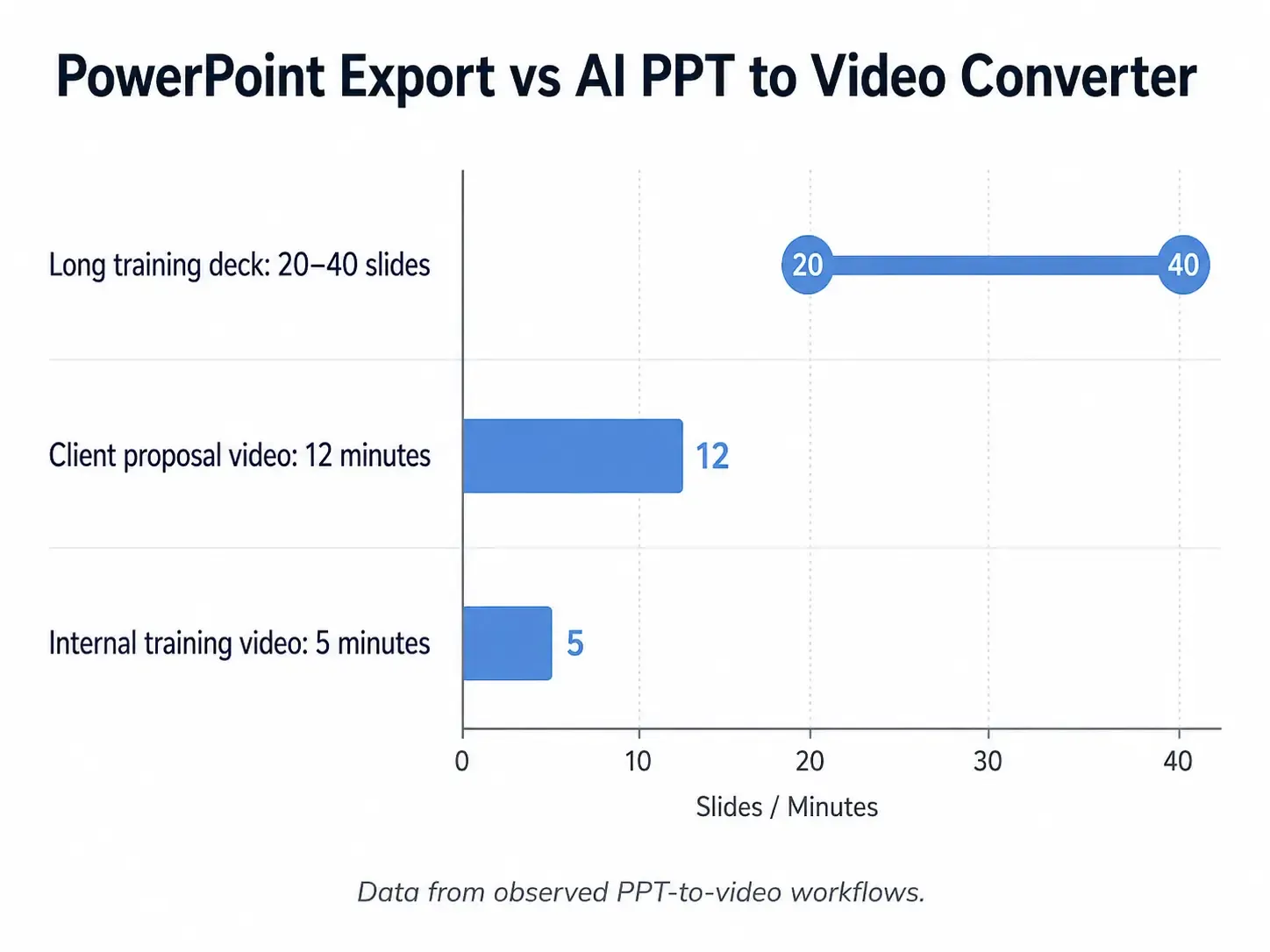
للتحديثات الداخلية السريعة، غالبًا ما يكون تصدير PowerPoint كافيًا. أما لعرض تدريبي مكون من 20-40 شريحة، أو عرض تقديمي للعملاء مدته 12 دقيقة، أو وحدة امتثال، أو فيديو دورة تدريبية يحتاج إلى مراجعات، فإن سير عمل تحويل PPT إلى فيديو المدعوم بالذكاء الاصطناعي يكون عادةً أكثر كفاءة.
للمستخدمين الذين يرغبون في تجاوز التسجيل اليدوي، ومزامنة الشرائح، والتحرير المتكرر، يعتبر Leadde محولًا عمليًا لعروض PowerPoint إلى فيديو بالذكاء الاصطناعي يساعد في تحويل عروض PowerPoint التقديمية إلى فيديوهات مع تعليق صوتي للتدريب، والإعداد، والتسويق، والمبيعات، وسير عمل التعلم الإلكتروني.

تصدير PowerPoint مقابل محول عروض PowerPoint إلى فيديو بالذكاء الاصطناعي: جدول قرار سريع
| عامل القرار | استخدم تصدير PowerPoint | استخدم محول عروض PowerPoint إلى فيديو بالذكاء الاصطناعي |
|---|---|---|
| الهدف الرئيسي | تصدير عرض تقديمي موجود كملف MP4 | تحويل عرض تقديمي إلى فيديو مع تعليق صوتي |
| الأنسب لـ | فيديوهات الشرائح البسيطة، التحديثات الداخلية، العروض المتكررة للفعاليات | التدريب، الإعداد، التسويق، المبيعات، التعلم الإلكتروني |
| دعم النصوص | كتابة النصوص يدويًا | إنشاء نصوص مدعوم بالذكاء الاصطناعي من الشرائح أو الملاحظات |
| التعليق الصوتي | تسجيل يدوي أو صوت مُدرج | تعليق صوتي بالذكاء الاصطناعي، تحويل النص إلى كلام (TTS)، استنساخ الصوت، سرد متعدد اللغات |
| سرعة المراجعة | أبطأ إذا تغير السرد | أسرع لأنه يمكن إعادة توليد السرد |
| التحكم بالصوت | محدود داخل PowerPoint | تحكم أفضل إذا كانت الأداة تدعم تحرير الصوت والنطق |
| العروض الطويلة | قد يصبح من الصعب إدارتها | أفضل لسير العمل الذي يتضمن 20-40 شريحة |
| أنظمة إدارة التعلم (LMS) / الاختبارات | غير مناسب للتفاعل | لا يزال يحتاج إلى أداة تأليف للاختبارات/التتبع |
| أفضل مخرج | ملف MP4 أساسي | فيديو احترافي مع تعليق صوتي وتنسيق |
تصدير PowerPoint مقابل محول عروض PowerPoint إلى فيديو بالذكاء الاصطناعي: الفرق الجوهري
تصدير PowerPoint هو ميزة أصلية في Microsoft PowerPoint. يقوم بتصدير الشرائح، والرسوم المتحركة، والانتقالات، والتوقيتات، والتعليق الصوتي المسجل إلى ملف فيديو، عادةً MP4.
محول عروض PowerPoint إلى فيديو بالذكاء الاصطناعي يتجاوز مجرد تحويل التنسيق. يمكنه المساعدة في تحويل نص الشريحة أو ملاحظات المتحدث إلى نص، وتوليد سرد بالذكاء الاصطناعي، وإنشاء تعليق صوتي، ودعم تحويل النص إلى كلام أو استنساخ الصوت، وتقليل التحرير اليدوي.
في بحثي للمستخدمين عبر سير عمل تحويل PPT إلى فيديو الحقيقية، لم يكن الفرق الأكبر هو نوع الملف النهائي. فكلا الخيارين يمكنهما إنتاج فيديو. الفرق الحقيقي كان في جهد الإنتاج قبل وبعد التصدير.
يعمل تصدير PowerPoint بشكل أفضل عندما يكون العرض التقديمي قد انتهى بالفعل. بينما تعمل أدوات تحويل PPT إلى فيديو بالذكاء الاصطناعي بشكل أفضل عندما لا يزال العرض بحاجة إلى أن يصبح فيديو مصقولًا بصوت، وتنسيق، وهيكل، وتعديلات سهلة.
| الميزة | تصدير PowerPoint | محول عروض PowerPoint إلى فيديو بالذكاء الاصطناعي |
|---|---|---|
| يحول PPT إلى فيديو | نعم | نعم |
| يولد نص التعليق الصوتي | لا | غالبًا نعم |
| ينشئ تعليقًا صوتيًا بالذكاء الاصطناعي | لا | نعم |
| يدعم مراجعات صوتية أسرع | لا | نعم |
| يتعامل مع ملاحظات المتحدث كنص | يدوي | غالبًا مدعوم |
| أفضل مرحلة لسير العمل | التصدير النهائي | كتابة النصوص، التعليق الصوتي، التحرير، التصدير |
| القيد الرئيسي | عمل الإنتاج اليدوي | تختلف جودة الأداة ودقة المزامنة |
هذا التمييز مهم لأن معظم المستخدمين لا يحاولون ببساطة "تصدير PPT إلى MP4". بل يحاولون تحويل عرض تقديمي إلى شيء يمكن للمشاهدين مشاهدته وفهمه وإعادة استخدامه دون ساعات من التسجيل والمزامنة والتحرير.
متى يكون تصدير PowerPoint هو الخيار الأفضل لتحويل PPT إلى فيديو
تصدير PowerPoint هو الخيار الأفضل عندما تكون السرعة والبساطة والتوافق الأصلي هي الأهم.
يعمل بشكل جيد لـ:
- التحديثات الداخلية
- التسجيلات الصفية الأساسية
- فيديوهات عرض الشرائح البسيطة
- العروض المتكررة للفعاليات
- الملخصات المرئية
- العروض التقديمية القصيرة بدون تعليق صوتي معقد
- العروض الجاهزة بتوقيتات وانتقالات واضحة
أحد سير العمل الذي قمت بتحليله تضمن تحويل ملفات PPSX إلى فيديوهات بشكل أساسي حتى يمكن مشاهدتها بسرعة 2x في VLC. لم يكن الهدف هو إنتاج فيديو مصقول. بل كان تشغيلًا ومراجعة أسهل. في تلك الحالة، استغرق عرض تقديمي مدته ساعة حوالي 2.5 ساعة للتحويل إلى MP4، بينما استغرق تحويل FLV حوالي ست دقائق.
هذا المثال يوضح أين لا يزال التصدير الأساسي منطقيًا. أحيانًا يكون الهدف ببساطة هو جعل محتوى PowerPoint أسهل في التشغيل أو المشاركة أو التصفح السريع.
يحافظ تصدير PowerPoint أيضًا على التصميم الأصلي للشرائح. لا تحتاج إلى إعادة بناء التخطيطات، الخطوط، المرئيات، الرسوم المتحركة، أو الانتقالات في أداة أخرى. إذا كان عرضك التقديمي مكتملًا بالفعل وتحتاج فقط إلى ملف فيديو، فإن مسار التصدير الأصلي سريع وعملي.
لكن تصدير PowerPoint يصبح أقل موثوقية عندما يتضمن المشروع سردًا طويلًا، أو مراجعات متكررة، أو توقيتًا صوتيًا معقدًا، أو تعليقًا صوتيًا بالذكاء الاصطناعي، أو متطلبات LMS.
أين يتعثر تصدير PowerPoint في إنتاج فيديوهات PPT
تظهر معظم مشاكل تصدير PowerPoint الشائعة حول الصوت، والتوقيت، وتكلفة المراجعة.
المشكلة الأولى هي مزامنة التعليق الصوتي. في سير العمل الحقيقية، يمكن أن ينقطع التعليق الصوتي بين الشرائح، أو يتم تخطيه أثناء الانتقالات، أو يتكرر بعد التصدير. يحدث هذا عادةً عندما تتداخل التعليقات الصوتية المسجلة، والانتقالات، والرسوم المتحركة. الحل هو ضبط توقيت انتقال الشرائح يدويًا أو تجنب التحدث أثناء تغيير الشرائح. قد يكون هذا مقبولًا لعرض تقديمي قصير، لكنه يصبح مرهقًا لعرض تقديمي طويل مع تعليق صوتي.
المشكلة الثانية هي جودة الصوت. يمكن أن يؤدي التسجيل المدمج وتصدير MP4 في PowerPoint إلى جعل التعليق الصوتي يبدو مضغوطًا. سير العمل الأكثر موثوقية هو التسجيل خارجيًا في أداة مثل Audacity، وتنقية الصوت، وإدراجه في PowerPoint، وضبط التوقيتات يدويًا، ثم التصدير. هذا يحسن جودة الصوت ولكنه يضيف المزيد من خطوات الإنتاج.
المشكلة الثالثة هي تكلفة المراجعة. إذا تغيرت شريحة واحدة، أو احتاجت جملة واحدة إلى إعادة صياغة، أو بدا نطق واحد خاطئًا، فقد يحتاج المنشئ إلى إعادة تسجيل التعليق الصوتي، وإعادة فحص التوقيتات، وإعادة تصدير الفيديو.
في أحد سير العمل الذي يتضمن عروضًا تقديمية من 20-40 شريحة، كان المنشئ يلتقط لقطات شاشة من PowerPoint، ويعد التعليق الصوتي بشكل منفصل، ويجمع الفيديو النهائي في محرر. كانت العملية فوضوية وتستغرق وقتًا طويلاً. لم تكن الحاجة الحقيقية هي "تصدير PowerPoint كفيديو". بل كانت "تحويل هذا العرض إلى فيديو مع تعليق صوتي دون إعادة بناء كل شيء يدويًا".
هذا هو المكان الذي يصبح فيه محول عروض PowerPoint إلى فيديو بالذكاء الاصطناعي أكثر فائدة.
متى يكون محول عروض PowerPoint إلى فيديو بالذكاء الاصطناعي هو الخيار الأفضل
محول عروض PowerPoint إلى فيديو بالذكاء الاصطناعي أفضل عندما يحتاج الفيديو إلى صوت، وهيكل، وتنسيق، وقابلية للتكرار.
إنه مفيد بشكل خاص لـ:
- فيديوهات التدريب
- دروس الإعداد
- عروض توضيحية للمنتجات
- وحدات الدورات التدريبية
- عروض المبيعات
- عروض للعملاء
- محتوى الامتثال
- فيديوهات الشرح التسويقية
- إنتاج فيديوهات متعددة اللغات
يوضح أحد سير عمل العروض التقديمية التجارية الفرق بوضوح. استخدم المنشئ الذكاء الاصطناعي لتخطيط نطاق العمل، وتقسيمه إلى محتوى شريحة تلو الأخرى، وتوليد حوالي دقيقة من التعليق الصوتي لكل شريحة، وإنشاء تعليق صوتي بتحويل النص إلى كلام، وتصدير مرئيات PowerPoint، ودمج كل شيء في محرر فيديو.
كان الناتج النهائي فيديو عرض تقديمي متحرك للأعمال مدته 12 دقيقة. استغرقت النسخة الأولى 4-5 ساعات على مدار يومين، لكن سير العمل القابل لإعادة الاستخدام جعل الإصدارات المستقبلية ممكنة في أقل من ساعتين.
هذه هي القيمة الحقيقية لتحويل PPT إلى فيديو بالذكاء الاصطناعي. فهو لا يوفر الوقت في مرحلة التصدير فحسب. بل يقلل العمل عبر سلسلة الإنتاج الكاملة: التخطيط، كتابة النصوص، التعليق الصوتي، التوقيت، التحرير، المراجعة، والتحديثات.
دراسات حالة محول عروض PowerPoint إلى فيديو بالذكاء الاصطناعي: سير عمل حقيقية، بيانات، ودروس مستفادة
دراسة حالة 1: عروض تقديمية من 20-40 شريحة مع تعليق صوتي
أحد التحديات الشائعة في تحويل PPT إلى فيديو هو الحجم. عرض تقديمي من خمس شرائح سهل التصدير. أما عرض تقديمي من 20-40 شريحة مع تعليق صوتي فيصبح مشروع إنتاج.
في أحد سير العمل الذي درسته، كان المنشئ يعمل بانتظام مع عروض تقديمية تتراوح بين 20-40 شريحة. تضمنت العملية السابقة التقاط مرئيات الشرائح، وإعداد التعليق الصوتي بشكل منفصل، وتجميع الفيديو النهائي في محرر مثل Kdenlive.
قبل: تم التقاط الشرائح أو تصديرها يدويًا، وتم إعداد التعليق الصوتي بشكل منفصل، وكان يجب محاذاة كل قسم في محرر فيديو.
بعد: كان سير عمل الذكاء الاصطناعي المطلوب هو من PPTX إلى نص، من نص إلى تعليق صوتي بالذكاء الاصطناعي، من تعليق صوتي إلى توقيت الشريحة، ثم MP4 النهائي.
البيانات القابلة للقياس هنا هي حجم العرض التقديمي: 20-40 شريحة. لم يتم مشاركة توفير الوقت الدقيق، لكن صعوبة سير العمل كانت واضحة. بهذا الحجم، يصبح التقاط الشرائح اليدوي ومحاذاة التعليق الصوتي عنق الزجاجة.
الدرس المستفاد: بمجرد أن يتجاوز العرض التقديمي حوالي 20 شريحة، تصبح سير عمل النصوص والتعليق الصوتي المدعومة بالذكاء الاصطناعي أكثر قيمة بكثير من التصدير الأساسي.
دراسة حالة 2: تدريب الشركات ومحتوى أنظمة إدارة التعلم (LMS)
تدريب الشركات هو أحد أقوى حالات الاستخدام لتحويل PPT إلى فيديو، لكنه يكشف أيضًا حدود MP4.
في أحد سير عمل التصميم التعليمي، توقع فريق حجمًا كبيرًا من عروض PowerPoint الواردة وأراد تحويلها إلى فيديوهات MP4 لنظام إدارة التعلم (LMS). كما عملوا مع أدوات مثل Storyline، PowerPoint، Premiere، After Effects، iSpring، Captivate، Camtasia، SCORM، xAPI، و HTML5.
كان السؤال الرئيسي هو ما إذا كان تصدير PowerPoint كافيًا.
الإجابة العملية: تصدير PowerPoint كافٍ لفيديوهات التدريب السلبية، لكنه ليس كافيًا للتعلم التفاعلي. إذا كانت الدورة تحتاج إلى اختبارات، أو تتبع الإنجاز، أو تقارير، أو تفرع، أو SCORM، أو xAPI، أو تحليلات المتعلمين، فإن ملف MP4 البسيط لا يحل المشكلة بالكامل.
قبل: استخدم الفريق أدوات تأليف مثل Storyline للتعلم التفاعلي.
بعد: يمكن أن تساعد سير عمل تحويل PPT إلى فيديو الأسرع في إنتاج فيديوهات سلبية، لكن أدوات التأليف كانت لا تزال مطلوبة للتفاعل وإعداد التقارير.
لم تكن هناك بيانات دقيقة عن عائد الاستثمار أو توفير الوقت، لكن السياق كان مهمًا: حجم كبير من محتوى PowerPoint خلق حاجة لتحويل أسرع.
الدرس المستفاد: استخدم تصدير PowerPoint للفيديوهات السلبية، ومحول عروض PowerPoint إلى فيديو بالذكاء الاصطناعي للإنتاج السردي القابل للتطوير، وأدوات التأليف لدورات LMS التفاعلية.
دراسة حالة 3: دليل الجودة إلى فيديوهات تدريب مقسمة حسب الفصول
تضمن سير عمل آخر تحويل دليل جودة إلى فيديوهات تدريب مقسمة حسب الفصول.
كان المحتوى الأصلي دليلًا ثابتًا مقسمًا إلى أقسام. كان الهدف هو إنشاء فيديوهات تعليق صوتي لـ PowerPoint لكل فصل، ثم تنظيمها في مورد تدريبي حيث يمكن للمتعلمين إما المشاهدة بالتسلسل أو اختيار أقسام محددة.
قبل: كان المحتوى موجودًا كدليل جودة.
بعد: يمكن أن يصبح كل فصل وحدة فيديو مع تعليق صوتي، باستخدام أدوات مثل PowerPoint، Camtasia، ScreenPal، Filmora، Zoom، أو هيكل تنقل قائم على الويب.
لم يتم مشاركة بيانات قابلة للقياس للوقت أو التكلفة، لكن سير العمل يكشف عن حاجة شائعة: غالبًا لا يرغب المستخدمون في فيديو واحد طويل. بل يريدون محتوى معياريًا يمكن تحديثه قسمًا تلو الآخر.
الدرس المستفاد: يمكن لتصدير PowerPoint إنشاء ملف MP4، لكن سير العمل المدعومة بالذكاء الاصطناعي أفضل للإنتاج المتكرر القائم على الفصول.
دراسة حالة 4: فيديوهات تدريب داخلية أسرع
جاءت أقوى مكاسب الكفاءة القابلة للقياس من سير عمل فيديوهات التدريب الداخلي والامتثال.
أنتج المنشئ فيديوهات تدريب داخلية، ووحدات امتثال، وعروض توضيحية للمنتجات. كانت العملية القديمة: كتابة النص، تسجيل التعليق الصوتي، التحرير في Premiere، التصدير، المراجعة، التعديل، والتكرار.
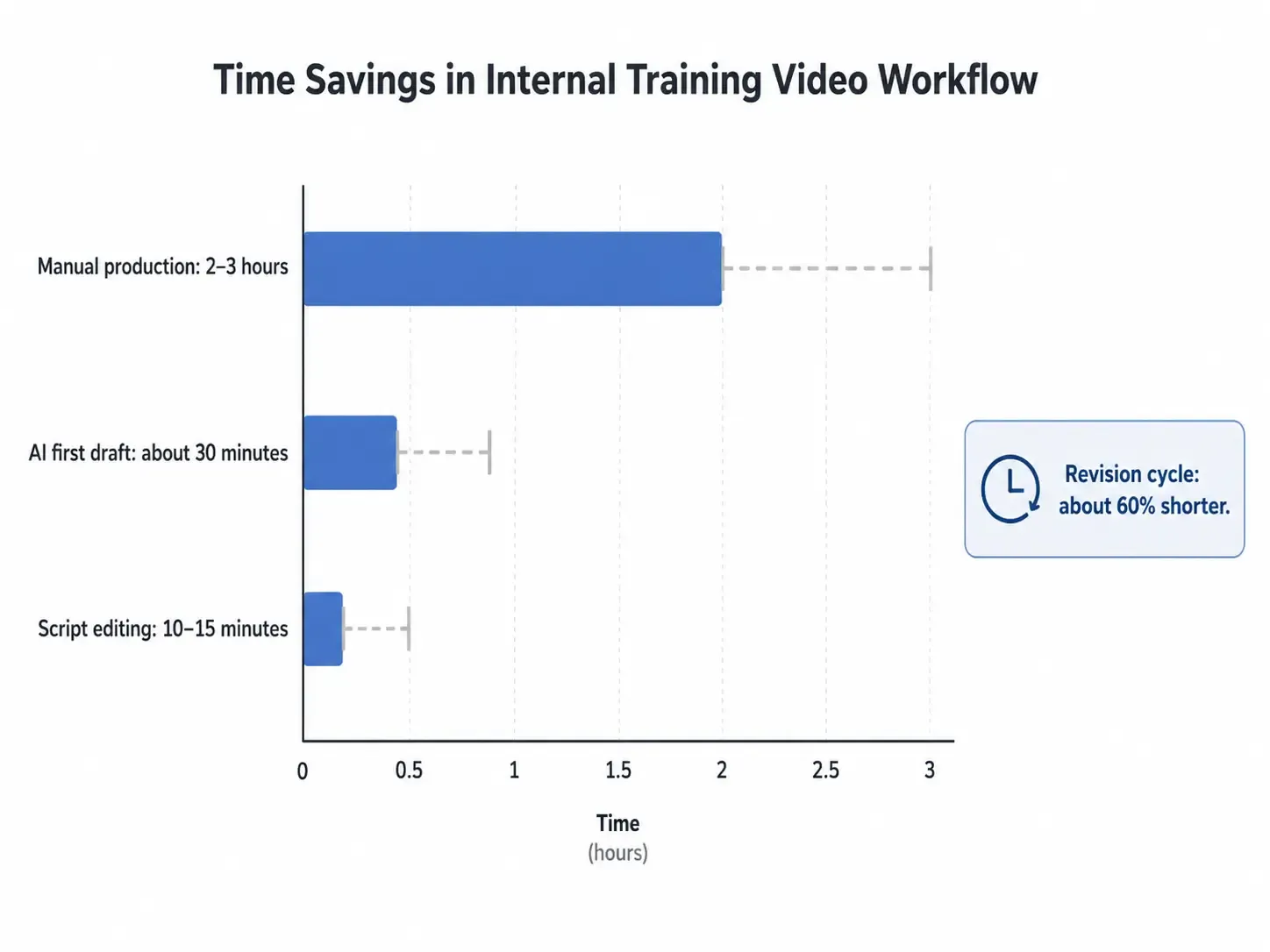
قبل الذكاء الاصطناعي: استغرق فيديو مدته خمس دقائق 2-3 ساعات لإنتاجه.
بعد الذكاء الاصطناعي: يمكن إنشاء المسودة الأولى في حوالي 30 دقيقة. استخدم سير العمل مسودات تعليق صوتي مولدة بالذكاء الاصطناعي، وتحريرًا بشريًا للدقة والنبرة، واستنساخ الصوت لمراجعة أصحاب المصلحة، ومزامنة التوقيت المدعومة بالذكاء الاصطناعي.
نتائج قابلة للقياس إضافية: استغرق تحرير النصوص عادةً 10-15 دقيقة، وتم تقليل دورات المراجعة بنسبة 60% تقريبًا.
تضمنت الأدوات في سير العمل هذا ElevenLabs v2، وأصول Canva الجاهزة، وصور AI مخصصة، وأدوات تحرير الفيديو.
الدرس المستفاد: أدوات تحويل PPT إلى فيديو بالذكاء الاصطناعي ذات قيمة خاصة خلال مرحلتي المسودة والمراجعة. تساعد المسودة السردية الواقعية أصحاب المصلحة على تقديم الملاحظات مبكرًا، قبل التسجيل النهائي والتلميع.
تصدير PowerPoint مقابل محول عروض PowerPoint إلى فيديو بالذكاء الاصطناعي لجودة الصوت
جودة الصوت هي أحد أهم عوامل القرار.
يمكن أن يعمل تصدير PowerPoint للسرد الأساسي، لكنه ليس موثوقًا دائمًا للصوت الاحترافي. تشمل المشاكل الصوت المضغوط، وجودة التسجيل غير المتناسقة، وانقطاع التعليق الصوتي حول انتقالات الشرائح.
سير العمل التقليدي عالي الجودة يبدو كالتالي:
- تسجيل التعليق الصوتي في Audacity أو أداة صوت أخرى.
- تنظيف ضوضاء الخلفية.
- تصدير ملفات الصوت.
- إدراج الصوت في PowerPoint.
- ضبط توقيتات الشرائح يدويًا.
- تصدير MP4.
- مراجعة الفيديو بالكامل.
يمكن أن ينتج هذا صوتًا أفضل، لكنه يدوي.
يمكن لمحول عروض PowerPoint إلى فيديو بالذكاء الاصطناعي تبسيط العملية عن طريق توليد التعليق الصوتي من ملاحظات المتحدث أو نص الشريحة. تدعم سير العمل الأفضل أيضًا اختيار الصوت، وتحرير النطق، واستنساخ الصوت، والتعليق الصوتي متعدد اللغات.
| قرار الصوت | تصدير PowerPoint | محول عروض PowerPoint إلى فيديو بالذكاء الاصطناعي |
|---|---|---|
| سرد قصير | مقبول عادةً | يعمل أيضًا |
| سرد طويل | خطر توقيت أكبر | أفضل إذا كانت الأداة تتعامل مع الأقسام |
| تغييرات متكررة في النص | إعادة التسجيل بطيئة | إعادة توليد التعليق الصوتي أسرع |
| سرد غير أصلي | صعوبة التسجيل اليدوي | يمكن أن يساعد تحويل النص إلى كلام (TTS) بالذكاء الاصطناعي |
| التحكم بالنطق | محدود | يعتمد على الأداة |
| اتساق الصوت عبر الفيديوهات | أصعب يدويًا | أسهل مع صوت الذكاء الاصطناعي/استنساخ الصوت |
السؤال العملي هو: هل ستقوم بمراجعة التعليق الصوتي كثيرًا؟
إذا لم يكن الأمر كذلك، فقد يكون تصدير PowerPoint كافيًا. إذا كان الأمر كذلك، فإن السرد بالذكاء الاصطناعي عادةً ما يكون أكثر كفاءة لأن إعادة توليد سطر واحد أسهل من إعادة تسجيل قسم كامل.
تصدير PowerPoint مقابل محول عروض PowerPoint إلى فيديو بالذكاء الاصطناعي للسرعة والتكلفة والمراجعات
يبدو تصدير PowerPoint أرخص لأنه متضمن بالفعل مع PowerPoint. لكن التكلفة الحقيقية ليست ميزة التصدير. التكلفة الحقيقية هي كتابة النصوص، والتسجيل، والمزامنة، والتحرير، والمراجعة، والتعديل.
توضح بيانات الحالة هذا بوضوح:
- استغرق فيديو تدريب داخلي مدته خمس دقائق سابقًا 2-3 ساعات لإنتاجه.
- بدعم الذكاء الاصطناعي، استغرقت المسودة الأولى حوالي 30 دقيقة.
- استغرقت مراجعة النصوص وتحرير النبرة 10-15 دقيقة.
- تم تقليل دورات المراجعة بنسبة 60% تقريبًا.
- استغرق فيديو عرض تقديمي تجاري مدته 12 دقيقة 4-5 ساعات في المحاولة الأولى، مع توقع أن تستغرق الإصدارات المستقبلية أقل من ساعتين.
- أصبح عرض تقديمي من 20-40 شريحة صعب الإدارة يدويًا لأن التقاط الشرائح، والسرد، والمزامنة خلقت الكثير من عوائق الإنتاج.
توضح هذه الأمثلة سبب فائدة أدوات تحويل PPT إلى فيديو بالذكاء الاصطناعي للمحتوى المتكرر. كلما زاد تكرار إنشاء الفيديوهات أو تحديثها، زادت قيمة الأتمتة.
هذا لا يعني أن كل أداة فيديو بالذكاء الاصطناعي فعالة من حيث التكلفة. يمكن أن تصبح المنصات القائمة على الصور الرمزية مكلفة على نطاق واسع. في العديد من سير العمل العملية، يكون الحل الأفضل هجينًا: PowerPoint للمرئيات، الذكاء الاصطناعي للنص والتعليق الصوتي، Canva أو الأصول الجاهزة للمرئيات الداعمة، ومحرر خفيف للتلميع النهائي.
أفضل أداة ليست تلك التي تحتوي على معظم الميزات. بل هي تلك التي تزيل معظم العمل المتكرر.
تصدير PowerPoint مقابل محول عروض PowerPoint إلى فيديو بالذكاء الاصطناعي: أيهما تختار؟
اختر تصدير PowerPoint إذا:
- كنت تحتاج إلى ملف MP4 بسيط.
- عرض الشرائح الخاص بك جاهز بالفعل.
- التعليق الصوتي قصير أو غير ضروري.
- لا تتوقع العديد من المراجعات.
- لا تحتاج إلى اختبارات، أو تتبع LMS، أو تعليق صوتي متعدد اللغات.
- تريد الخيار الأصلي الأسرع.
اختر محول عروض PowerPoint إلى فيديو بالذكاء الاصطناعي إذا:
- كنت تحتاج إلى تعليق صوتي بالذكاء الاصطناعي.
- تريد توليد نصوص من الشرائح أو ملاحظات المتحدث.
- تعمل مع عروض تقديمية طويلة، خاصة 20-40 شريحة.
- تنشئ فيديوهات تدريب، أو إعداد، أو مبيعات، أو تسويق، أو دورات تدريبية.
- تحتاج إلى مراجعات أسرع.
- تريد سردًا متسقًا عبر العديد من الفيديوهات.
- تحتاج إلى دعم متعدد اللغات أو للمتحدثين غير الأصليين.
- تريد تقليل التحرير والمزامنة اليدوية.
اختر أداة تأليف الدورات إذا:
- كنت تحتاج إلى اختبارات.
- كنت تحتاج إلى SCORM أو xAPI.
- كنت تحتاج إلى تقارير LMS.
- كنت تحتاج إلى تفرع، أو تنقل، أو تفاعلية.
- كنت تبني وحدة تعلم إلكتروني كاملة، وليس مجرد فيديو.
في العديد من سير العمل الاحترافية، الإجابة الأفضل هي الهجين: صمم الشرائح في PowerPoint، استخدم الذكاء الاصطناعي لإنشاء النص أو تحسينه، ولد التعليق الصوتي بالذكاء الاصطناعي، ثم أنهِ الفيديو في محرر أو أداة تأليف.
الحكم النهائي: تصدير PowerPoint أم محول عروض PowerPoint إلى فيديو بالذكاء الاصطناعي؟
تصدير PowerPoint هو الأفضل لإنشاء MP4 سريع وبسيط. بينما محول عروض PowerPoint إلى فيديو بالذكاء الاصطناعي أفضل عندما يكون الهدف هو فيديو سردي، قابل للتحرير، وقابل للتطوير للتدريب، والتسويق، والإعداد، والمبيعات، أو التعلم الإلكتروني.
لفيديوهات الشرائح لمرة واحدة، استخدم تصدير PowerPoint. أما للمحتوى المتكرر، أو العروض التقديمية الطويلة، أو العروض الغنية بالتعليق الصوتي، أو التسليم متعدد اللغات، أو المراجعات المتكررة، فاستخدم محول عروض PowerPoint إلى فيديو بالذكاء الاصطناعي.
غالبًا ما لا يكون سير العمل الأقوى إما هذا أو ذاك. استخدم PowerPoint لتصميم الشرائح، والذكاء الاصطناعي لإنشاء النص والتعليق الصوتي، وأداة فيديو أو تأليف لتقديم التجربة النهائية.





