
كيف تحوّل شرائح PowerPoint إلى فيديوهات تعليمية بالذكاء الاصطناعي
أسرع طريقة عصرية لتحويل شرائح PowerPoint إلى فيديوهات تعليمية هي استخدام سير عمل بالذكاء الاصطناعي: حمّل عرضك التقديمي (PPT)، ودع الذكاء الاصطناعي يولد مخططًا ونصًا للمحاضرة، ثم اختر مقدمًا افتراضيًا وتعليقًا صوتيًا، ليتم إنشاء فيديو بسرد تلقائيًا من شرائحك.
هذا النهج مفيد بشكل خاص للمربين، ومنشئي الدورات، والمدربين في الشركات، وفرق التعلم والتطوير (L&D) الذين يحتاجون إلى تحويل عروضهم التقديمية الحالية إلى محتوى تعليمي قابل للتطوير دون الحاجة إلى التسجيل اليدوي للسرد، أو تعديل المخططات الزمنية، أو مزامنة كل شريحة يدويًا.
الأمر لا يقتصر على مجرد "تحويل PPT إلى MP4". يجب أن يفهم سير عمل الذكاء الاصطناعي القوي لتحويل PowerPoint إلى فيديو بنية الشريحة، ويحول محتواها إلى نص محاضرة منطوق، ويطابق السرد مع كل شريحة، ويدعم الصور الرمزية بالذكاء الاصطناعي أو السرد الصوتي فقط، ويصدر فيديو تعليميًا مصقولًا يسهل مراجعته.
للحصول على خيار أبسط ومتكامل، يمكن Leadde تحويل شرائح PowerPoint التي تم تحميلها إلى فيديوهات تعليمية بالذكاء الاصطناعي مع نصوص مُولّدة، ومقدمين افتراضيين، وتعليقات صوتية.

نقاط رئيسية
- أفضل سير عمل للذكاء الاصطناعي هو: تحميل PPT ← توليد مخطط ← إنشاء نص محاضرة ← اختيار صورة رمزية وصوت ← توليد الفيديو تلقائيًا ← مراجعة وتصدير.
- أدوات الفيديو التعليمي بالذكاء الاصطناعي تحل أبرز التحديات في إنشاء فيديوهات PPT التقليدية: التسجيل اليدوي، توقيت الشرائح، مزامنة التعليق الصوتي، والتعديل المتكرر.
- الصور الرمزية بالذكاء الاصطناعي مفيدة للتدريب، والتهيئة، والفيديوهات التوضيحية، ولكن الفيديوهات التعليمية الصوتية فقط قد تكون أفضل للمحتوى الأكاديمي أو التقني.
- أفضل النتائج تأتي من مراجعة النص المُولّد بالذكاء الاصطناعي قبل إنشاء الفيديو، بدلاً من ترك الأداة تقرأ نص الشريحة فحسب.
- لإنتاج دورات تدريبية قابلة للتطوير، اختر سير عمل بالذكاء الاصطناعي يتيح لك تحديث الشرائح، وإعادة توليد السرد، وتصدير الفيديوهات دون إعادة بناء كل شيء يدويًا.
كيفية تحويل شرائح PowerPoint إلى فيديوهات تعليمية بالذكاء الاصطناعي
لتحويل شرائح PowerPoint إلى فيديوهات تعليمية بالذكاء الاصطناعي، استخدم سير العمل هذا:
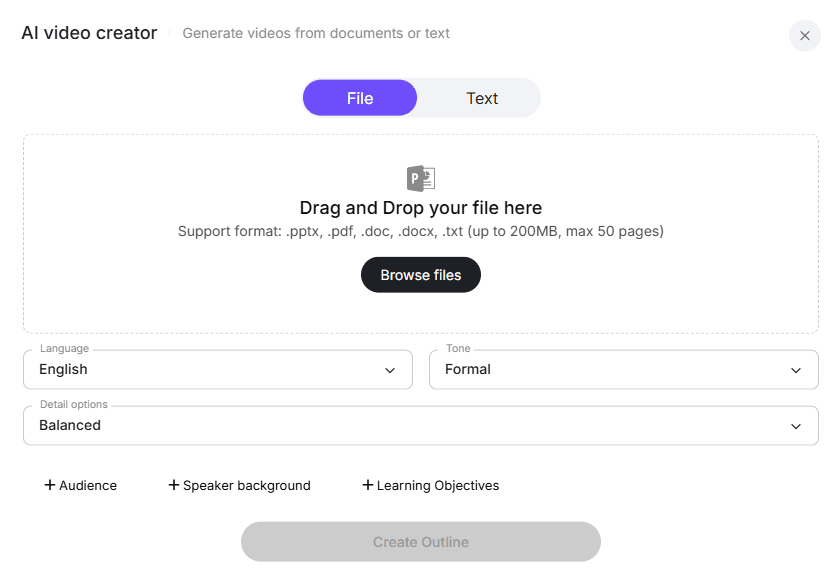
- حمّل ملف PowerPoint الخاص بك
- دع الذكاء الاصطناعي يحلل العرض التقديمي
- ولّد مخططًا للمحاضرة
- أنشئ نص سردي لكل شريحة على حدة
- اختر مقدمًا افتراضيًا أو تنسيقًا صوتيًا فقط
- اختر التعليق الصوتي بالذكاء الاصطناعي، اللغة، النبرة، والسرعة
- ولّد الفيديو التعليمي تلقائيًا
- راجع، عدّل، صدّر، وانشر
هذه العملية التي تعتمد على الذكاء الاصطناعي أولاً تزيل أكثر الأجزاء إرهاقًا في إنتاج الفيديوهات التعليمية. فبدلاً من تصدير الشرائح كصور، وتسجيل الصوت بشكل منفصل، واستيراد كل شيء إلى محرر فيديو، ومزامنة كل جزء يدويًا، يتولى نظام الذكاء الاصطناعي معالجة البنية، والسرد، والإيقاع، وتجميع الفيديو.
في أبحاث المستخدمين التي أجريناها، لم يكن الطلب الأوضح مجرد "تحويل PPT إلى فيديو". بل أراد المستخدمون أداة يمكنها قراءة شرائحهم، وفهم تدفق العرض التقديمي، وتوليد نص منطوق قابل للاستخدام، وإنتاج فيديو تعليمي كامل بحد أدنى من التعديل اليدوي.
سير عمل الذكاء الاصطناعي العملي يبدو كالتالي:
| الخطوة | إجراء سير عمل الذكاء الاصطناعي | ما يحلّه |
|---|---|---|
| تحميل PPT | استيراد العرض التقديمي بالكامل | يتجنب لقطات الشاشة واستخراج الشرائح يدويًا |
| تحليل الشرائح | يكتشف الذكاء الاصطناعي المواضيع، الأقسام، وترتيب الشرائح | ينشئ تدفقًا منطقيًا للمحاضرة |
| توليد المخطط | يحوّل الذكاء الاصطناعي الشرائح إلى خطة تعليمية منظمة | يمنع القراءة المسطحة شريحة تلو الأخرى |
| كتابة النص | ينشئ الذكاء الاصطناعي سردًا منطوقًا لكل شريحة | يوفر وقت كتابة النص يدويًا |
| اختيار صورة رمزية | اختر مقدمًا افتراضيًا إذا لزم الأمر | يضيف تقديمًا شبيهًا بالبشر دون تصوير |
| اختيار الصوت | اختر الصوت، اللغة، النبرة، والسرعة | يستبدل التسجيل الصوتي اليدوي |
| توليد الفيديو | يزامن الذكاء الاصطناعي الشرائح، السرد، والمقدم | يقلل من عمل التوقيت والتعديل |
| تصدير | تنزيل أو نشر الفيديو النهائي | يجعل المحتوى جاهزًا للمتعلمين |
أقوى أدوات الذكاء الاصطناعي لا تكتفي بقراءة النقاط التعدادية على الشريحة. بل تحوّل العرض التقديمي إلى سرد تعليمي متكامل.
لماذا نستخدم سير عمل الذكاء الاصطناعي لتحويل PowerPoint إلى فيديوهات تعليمية؟
إنشاء الفيديوهات التعليمية بالذكاء الاصطناعي ذو قيمة لأنه يحل مشاكل الإنتاج العملية التي تجعل فيديوهات الشرائح التقليدية بطيئة ومحبطة.
في سيناريوهات العملاء الحقيقية، غالبًا ما يبدأ المبدعون بعرض تقديمي موجود بالفعل. المحتوى موجود، لكن تحويله إلى فيديو تعليمي مصقول يتطلب عدة طبقات إضافية: البنية، النص، السرد، التوقيت، الإيقاع البصري، والتصدير.
بدون الذكاء الاصطناعي، يعني ذلك عادةً:
- كتابة النص يدويًا
- تسجيل التعليق الصوتي شريحة تلو الأخرى
- إعادة تسجيل الأخطاء
- ضبط توقيت الشرائح يدويًا
- إصلاح الصوت الذي ينقطع
- تعديل الجداول الزمنية الطويلة
- ضغط ملفات الفيديو الكبيرة
- تكرار نفس العملية لكل تحديث للدورة التدريبية
مع سير عمل الذكاء الاصطناعي، تصبح العملية أكثر قابلية للتطوير. تقوم بتحميل PPT، ومراجعة نص المحاضرة المُولّد بالذكاء الاصطناعي، واختيار صورة رمزية وصوت، ثم توليد الفيديو تلقائيًا.
سير عمل PPT-إلى-فيديو التقليدي مقابل سير عمل PPT-إلى-فيديو تعليمي بالذكاء الاصطناعي
| العامل | سير العمل التقليدي | سير عمل الفيديو التعليمي بالذكاء الاصطناعي |
|---|---|---|
| نقطة البداية | ملف PPT | ملف PPT |
| كتابة النص | يدوي | مخطط ونص مُولّد بالذكاء الاصطناعي |
| السرد | تسجيل بشري | تعليق صوتي بالذكاء الاصطناعي أو صوت مستنسخ/مختار |
| المقدم | المدرب عبر كاميرا الويب أو لا يوجد | صورة رمزية بالذكاء الاصطناعي، مقدم افتراضي، أو صوت فقط |
| التوقيت | توقيت الشرائح يدويًا | مزامنة تلقائية بناءً على السرد |
| التعديل | يتطلب محرر فيديو | مراجعة وإعادة توليد مدمجة |
| التحديثات | غالبًا ما تتطلب إعادة تسجيل | إعادة توليد أقسام مختارة |
| الأفضل لـ | محاضرات فردية | إنتاج دورات تدريبية وتدريب قابل للتطوير |
الميزة الأكبر لسير عمل الذكاء الاصطناعي هي قابليته للتكرار. إذا كنت بحاجة إلى تحويل عرض تقديمي قصير واحد، فقد يكون التسجيل اليدوي جيدًا. أما إذا كنت بحاجة إلى تحويل 20 أو 50 أو 100 عرض تقديمي إلى فيديوهات تدريبية، يصبح الذكاء الاصطناعي أكثر إقناعًا بكثير.
أفضل سير عمل للذكاء الاصطناعي لتحويل PowerPoint إلى فيديو تعليمي
أفضل سير عمل ليس "تحميل الشرائح والنشر الفوري". للحصول على جودة عالية، استخدم الذكاء الاصطناعي لتسريع الإنتاج مع الحفاظ على المراجعة البشرية.
الخطوة 1: تحميل ملف PowerPoint
ابدأ بتحميل ملف PPT أو PPTX إلى منصة فيديو تعليمي بالذكاء الاصطناعي.
يجب أن تحافظ الأداة على:
- ترتيب الشرائح
- التسلسل الهرمي للنص
- الصور والرسوم البيانية
- ملاحظات المتحدث إذا كانت متاحة
- فواصل الأقسام
- الرسوم المتحركة حيثما تدعم
- التنسيق البصري قدر الإمكان
هذا مهم لأن العديد من المستخدمين لا يرغبون في إعادة بناء الشرائح من الصفر. لديهم بالفعل عرض تقديمي جاهز، أو عرض تدريبي، أو محاضرة صفية. يجب أن تتعامل أداة الذكاء الاصطناعي مع PowerPoint كمادة مصدر.
الخطوة 2: توليد مخطط للمحاضرة بالذكاء الاصطناعي
بعد التحميل، يجب أن يحلل الذكاء الاصطناعي العرض التقديمي وينشئ مخططًا.
يجب أن يحدد المخطط القوي:
- الموضوع الرئيسي
- الهدف التعليمي
- الأقسام الرئيسية
- مجموعات الشرائح
- الانتقالات المنطقية
- النقاط الملخصة
- الفجوات المحتملة في الشرح
هنا يضيف الذكاء الاصطناعي قيمة تتجاوز مجرد تحويل الملفات. غالبًا ما يتم تصميم عرض PowerPoint لتقديم مباشر، وليس للتعلم المستقل. في جلسة مباشرة، يملأ المتحدث السياق. أما في الفيديو التعليمي، فيجب أن يوفر الفيديو نفسه هذا السياق.
على سبيل المثال، قد يتضمن عرض تهيئة من 30 شريحة قيم الشركة، وشروحات للمنصة، وتذكيرات بالامتثال، والخطوات التالية. يجب أن يجمع الذكاء الاصطناعي هذه الأقسام في بنية محاضرة متماسكة بدلاً من التعامل مع كل شريحة كصورة معزولة.
الخطوة 3: توليد نص محاضرة لكل شريحة على حدة
بعد ذلك، يجب أن يولد الذكاء الاصطناعي نصًا منطوقًا لكل شريحة.
هذه إحدى أهم الخطوات. يجب ألا يبدو سرد الفيديو التعليمي الجيد وكأن شخصًا يقرأ نقاطًا تعدادية. بل يجب أن يشرح، ويربط، ويوجه.
يجب أن يقوم النص المُولّد بالذكاء الاصطناعي بما يلي:
- توسيع النقاط التعدادية القصيرة إلى شروحات واضحة
- إضافة انتقالات بين الشرائح
- تعريف المصطلحات التقنية
- تحويل النص الكثيف إلى لغة منطوقة
- الحفاظ على نبرة متسقة
- تجنب الإفراط في شرح الشرائح البسيطة
- مطابقة مستوى الجمهور المتوقع
في اختبارات سير العمل لدينا، جاءت أفضل النتائج من تعديل النص قبل توليد الفيديو النهائي. حتى مراجعة بسيطة يمكن أن تحسن الوضوح والنبرة والدقة بشكل كبير.
الخطوة 4: اختيار مقدم افتراضي أو تنسيق صوتي فقط
بمجرد أن يصبح النص جاهزًا، اختر نمط التقديم.
عادة ما تكون هناك ثلاثة خيارات:
| التنسيق | الأفضل لـ | المفاضلة |
|---|---|---|
| مقدم صورة رمزية بالذكاء الاصطناعي | التدريب، التهيئة، تمكين المبيعات، فيديوهات توضيحية | قد يبدو أقل طبيعية إذا أفرط في استخدامه |
| سرد صوتي فقط | محاضرات أكاديمية، تدريب تقني، محتوى كثيف الشرائح | حضور بشري مرئي أقل |
| صورة رمزية هجينة بالإضافة إلى الشرائح | تحديثات تنفيذية، تدريب داخلي، شروحات للمنتجات | يتطلب تصميم تخطيط دقيق |
الصور الرمزية بالذكاء الاصطناعي مفيدة عندما ترغب في وجود بشري دون الحاجة إلى التصوير. تعمل بشكل جيد لتدريب الموظفين، وفيديوهات التهيئة، وشروحات المنتجات، والتعليم الداخلي المتكرر.
غالبًا ما يكون السرد الصوتي فقط أفضل عندما تكون الشرائح نفسها هي الهدف التعليمي الرئيسي، مثل الرسوم البيانية، وأمثلة التعليمات البرمجية، ومخططات البيانات، وخرائط العمليات، أو ملاحظات المحاضرات الأكاديمية.
الخطوة 5: اختيار التعليق الصوتي بالذكاء الاصطناعي، اللغة، النبرة، والسرعة
التعليق الصوتي بالذكاء الاصطناعي هو أحد الأسباب الرئيسية التي تدفع المستخدمين لتبني سير العمل هذا.
اختر إعدادات الصوت بناءً على سياق المحاضرة:
| نوع المحاضرة | نمط الصوت الموصى به |
|---|---|
| محاضرة جامعية | واضح، هادئ، تعليمي |
| تهيئة الشركات | دافئ، واثق، احترافي |
| تدريب الامتثال | دقيق، محايد، جاد |
| تدريب المنتج | حيوي ولكن واضح |
| برنامج تعليمي تقني | إيقاع أبطأ، نطق قوي |
| تمكين المبيعات | واثق ومحادثي |
إذا كانت الأداة تدعم لغات متعددة، فهذا هو المكان الذي يصبح فيه الذكاء الاصطناعي مفيدًا بشكل خاص. فبدلاً من إعادة تسجيل محاضرة بكل لغة، يمكن للفرق ترجمة النص أو توطينه وتوليد تعليقات صوتية جديدة.
أفضل ممارسة هي معاينة الصوت قبل توليد الفيديو التعليمي بالكامل. انتبه إلى النطق، والإيقاع، والتوقفات، وما إذا كانت النبرة تناسب الجمهور.
الخطوة 6: توليد الفيديو التعليمي تلقائيًا
بعد اختيار النص، والصورة الرمزية، والصوت، يقوم نظام الذكاء الاصطناعي بتوليد الفيديو التعليمي.
يجب أن يتعامل مولد الفيديو القوي بالذكاء الاصطناعي تلقائيًا مع:
- تسلسل الشرائح
- توليد التعليق الصوتي
- عرض الصورة الرمزية
- مزامنة الشريحة مع الصوت
- انتقالات المشاهد
- التعليقات التوضيحية أو الترجمات
- مشاهد المقدمة والخاتمة
- تصدير MP4 النهائي
هذه هي النقطة التي يوفر فيها الذكاء الاصطناعي أكبر قدر من وقت الإنتاج. فبدلاً من مزامنة 20-40 شريحة يدويًا مع ملفات صوتية منفصلة، يقوم النظام بتجميع المحاضرة كفيديو منظم.
الخطوة 7: مراجعة، تعديل، وإعادة توليد
لا تتجاهل المراجعة أبدًا.
حتى عندما يكون إخراج الذكاء الاصطناعي قويًا، تحقق من:
- هل يشرح النص الشريحة بشكل صحيح؟
- هل هناك أي سياق مهم مفقود؟
- هل يتم نطق المصطلحات التقنية بشكل صحيح؟
- هل يحجب موضع الصورة الرمزية محتوى الشريحة؟
- هل الصوت سريع جدًا أم بطيء جدًا؟
- هل الانتقالات سلسة؟
- هل تتطابق التعليقات التوضيحية مع السرد؟
- هل يبدو الفيديو كأنه محاضرة بدلاً من مجرد قراءة للشرائح؟
تتيح أفضل سير عمل الذكاء الاصطناعي إعادة التوليد على مستوى الأقسام. وهذا يعني أنه يمكنك إصلاح شريحة واحدة، أو فقرة واحدة، أو مشهد واحد دون إعادة إنشاء الفيديو بالكامل.
أفضل حالات الاستخدام لفيديوهات PowerPoint التعليمية بالذكاء الاصطناعي
تعتبر سير عمل تحويل PowerPoint إلى فيديو بالذكاء الاصطناعي ذات قيمة خاصة عندما تكون المادة المصدر موجودة بالفعل، والتحدي الرئيسي هو سرعة الإنتاج.
1. إنشاء الدورات التدريبية عبر الإنترنت
غالبًا ما يمتلك منشئو الدورات التدريبية عروضًا تقديمية من ندوات عبر الإنترنت، أو ورش عمل، أو دروس صفية. يمكن للذكاء الاصطناعي تحويل هذه العروض إلى دروس فيديو منظمة عن طريق توليد نص المحاضرة، والتعليق الصوتي، والمقدم.
مثال على سير العمل:
- تحميل عرض تقديمي لدرس من 25 شريحة
- ينشئ الذكاء الاصطناعي مخططًا تعليميًا
- يكتب الذكاء الاصطناعي سردًا لكل شريحة
- يقوم المنشئ بتعديل النص للتأكد من دقته
- تقدم الصورة الرمزية بالذكاء الاصطناعي الدرس
- يتم تصدير الفيديو النهائي لمنصة الدورة التدريبية
لماذا يعمل: يتجنب المنشئ البدء من نص فارغ ولا يحتاج إلى تسجيل كل درس يدويًا.
2. التدريب المؤسسي والتهيئة
غالبًا ما تحتفظ فرق التعلم والتطوير (L&D) بمكتبات كبيرة من مواد التدريب على PowerPoint. قد تكون هذه العروض دقيقة ولكنها ليست جذابة كمحتوى تعليمي مستقل.
يمكن للذكاء الاصطناعي المساعدة في تحويلها إلى فيديوهات تهيئة أو امتثال متسقة.
مثال على سير العمل:
- تحميل عرض تقديمي لتهيئة الشركة
- يجمع الذكاء الاصطناعي الشرائح في أقسام
- يولد الذكاء الاصطناعي نصًا تقديميًا ودودًا
- تختار الموارد البشرية صورة رمزية احترافية وصوتًا
- تولد المنصة فيديو تهيئة كاملاً
- يتم تحميل الفيديو إلى نظام إدارة التعلم (LMS) أو بوابة داخلية
لماذا يعمل: يمكن تكرار نفس سير العمل لتهيئة خاصة بالدور، وتحديثات السياسات، والتدريب الأمني، وتعليم المنتجات.
3. فيديوهات المحاضرات للأساتذة والمعلمين
غالبًا ما يحتاج المعلمون إلى محاضرات غير متزامنة ولكن قد لا يرغبون في قضاء ساعات في التسجيل والتعديل.
يمكن للذكاء الاصطناعي إنشاء نسخة أولى من المحاضرة من عرض PowerPoint، ثم يمكن للمدرب مراجعة النص للحفاظ على أسلوب التدريس ودقة الموضوع.
مثال على سير العمل:
- تحميل شرائح المحاضرات الأسبوعية
- يولد الذكاء الاصطناعي مخططًا للمحاضرة
- يقوم المدرب بمراجعة الأمثلة وتعديلها
- يولد التعليق الصوتي بالذكاء الاصطناعي السرد
- يتم تصدير فيديو صوتي فقط أو فيديو بصورة رمزية
- تضاف التعليقات التوضيحية والنص المكتوب لتسهيل الوصول
لماذا يعمل: يظل المدرب متحكمًا في الشرح مع تجنب عمل التسجيل والتصدير المتكرر.
4. تدريب المنتج وتمكين المبيعات
غالبًا ما تنشئ فرق المنتجات شرائح لتمكين داخلي، وإطلاق الميزات، وتعليم العملاء. يمكن للذكاء الاصطناعي تحويل هذه العروض إلى فيديوهات شرح قصيرة.
مثال على سير العمل:
- تحميل عرض تقديمي لتحديث المنتج
- يحوّل الذكاء الاصطناعي كل قسم إلى درس قصير
- اختر صوتًا حيويًا ولكن احترافيًا
- أضف صورة رمزية لمشاهد المقدمة والملخص
- صدّر فيديو لمندوبي المبيعات أو العملاء
لماذا يعمل: يمكن تحديث المحتوى بسرعة عند تغير رسائل المنتج.
5. فيديوهات تدريب متعددة اللغات
تعتبر سير عمل التعليق الصوتي والصور الرمزية بالذكاء الاصطناعي مفيدة للفرق العالمية. بمجرد الموافقة على النص الرئيسي، يمكن توطينه إلى لغات متعددة.
مثال على سير العمل:
- تحميل عرض تدريبي باللغة الإنجليزية
- توليد نص وفيديو باللغة الإنجليزية
- ترجمة النص إلى اللغات المستهدفة
- توليد تعليقات صوتية محلية بالذكاء الاصطناعي
- تصدير الإصدارات الإقليمية
لماذا يعمل: تتجنب الفرق تسجيل نفس التدريب بشكل متكرر مع متحدثين مختلفين.
ما الذي تبحث عنه في أداة تحويل PowerPoint إلى فيديو تعليمي بالذكاء الاصطناعي
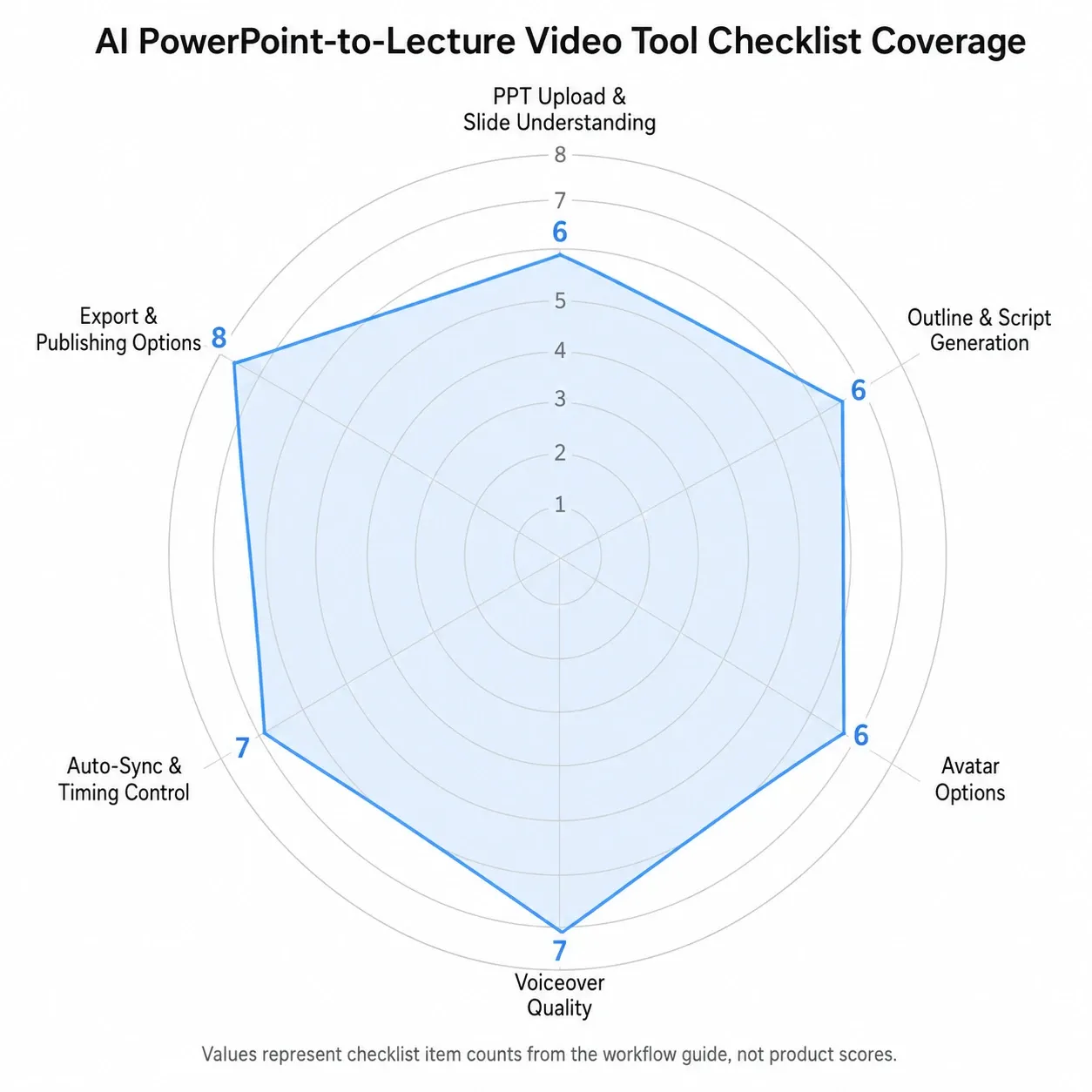
ليست كل أداة فيديو بالذكاء الاصطناعي مصممة لمحتوى المحاضرات. بعضها أفضل لفيديوهات التسويق، بينما البعض الآخر مصمم للتدريب، أو التعليم، أو الاتصالات الداخلية.
استخدم هذه القائمة المرجعية عند مقارنة الأدوات.
تحميل PPT وفهم الشرائح بالذكاء الاصطناعي
يجب أن تدعم الأداة تحميل PPT أو PPTX مباشرة. يجب ألا تجبرك على نسخ الشرائح يدويًا إلى محرر جديد.
ابحث عن:
- استيراد PPT/PPTX
- الحفاظ على تخطيط الشريحة
- استيراد ملاحظات المتحدث
- دعم الصور والرسوم البيانية
- التعرف على الأقسام
- القدرة على تعديل ترتيب الشرائح
توليد المخطط والنص بالذكاء الاصطناعي
هذه هي الميزة الأساسية لإنشاء الفيديو التعليمي.
ابحث عن:
- مخطط محاضرة تلقائي
- نص سردي لكل شريحة على حدة
- تعديل مستوى الجمهور
- ضوابط النبرة
- تعديل النص قبل توليد الفيديو
- القدرة على تقصير، توسيع، أو تبسيط السرد
الأداة التي تكتفي بقراءة نص الشريحة بصوت عالٍ ليست كافية لفيديوهات تعليمية عالية الجودة.
خيارات الصور الرمزية والمقدم الافتراضي
إذا كنت ترغب في مقدم افتراضي، تحقق من:
- تنوع الصور الرمزية
- أنماط مقدمين احترافيين
- ضوابط وضع الصورة الرمزية
- خيارات الجسم الكامل أو الرأس المتحدث
- جودة الإيماءات والتعبيرات
- ما إذا كانت الصورة الرمزية يمكن أن تظهر في مشاهد مختارة فقط
بالنسبة للعديد من الفيديوهات التعليمية، لا تحتاج الصورة الرمزية إلى الظهور في كل شريحة. النمط المفيد هو استخدام المقدم الافتراضي للمقدمة، والانتقالات، والملخص، مع إبقاء الشرائح المعقدة بملء الشاشة.
جودة التعليق الصوتي بالذكاء الاصطناعي
يمكن أن تحدد جودة الصوت نجاح أو فشل الفيديو.
تحقق من:
- طبيعية الصوت
- خيارات اللغة
- خيارات اللهجة
- ضوابط النطق
- تعديل السرعة
- التوقفات والتشديد
- الاتساق عبر الفيديوهات الطويلة
خلال المقارنات العملية، كان إيقاع الصوت أحد أهم عوامل الجودة. الصوت الذي يبدو مقبولاً لعرض توضيحي مدته 30 ثانية قد يبدو مرهقًا خلال محاضرة مدتها 20 دقيقة.
المزامنة التلقائية والتحكم في التوقيت
يجب أن تطابق الأداة السرد مع الشرائح تلقائيًا، ولكن لا تزال تسمح بالتحكم اليدوي.
ابحث عن:
- توقيت الشرائح التلقائي
- تعديل على مستوى المشهد
- دعم الرسوم المتحركة
- مزامنة التعليقات التوضيحية
- معاينة الصوت
- إعادة التوليد للشرائح المختارة
- تعديل الجدول الزمني إذا لزم الأمر
هذا يحل مباشرة إحدى أكبر المشكلات في تصدير فيديوهات PowerPoint التقليدية: انحراف السرد والمرئيات عن المزامنة.
خيارات التصدير والنشر
تحقق مما إذا كانت الأداة تدعم التنسيقات التي تحتاجها.
ابحث عن:
- تصدير MP4
- ملفات التعليقات التوضيحية أو الترجمة
- تصدير النص المكتوب
- دعم التحميل إلى نظام إدارة التعلم (LMS)
- روابط المشاركة
- إخراج بدقة 1080p أو أعلى إذا لزم الأمر
- التعاون الجماعي
- التحكم في الإصدارات
بالنسبة للتدريب المؤسسي، قد لا يكون MP4 وحده كافيًا. قد تحتاج أيضًا إلى SCORM، أو xAPI، أو تحليلات LMS، أو تتبع الإنجاز من خلال منصة أخرى.
الصورة الرمزية بالذكاء الاصطناعي مقابل التعليق الصوتي بالذكاء الاصطناعي: أيهما أفضل للفيديوهات التعليمية؟
تحل سير عمل الصورة الرمزية بالذكاء الاصطناعي والتعليق الصوتي بالذكاء الاصطناعي مشاكل مختلفة.
| الخيار | الأفضل لـ | الإيجابيات | السلبيات |
|---|---|---|---|
| الصورة الرمزية بالذكاء الاصطناعي | التدريب، التهيئة، شروحات تنفيذية | يضيف حضورًا بشريًا، مفيد للمقدمات | قد يشتت الانتباه عن الشرائح الكثيفة |
| التعليق الصوتي فقط | محاضرات أكاديمية، محتوى تقني | يحافظ على التركيز على الشرائح، إنتاج أبسط | حضور شخصي أقل |
| الصورة الرمزية بالإضافة إلى الشرائح | التعلم المؤسسي، تعليم المنتجات | يوازن بين المقدم والمحتوى المرئي | يتطلب تخطيطًا جيدًا |
| التسجيل البشري | محتوى الخبراء عالي الثقة | الأكثر أصالة | أبطأ وأصعب في التوسع |
يعتمد الخيار الأفضل على سياق التعلم.
استخدم صورة رمزية بالذكاء الاصطناعي عندما يحتاج الفيديو إلى شعور بوجود مقدم. هذا مفيد للتهيئة، وتدريب الموارد البشرية، وتحديثات السياسات، وتمكين المبيعات، والإعلانات الداخلية.
استخدم التعليق الصوتي بالذكاء الاصطناعي فقط عندما تحمل الشرائح معظم المعلومات. هذا عادة ما يكون أفضل للبرامج التعليمية التقنية، والرسوم البيانية، والدروس الأكاديمية، والعروض التقديمية الغنية بالبيانات.
استخدم تنسيقًا هجينًا عندما ترغب في أن يقدم المقدم أو يلخص، ولكن لا ترغب في أن تغطي الصورة الرمزية محتوى الشريحة طوال الفيديو بأكمله.
أفضل الممارسات لإنشاء فيديوهات تعليمية بالذكاء الاصطناعي من PowerPoint
ابدأ بعرض تقديمي نظيف
قبل تحميل ملف PPT الخاص بك، أزل الفوضى غير الضرورية.
تحقق من:
- هل عناوين الشرائح واضحة؟
- هل المرئيات قابلة للقراءة؟
- هل هناك الكثير من النقاط التعدادية؟
- هل الرسوم البيانية عالية الدقة؟
- هل الرسوم المتحركة ضرورية؟
- هل ملاحظات المتحدث دقيقة؟
- هل الأقسام مرتبة منطقيًا؟
يمكن للذكاء الاصطناعي تحسين السرد، لكنه لا يستطيع إصلاح عرض تقديمي مربك بالكامل.
استخدم ملاحظات المتحدث كمدخل للذكاء الاصطناعي
إذا كان عرض PowerPoint الخاص بك يحتوي على ملاحظات المتحدث، فاستخدمها. فهي توفر سياقًا أفضل من نص الشريحة وحده.
تساعد ملاحظات المتحدث الجيدة الذكاء الاصطناعي على فهم:
- ماذا تعني الشريحة
- ماذا يجب أن يتعلم الجمهور
- ما هي الأمثلة التي يجب تضمينها
- ما الذي يجب التأكيد عليه
- ما الذي يمكن تخطيه
راجع المخطط المُولّد بالذكاء الاصطناعي قبل النص
لا تنتقل مباشرة إلى توليد الفيديو. راجع المخطط أولاً.
اسأل:
- هل للمحاضرة بداية ووسط ونهاية واضحة؟
- هل الأقسام بالترتيب الصحيح؟
- هل هناك أي شرائح زائدة عن الحاجة؟
- هل هناك أي أهداف تعليمية مفقودة؟
- هل يجب تقسيم العرض التقديمي إلى فيديوهات متعددة؟
قد يكون العرض التقديمي المكون من 40 شريحة أفضل كأربعة فيديوهات أقصر بدلاً من فيديو واحد طويل.
عدّل النص ليناسب التقديم البشري
النصوص المُولّدة بالذكاء الاصطناعي هي نقطة بداية. اجعلها تبدو طبيعية.
حسّن النص بإضافة:
- انتقالات قصيرة
- أمثلة حقيقية
- شروحات "لماذا هذا مهم"
- تعريفات للمبتدئين
- جمل تلخيصية
- دعوات واضحة للعمل
ولّد فيديو تجريبي قصير أولاً
قبل عرض المحاضرة بالكامل، ولّد عينة قصيرة.
اختبر:
- شريحة عنوان واحدة
- شريحة محتوى واحدة
- شريحة مرئية معقدة واحدة
- شريحة انتقال واحدة
- شريحة ختامية واحدة
يساعدك هذا على اكتشاف مشكلات الصوت، والصورة الرمزية، والتخطيط، والتوقيت مبكرًا.
حافظ على سير عمل نمطي
لإنتاج قابل للتطوير، حافظ على تنظيم الملفات المصدر:
- ملف PPT الأصلي
- ملف PPT النظيف
- المخطط المُولّد بالذكاء الاصطناعي
- النص المعدل
- إعدادات الصوت
- إعدادات الصورة الرمزية
- ملف MP4 النهائي
- التعليقات التوضيحية
- النص المكتوب
هذا يجعل تحديث الفيديو أسهل عند تغيير الدورة التدريبية.
مصفوفة قرار فيديوهات PowerPoint التعليمية بالذكاء الاصطناعي
استخدم مصفوفة القرار هذه لاختيار أفضل سير عمل للذكاء الاصطناعي.
| الهدف | سير عمل الذكاء الاصطناعي الموصى به |
|---|---|
| إنشاء محاضرة سريعة من الشرائح | تحميل PPT، توليد نص، استخدام تعليق صوتي بالذكاء الاصطناعي، تصدير MP4 |
| إنشاء فيديو تدريبي بقيادة مقدم | تحميل PPT، توليد نص، اختيار صورة رمزية بالذكاء الاصطناعي، تصدير الفيديو |
| تحويل العديد من العروض التدريبية | سير عمل الذكاء الاصطناعي المتوافق مع الدفعات مع إعدادات صوت وصورة رمزية قابلة لإعادة الاستخدام |
| بناء محتوى تعليمي متعدد اللغات | توليد نص، توطين، إنشاء تعليقات صوتية بالذكاء الاصطناعي بكل لغة |
| إنشاء فيديوهات محاضرات أكاديمية | استخدام صوت فقط أو صورة رمزية بسيطة، مراجعة النص بعناية |
| إنشاء فيديوهات تهيئة | استخدام مقدم صورة رمزية بصوت احترافي ودافئ |
| إنشاء تدريب على المنتج | استخدام صورة رمزية هجينة بالإضافة إلى شرائح تركز على الشاشة |
| النشر على نظام إدارة التعلم (LMS) | تصدير MP4، تعليقات توضيحية، نص مكتوب، والتحميل إلى LMS |
| الحاجة إلى اختبارات وتتبع | دمج فيديو الذكاء الاصطناعي مع أداة تأليف التعلم الإلكتروني أو LMS |
النهج الأكثر قابلية للتطوير هو فصل المحتوى عن الإنتاج. احتفظ بملف PowerPoint، والمخطط، والنص، والصوت، والفيديو كطبقات قابلة للتعديل بدلاً من التعامل مع ملف MP4 النهائي كالأصل الوحيد.
مشاكل شائعة في سير عمل تحويل PowerPoint إلى فيديو بالذكاء الاصطناعي
يجعل الذكاء الاصطناعي الإنتاج أسرع، لكنه لا يلغي الحاجة إلى مراقبة الجودة.
المشكلة 1: نص الذكاء الاصطناعي يبدو وكأنه يقرأ الشرائح
يحدث هذا عندما تحوّل الأداة النقاط التعدادية مباشرة إلى سرد.
الحل: أعد كتابة النص بلغة منطوقة. أضف انتقالات، وأمثلة، وشروحات. يجب أن يبدو الفيديو التعليمي وكأنه تدريس، وليس قراءة.
المشكلة 2: الصورة الرمزية تشتت الانتباه عن الشرائح
يمكن للمقدم الافتراضي أن يساعد، ولكنه قد يحجب أيضًا الرسوم البيانية، أو المخططات، أو النصوص الكثيفة.
الحل: استخدم الصورة الرمزية في مشاهد المقدمة، والانتقال، والملخص. بالنسبة للشرائح المعقدة، انتقل إلى السرد الصوتي فقط أو انقل الصورة الرمزية إلى زاوية صغيرة.
المشكلة 3: المصطلحات التقنية تُنطق بشكل خاطئ
قد تواجه أصوات الذكاء الاصطناعي صعوبة في نطق الاختصارات، أو أسماء المنتجات، أو المصطلحات العلمية، أو المصطلحات الصناعية.
الحل: استخدم ضوابط النطق إذا كانت متاحة. وإلا، أعد كتابة المصطلحات صوتيًا أو أضف توقفات.
المشكلة 4: يصبح طول الفيديو طويلاً جدًا
قد يبالغ الذكاء الاصطناعي في شرح كل شريحة، مما يحوّل عرضًا تقديميًا قصيرًا إلى محاضرة طويلة.
الحل: حدد طولًا مستهدفًا للفيديو أو اطلب من الذكاء الاصطناعي جعل النص موجزًا. قسّم العروض التقديمية الكبيرة إلى وحدات.
المشكلة 5: المحاضرة تفتقر إلى التدفق التعليمي
غالبًا ما تتخطى العروض التقديمية المصممة للعروض المباشرة السياق لأن المتحدث كان من المتوقع أن يشرحه مباشرة.
الحل: استخدم المخطط المُولّد بالذكاء الاصطناعي كأداة تشخيصية. أضف أهداف التعلم المفقودة، والانتقالات، والأمثلة، والملخصات قبل توليد الفيديو.
الخلاصة: مستقبل فيديوهات محاضرات PowerPoint هو توليدها بالذكاء الاصطناعي، ولكن بمراجعة بشرية
أفضل طريقة لتحويل شرائح PowerPoint إلى فيديوهات تعليمية هي الآن سير عمل بمساعدة الذكاء الاصطناعي: حمّل عرضك التقديمي (PPT)، ولّد مخططًا ونصًا للمحاضرة، اختر مقدمًا افتراضيًا وتعليقًا صوتيًا، ثم أنشئ تلقائيًا فيديو مصقولًا.
هذا سير عمل أسرع وأكثر قابلية للتطوير من التسجيل اليدوي للسرد، وتحديد توقيت الشرائح، وتعديل كل مشهد يدويًا. وهو مفيد بشكل خاص للدورات التدريبية عبر الإنترنت، والتدريب المؤسسي، والتهيئة، وتعليم المنتجات، ومحتوى التعلم متعدد اللغات.
أفضل النتائج لا تزال تأتي من المراجعة البشرية. يجب أن يتعامل الذكاء الاصطناعي مع عمل الإنتاج المتكرر، بينما تقوم أنت بتحسين الرسالة، والتحقق من الدقة، والتأكد من أن المحاضرة النهائية تبدو واضحة، وموثوقة، ومفيدة للمتعلمين.





