
PowerPoint als Video speichern (Native & KI-Methoden)
Um eine PowerPoint-Präsentation als Video zu speichern, nutzen Sie die integrierte Exportfunktion von Microsoft PowerPoint, um Ihre Präsentation in eine MP4- oder MOV-Datei umzuwandeln. Dabei bleiben Folien-Zeitabläufe, Animationen, Kommentare und Übergänge erhalten. Diese Methode funktioniert gut für Standardpräsentationen unter Windows und Mac. Bei komplexen Präsentationen mit eingebetteten Medien, langen Audiotracks oder aufwendigen Animationen kann es jedoch zu Timing-Fehlern, Audio-Synchronisationsproblemen oder Exportfehlern kommen. Für Schulungen, SOP-Dokumentationen, mehrsprachige Schulungen und skalierbare Geschäftsvideoproduktion übertreffen moderne KI-Dokument-zu-Video-Plattformen den nativen PowerPoint-Export zunehmend. Sie reduzieren die Produktionszeit um bis zu 90 % und senken die Kosten für die Inhaltserstellung um bis zu 80 %.

Kurzantwort: So speichern Sie PowerPoint als Video
So speichern Sie eine PowerPoint-Präsentation als Video:
Unter Windows
- Öffnen Sie Ihre Präsentation in PowerPoint.
- Klicken Sie auf Datei → Exportieren → Video erstellen.
- Wählen Sie die Videoqualität (1080p wird für die meisten geschäftlichen Anwendungen empfohlen).
- Wählen Sie Aufgezeichnete Zeitabläufe und Kommentare verwenden, wenn Sie bereits Voiceovers oder Zeitabläufe aufgezeichnet haben.
- Klicken Sie auf Video erstellen.
- Speichern Sie als MP4.
Auf dem Mac
- Öffnen Sie Ihre Präsentation.
- Klicken Sie auf Datei → Exportieren.
- Wählen Sie MP4 oder MOV.
- Aktivieren Sie bei Bedarf Zeitabläufe/Kommentare.
- Klicken Sie auf Exportieren.
Wenn Ihre Präsentation komplexe Animationen, Kommentare, eingebettete Medien oder große Dateien enthält, kann der native Export fehlschlagen oder Timing-/Audioprobleme verursachen. In solchen Fällen sind Bildschirmaufnahmen oder KI-Dokument-zu-Video-Tools oft zuverlässiger.
Warum PowerPoint in Video umwandeln statt Folien teilen?
Statische Folienpräsentationen sind für die moderne Kommunikation zunehmend ineffizient.
Eine PPT-Datei setzt voraus:
- der Betrachter hat PowerPoint installiert,
- er versteht Ihr beabsichtigtes Tempo,
- er weiß, wann er klicken muss,
- er interpretiert Übergänge korrekt,
- und er bleibt bei textlastigen Folien engagiert.
In der Praxis geschieht dies selten.
In unserer Analyse von Präsentations-zu-Video-Workflows zeigen sich die stärksten Anwendungsfälle durchweg in Situationen, in denen die Wiedergabekonsistenz wichtiger ist als die Bearbeitbarkeit.
Dazu gehören:
- Mitarbeiter-Onboarding
- SOP-Dokumentation
- Compliance-Schulungen
- Sales Enablement
- Produktdemos
- Lehrvorträge
- Konferenzsitzungen
- Digital Signage
- asynchrone Executive Updates
Video löst sofort mehrere Verteilungsprobleme
Konsistente Bereitstellung Jeder Betrachter erhält das gleiche Tempo, die gleichen Übergänge, Kommentare und Botschaften.
Keine Software-Abhängigkeit MP4-Dateien können überall abgespielt werden.
Besseres Engagement Bewegung, Stimme und kontrollierte Abfolge übertreffen statische Präsentationen.
Geräteübergreifende Kompatibilität Telefone, Tablets, LMS-Plattformen, Intranets, YouTube und eingebettete Webseiten unterstützen alle Video.
Praxisbeispiel: Experimentelle Wiedergabe erforderte deterministisches Timing
Einer der aufschlussreichsten Workflows, die wir analysierten, betraf eine Forschungspräsentation mit:
- 300 Folien
- 50 zeitgesteuerten Versuchen
- Audio auf fast jeder Folie
Das Ziel war nicht einfach „PowerPoint in MP4 umwandeln“.
Die eigentliche Anforderung war:
deterministische Wiedergabe ohne Timing-Abweichung.
Dieser Unterschied ist entscheidend.
Wenn Ihre PowerPoint-Präsentation als:
- zeitgesteuertes Experiment,
- Schulungsmodul,
- selbstablaufende Kiosk-Präsentation,
- oder Compliance-Durchlauf dient,
dann wird die Exportzuverlässigkeit geschäftskritisch.
So speichern Sie PowerPoint als Video unter Windows
PowerPoint für Windows bietet einen nativen Videoexport.
Dies ist die schnellste Option für einfache Präsentationen.
Schritt 1: Öffnen Sie Ihre Präsentation
Starten Sie PowerPoint und laden Sie Ihre PPTX-Datei.
Vor dem Exportieren:
- überprüfen Sie die korrekte Anzeige der Schriftarten
- testen Sie Animationen
- prüfen Sie verknüpfte Medien
- überprüfen Sie die Wiedergabe von Kommentaren
Schritt 2: Gehen Sie zu Datei → Exportieren → Video erstellen
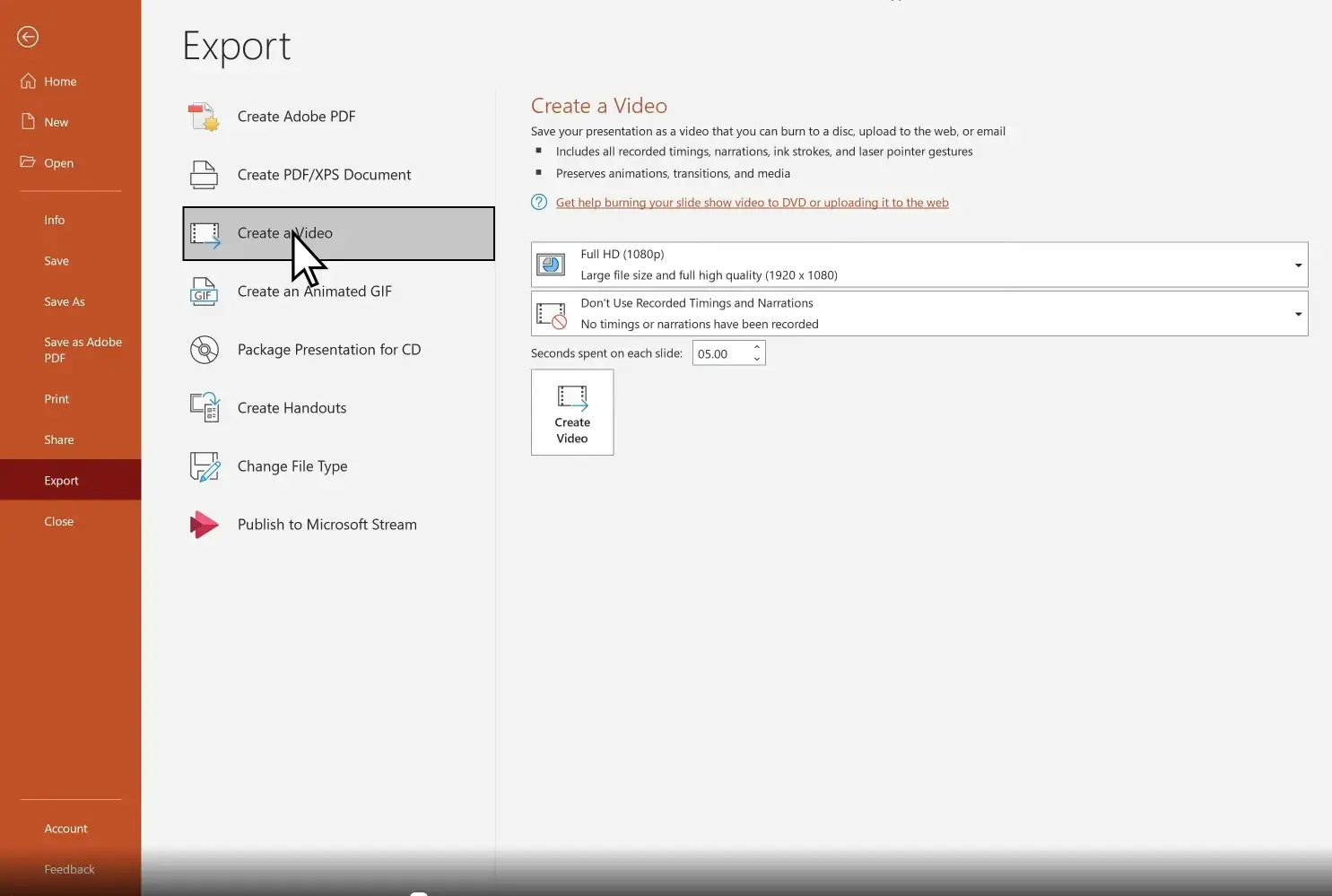
Navigation:
Datei → Exportieren → Video erstellen
Sie sehen Exportoptionen für:
- Ultra HD (4K)
- Full HD (1080p)
- HD
- Standard
Für die meisten Anwendungsfälle:
1080p ist die optimale Wahl.
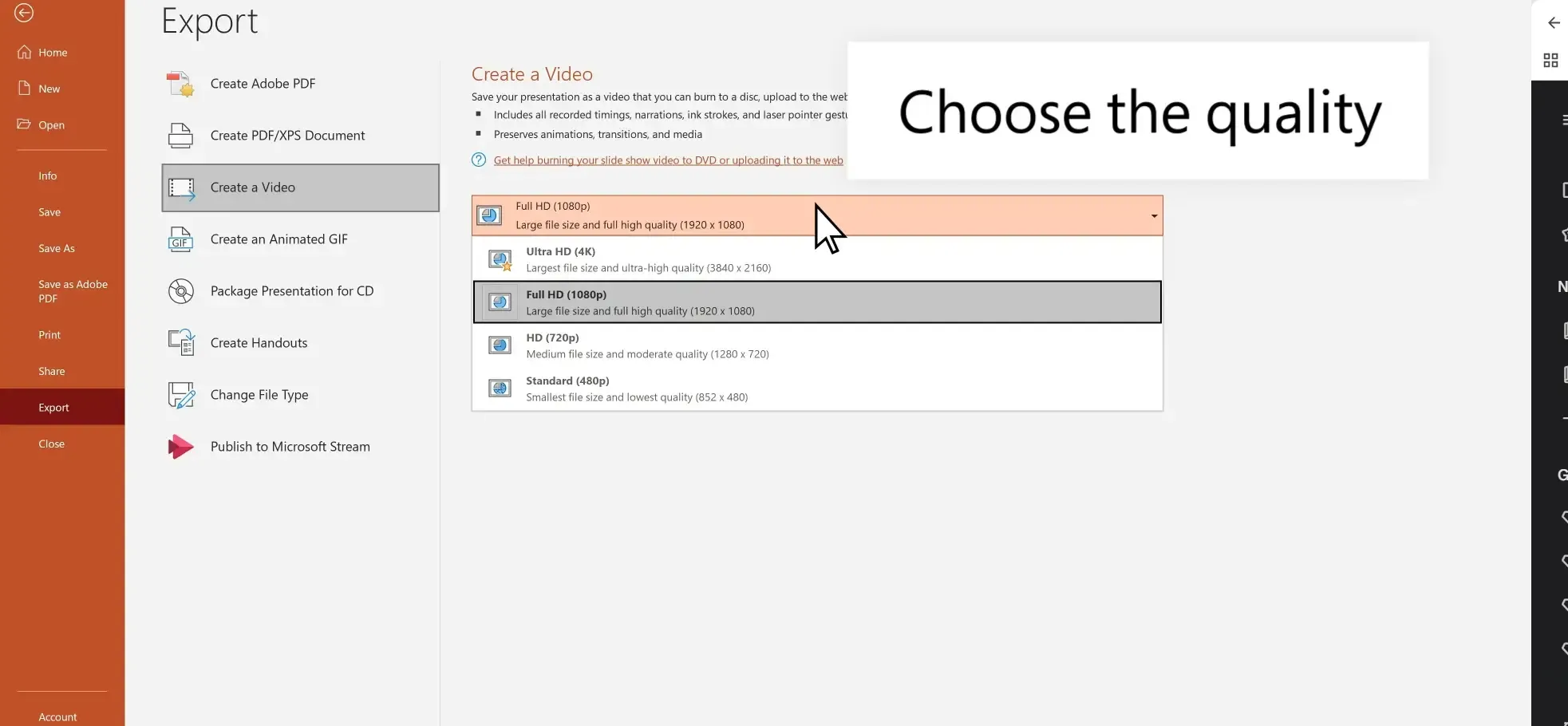
Es bietet eine Balance aus:
- Klarheit
- Kompatibilität
- überschaubarer Dateigröße
Schritt 3: Timing-Einstellungen wählen
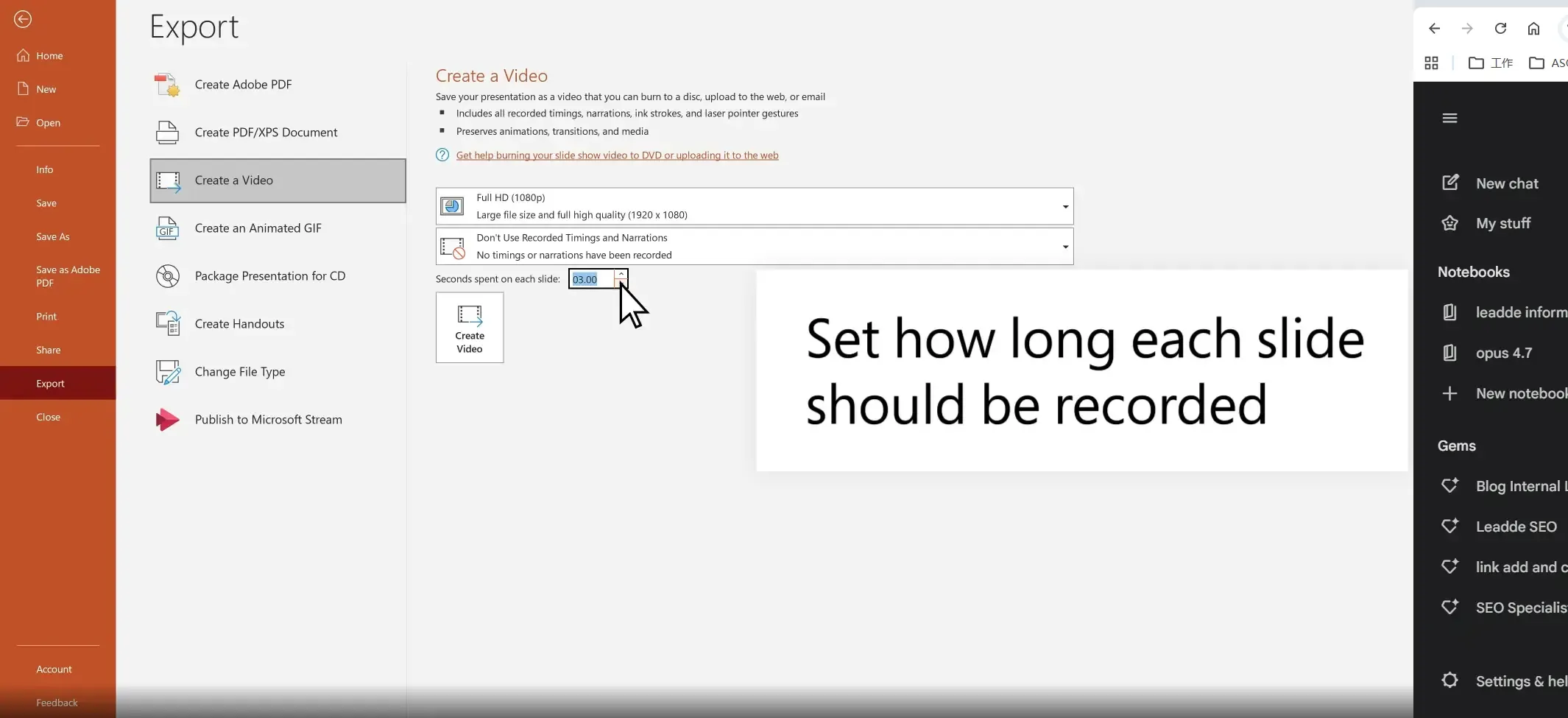
Hier scheitern viele Exporte.
Sie sehen zwei Optionen:
Aufgezeichnete Zeitabläufe und Kommentare verwenden
Wählen Sie dies, wenn Sie bereits aufgezeichnet haben:
- Kommentare
- Webcam-Präsentation
- manuelle Zeitabläufe
- geprobte Übergänge
PowerPoint versucht, das Timing beizubehalten.
Keine aufgezeichneten Zeitabläufe verwenden
Wenn keine Zeitabläufe vorhanden sind, fragt PowerPoint:
Sekunden pro Folie
Beispiel:
- 5 Sekunden
- 10 Sekunden
- benutzerdefinierte Dauer
Dies wendet ein Standard-Timing an.
Schritt 4: Auf Video erstellen klicken
Wählen Sie:
- Zielordner
- Dateiname
- MP4-Format
Dann exportieren.
Die Renderzeit hängt ab von:
- Folienanzahl
- Animationen
- eingebetteten Medien
- Länge der Kommentare
- Auflösung
Einfache Präsentationen sind schnell fertig.
Komplexe Präsentationen können viel länger dauern.
So speichern Sie PowerPoint als Video auf dem Mac
Der Mac-Export funktioniert, unterscheidet sich aber vom Windows-Verhalten.
Typische Mac-spezifische Probleme sind:
- Audio-Inkonsistenzen
- Unterschiede bei der Schriftendarstellung
- Medienkompatibilitätsprobleme
- MOV vs. MP4 Verwirrung
Exportschritte
Öffnen Sie PowerPoint.
Navigieren Sie zu:
Datei → Exportieren
Wählen Sie:
- MP4 oder
- MOV
Wählen Sie:
- Präsentationsqualität
- Internetqualität
- Niedrige Qualität
Aktivieren Sie:
Zeitabläufe und Kommentare verwenden
Dann exportieren.
MP4 vs. MOV auf dem Mac
MP4
Am besten für:
- YouTube
- LMS
- Browser-Wiedergabe
- geschäftliche Verteilung
Vorteile:
- universelle Kompatibilität
- kleinere Größe
- einfacheres Teilen
MOV
Am besten für:
- Apple-Workflows
- Final Cut Bearbeitung
- hochwertige lokale Produktion
Kompromisse:
- größere Dateien
- geringere Kompatibilität außerhalb von Apple-Umgebungen
Für die meisten Geschäftsanwender:
Wählen Sie MP4.
Beste PowerPoint Video-Export-Einstellungen
Export-Einstellungen beeinflussen direkt:
- Qualität
- Dateigröße
- Wiedergabezuverlässigkeit
- Upload-Geschwindigkeit
Beste Auflösung
1080p (Empfohlen)
Am besten für:
- Schulungsvideos
- SOP-Anleitungen
- YouTube
- Kundenpräsentationen
- interne Kommunikation
Warum:
Starke visuelle Qualität ohne überdimensionierte Ausgabe.
4K
Am besten für:
- Premium-Präsentationen
- Wiedergabe auf großen Displays
- Demos in Ultra-High-Auflösung
Nachteil:
Große Dateien + langsamerer Export.
Wenn Ihre Präsentation viele Animationen oder eingebettete Medien enthält, erhöht 4K das Fehlerrisiko.
Beste Bildrate
PowerPoint bietet keine tiefgreifenden Bildraten-Steuerungen wie professionelle Editoren.
Native Exporte funktionieren in der Regel ausreichend für:
- kommentarbasierte Inhalte
- Business-Erklärvideos
- folienbasierte Anleitungen
Wenn Sie filmische Bewegung benötigen:
ist PowerPoint das falsche Werkzeug.
Beste Foliendauer
Wenn keine Kommentare vorhanden sind:
Beginnen Sie mit:
5–8 Sekunden pro Folie
Passen Sie dies an die Inhaltsdichte an.
Beispiele:
Wenige Inhalte auf Folien: 3–5 Sekunden
Datenintensive Folien: 8–15 Sekunden
Schulungsmodule: variable Zeitabläufe bevorzugt
Warum das PowerPoint Video-Timing durcheinandergerät
Dies ist eine der häufigsten Produktionsfehler.
Symptome:
- Animationen starten zu früh
- Übergänge erfolgen zu schnell
- Pausen verschwinden
- Kommentare sind asynchron
- manuell geprobte Zeitabläufe werden ignoriert
Die wahre Ursache: Konflikte in der Timing-Logik
Das PowerPoint-Timing stammt aus mehreren Systemen:
- Übergangs-Timing
- Animations-Timing
- Zeitstempel der Kommentare
- aufgezeichnete Proben-Timings
- Standardeinstellungen für die Foliendauer
Diese Systeme können in Konflikt geraten.
Deshalb fühlt sich das Timing unvorhersehbar an.
Aufgezeichnete Zeitabläufe vs. Sekunden pro Folie
Dieser Unterschied führt zu enormer Verwirrung.
Aufgezeichnete Zeitabläufe
Verwendet:
- geprobte Zeitabläufe
- Zeitstempel der Kommentare
- manuelle Fortschritts-Timings
Am besten für:
- gesprochene Präsentationen
- Schulungen
- zeitgesteuerte Demos
Sekunden pro Folie
Wendet an:
einheitliches Timing über alle Folien hinweg.
Am besten für:
einfache Präsentationen ohne komplexe Animationen.
Wenn Sie die falsche Option wählen, kann PowerPoint das beabsichtigte Tempo überschreiben.
Praxisbeispiel: Zeitgesteuerte Forschungs-Wiedergabe
Bei einem Workflow-Audit enthielt die Präsentation:
- 300 Folien
- 50 experimentelle Versuche
- fast jede Folie mit Audio
Es ging nicht um Exportkomfort.
Es ging um Timing-Präzision.
Wenn das Timing entscheidend ist, ist es riskant, sich blind auf den nativen Export zu verlassen.
Beste Timing-Korrekturen
Zeitabläufe sauber neu aufzeichnen
Entfernen Sie widersprüchliche Timing-Daten.
Dann:
Bildschirmpräsentation → Zeitabläufe proben
Timing bewusst neu aufbauen.
Vermeiden Sie gemischte Timing-Systeme
Kombinieren Sie NICHT:
- manuelle Animationsverzögerungen
- Zeitstempel der Kommentare
- Fallback-Regeln für die Foliendauer
Wählen Sie ein Logiksystem.
Zuerst kurze Exporte testen
Exportieren Sie:
5–10 Folien
Validieren Sie:
- Timing
- Pausen
- Animationssynchronisation
Dann skalieren.
Exportiertes PowerPoint-Video ohne Audio? Synchronisationsprobleme, fehlende Kommentare und Musikprobleme beheben
Audio-Zuverlässigkeit ist die größte Schwäche des nativen Exports.
Symptome:
- keine Kommentare
- fehlende Hintergrundmusik
- Synchronisationsverschiebung
- abgeschnittenes Audio
- Folien-Fehlanpassung
Warum Audio ausfällt
Häufige Ursachen:
- beschädigtes eingebettetes Audio
- widersprüchliche Kommentar-Ebenen
- nicht unterstützte Medien-Codecs
- Export-Timing-Fehlanpassung
- Mac-Wiedergabe-Inkonsistenzen
Hintergrundmusik stoppt nach der ersten Folie
Ein häufiges Fehlerbild:
Musik beginnt normal, verschwindet dann aber.
Ursache: Audio-Wiedergabeeinstellungen wurden nicht korrekt konfiguriert.
Lösung:
Stellen Sie Audio ein auf:
Über Folien hinweg wiedergeben
Dann den Export erneut testen.
Kommentare sind asynchron
Ursache:
Konflikt in den Timing-Metadaten.
Lösung:
- Zeitabläufe löschen
- Kommentare neu aufzeichnen
- Einen kurzen Test exportieren
- Synchronisation validieren
Eingebettete Online-Videos schlagen fehl
Verknüpfte Webvideos sind unzuverlässig.
Häufige Symptome:
- schwarzes Feld
- fehlende Wiedergabe
- eingefrorenes Bild
Lösung:
Video lokal herunterladen. Lokale Medien einbetten.
Bewährte Methode für Audio-Stabilität
Für geschäftskritische Exporte:
Verwenden Sie:
- lokales Audio
- konsistente Codec-Formate
- kurze Validierungsexporte
Gehen Sie niemals davon aus, dass der erste Export korrekt ist.
Warum der PowerPoint-Export bei 99 % hängen bleibt (und wie man es behebt)
Wenige PowerPoint-Exportprobleme sind frustrierender, als den Fortschritt bei 99 % einfrieren zu sehen.
An diesem Punkt gehen die meisten Benutzer davon aus, dass der Export „fast abgeschlossen“ ist.
Oft ist er das nicht.
In realen Produktions-Workflows deutet dieses Fehlerbild normalerweise auf Rendering-Engpässe hin – nicht auf eine fast abgeschlossene Aufgabe.
Je größer und medienlastiger die Präsentation, desto wahrscheinlicher wird dies.
Warum der PowerPoint Video-Export einfriert
Der native PowerPoint-Export wurde für Standard-Folienpräsentationen entwickelt – nicht für hochkomplexe Videoproduktion.
Die Rendering-Belastung steigt dramatisch, wenn eine Präsentation Folgendes enthält:
- hochauflösende Bilder
- mehrere eingebettete Videos
- lange Kommentarspuren
- dichte Animationsebenen
- große Schriftbibliotheken
- aufwendige Übergänge
- Webcam-Aufnahmen
- geschichtete Design-Assets
PowerPoint muss all dies in einem einzigen Video-Rendering zusammenfassen.
Das ist rechenintensiv.
Reales Produktionsmuster: Lange Präsentationen scheitern häufiger
In Unternehmensschulungs-Workflows bricht die Exportzuverlässigkeit bei langen Präsentationen zusammen.
Typische Beispiele:
- Onboarding-Schulungspräsentationen
- Compliance-Module
- Produktschulungs-Durchläufe
- Konferenzpräsentationen
- interne Bildungsinhalte
Sobald Zeitabläufe über die einfache Folienwiedergabe hinausgehen, steigt die Exportinstabilität stark an.
Das Problem verschärft sich, wenn Kommentare über Dutzende von Minuten reichen.
Lösung #1: Medien vor dem Export komprimieren
PowerPoint hat oft Schwierigkeiten mit überdimensionierten Assets.
Komprimieren Sie Medien zuerst:
Datei → Informationen → Medien komprimieren
Wählen Sie:
- Full HD oder
- Standard
Dies reduziert:
- Rendering-Last
- Dateigröße
- Export-Speicherbelastung
Lösung #2: Unnötige Animationen entfernen
Animationen vervielfachen die Rendering-Komplexität.
Problematische Muster:
- kaskadierende Aufzählungszeichen-Einblendungen
- geschichtete Objekteinblendungen
- komplexe Bewegungspfade
- überlappende Überblendeffekte
Wenn die Videobereitstellung wichtiger ist als Folien-Theatralik, vereinfachen Sie aggressiv.
Lösung #3: Verknüpfte Medien durch lokale Assets ersetzen
Externe Abhängigkeiten unterbrechen Exporte.
Vermeiden Sie:
- verknüpfte Cloud-Videos
- gestreamte Medien
- Browser-Einbettungen
Verwenden Sie: nur heruntergeladene lokale Dateien.
Lösung #4: Lange Präsentationen in Abschnitte aufteilen
Eine praktische Produktionslösung:
teilen Sie große Präsentationen in kleinere Exporte auf.
Beispiel:
Statt zu exportieren: 1 × 90-minütige Präsentation
Exportieren Sie:
- Modul 1
- Modul 2
- Modul 3
Dann extern zusammenführen.
Dies verbessert die Zuverlässigkeit dramatisch.
Lösung #5: Eine neue Kopie speichern
PowerPoint-Dateien sammeln im Laufe der Zeit Beschädigungen an.
Besonders nach:
- wiederholter Bearbeitung
- kopierten Folien
- Vorlagenwiederverwendung
- Überarbeitungen importierter Medien
Versuchen Sie:
Speichern unter → Neue Datei
Dann die saubere Kopie exportieren.
Kann man PowerPoint online als Video speichern?
Kurze Antwort:
Nicht nativ in PowerPoint Online.
Dies führt zu großer Verwirrung, da viele Benutzer erwarten, dass PowerPoint im Browser die Desktop-Funktionalität bietet.
Das tut es nicht.
PowerPoint Online vs. Desktop
Desktop PowerPoint
Unterstützt:
- MP4-Export
- MOV-Export (Mac)
- Kommentare
- Zeitabläufe
- aufgezeichnete Präsentationen
PowerPoint Online
Unterstützt NICHT zuverlässig:
- nativen Videoexport
- erweiterte Rendering-Workflows
- komplexe Export-Einstellungen
Wenn Sie nur Browserzugriff haben, ist der native Export nicht der richtige Weg.
Chromebook-Benutzer: Häufige Einschränkung
Dies betrifft:
- Studenten
- Remote-Mitarbeiter
- verwaltete Unternehmensumgebungen
Wenn Sie verwenden:
- Chromebook
- gesperrtes Unternehmensgerät
- reine Browser-Microsoft-Umgebung
stellen Sie möglicherweise fest, dass es keine Option zum Exportieren als Video gibt.
Das ist zu erwarten.
Alternativen, wenn Sie eine Online-PowerPoint-zu-Video-Konvertierung benötigen
Optionen:
Bildschirmaufnahme
Schnellster Workaround.
Diashow abspielen. Bildschirm aufnehmen.
Funktioniert überall.
Cloud-Konvertierungsplattformen
Besser für:
- Schulungsinhalte
- KI-Kommentare
- Lokalisierung
- wiederverwendbare Videoproduktion
Skalierbarer als der native Export.
PowerPoint-Export vs. Bildschirmaufnahme: Was ist besser?
Dies hängt vollständig von Ihrem Workflow ab.
Es gibt keinen universellen Gewinner.
Nativer Export gewinnt, wenn Sie Einfachheit benötigen
Am besten für:
- saubere interne Präsentationen
- einfache kommentierte Präsentationen
- schnelle MP4-Erstellung
- geringe Bearbeitungsanforderungen
Vorteile:
- kostenlos
- bereits integriert
- schnell für einfache Präsentationen
- keine Lernkurve
Einschränkungen:
- Timing-Unvorhersehbarkeit
- Audio-Zuverlässigkeitsprobleme
- Export-Einfrieren
- geringe Bearbeitbarkeit nach dem Export
- schlechter Lokalisierungs-Workflow
- keine skalierbare Automatisierung
Am besten, wenn: Sie gelegentlich eine Folienpräsentation als Video benötigen.
Nicht ideal, wenn: Videoerstellung Teil Ihres tatsächlichen Workflows ist.
Bildschirmaufnahme gewinnt, wenn Wiedergabepräzision wichtig ist
Bildschirmaufnahme erfasst genau das, was Sie sehen.
Das macht es nützlich, wenn:
- Animationen präzise ausgelöst werden müssen
- das Timing deterministisch bleiben muss
- der native Export unvorhersehbar ist
Anwendungsfälle:
- Forschungs-Wiedergabe
- Produkt-Walkthroughs
- sensible Demos
Praxisbeispiel: Experimentelle Wiedergabe
Ein zeitgesteuerter Präsentations-Workflow mit:
- 300 Folien
- 50 Versuchssequenzen
- Audio auf fast jeder Folie
ist kein idealer Kandidat für den nativen Export.
In diesem Kontext:
bietet die Bildschirmaufnahme eine höhere Wiedergabesicherheit.
Denn was Sie aufnehmen, ist genau das, was die Zuschauer erhalten.
Nachteile der Bildschirmaufnahme
Kompromisse:
- manueller Prozess
- schwierigere Bearbeitung
- Neuaufnahme bei Änderungen erforderlich
- inkonsistente Aufnahmequalität bei schlechter Konfiguration
Dennoch bevorzugen viele Teams es aus Gründen der Zuverlässigkeit.
So speichern Sie PowerPoint als Video mit Kommentaren und Webcam-Aufnahme
Wenn Ihr Ziel präsentationsgesteuerte Inhalte sind, unterstützt PowerPoint grundlegende Kommentar-Workflows.
Es gibt jedoch Einschränkungen.
Workflow „Bildschirmpräsentation aufzeichnen“
PowerPoint ermöglicht:
Bildschirmpräsentation → Bildschirmpräsentation aufzeichnen
Sie können erfassen:
- Kommentare
- Zeitabläufe
- Zeigerbewegung
- Webcam-Video (je nach Version)
Dann exportieren.
Am besten für
Sinnvolle Anwendungsfälle:
- interne Präsentationen
- akademische Vorträge
- grundlegende Schulungsmodule
- Executive Updates
Schwächen
Der native Präsentations-Workflow wird schnell mühsam.
Probleme sind unter anderem:
- umständliche Neuaufnahmen
- inkonsistente Webcam-Qualität
- schwierige Bearbeitung
- Versionskontrollprobleme
Wenn sich eine Zeile ändert, müssen Sie möglicherweise neu aufnehmen.
Warum dies bei Skalierung scheitert
Stellen Sie sich ein Schulungsteam vor, das Folgendes pflegt:
- Onboarding-Module
- Richtlinien-Durchläufe
- Produktschulungsvideos
Jedes Produktupdate bedeutet:
- PPT erneut öffnen
- Kamera erneut einrichten
- Audioqualität anpassen
- Präsentations-Timing reproduzieren
Das ist betrieblich ineffizient.
Beste PowerPoint-zu-Video-Konverter-Tools im Jahr 2026
Wenn der native PowerPoint-Export für Ihren Workflow funktioniert, ist das die einfachste Option.
Doch viele Produktionsteams wachsen schnell darüber hinaus.
Die entscheidende Frage ist:
Was versuchen Sie eigentlich zu erstellen?
Denn „PowerPoint in Video umwandeln“ kann sehr unterschiedliche Bedeutungen haben.
Beispiele:
- schnellen MP4 exportieren
- Inhalte für das Mitarbeiter-Onboarding erstellen
- mehrsprachige SOP-Schulungen erstellen
- präsentationsgesteuerte Erklärvideos erstellen
- statische Dokumente in skalierbare Video-Assets umwandeln
Unterschiedliche Ziele erfordern unterschiedliche Tools.
Option 1: Nativer PowerPoint-Export
Am besten für:
- schnelle MP4-Exporte
- einfache kommentierte Präsentationen
- interne Freigabe
- Präsentationen mit geringer Komplexität
Stärken
- kostenlos
- bereits integriert
- schnell für einfache Präsentationen
- keine Lernkurve
Schwächen
- Timing-Instabilität
- Audio-Synchronisationsprobleme
- Export-Einfrieren
- geringe Bearbeitbarkeit nach dem Export
- schlechter Lokalisierungs-Workflow
- keine skalierbare Automatisierung
Am besten, wenn: Sie gelegentlich eine Folienpräsentation als Video benötigen.
Nicht ideal, wenn: Videoerstellung Teil Ihres tatsächlichen Workflows ist.
Option 2: Bildschirmaufnahme-Tools
Am besten für:
- zeitkritisches Playback
- Demo-Walkthroughs
- deterministische Aufnahme
- browserbasierte Workarounds
Beispiele:
- Camtasia
- OBS
- Loom
- integrierte OS-Recorder
Stärken
- erfasst genau das, was Sie sehen
- vermeidet native Rendering-Probleme
- flexible Aufnahme
Schwächen
- manuell
- schwer zu aktualisieren
- Belastung durch Neuaufnahme
- Bearbeitungsaufwand
Am besten, wenn: Sie Zuverlässigkeit über Automatisierung stellen.
Option 3: KI-Avatar-Video-Tools
Am besten für:
- Talking-Head-Erklärvideos
- Marketingvideos
- Sprecher-Inhalte
Beispiele:
- Leadde
- Synthesia
- HeyGen
Stärken
- KI-Moderatoren
- Stimmengenerierung
- polierte Ausgabe
- mehrsprachige Bereitstellung
Schwächen
- Vorlagenbeschränkungen
- schwache Dokumentenautomatisierung
- Präsentations-Neuaufbau erforderlich
Diese Tools sind stark, wenn Ihr Workflow bei Skripten beginnt.
Weniger ideal, wenn Ihr Workflow bei PowerPoint-Dateien beginnt.
Option 4: Automatisierte Dokument-zu-Video-Plattformen
Am besten für:
- PPTX-Konvertierung
- PDF-Konvertierung
- SOP-Transformation
- Schulungsautomatisierung
- Skalierung von Unternehmenswissen
Diese Kategorie löst ein anderes Problem.
Statt zu fragen:
„Wie exportiere ich meine Folien?“
Fragt es:
„Wie verwandle ich Geschäftswissen in skalierbare Videoinhalte?“
Dieser Unterschied ist entscheidend.
PowerPoint-zu-Video-Tool-Vergleich
| Funktion | Nativer PowerPoint | Bildschirmaufnahme | Leadde/ Synthesia / HeyGen | Leadde |
|---|---|---|---|---|
| PPT in MP4 exportieren | Ja | Indirekt | Kein nativer PPT-Workflow | Ja |
| Timing-Zuverlässigkeit | Mittel | Hoch | Hoch | Hoch |
| Kommentar-Unterstützung | Basis | Manuell | KI | KI |
| Webcam-Moderator | Basis | Manuell | KI-Avatar | KI-Avatar |
| Nach Export bearbeitbar | Nein | Begrenzt | Ja | Ja |
| PPT-Ebenenbearbeitung | Nein | Nein | Nein | Ja |
| Mehrsprachige Lokalisierung | Schwach | Manuell | Gut | Stark |
| Dokument-zu-Video-Automatisierung | Nein | Nein | Begrenzt | Ja |
| Enterprise-Skalierung | Schwach | Schwach | Mittel | Stark |
Warum der native Export bei Skalierung nicht mehr funktioniert
Der native PowerPoint-Workflow bricht zusammen, sobald die Inhaltsproduktion operativ wird.
Beispiele:
- HR-Onboarding
- Kundenschulung
- interne Befähigung
- mehrsprachige SOPs
- Partnerzertifizierung
- Compliance-Dokumentation
An diesem Punkt lautet das Problem nicht mehr:
„Wie speichere ich diese Präsentation als MP4?“
Das eigentliche Problem wird zu:
Wie erstelle, aktualisiere, lokalisiere und skaliere ich Videos effizient?
Wie moderne Teams PowerPoint schneller in professionelle KI-Videos umwandeln
Traditioneller Workflow:
- Folien erstellen
- Kommentare aufnehmen
- Fehler neu aufnehmen
- Video exportieren
- extern bearbeiten
- für Updates neu aufbauen
- für Übersetzungen neu erstellen
Das ist langsam und fragil.
Die wahren Kosten der traditionellen Produktion
Betriebskosten umfassen:
- Designerzeit
- Moderatorenzeit
- Aufnahme-Setup
- Bearbeitungsaufwand
- Lokalisierungskosten
- Wartung von Updates
Das summiert sich schnell.
Organisationen, die auf automatisierte Video-Workflows umstellen, berichten von:
- bis zu 80 % niedrigere Produktionskosten
- bis zu 90 % schnellere Bearbeitungszeiten
Diese Vorteile sind am wichtigsten, wenn Inhalte in großem Umfang produziert werden.
Wie Leadde PowerPoint in professionelle KI-Videos verwandelt
Wenn Ihr Ziel ein einfacher MP4-Export ist, mag der native PowerPoint-Export ausreichen.
Wenn Ihr Ziel eine skalierbare Videoproduktion ist, ändert sich der Workflow.
Leadde wurde für Teams entwickelt, die mit Geschäftsdokumenten beginnen und schnell produktionsreife Videos benötigen.
Unterstützte Eingaben:
- PPTX
- DOCX
- interne Dokumentation
Geschichteter PowerPoint-Import (keine flache Videokonvertierung)
Der traditionelle Export glättet Inhalte dauerhaft.
Einmal exportiert:
- Text ist gesperrt
- Timing ist fixiert
- visuelle Elemente erfordern vollständigen Neuaufbau
Leadde verwendet einen geschichteten Import.
Das bedeutet, nach dem Hochladen von PowerPoint:
können Sie immer noch bearbeiten:
- Text
- Icons
- visuelle Elemente
- Layouts
- Inhaltsblöcke
ohne die ursprüngliche Präsentation neu aufbauen zu müssen.
Dies ist entscheidend für häufig aktualisierte Geschäftsinhalte.
KI-Moderatoren statt manueller Webcam-Aufnahme
Native Moderatoren-Workflows sind schwer zu pflegen.
Leadde ersetzt die manuelle Talking-Head-Produktion durch:
Dies ermöglicht:
- präsentationsgesteuerte Schulungen
- Sales-Erklärvideos
- mehrsprachiges Onboarding
- Produkt-Walkthroughs
ohne Kamera-Setup.
Stimmklonung
Anstatt wiederholt aufzunehmen, können Teams wiederverwendbare synthetische Kommentare mithilfe kurzer Audio-Samples erstellen.
Vorteile:
- Konsistenz
- Geschwindigkeit
- schnelle Updates
- Lokalisierungseffizienz
Unterstützte Ausgabe umfasst:
über 170 Sprachen und Akzente
Enterprise-Lokalisierung im großen Maßstab
Traditionelle Lokalisierung erfordert:
- Übersetzungsdienstleister
- Neuaufnahme
- erneute Bearbeitung von Zeitabläufen
- Neuaufbau von Untertiteln
- Asset-Neuerstellung
Leadde unterstützt:
1-Klick-Übersetzung in 92 Sprachen
Für globale Organisationen beseitigt dies einen großen Engpass.
Interaktive Video-Workflows
Die moderne Wissensvermittlung erfordert zunehmend mehr als passive Videos.
Leadde unterstützt interaktive Erlebnisse wie:
Nützlich für:
- interne Wissensdatenbanken
- Onboarding
- Support-Schulungen
- Enterprise Enablement
Bester Workflow für Enterprise-Schulungsvideos
Schulungsinhalte haben andere Anforderungen als einmalige Präsentationen.
Prioritäten umfassen:
- Konsistenz
- Updates
- mehrsprachige Verteilung
- Wiedergabezuverlässigkeit
- Kosteneffizienz
Mitarbeiter-Onboarding
Bedarf: standardisierte Bereitstellung.
Video stellt sicher, dass jeder Mitarbeiter identische Botschaften erhält.
SOP-Dokumentation
Bedarf: wiederholbare Verfahrensschulung.
Besser als statische PDFs.
Compliance-Schulung
Bedarf: nachvollziehbare Konsistenz.
Video verbessert die Standardisierung.
Kundenschulung
Bedarf: wiederverwendbare Produktschulung. Schnelle Updates sind wichtig.
Partner-Enablement
Bedarf: globale Konsistenz.
Lokalisierung ist wichtig.
PowerPoint-zu-Video FAQ
Warum bleibt mein PowerPoint-Export bei 99 % hängen?
Meistens aufgrund von:
- überdimensionierten Medien
- Animationen
- Komplexität der Kommentare
- beschädigten Assets
Lösungen:
- Medien komprimieren
- Präsentation aufteilen
- neue Kopie speichern
- Animationen vereinfachen
Warum hat mein PowerPoint-Video keinen Ton?
Häufige Ursachen:
- Export von Kommentaren deaktiviert
- Codec-Inkompatibilität
- defektes eingebettetes Audio
- Timing-Konflikte
Warum sind meine Kommentare asynchron?
Meistens verursacht durch widersprüchliche Timing-Metadaten.
Beste Lösung: Zeitabläufe löschen und neu aufnehmen.
Warum stoppt die Hintergrundmusik nach einer Folie?
Audio wurde wahrscheinlich nicht eingestellt auf:
Über Folien hinweg wiedergeben
Kann PowerPoint Online als Video speichern?
Keine native Desktop-äquivalente Exportunterstützung.
Verwenden Sie:
- Desktop PowerPoint
- Bildschirmaufnahme
- externe Konvertierungs-Workflows
Können Chromebook-Benutzer PowerPoint in MP4 exportieren?
Normalerweise nicht über native PowerPoint-Browser-Workflows.
Alternativen sind erforderlich.
Ist MP4 oder MOV besser?
Für die meisten geschäftlichen Anwendungen:
MP4
Wählen Sie MOV hauptsächlich für Apple-native Bearbeitungs-Workflows.
Warum sind meine Animationen nach dem Export defekt?
Widersprüchliche:
- Animations-Timing
- Übergangs-Timing
- Kommentar-Timing
Logik vereinfachen.
Ist Bildschirmaufnahme besser als Export?
Besser, wenn: Timing-Präzision wichtig ist.
Schlechter, wenn: schnelle Bearbeitung wichtig ist.
Kann ich PowerPoint mit Webcam-Video exportieren?
Ja, mit „Bildschirmpräsentation aufzeichnen“.
Aber die native Bearbeitung ist begrenzt.
Was ist der beste PowerPoint-zu-Video-Konverter?
Hängt vom Workflow ab:
Einfacher Export: PowerPoint
Timing-Erfassung: Bildschirmaufnahme
KI-Moderatoren-Inhalte: Synthesia / HeyGen
Dokument-zu-Video-Skalierung: Leadde
Kann ich ein exportiertes PowerPoint-Video später bearbeiten?
Nur in Video-Editoren.
Native PowerPoint-Exporte sind abgeflacht.
Was ist am besten für Schulungsvideos?
Wenn Skalierung wichtig ist: KI-Dokument-zu-Video-Workflows übertreffen den nativen Export.
Fazit: Was ist der beste Weg, PowerPoint als Video zu speichern?
Wenn Sie schnell eine einfache MP4-Datei benötigen:
ist der native PowerPoint-Export in Ordnung.
Wenn Sie eine exakte Wiedergabezuverlässigkeit benötigen:
ist die Bildschirmaufnahme sicherer.
Wenn Sie eine skalierbare Geschäftsvideoproduktion benötigen:
wird der traditionelle Export zu einem Engpass.
Das gilt insbesondere für Workflows, die Folgendes umfassen:
- häufige Updates
- Moderatorenvideos
- mehrsprachige Schulungen
- Unternehmensdokumentation
- Kundenschulung
Im Jahr 2026 ist die eigentliche Veränderung diese:
Teams exportieren nicht mehr nur Folien.
Sie wandeln Geschäftswissen in wiederverwendbare Videosysteme um.
Wenn dies Ihr Anwendungsfall ist, bieten Dokument-zu-Video-Plattformen wie Leadde einen grundlegend skalierbareren Workflow als der traditionelle PowerPoint-Export.





