PowerPoint in Video umwandeln (schnellste Methoden, KI-Tools und praktische Workflows)
Eine PowerPoint-Präsentation in ein Video umwandeln ist unkompliziert: Sie können sie entweder direkt aus PowerPoint exportieren (Datei → Exportieren → Video) oder KI-Tools verwenden, um Folien automatisch in vollständig vertonte Videos umzuwandeln. Die beste Methode hängt von Ihrem Ziel ab – einfache Wiedergabe oder skalierbare, präsentationsreife Inhalte mit Voiceover.

Dieser Leitfaden erläutert beide Ansätze, erklärt, wann welcher am besten funktioniert, und teilt reale Arbeitsabläufe und Einschränkungen, die in Dutzenden von Anwendungsfällen beobachtet wurden.
Darauf aufbauend gehen Tools wie Leadde.ai noch einen Schritt weiter, indem sie jede PowerPoint-Präsentation oder jedes Dokument in wenigen Minuten in ein vollständig vertontes, professionelles Video verwandeln – während die geschichtete Importfunktion es Ihnen ermöglicht, Text, Symbole und visuelle Elemente individuell zu bearbeiten, wodurch bis zu 90 % der Erstellungszeit und 80 % der Produktionskosten eingespart werden, ohne die Folien von Grund auf neu erstellen zu müssen.

Warum PowerPoint in Video umwandeln für asynchrone Kommunikation und Inhaltswiederverwendung?
PowerPoint ist für die Live-Präsentation konzipiert. Video ist für die Verbreitung konzipiert.
In der Praxis löst die Umwandlung von PPT in Video drei Probleme:
- Zuschauer benötigen keinen Moderator
- Inhalte werden plattformübergreifend wiederverwendbar
- Die Wiedergabe ist auf allen Geräten konsistent
In mehreren von mir analysierten Arbeitsabläufen stellten Teams, die Videos anstelle von Folien verwendeten, fest:
- Weniger Nachfragen
- Einfachere Wiederverwendung beim Onboarding
- Besseres Engagement in asynchronen Umgebungen
Videoformate eliminieren auch Formatierungsinkonsistenzen, die oft beim Teilen von PPT-Dateien auftreten.
Warum PPT zu Video einfach aussieht, aber im großen Maßstab zeitaufwändig wird
Auf den ersten Blick scheint der Export einer PPT-Datei eine Ein-Klick-Aufgabe zu sein. In Wirklichkeit steigen die Zeitkosten schnell an, sobald man über einfache Folien hinausgeht.
Aus der Workflow-Analyse:
- Ein 20–40 Folien umfassendes Deck führt bereits zu spürbaren Reibungsverlusten, wenn Timing, Erzählung und Übergänge involviert sind
- Ein Deck mit über 100 Folien wird ohne Automatisierung operativ schwerfällig
Typische Aufschlüsselung:
- Einrichtung des Folien-Timings
- Sprachaufnahme pro Folie
- Neuaufnahme aufgrund von Fehlern
- Export-Rendering-Zeit
Vor der Optimierung:
- Manuelle Erzählung + Bearbeitung pro Folie Nach der Optimierung:
- Automatisierte Generierung (KI oder strukturierte Tools)
Die zentrale Erkenntnis: Der Export ist nicht der Engpass – die Produktion ist es.
Warum die Option „Als Video exportieren“ in PowerPoint fehlt (Versionsunterschiede erklärt)
Eines der häufigsten Hindernisse ist, dass die Exportoption einfach nicht angezeigt wird.
Basierend auf Tests in verschiedenen Umgebungen:
PowerPoint Desktop (Windows)
- Volle Unterstützung: Datei → Exportieren → Video erstellen
- Beste Kontrolle über Auflösung, Timing, Erzählung
PowerPoint Desktop (macOS)
- Datei → Exportieren → MP4 oder MOV auswählen
- Weniger Anpassungsoptionen
PowerPoint Web-Version
- Keine Video-Export-Unterstützung
Dies erklärt, warum viele Arbeitsabläufe scheitern, bevor sie beginnen – insbesondere in Bildungs- oder Unternehmensumgebungen, in denen webbasiertes Office Standard ist.
Der größte Engpass bei PPT zu Video: Erzählung, nicht Export
In fast jedem von mir analysierten Arbeitsablauf ist die Erzählung – nicht der Export – die eigentliche Einschränkung.
Hauptprobleme:
- Die Aufnahme dauert länger als die Folien-Erstellung
- Kleine Fehler erfordern eine vollständige Neuaufnahme
- Konsistenz ist bei mehreren Videos schwierig
Vorher:
- Manuelle Sprachaufnahme pro Folie Nachher:
- KI-generierte Erzählung basierend auf dem Folieninhalt
Deshalb haben KI-basierte PPT-zu-Video-Tools an Bedeutung gewonnen – sie eliminieren den zeitaufwändigsten Schritt.
PowerPoint Export vs. KI-Videogenerierung: Den richtigen Workflow wählen
Die Wahl der richtigen Methode hängt von Ihrem Ausgabeziel ab.
PowerPoint Export verwenden, wenn:
- Sie nur visuelle Wiedergabe benötigen
- Keine Erzählung erforderlich ist
- Folien bereits getimt sind
KI-Video-Tools verwenden, wenn:
- Sie Voiceover oder Erklärungen benötigen
- Sie strukturierte, wiederverwendbare Inhalte wünschen
- Sie mehrere Videos produzieren
In der Praxis:
- Statische Präsentationen → PowerPoint
- Inhaltsgetriebene Videos → KI-Tools
Wie man PowerPoint in Video umwandelt (Schritt-für-Schritt)
Methode 1: Verwendung von PowerPoint (Manuell)
Windows
- Datei → Exportieren → Video erstellen
- Auflösung wählen (1080p / 4K)
- Aufgezeichnete Timings verwenden oder manuell einstellen
macOS
- Datei → Exportieren → MP4 auswählen
- Timing und Qualität anpassen
Am besten für:
- Einfache Präsentationen
- Keine Erzählung erforderlich
Methode 2: Verwendung von KI-Tools (Automatisiert)
- PPT hochladen
- Ton und Sprache auswählen
- Gliederung generieren
- KI-Erzählung hinzufügen
- Video exportieren
Am besten für:
- Skalierbare Produktion
- Vertonte Inhalte
- Schnellere Bearbeitungszeit
Wie man PPT in Video umwandelt ohne Aufnahme (KI-Workflow)
Für eine schnellere Produktion – insbesondere wenn bestehende Folien in wiederverwendbare Videos umgewandelt werden sollen – bieten KI-Videogeneratoren einen optimierteren Workflow als herkömmliche Arbeitsabläufe.
Schritt 1: Laden Sie Ihre PPT-Datei hoch
Laden Sie Ihre PPT-Datei direkt hoch. Das System analysiert die Folienstruktur und den Inhalt, um ein szenenbasiertes Videolayout vorzubereiten.
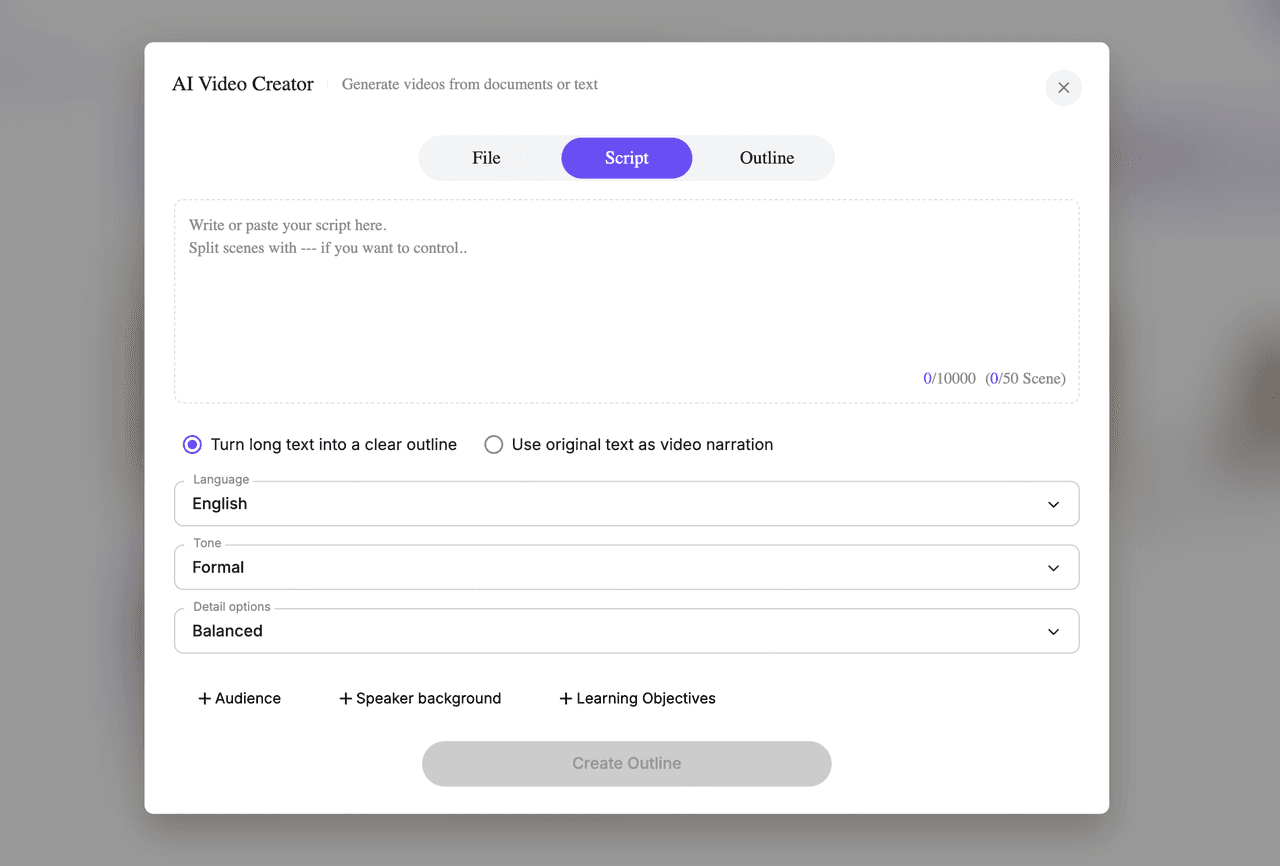
Schritt 2: Sprache, Ton und Detailgrad auswählen
Wählen Sie die Videosprache, den Ton des Sprechers (z. B. formell, freundlich oder informativ) und wie detailliert das Skript sein soll. Diese Einstellungen steuern den Erzählstil und das Tempo.
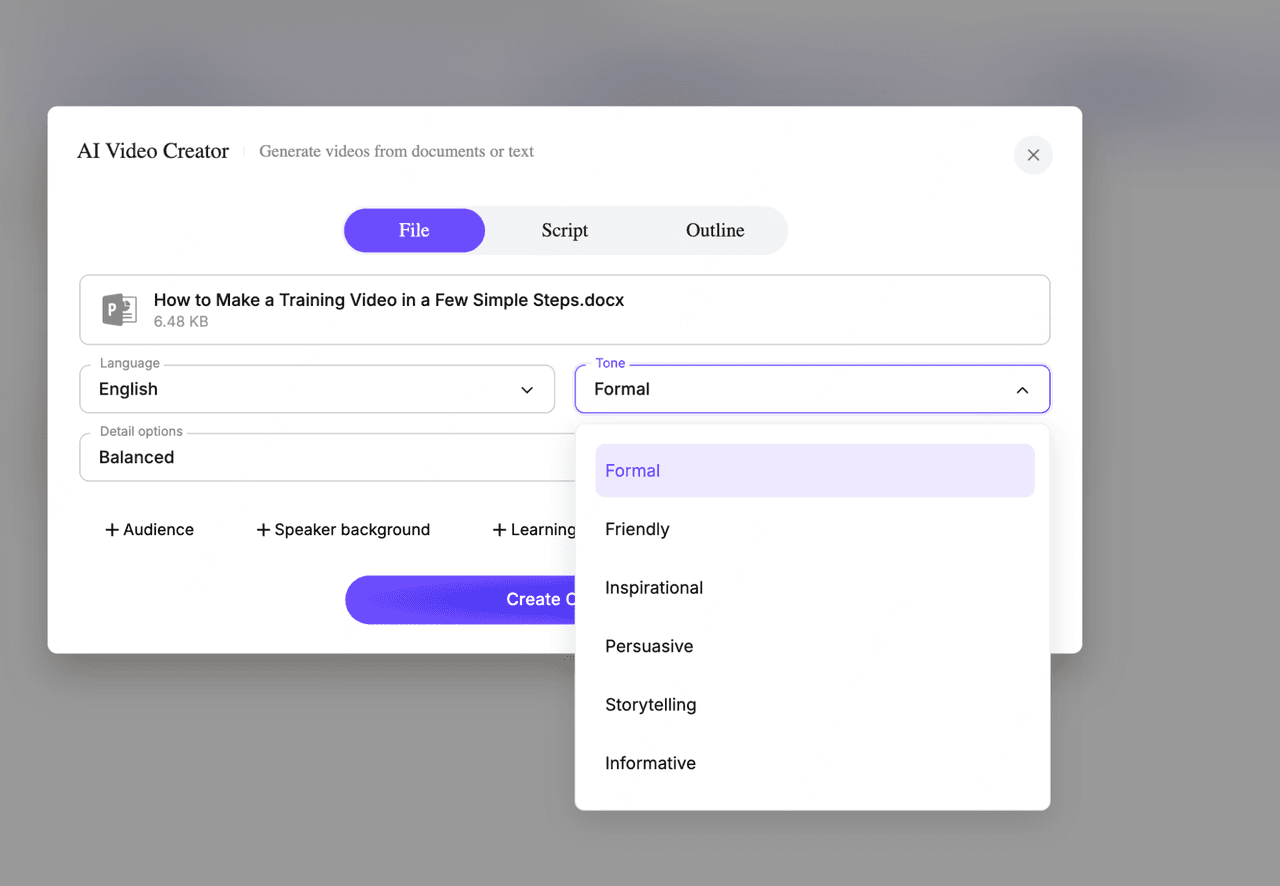
Schritt 3: Optionalen Kontext hinzufügen
Sie können optional die Zielgruppe, den Hintergrund des Sprechers oder die Lernziele definieren. Dies hilft der KI, die Erzählung und Struktur an reale Anwendungsfälle anzupassen, wie z. B. Schulungen oder Onboarding.
Schritt 4: Eine strukturierte Gliederung generieren
Die KI wandelt Folien in eine modulare Gliederung um, die Inhalte in klare Abschnitte und Szenen organisiert. Sie können jeden Teil vor der Videogenerierung bearbeiten, neu anordnen oder erweitern.
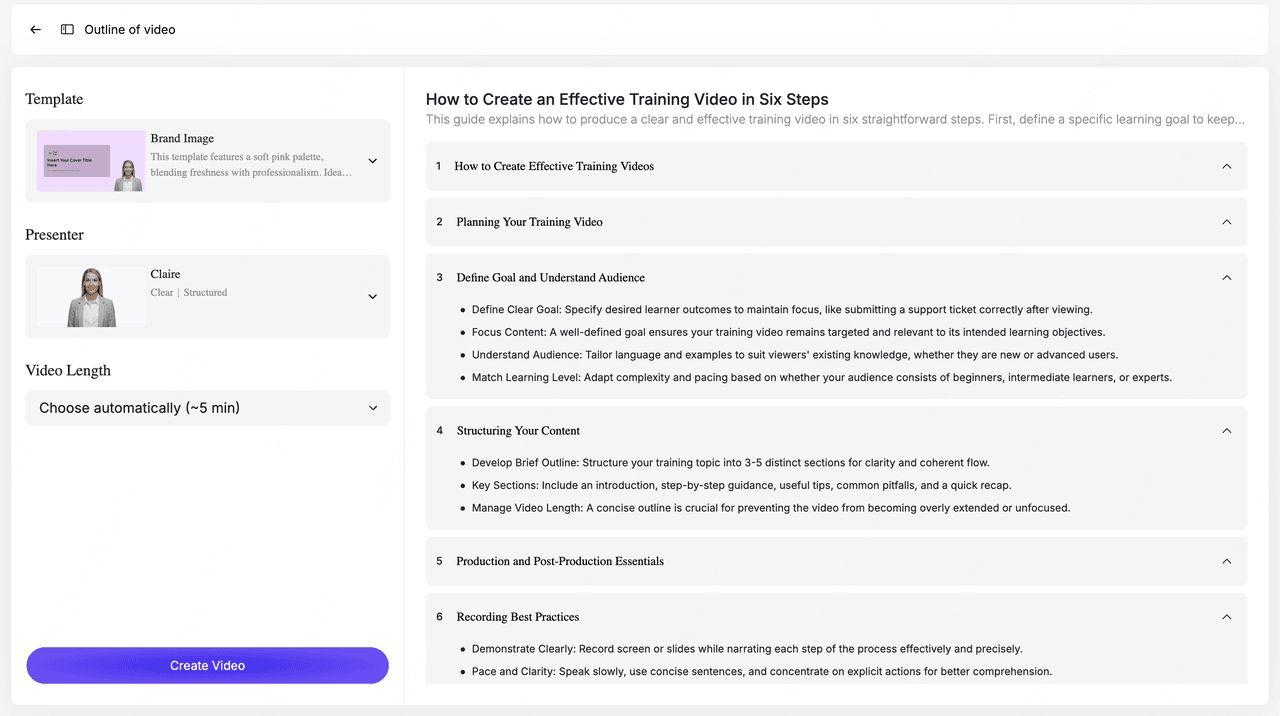
Schritt 5: Eine Videovorlage und einen Moderator auswählen
Wählen Sie eine visuelle Vorlage, um ein konsistentes Layout und Übergänge zu gewährleisten, und wählen Sie dann einen KI-Moderator, der das Video vertont.
Schritt 6: Das Video erstellen und in der Vorschau ansehen
Nach dem Klicken auf „Video erstellen“ generiert das System das vollständige Video – einschließlich Erzählung, Bildschirmtext, visuellen Elementen und Übergängen. Sehen Sie sich das Ergebnis in der Vorschau an, passen Sie bei Bedarf Tempo oder Inhalt an und generieren Sie bestimmte Szenen neu.

Schritt 7: Das fertige Video exportieren
Nach der Genehmigung generieren und laden Sie die Videodatei herunter. Titel und Beschreibungen werden automatisch erstellt und können vor dem Teilen bearbeitet werden.
Mit einem KI-Videogenerator wie Leadde ermöglicht dieser Ansatz, PPT-Folien in wenigen Minuten in strukturierte Videos umzuwandeln – ohne jede Folie manuell aufnehmen zu müssen.
Große PPT-Decks (über 100 Folien) für Schulungen und eLearning konvertieren
Große Decks erfordern einen anderen Ansatz.
Beispielszenario:
- 150-Folien-Schulungspräsentation
Vorher:
- Manuelle Segmentierung
- Aufnahme pro Abschnitt
- Bearbeitung und Zusammenfügen
Nachher:
- Import in strukturierte Tools (z. B. Storyline, Captivate)
- Oder Verwendung von KI zur automatischen Segmentierung und Vertonung
Wichtige Anforderungen in diesen Fällen:
- Modulare Struktur
- Konsistente Erzählung
- LMS-Kompatibilität
Die Erkenntnis: Große Decks sind keine „Videos“ – sie sind Content-Systeme.
Warum der PPT-Videoexport langsam sein kann (und wie man ihn beschleunigt)
Die Exportzeit wird oft unterschätzt.
Beobachtete Faktoren:
- Videolänge (1 Stunde Inhalt kann über 2 Stunden Rendering dauern)
- Auflösung (4K deutlich langsamer)
- Animationen und Übergänge
Optimierungstipps:
- Verwenden Sie 1080p, es sei denn, es ist unbedingt erforderlich
- Animationen vereinfachen
- Timings vorab aufzeichnen
- Lange Decks in Abschnitte aufteilen
Häufige PPT-zu-Video-Probleme und deren Behebung
1. Kein Ton im Video
- Ursache: Erzählung nicht aufgenommen
- Behebung: Aufgezeichnete Timings oder KI-Stimme verwenden
2. Animationen funktionieren nicht
- Ursache: Nicht unterstützte Effekte
- Behebung: Animationen vereinfachen
3. Exportoption fehlt
- Ursache: Webversion
- Behebung: Zur Desktop-App wechseln
4. Datei zu groß
- Ursache: Hohe Auflösung
- Behebung: Auf 1080p reduzieren
5. Export hängt oder ist langsam
- Ursache: Systemleistung
- Behebung: Länge oder Komplexität reduzieren
PPT zu Video vs. Bildschirmaufnahme: Was ist besser?
PPT Export
- Saubere Ausgabe
- Konsistente Formatierung
- Keine menschlichen Fehler
Bildschirmaufnahme
- Mehr Kontrolle über die Präsentation
- Natürlicher Präsentationsstil
- Schwieriger zu bearbeiten und zu skalieren
Entscheidungsregel:
- Skalierbarkeit erforderlich → Export oder KI
- Persönlichkeit erforderlich → Aufnahme
Wie man PPT unter Windows vs. macOS in Video umwandelt
PowerPoint bietet sowohl unter Windows als auch unter macOS einen integrierten Videoexport, aber die Schritte, Formate und Optionen sind nicht identisch. Das Verständnis dieser Unterschiede hilft Ihnen, die richtigen Einstellungen zu wählen und häufige Exportprobleme zu vermeiden.
PPT unter Windows in Video umwandeln
Unter Windows ist der Videoexport in den meisten modernen Versionen von Microsoft PowerPoint verfügbar und bietet die größte Auswahl an Steuerungsoptionen.
- Exportpfad Gehen Sie zu Datei → Exportieren → Video erstellen.
- Videoformat und -qualität Videos werden als MP4 (oder WMV in älteren Versionen) exportiert. Sie können je nach Ihrer PowerPoint-Version aus mehreren Auflösungen wählen, einschließlich Full HD (1080p) und Ultra HD (4K).
- Aufgezeichnete Timings vs. feste Dauer
- Verwenden Sie Aufgezeichnete Timings und Erzählungen, wenn Sie Folien-Timings oder Voiceover hinzugefügt haben.
- Verwenden Sie eine feste Dauer pro Folie, wenn keine Erzählung aufgezeichnet wurde und Sie ein konsistentes Tempo wünschen.
Der Windows-Export ist ideal, wenn Sie präzise Kontrolle über Auflösung und Timing benötigen.
PPT unter macOS in Video umwandeln
Unter macOS verwendet PowerPoint einen etwas anderen Exportablauf mit weniger Anpassungsoptionen.
- Exportpfad Gehen Sie zu Datei → Exportieren und wählen Sie dann ein Videoformat.
- MP4 vs. MOV macOS unterstützt sowohl MP4- als auch MOV-Exporte. MP4 wird im Allgemeinen für die Kompatibilität über Geräte und Plattformen hinweg empfohlen.
- Häufige macOS-Exportbeschränkungen
- Weniger Auflösungsvoreinstellungen im Vergleich zu Windows
- Begrenzte Kontrolle über erweiterte Animationen und Übergänge
- Einige Medieneffekte werden möglicherweise nicht genau so exportiert, wie sie in der Vorschau angezeigt werden
Der macOS-Export funktioniert gut für einfache Präsentationen, aber komplexe Animationen oder Anforderungen an hohe Auflösung erfordern möglicherweise eine zusätzliche Verarbeitung.
Kurze Zusammenfassung
- Windows bietet mehr Kontrolle über Qualität und Timing
- macOS bietet einen einfacheren Export mit weniger Einstellungen
- Beide Systeme unterstützen MP4, aber das Exportverhalten und die Einschränkungen unterscheiden sich
Diese plattformspezifische Aufschlüsselung stellt sicher, dass Ihre PPT-Videos korrekt exportiert werden – unabhängig vom verwendeten Gerät.
Best Practices für die Umwandlung von PPT in Video
Um ein PPT-Video effektiv zu gestalten, konzentrieren Sie sich auf Klarheit und Struktur statt auf Folienumfang oder visuelle Effekte. Einfache Anpassungen können die Wiedergabezeit und das Verständnis erheblich verbessern.
- Videos kurz und strukturiert halten Teilen Sie lange Präsentationen in kleinere Abschnitte auf. Kurze, gut organisierte Videos sind einfacher anzusehen und erneut aufzurufen.
- Eine Idee pro Folie Jede Folie sollte einen einzigen Punkt kommunizieren. Dies verbessert das Tempo und verhindert, dass die Erzählung überstürzt oder unklar wird.
- Für Barrierefreiheit optimieren Verwenden Sie klare visuelle Elemente, lesbaren Text und, wenn möglich, Untertitel. Barrierefreie Videos sind leichter zu verfolgen und werden eher teamübergreifend wiederverwendet.
- Die richtige Auflösung für Ihren Anwendungsfall wählen Exportieren Sie höhere Auflösungen für große Bildschirme oder die öffentliche Freigabe und kleinere Größen für die schnelle interne Verteilung oder den E-Mail-Versand.
Die Befolgung dieser Best Practices stellt sicher, dass Ihre PPT-Videos einfacher anzusehen, zu verstehen und zu teilen sind – unabhängig von Plattform oder Gerät.
Häufig gestellte Fragen (FAQ)
Kann ich PPT kostenlos in Video umwandeln?
Ja. PowerPoint enthält eine integrierte Exportfunktion.
Welches ist das beste Format für PPT-Videos?
MP4 ist das kompatibelste und am weitesten verbreitete Format.
Warum hat mein PowerPoint-Video keinen Ton?
Weil die Erzählung während des Exports nicht aufgenommen oder eingeschlossen wurde.
Kann ich PPT in Video umwandeln, ohne aufzunehmen?
Ja. KI-Tools können automatisch Voiceovers generieren.
Warum kann ich PPT nicht in Video exportieren?
Sie verwenden wahrscheinlich die Webversion, die diese Funktion nicht unterstützt.
Was ist der schnellste Weg, PPT in Video umzuwandeln?
Die Verwendung von KI-Tools, die Erzählung und Struktur automatisieren, ist die schnellste Methode.
Kann ich PPT auf dem Mac in Video umwandeln?
Ja, über Datei → Exportieren → MP4 oder MOV, allerdings mit weniger Optionen als unter Windows.
Kann ich PPT in großen Mengen in Video umwandeln?
Ja, aber dies erfordert typischerweise KI-Tools oder eLearning-Plattformen.
Bleiben Animationen erhalten?
Grundlegende Animationen bleiben erhalten, aber komplexe werden möglicherweise nicht korrekt gerendert.
Wie lang sollte ein PPT-Video sein?
3–10 Minuten sind für die meisten Anwendungsfälle optimal.
Ist KI besser als PowerPoint für die Videokonvertierung?
Es kommt darauf an. KI ist besser für vertonte, skalierbare Inhalte. PowerPoint reicht für einfache Exporte aus.
Fazit
Es gibt keinen einzigen besten Weg, PPT in Video umzuwandeln. Die richtige Methode hängt davon ab, ob Sie eine einfache Wiedergabe oder skalierbare, vertonte Inhalte benötigen.
Aus realen Arbeitsabläufen ist die entscheidende Verschiebung klar:
- Traditioneller Export löst die Formatkonvertierung
- KI-Tools lösen die Inhaltsproduktion
Die Wahl des richtigen Ansatzes kann die Produktionszeit von Stunden auf Minuten reduzieren und gleichzeitig die Wiederverwendung, Aktualisierung und Verteilung von Videos erleichtern.