KI-Produkt-Demo-Video-Ersteller & Generator


Der intelligenteste Weg, Ihre Software zu demonstrieren

Onboarding-Anleitung
Verwandeln Sie Compliance-Dokumente, Sicherheitsprotokolle oder Regulierungsrichtlinien in strukturierte Zertifizierungsvideos. Ein KI-Avatar führt Mitarbeiter klar und verständlich durch jede Anforderung – das minimiert rechtliche Risiken und hält Teams auditbereit.

Reinraumprotokolle
Erläutert Verhaltensrichtlinien und Betriebsanforderungen für Reinräume, sorgt für die Einhaltung von Standards durch Mitarbeiter und steigert die Arbeitseffizienz und Sicherheit.

AR-700 Bedienungsschulung
Diese Schulung vermittelt die Bedienungsabläufe und Sicherheitsrichtlinien des AR-700 Präzisionsmontageroboters, damit Ihre Mitarbeiter die korrekten Betriebstechniken sicher beherrschen.

Marketing-Einblicke
Weltweit führende Marken vertrauen auf Leadde







Warum Leadde das beste Tool für Produkt-Demos ist
Synchronisieren Sie die Erzählung mit dem Gameplay
PPT zum Produktlaunch
Demos sofort aktualisieren
Globale SaaS-Expansion
Wie man ein Produkt-Demo-Video mit KI erstellt
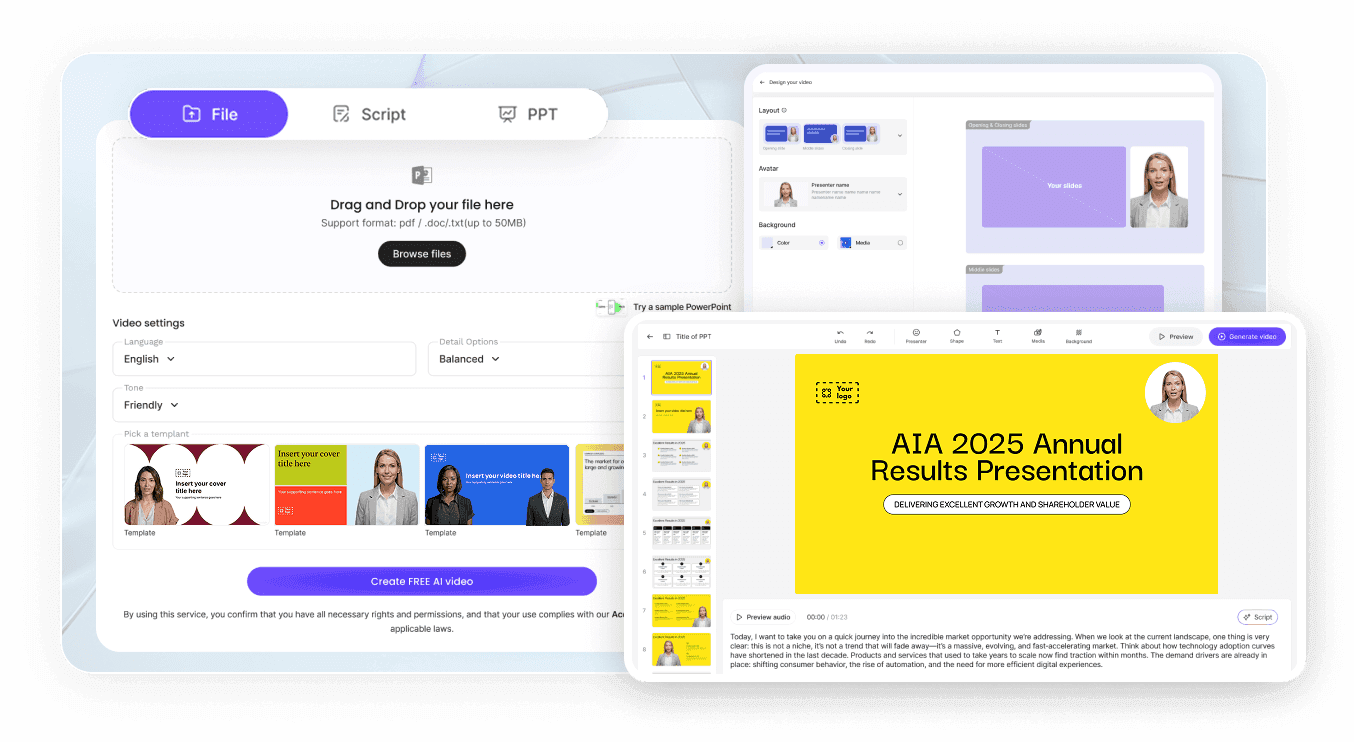
Schritt 1: Ihre Assets hochladen
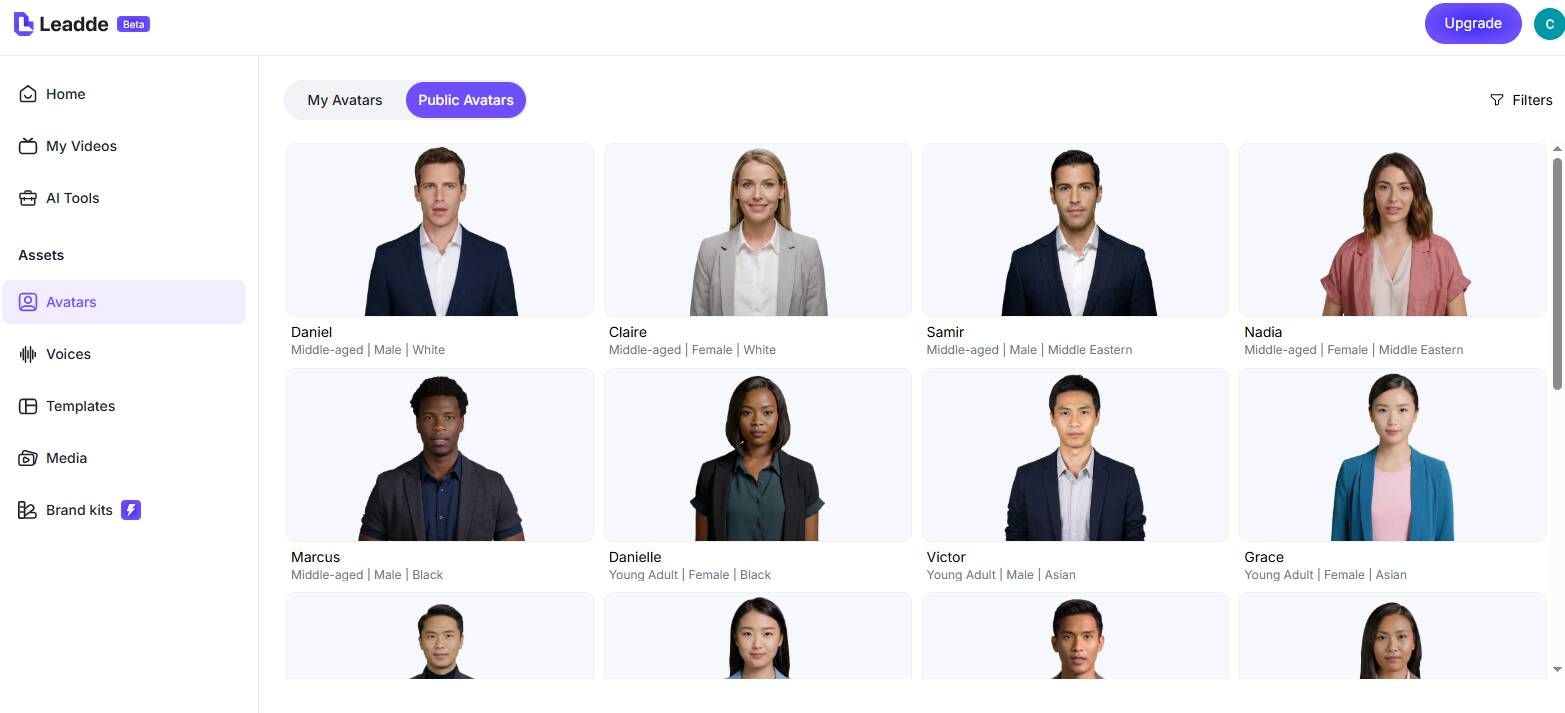
Schritt 2: Ihren Moderator wählen
Schritt 3: Bearbeiten und Synchronisieren

Der Standard für SaaS-Video-Marketing
Markenkonsistenz
Professionelle Qualität
Interaktive Demos
Datengestützte Einblicke
Produkt-Demo-Ideen für jede Phase
Produktdemo-Video für SaaS
Erstellen Sie überzeugende Produktdemo-Videos für SaaS-Plattformen: von Feature-Walkthroughs über Anwendungsfälle bis hin zu Nutzenpräsentationen, die Interessenten in Kunden verwandeln.
Software-Tutorial-Demo
Führen Sie Nutzer durch spezifische Software-Workflows mit KI-Avatar-Vertonung, synchronisiert mit Bildschirmaufnahme. Ideal für Onboarding, Sales Enablement und Customer Success.
Produkt-Launch-Video
Stellen Sie neue Produkt-Features und Releases mit professionell vertonten Demo-Videos vor. Erstellen Sie mehrere Versionen für unterschiedliche Zielgruppen – Entwickler, Endnutzer und Führungskräfte.
Sales-Demo-Video
Stärken Sie Ihre Vertriebsteams mit konsistenten, professionellen Demo-Videos für jedes Interessentensegment. Vertriebsmitarbeiter versenden KI-Demos, anstatt Live-Anrufe für erste Produktvorstellungen zu vereinbaren.
Interaktive Produktdemo
Hosten Sie Ihre Demo auf Leadde und ermöglichen Sie Q&A für Zuschauer. Interessenten stellen Fragen zu den in der Demo gezeigten Features und erhalten sofortige KI-Antworten – so erweitern Sie das Demo-Engagement über das Video hinaus.
Häufig gestellte Fragen
Ja. Leadde bietet einen kostenlosen Plan an, mit dem Sie die Plattform erkunden können. Sie können Ihre eigenen Medien-Assets hochladen und Entwurfsvideos generieren, um zu sehen, wie KI Ihre Demos transformieren kann.
Absolut. Sie können .mp4- oder .mov-Dateien in „Meine Medien“ hochladen und auf die Arbeitsfläche ziehen. Leadde fungiert als leistungsstarker Editor, um Ihr Filmmaterial mit KI-Erzählung zu kombinieren.
Leadde bietet „Video Fit“-Modi. Sie können „Einfrieren“ verwenden, um den Videorahmen anzuhalten, während der Avatar zu Ende spricht, oder „Einfügen“, um ein Videosegment vollständig abzuspielen, bevor die Erzählung fortgesetzt wird.
Ja. Wenn Sie einen sauberen Look bevorzugen, wählen Sie einfach die Avatar-Ebene auf der Arbeitsfläche aus und drücken Sie die „Entf“-Taste. Das KI-Voiceover wird weiterhin über Ihrer Bildschirmaufnahme abgespielt.
Beginnen Sie mit der Erstellung professioneller Produkt-Demos