Bilder zu KI-Videos hinzufügen


Werten Sie Ihre Videos mit visuellen Einblendungen auf
Onboarding-Anleitung
Verwandeln Sie Compliance-Dokumente, Sicherheitsprotokolle oder Regulierungsrichtlinien in strukturierte Zertifizierungsvideos. Ein KI-Avatar führt Mitarbeiter klar und verständlich durch jede Anforderung – das minimiert rechtliche Risiken und hält Teams auditbereit.

Reinraumprotokolle
Erläutert Verhaltensrichtlinien und Betriebsanforderungen für Reinräume, sorgt für die Einhaltung von Standards durch Mitarbeiter und steigert die Arbeitseffizienz und Sicherheit.

AR-700 Bedienungsschulung
Diese Schulung vermittelt die Bedienungsabläufe und Sicherheitsrichtlinien des AR-700 Präzisionsmontageroboters, damit Ihre Mitarbeiter die korrekten Betriebstechniken sicher beherrschen.

Marketing-Einblicke
Weltweit führende Marken vertrauen auf Leadde







Warum Leadde für visuelle Avatar-Videos?
Fotos mit KI kostenlos zu Videos hinzufügen
Medien zusammenführen? Dafür brauchen Sie keinen Abschluss in Videobearbeitung. Im Leadde Editor laden Sie einfach Ihr Video hoch, wählen Ihr PNG/JPG-Bild und ziehen es per Drag-and-Drop genau an die gewünschte Stelle. Ein intuitiver, schneller Arbeitsbereich – komplett online.
Skriptgesteuerte Bildplatzierung
Platzieren Sie Ihr Foto perfekt. Soll Ihr Firmenlogo dauerhaft als Wasserzeichen oben rechts erscheinen? Oder ein Produktbild genau im richtigen Moment auf den Bildschirm gleiten? In Leadde verknüpfen Sie Ein- und Ausblendanimationen direkt mit der gesprochenen Erzählung im Skriptbereich. So ist das Timing immer perfekt.
Fotos mit Musik zu Videos hinzufügen
Verwandeln Sie ein einfaches Foto in ein fesselndes Medienerlebnis. Sie können nicht nur Bilder über bestehendes Videomaterial legen, sondern auch ein einzelnes statisches Foto in Leadde hochladen, eine KI-Stimme hinzufügen und dynamische Visuals generieren. So erstellen Sie im Handumdrehen eine Diashow oder einen Podcast-Visualizer.
Keine Installation nötig
Verschwenden Sie keinen Festplattenspeicher mit der Suche nach einer „Foto zu Video App“. Leadde ist eine Cloud-native Plattform. Laden Sie Ihre großen Videodateien (.mp4 oder .mov) auf unsere sicheren Server, bearbeiten Sie alles reibungslos in einem Chromium-basierten Browser wie Google Chrome und laden Sie das fertige Video extrem schnell herunter.
Bilder online zu Videos hinzufügen – So geht's
Bilder und Logos in nur drei Schritten in Ihre Videos einfügen.
Schritt 1: Video hochladen
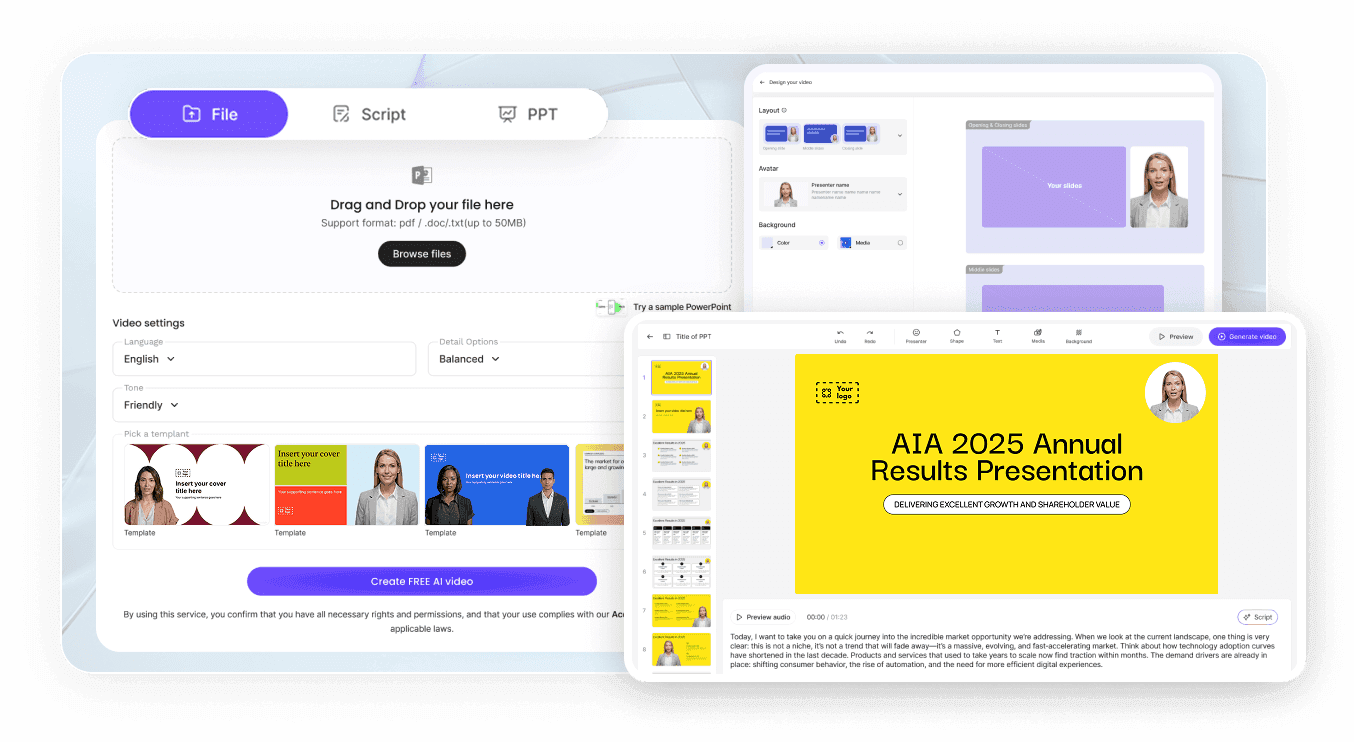
Erstellen Sie ein neues Projekt in Leadde und laden Sie Ihr Basisvideo hoch. Egal ob Unternehmenspräsentation, TikTok-Tanz oder Bildschirmaufnahme – fügen Sie das Video einfach Ihrer Arbeitsfläche hinzu und legen Sie den Anpassungsmodus fest (z. B. Loop oder Einfügen).
Schritt 2: Foto hochladen & positionieren
Klicken Sie auf den Medien-Tab, dann auf „Hochladen“ und wählen Sie Ihr JPEG/PNG-Bild aus. Ein Klick genügt, um es direkt auf die Video-Arbeitsfläche zu legen. Sie können das Bild einfach zuschneiden, die Deckkraft anpassen, die Ebenenreihenfolge verwalten und es überall platzieren – etwa ein virtuelles Produkt neben Ihrem Gesicht.
Schritt 3: Timing anpassen & exportieren
Im Skriptbereich klicken Sie auf die Griff-Symbole am Anfang und Ende des Textes. So legen Sie präzise fest, wann das Bild zusammen mit der Erzählung ein- und ausgeblendet wird. Sind Sie zufrieden, klicken Sie auf „Video generieren“, um die fertige MP4-Datei mit dem dauerhaft integrierten Foto herunterzuladen.
Kreative, Marketer & Marken vertrauen Leadde
Markenkonsistenz dank Wasserzeichen
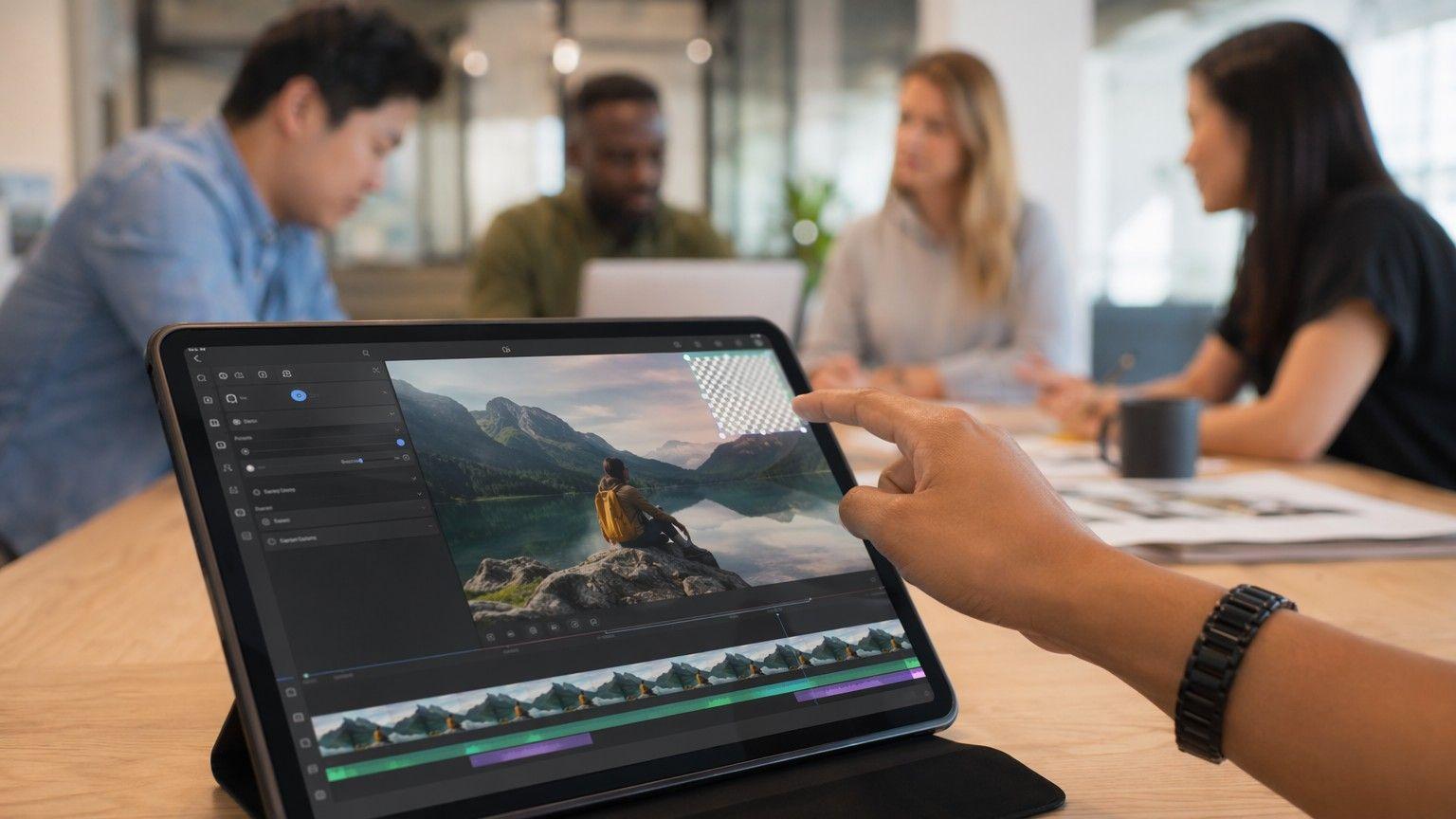
Schützen Sie Ihr geistiges Eigentum in sozialen Medien. Viele Kreative nutzen Leadde, um schnell transparente PNG-Logos hochzuladen und dezent in ihren Videos zu platzieren. So stellen sie sicher, dass ihre Marke auch dann Anerkennung findet, wenn das Video von Aggregatoren erneut hochgeladen wird.

Nahtlose Integration von KI-Moderatoren
Gehen Sie einen Schritt weiter: Anstatt nur ein Foto über Ihr eigenes Video zu legen, laden Sie ein Hintergrundbild (z. B. ein Diagramm oder eine Immobilienanzeige) hoch. Leadde's KI-Avatare platzieren dann einen lebensechten digitalen Menschen direkt auf dem Foto, der die Details automatisch erzählt.
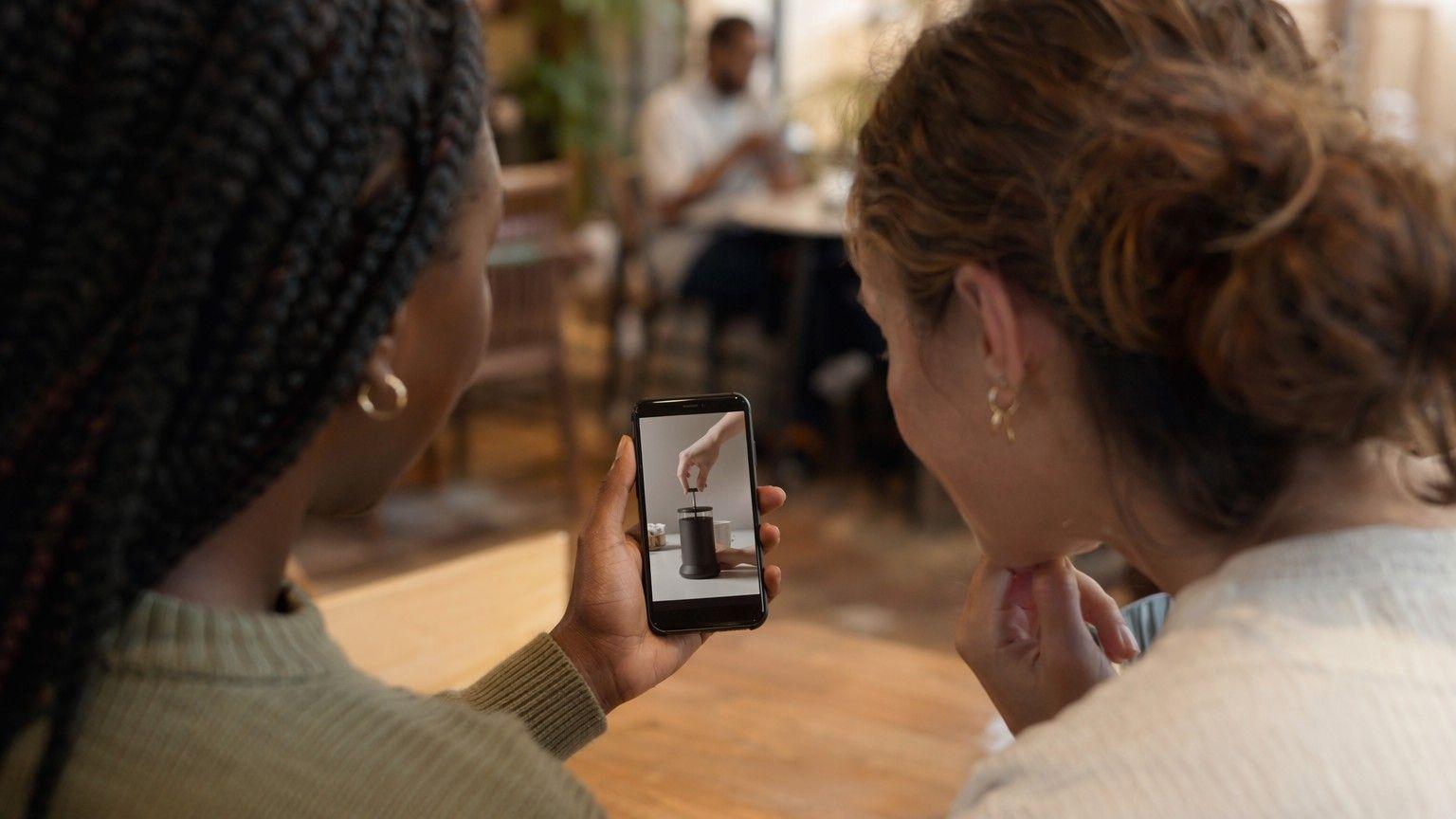
Fesselnde Interaktivität für Zuschauer
Hosten Sie Ihr Video mit Leadde und verwandeln Sie statische Fotos in interaktive Gespräche. Sieht ein Zuschauer das Produktfoto, das Sie dem Video hinzugefügt haben, über einen Leadde-Share-Link, kann er im Seiten-Chat Fragen zum Artikel stellen. Die KI liefert dann sofortige Antworten.
Hinzugefügte Textdaten übersetzen
Enthält das Foto, das Sie dem Video hinzugefügt haben, wichtigen Text? Nutzen Sie Leadde's leistungsstarke Übersetzungstools, um sofort lokalisierte Audio- oder Bildschirmuntertitel zu generieren. So erklären Sie Bilddaten internationalen Zielgruppen in 88 Sprachen klar und verständlich.
Anwendungsbeispiele: Fotos zum Video hinzufügen
Reaktions- & Kommentarvideos
Immobilienpräsentationen
Führen Sie potenzielle Käufer digital durch ein Haus. Fügen Sie hochauflösende Fotos der renovierten Küche oder eine Umgebungskarte direkt über das Hintergrundvideo ein, während unser Voiceover-Video-Maker die Vorteile der Immobilie erläutert.
SaaS-Software-Tutorials
E-Commerce-Produktpräsentationen
Lassen Sie Ihre Anzeigen mit unserem KI-Anzeigengenerator hervorstechen. Blenden Sie transparente PNGs von 5-Sterne-Kundenbewertungen, „50% RABATT“-Angebotsschildern oder Gratisversand-Icons direkt in Ihre Produktvideos ein, um das Vertrauen der Käufer und die Konversionsraten dramatisch zu steigern.
Unternehmenspräsentationen
Podcast-Audio-Visualizer
Häufig gestellte Fragen
Ja. Leadde unterstützt das Hochladen transparenter PNG-Dateien vollständig. So können Sie mühelos nahtlose Wasserzeichen, Logos und schwebende Grafiken ohne störenden weißen Hintergrund zu jedem Online-Video hinzufügen.
Nein. Die Cloud-Rendering-Engine von Leadde stellt sicher, dass Ihr Original-Videomaterial und die hinzugefügten hochauflösenden Bilder in gestochen scharfer Qualität exportiert werden, wodurch die Professionalität Ihres Contents erhalten bleibt.
Nein, es ist kein App-Download erforderlich, da Leadde vollständig im Browser funktioniert. Obwohl Sie die Plattform über mobile Browser aufrufen können, ist Leadde primär für die Desktop-Nutzung konzipiert. Für das beste Erlebnis und die volle Bearbeitungsfunktionalität empfehlen wir die Nutzung am Desktop.
Absolut. Sie können Dutzende von Fotos in Ihre Leadde-Medienbibliothek hochladen und alle in Ihre Szenen einfügen. Lassen Sie sie nacheinander animieren oder stapeln Sie sie mit den Ebenensteuerungen, sodass mehrere Fotos gleichzeitig auf dem Bildschirm sichtbar sind.
Ihre Medien mühelos kombinieren
Schließen Sie sich Kreativen an, die Leadde vertrauen, um mühelos Wasserzeichen, Logos und Bilder zu ihren Aufnahmen hinzuzufügen. Testen Sie unseren Foto-zu-Video-KI-Editor noch heute kostenlos.