KI-Untertitel-Generator für Videos


Erreichen Sie mühelos das Publikum, das ohne Ton schaut
Onboarding-Anleitung
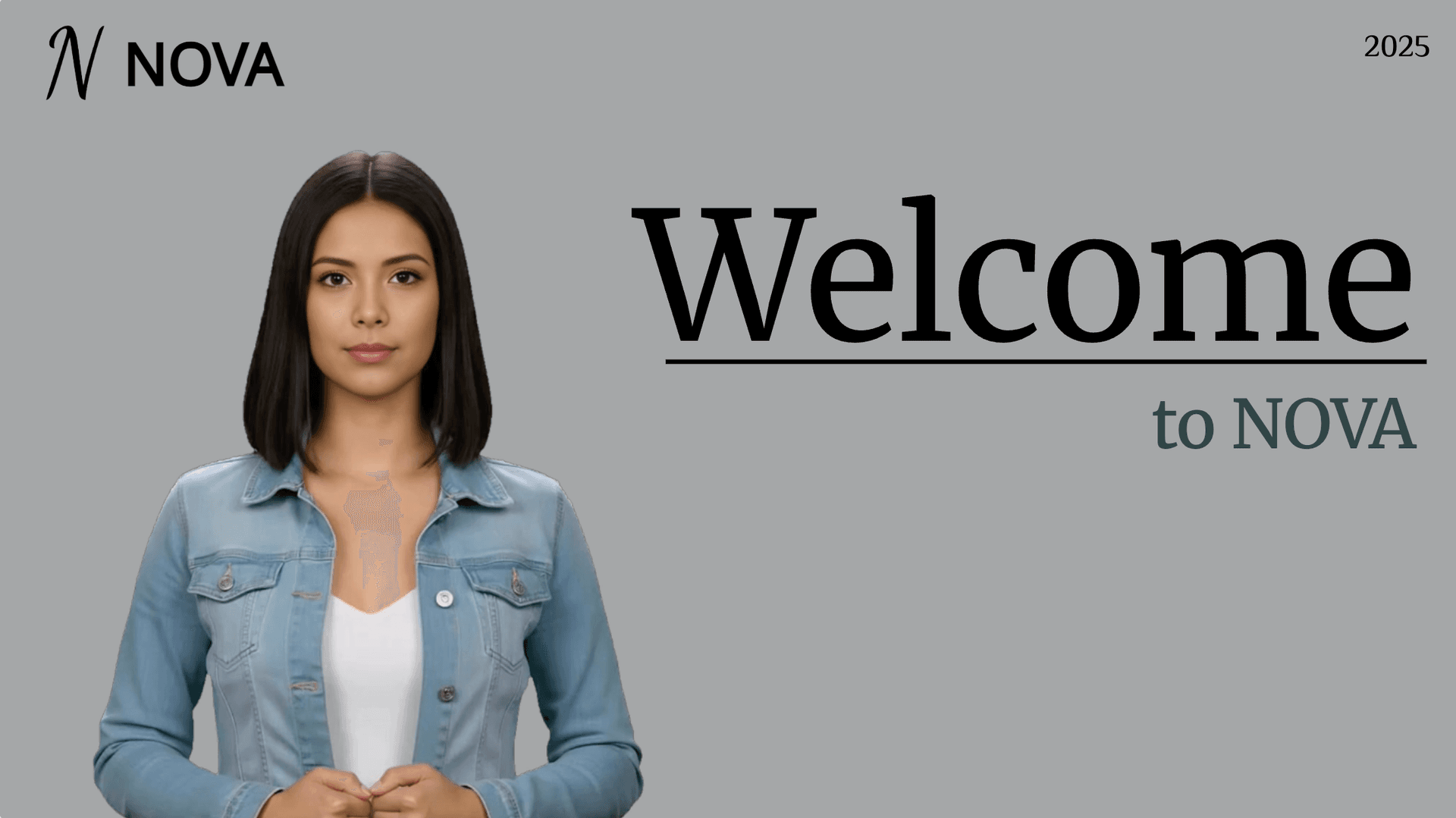
Verwandeln Sie Compliance-Dokumente, Sicherheitsprotokolle oder Regulierungsrichtlinien in strukturierte Zertifizierungsvideos. Ein KI-Avatar führt Mitarbeiter klar und verständlich durch jede Anforderung – das minimiert rechtliche Risiken und hält Teams auditbereit.

Reinraumprotokolle
Erläutert Verhaltensrichtlinien und Betriebsanforderungen für Reinräume, sorgt für die Einhaltung von Standards durch Mitarbeiter und steigert die Arbeitseffizienz und Sicherheit.

AR-700 Bedienungsschulung
Diese Schulung vermittelt die Bedienungsabläufe und Sicherheitsrichtlinien des AR-700 Präzisionsmontageroboters, damit Ihre Mitarbeiter die korrekten Betriebstechniken sicher beherrschen.

Marketing-Einblicke
Weltweit führende Marken vertrauen auf Leadde







Warum Leadde der beste Video-Ersteller für automatische Untertitel ist
100% genaue Synchronisation von Skript zu Untertitel
Da Leadde Ihr Video direkt aus Text, Dokumenten oder PPTs generiert, sind Ihre Untertitel immer 100 % präzise. Spracherkennungsfehler oder Tippfehler gehören der Vergangenheit an. Unser Voiceover Video Maker erstellt das Voiceover sofort und synchronisiert den Text perfekt mit der Audio-Timeline.
Dynamische Textstile & Animationen
Separate Untertiteldateien herunterladen
Nahtlose Übersetzung in 89 Sprachen
Wie man Videos mit KI und Untertiteln generiert
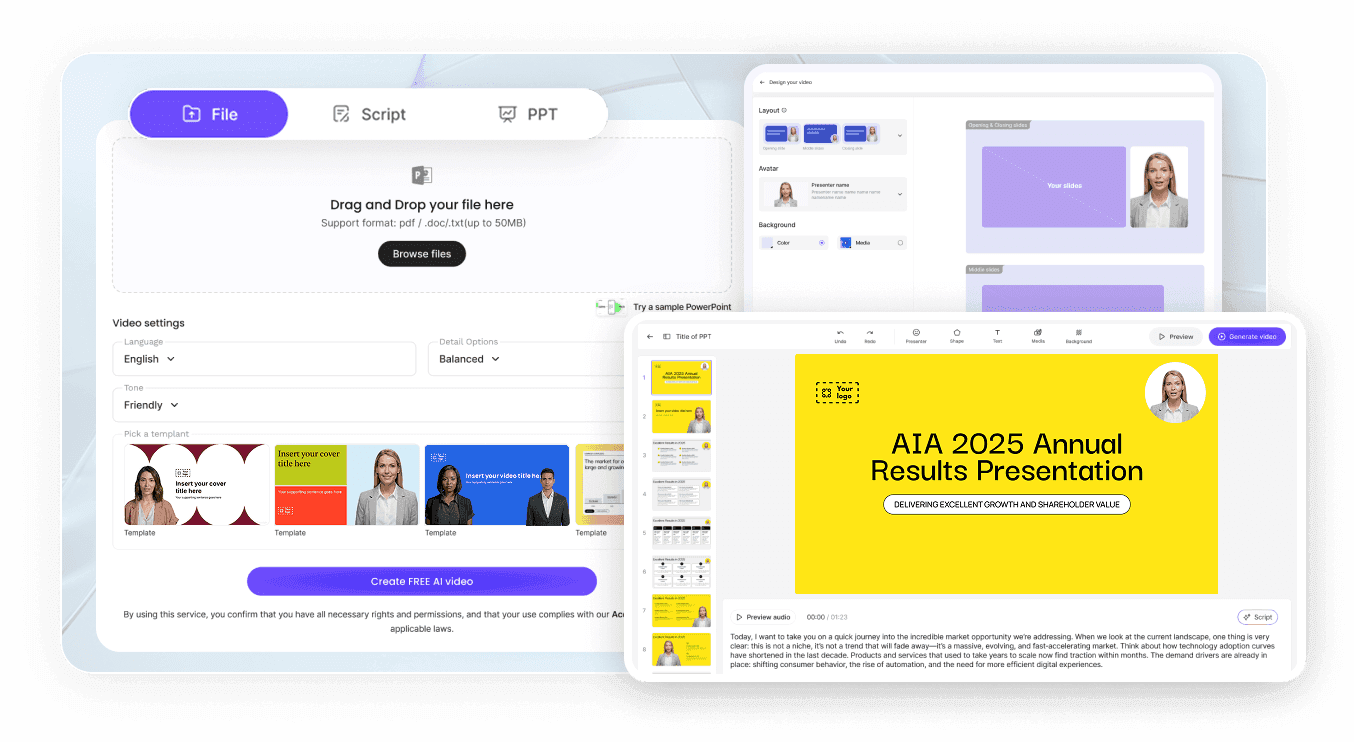
Schritt 1: Skript oder Dokument eingeben
Schritt 2: Textstile & Avatare anpassen
Wählen Sie einen realistischen AI-Avatar für Ihr Video – oder verzichten Sie ganz auf einen Moderator mit unserem Faceless Video Generator. Fügen Sie dynamische Textfelder per Klick auf den „Text“-Button hinzu. Passen Sie Schriftarten an, nutzen Sie kräftige Farben und steuern Sie Animationen in der Timeline. So erscheinen die Worte exakt zum Gesprochenen und fesseln die Zuschauer.
Schritt 3: Video & Untertitel exportieren
Vertraut von Top-Creatorn & Social Media Managern
Zuschauerbindungsraten steigern
SEO & Auffindbarkeit verbessern
Barrierefreiheit gewährleisten
All-in-One Videogenerierung
Leadde ist kein einfaches Untertitel-Tool, sondern ein komplettes Produktionsstudio. Kamera und Mikrofon? Nicht nötig! Nutzen Sie unsere Text-to-Video-Tools, um einen AI-Avatar-Moderator zu generieren. Leadde integriert dann automatisch perfekt synchronisiertes Audio und Untertitel nahtlos in den finalen Export.
KI-Untertitel-Szenarien & Social Media Wachstum
Instagram Reels & TikToks
YouTube Video-Essays
Fesseln Sie Zuschauer auch bei längeren Inhalten. Laden Sie die präzisen Untertiteldateien Ihres Videos herunter und laden Sie sie mit unserem AI YouTube Video Generator direkt auf YouTube hoch. So folgen Zuschauer Ihren komplexen Argumenten und Datenpunkten mühelos über Untertitel.
E-Learning & Kursvideos
Firmeninterne Schulungen & Kommunikation
Stumme E-Commerce-Anzeigen
Interaktive Support-Videos
Mehr als nur Untertitel: Teilen Sie Ihr Video mit Untertiteln über einen Leadde-Link. Kunden können dann unser Interactive Video Maker Chat-Panel nutzen, um direkt Fragen zum Tutorial zu stellen und sofortige Antworten zu erhalten.
Häufig gestellte Fragen
Leadde's Untertitel sind 100% genau. Da unsere Plattform das Voiceover direkt aus dem von Ihnen bereitgestellten Text oder Dokument generiert, besteht keinerlei Risiko von Spracherkennungsfehlern oder missverstandenen Akzenten. Was Sie eingeben, wird genau so generiert und perfekt synchronisiert untertitelt.
Ja. Wenn Ihr Video fertig generiert ist, können Sie zur Freigabeseite gehen und auf die Schaltfläche „Herunterladen“ klicken, um die unabhängigen Untertiteldateien auszuwählen und herunterzuladen, die dann auf YouTube oder andere Plattformen hochgeladen werden können.
Absolut. Leadde fungiert als fortschrittlicher Video-Editor. Sie können Ihre Textelemente auf der Leinwand einfach auswählen und Schriftart, Farbe, Stärke, Deckkraft und Ebenenreihenfolge ändern sowie spezifische Einblend- oder Hervorhebungsanimationen hinzufügen.
Leadde ist primär eine Plattform zur Text-zu-Video- und Dokument-zu-Video-Generierung. Es generiert automatisch Voiceovers, Szenen und synchronisierte Untertitel aus Ihren geschriebenen Skripten oder hochgeladenen Dateien (.doc, .pdf, .pptx), anstatt das Audio bereits aufgenommener MP4-Videos zu transkribieren.
Veröffentlichen Sie nie wieder ein stummes Video