
Google Slides in Video-Ersteller umwandeln
Was ist ein Google Slides-zu-Video-Ersteller?
Ein Google Slides-zu-Video-Workflow konvertiert als PPTX- oder PDF-Dateien exportierte Präsentationen ohne Live-Bildschirmaufnahme in vertonte Präsentator-Videos. Leadde Slide Presenter akzeptiert exportierte Präsentationen bis zu 200 MB für die Bearbeitung im Browser, übernimmt Sprechernotizen und kombiniert Folien mit über 300 KI-Präsentatoren; native Microsoft Office-Präsentationen finden Sie unter PowerPoint zu Video oder im PDF-zu-Video-Konverter.
Von den weltweit führenden Marken geschätzt







Funktionen unseres Google Slides-Video-Konverters
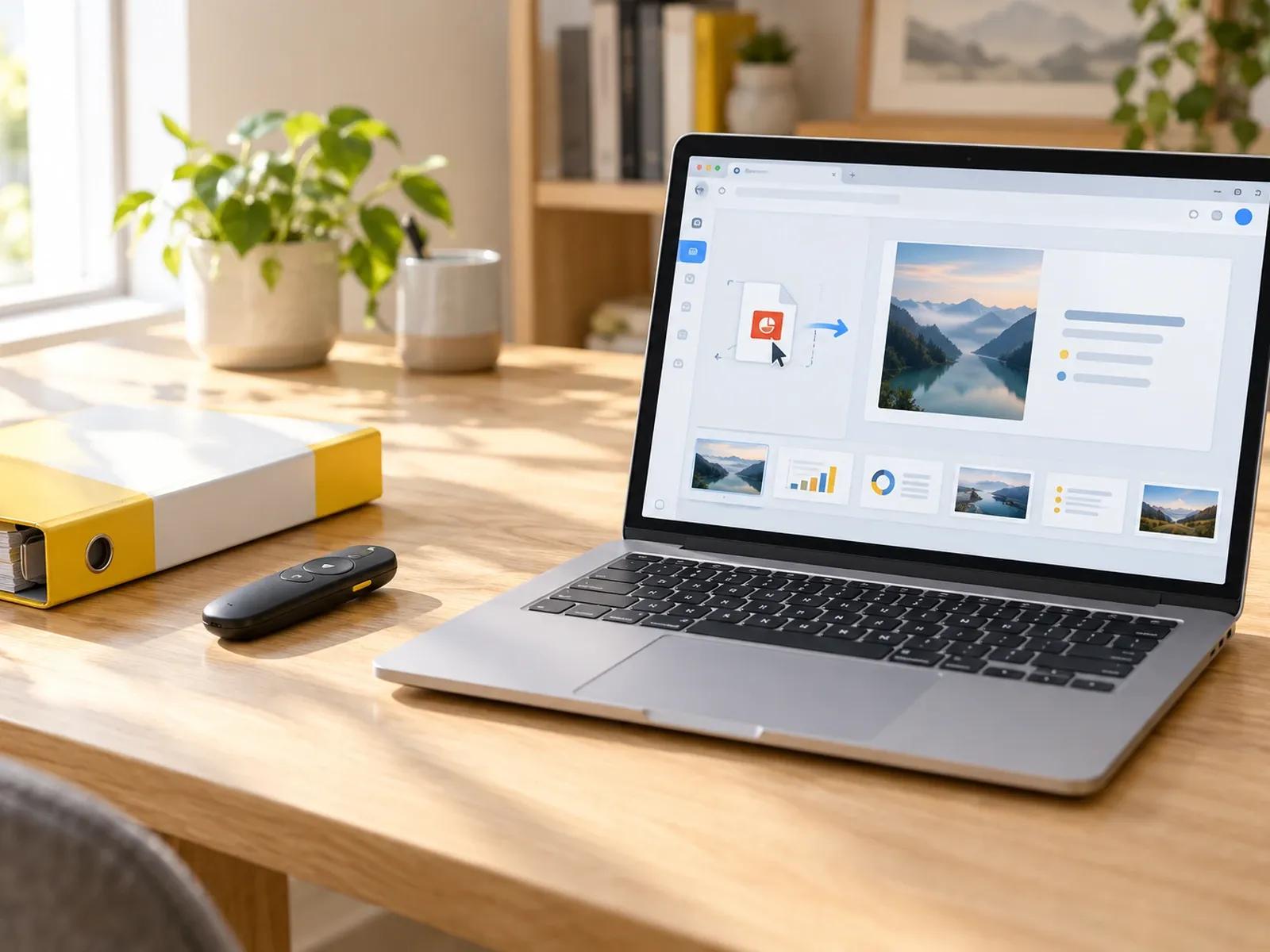
PPTX- und PDF-Präsentationen bis zu 200 MB
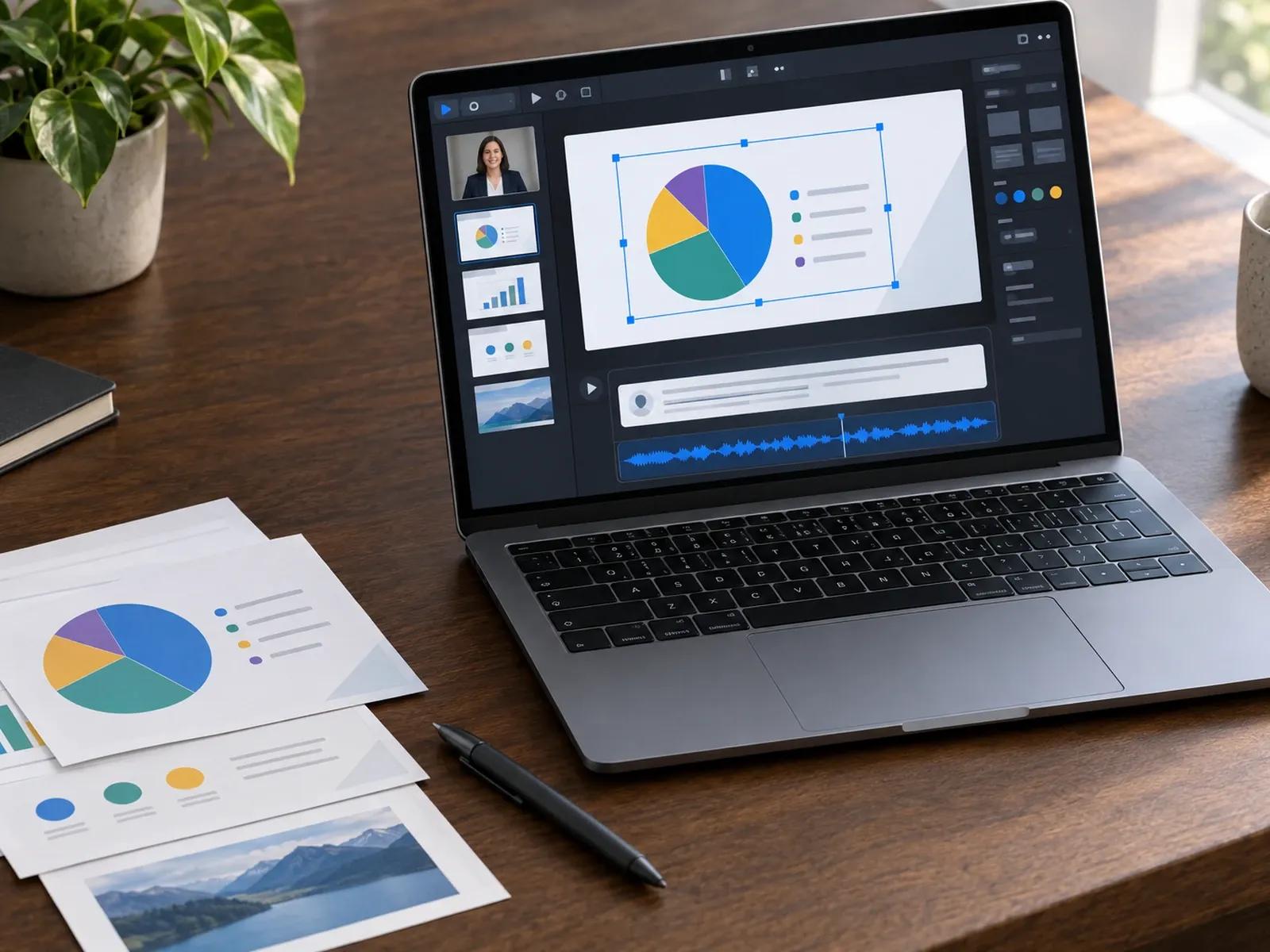
Bearbeitbare Canvas-Elemente und importierte Notizen
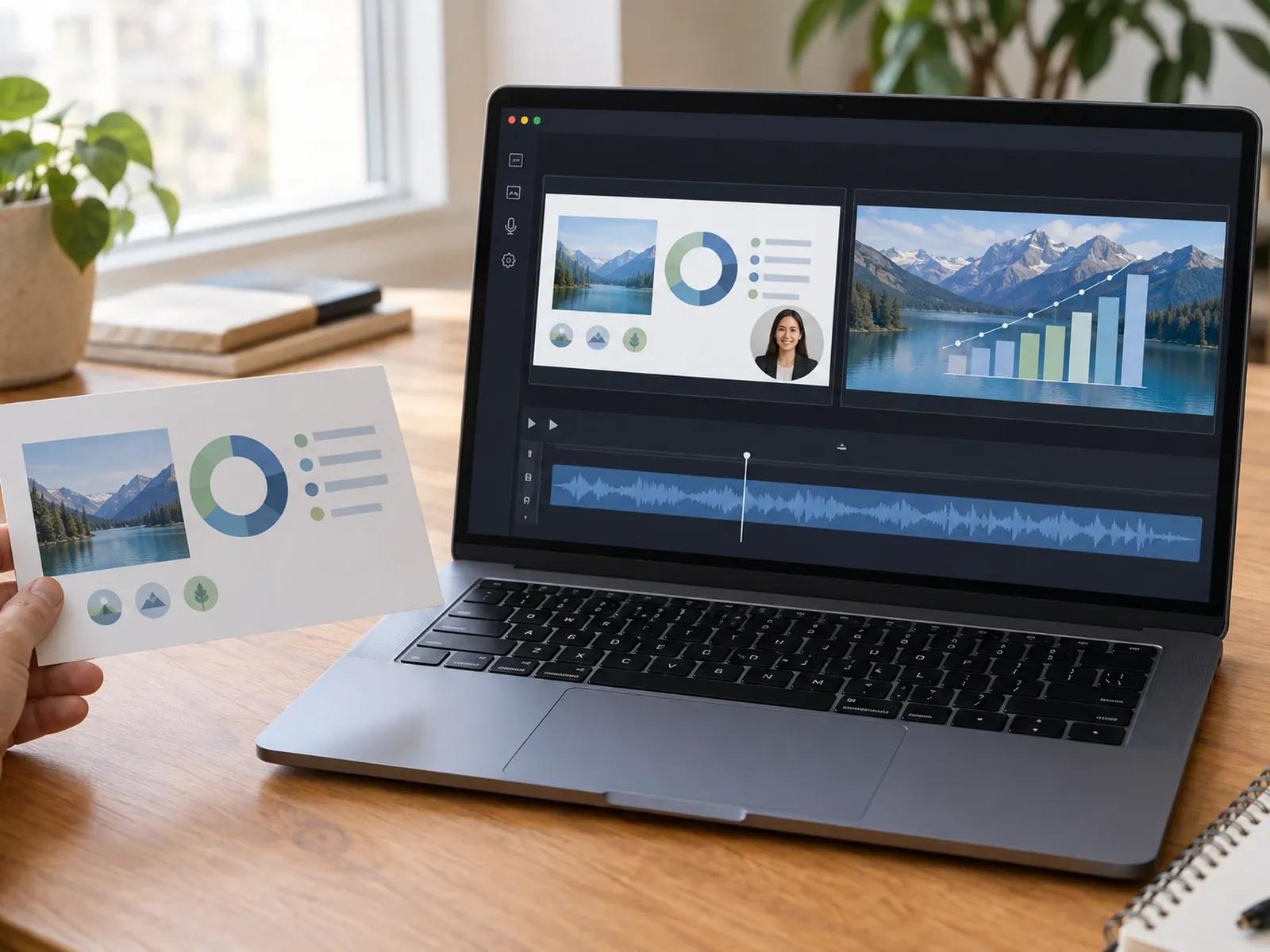
Über 300 KI-Präsentatoren oder reiner Voiceover-Modus
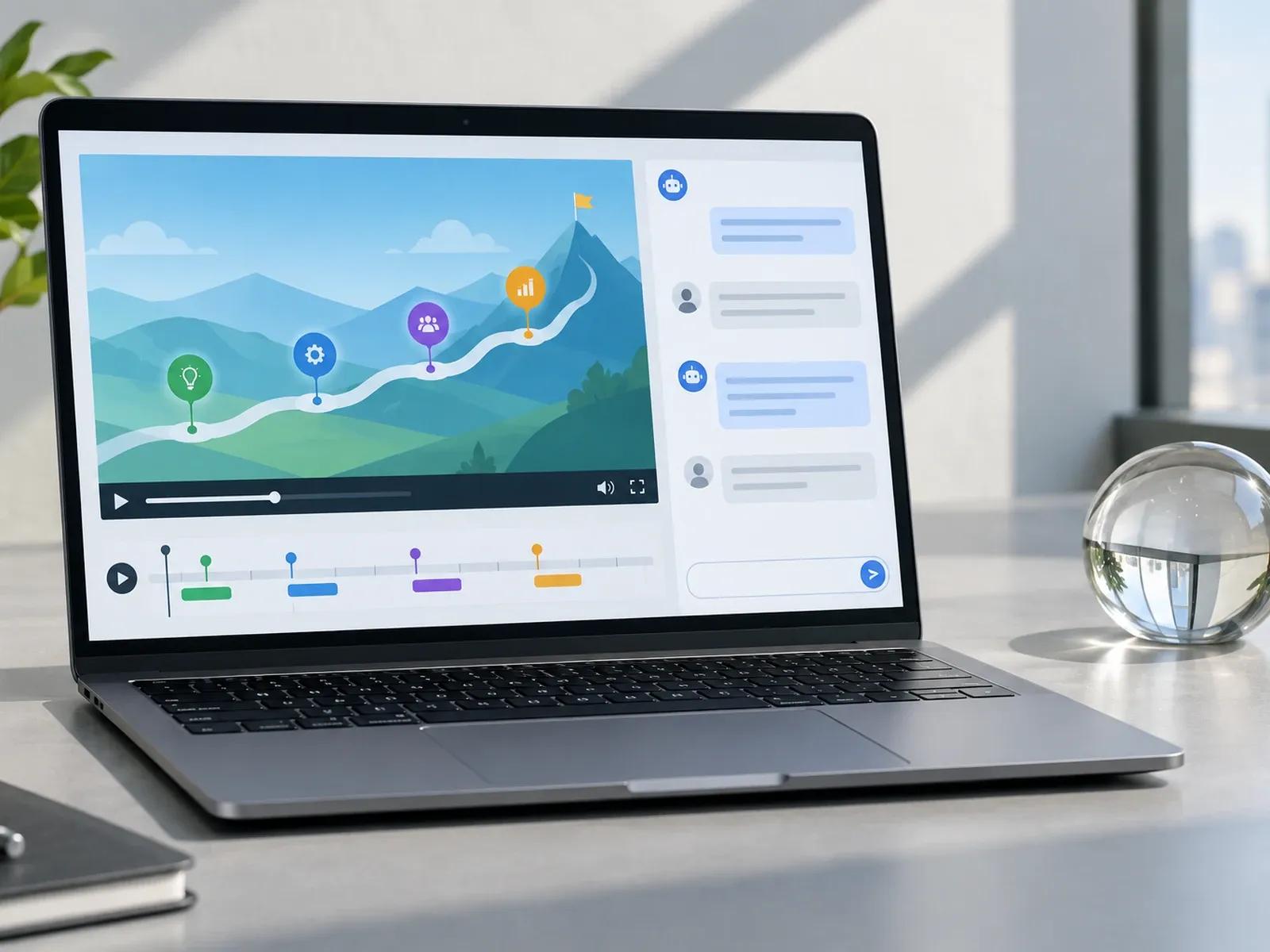
Ebenen-Animations-Cues und Video-Q&A-Freigabe
So konvertieren Sie Google Slides online in Video
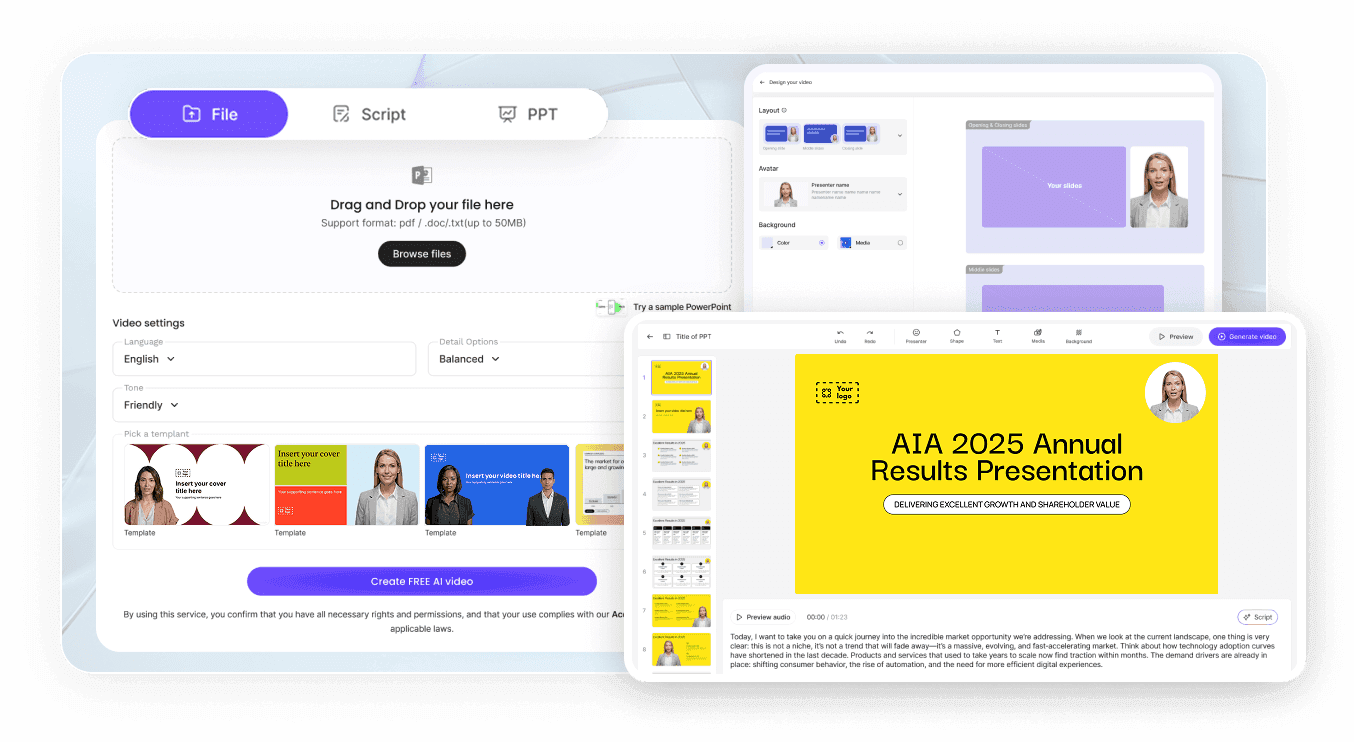
Schritt 1: Laden Sie Ihre Präsentation von Google Slides herunter
Schritt 2: Laden Sie die Datei in den Slide Presenter
Schritt 3: Folientiming anpassen und MP4 exportieren
Anwendungsfälle für einen KI-Foliengenerator für Präsentationsvideos
Asynchrone Vertriebs- und Pitch-Deck-Präsentationen
Verwandeln Sie Google Slides-Pitch-Decks und Quartalsupdates in vertonte Präsentator-Videos, die Interessenten asynchron ansehen.
Vorlesungen und selbstgesteuerte Kursmodule
Konvertieren Sie Vorlesungsfolien und Lernnotizen in wiederverwendbare Kursmodule mit KI-Voiceover und synchronisiertem Text.
Internes Onboarding und SOP-Folienpräsentationen
Transformieren Sie Team-Onboarding-Decks und SOP-Folien in selbstgesteuerte Schulungsvideos, ohne Live-Termine im Kalender planen zu müssen.
Produkt-Roadmaps mit interaktivem Video-Q&A
Versenden Sie exportierte Produkt-Roadmap-Decks über einen Leadde-Link, über den Stakeholder im rechten Q&A-Bereich Fragen stellen können.

Vorteile unseres Google Slides-zu-MP4-Workflows
Sprechernotizen werden sofort zu Voiceovers
Aktualisieren Sie eine einzelne Folie ohne erneute Aufnahme
Ebenen-Timing durch PPTX-Downloads beibehalten
Keinerlei Google Drive OAuth-Berechtigungen erforderlich
Tipps für die Konvertierung von Google Slides in Videos
Wählen Sie den PPTX-Download für volle Ebenenkontrolle
Wählen Sie den PDF-Export, um benutzerdefinierte Schriftarten zu sichern
Entwerfen Sie zuerst natürlich formulierte Sprechernotizen
Wählen Sie Präsentator- oder reines Voiceover-Framing
Passen Sie Aufzählungszeichen an gesprochene Schlüsselwörter an
Überarbeiten Sie einzelne Folien bei Datenänderungen
Häufig gestellte Fragen zu Google Slides zu Video
Klicken Sie in Google Slides auf Datei -> Herunterladen, um Ihre Präsentation als .pptx- oder .pdf-Datei zu speichern; laden Sie diese Datei (bis zu 200 MB) anschließend in den Leadde Slide Presenter hoch, weisen Sie einen von über 300 KI-Präsentatoren oder ein reines Voiceover zu und exportieren Sie Ihr MP4 aus dem Studio.
Wählen Sie den .pptx-Download in Google Slides, wenn der Slide Presenter Textfelder, Formen und Diagramme auf dem Studio-Canvas bearbeitbar halten und Ihre Sprechernotizen übernehmen soll; wählen Sie den .pdf-Download, wenn Sie statische Folienhintergründe bevorzugen und die Vertonung selbst eingeben oder generieren möchten.
Nein. Leadde funktioniert direkt in Ihrem Webbrowser, ohne dass ein Google Workspace Marketplace-Plugin oder Drive OAuth-Berechtigungen erforderlich sind. Laden Sie Ihre .pptx- oder .pdf-Datei einfach von Google Slides auf Ihren Computer herunter und laden Sie sie in den Slide Presenter oder Video Agent hoch.
Ja. Wenn Ihre Foliengrafiken das gesamte Breitbildformat ausfüllen sollen, ohne dass ein Präsentator zu sehen ist, löschen oder verbergen Sie die Avatar-Ebene auf dem Studio-Canvas. Ihre importierten Sprechernotizen oder das KI-generierte Skript werden weiterhin als synchronisiertes Voiceover über jede Folie hinweg abgespielt.
Diese Seite zeigt Google Workspace-Nutzern, wie sie Präsentationen als .pptx (für bearbeitbare Ebenen und Sprechernotizen) oder .pdf exportieren, bevor sie diese im Slide Presenter konvertieren. Native Microsoft Office-Nutzer können zu PowerPoint zu Video wechseln, während Teams, die Folien aus Prompts entwerfen, den Video-Präsentations-Ersteller öffnen können.
Ja; das Importieren Ihrer exportierten Google Slides-Präsentation, das Bearbeiten von Sprechernotizen und das Vorschauen einzelner Folienszenen im Studio (bei dem das Timing ohne finale Avatar-Lippensynchronisation angezeigt wird) verbraucht keine Credits. Das Rendern des vertonten Präsentations-MP4 verbraucht hingegen Workspace-Credits gemäß der Leadde-Preisseite.
Verwandeln Sie Ihre Google Slides-Präsentation online in ein vertontes Video