
Cómo añadir voz en off a cada diapositiva de PowerPoint de forma automática en 2026

Para añadir voz en off automáticamente a cada diapositiva de PowerPoint, puedes usar la función "Grabar presentación con diapositivas" de Microsoft 365 para capturar la narración y la duración de las diapositivas, insertar un archivo MP3 o WAV generado por IA por diapositiva y configurarlo para que se inicie automáticamente, o usar una plataforma de IA de PPT a video para generar guiones, voces en off, diseños visuales y un MP4 compartible a partir de la presentación.
PowerPoint puede automatizar la reproducción y la sincronización de la narración, pero la generación de voz con IA totalmente automática suele requerir una herramienta externa de voz en off con IA o de automatización de video.
La narración manual diapositiva por diapositiva genera fricción: grabar, editar, sincronizar, exportar y rehacer cada actualización.
Leadde elimina ese cuello de botella al convertir documentos y texto en videos empresariales profesionales automáticamente, ayudando a los equipos a crear presentaciones con voz en off en minutos mientras ahorran hasta un 80% en costos de producción y un 90% en tiempo de creación de contenido.

Cómo añadir voz en off automáticamente a cada diapositiva de PowerPoint
El flujo de trabajo adecuado depende de lo que entiendas por “voz en off automática.” En PowerPoint, la automatización puede significar varias cosas distintas: reproducción automática, sincronización automática de diapositivas, narración generada por IA o un flujo de trabajo de PPT a video totalmente automatizado.
PowerPoint puede grabar la narración y la duración de las diapositivas mientras presentas, y esas grabaciones se pueden guardar en diapositivas individuales. Sin embargo, PowerPoint no automatiza por sí solo la generación de narración con IA a partir del texto de tus diapositivas.
Qué significa realmente “voz en off automática” en PowerPoint
En la mayoría de los flujos de trabajo de PowerPoint, la voz en off automática suele significar una de estas cuatro cosas:
| Objetivo del usuario | Qué significa | Mejor flujo de trabajo |
| Grabar tu propia voz | Hablar mientras presentas | Grabar presentación con diapositivas de PowerPoint |
| Hacer que el audio se inicie solo | El audio se reproduce cuando aparece la diapositiva | Reproducción > Iniciar automáticamente |
| Usar narración con IA | Convertir guion o notas en voz | Voz en off con IA + importación a PowerPoint |
| Eliminar trabajo manual en diapositivas | Convertir diapositivas en un video narrado | Plataforma de IA de PPT a video |
La diferencia clave es esta: PowerPoint puede automatizar la reproducción y la sincronización, pero la generación de voz con IA suele necesitar una herramienta externa.
Comparación entre grabación nativa, voz en off con IA, grabación de pantalla y automatización de PPT a video
La grabación nativa de PowerPoint es ideal cuando buscas una presentación narrada sencilla. Te permite grabar tu voz, la duración de las diapositivas, la tinta y los gestos del puntero láser mientras avanzas en la presentación.
La voz en off con IA es mejor cuando no quieres grabar tu propia voz. Funciona bien para capacitaciones, demostraciones de productos, onboarding y presentaciones multilingües, pero aún necesitas insertar y sincronizar los archivos de audio, a menos que tu herramienta gestione el flujo de trabajo de video completo.
Las herramientas de grabación de pantalla son útiles cuando quieres presentar una vez, recortar errores más tarde y compartir un video alojado en la nube. Loom, por ejemplo, posiciona la voz en off de PowerPoint como un flujo de trabajo que puede combinar grabación, ediciones posteriores a la grabación y feedback de la audiencia.
PPTX con audio incrustado vs video MP4 compartible: ¿qué formato de salida necesitas realmente?
Antes de elegir un método, decide si necesitas un PPTX editable o un video MP4 finalizado.
Elige PPTX con audio incrustado si:
- Necesitas editar las diapositivas más tarde
- La audiencia abrirá la presentación en PowerPoint
- Quieres un archivo de audio adjunto a cada diapositiva
Elige video MP4 si:
- Quieres compartirlo fácilmente
- Necesitas una reproducción consistente
- Lo vas a subir a un LMS, YouTube, SharePoint o portal de formación interno
- No quieres que los espectadores gestionen la configuración de PowerPoint
Microsoft permite guardar una presentación de PowerPoint como video a través de Archivo > Exportar > Crear un video, con opciones de calidad como 4K, 1080p, 720p y 480p.
Cómo añadir voz en off automáticamente a cada diapositiva de PowerPoint usando herramientas de grabación nativas
Las herramientas nativas de PowerPoint son el punto de partida más rápido si quieres grabar tu propia narración. El método principal es Grabar presentación con diapositivas, que captura tu voz y la duración de las diapositivas mientras presentas.
Este método es útil para profesores, formadores, consultores y equipos de ventas que desean una presentación narrada sin instalar software adicional.
¿Cómo habilitar la pestaña de Grabación oculta en la cinta de opciones de PowerPoint?
En algunas versiones de PowerPoint, la pestaña Grabación puede no aparecer por defecto. Puedes habilitarla manualmente:
- Abrir Archivo
- Seleccionar Opciones
- Ir a Personalizar cinta de opciones
- Buscar y marcar Grabación
- Hacer clic en Aceptar
Una vez habilitada, la pestaña Grabación te da acceso a la grabación de presentaciones con diapositivas, audio, video, grabación de pantalla y funciones de exportación.
Esto es útil porque muchos usuarios buscan solo en Insertar o Presentación con diapositivas y se pierden el flujo de trabajo de grabación más completo.
¿Cómo usar la Vista de Teleprompter de Microsoft 365 con notas del orador de desplazamiento automático?
Microsoft 365 PowerPoint puede mostrar las notas del orador durante la grabación, lo que facilita el flujo de trabajo de narración. En lugar de leer de un documento separado, puedes usar las notas como una guía de guion integrada durante la sesión de grabación.
Para obtener mejores resultados:
- Escribe un bloque de narración corto por diapositiva
- Mantén el guion de cada diapositiva centrado en una idea
- Evita leer el texto de la diapositiva palabra por palabra
- Añade indicaciones de pausa donde ocurran transiciones o animaciones
El objetivo no es alargar tus notas de diapositiva. El objetivo es convertirlas en un guion de voz en off limpio.
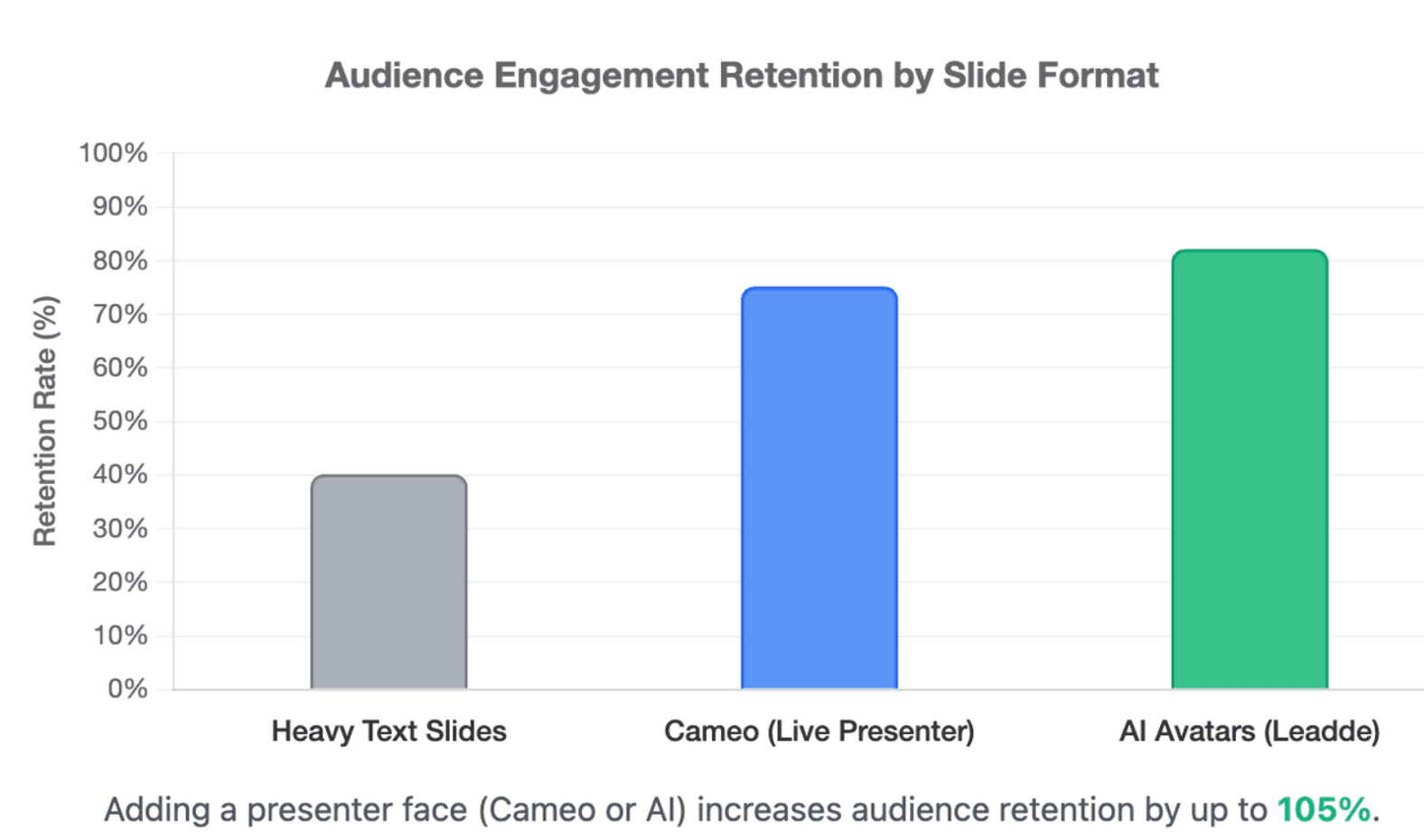
¿Cómo formatear, redimensionar y estilizar tu feed de cámara en vivo usando Cameo?
Cameo es útil cuando tu presentación necesita un rostro humano. Puedes usarlo para actualizaciones ejecutivas, introducciones de cursos, demostraciones de ventas o formación de liderazgo.
Usa Cameo cuando:
- El presentador añade confianza
- El contenido necesita una explicación personal
- Quieres una presentación estilo video sin grabar en un estudio
Evita Cameo cuando:
- La presentación debe ser ligera en tamaño de archivo
- El tema es técnico y el detalle de la diapositiva importa más que el video facial
- Planeas localizar la misma presentación a muchos idiomas
Para una formación escalable, un feed de cámara puede aumentar el engagement, pero también aumenta el trabajo de actualización. Si la presentación cambia cada mes, los presentadores de IA o un flujo de trabajo de video totalmente automatizado pueden ser más fáciles de mantener.
¿Por qué los usuarios avanzados de PowerPoint evitan la grabación nativa, Audacity y los flujos de trabajo manuales de voz en off?
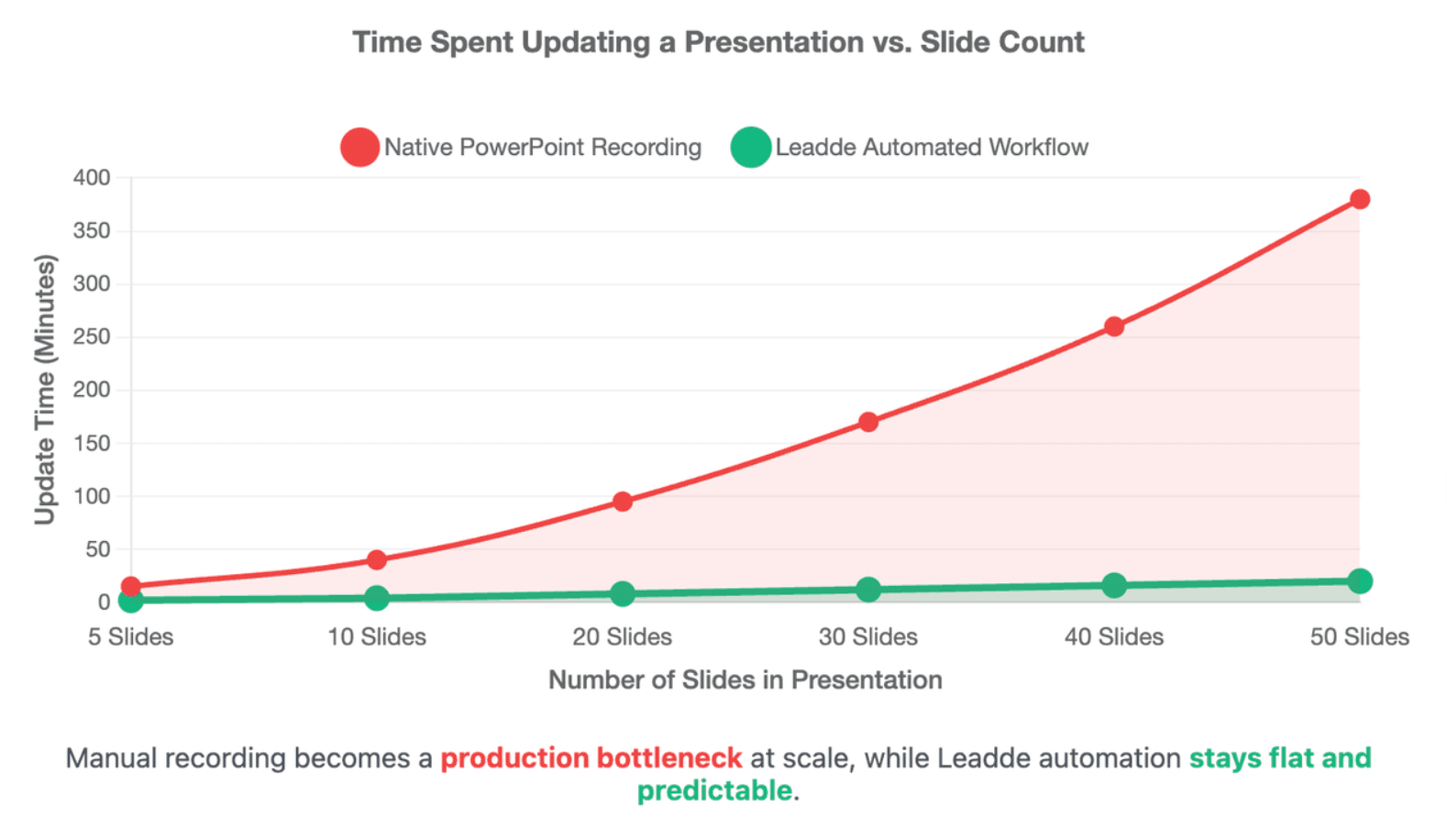
La grabación nativa funciona, pero se vuelve lenta a medida que la presentación crece. Una presentación de 5 diapositivas es manejable. Un módulo de formación de 50 diapositivas con actualizaciones, traducciones y revisiones de cumplimiento se convierte en un problema de producción.
El costo oculto no es la primera grabación. El costo real es editar, sincronizar, reemplazar, exportar y repetir.
El dilema de la compresión de audio: silbido de fondo, volumen irregular y calidad nativa subóptima
Creadores de presentaciones experimentados en Reddit evitan la grabación nativa debido a algoritmos de compresión de audio agresivos. El codificador integrado introduce un silbido de fondo notable y no logra equilibrar los niveles de voz en sesiones de grabación separadas.
Esta falta de equilibrio acústico obliga a los equipos corporativos a utilizar configuraciones de hardware de audio externo costosas.
La fricción multisofware: herramientas de voz con IA, edición en Audacity, inserción manual y comprobaciones de tiempo
- Limpieza acústica: Obligar a los usuarios a capturar la voz en herramientas externas como Audacity para evitar el ruido de fondo.
- Unión manual: Exportar piezas de audio una por una y vincularlas diapositiva por diapositiva dentro de PowerPoint.
- Reajuste de reproducción: Verificar que los disparadores de avance de diapositiva no entren en conflicto con las duraciones de los archivos de audio incrustados.
El problema de escalado de las notas del orador: por qué copiar y pegar guiones frena la producción de presentaciones grandes
Copiar y pegar manualmente las notas del orador en interfaces de voz con IA separadas provoca graves cuellos de botella en la escalabilidad del flujo de trabajo. Procesar una presentación masiva de 50 diapositivas requiere al menos 50 secuencias individuales de descarga y carga.
Esta alta fricción operativa limita la velocidad de producción para los departamentos de L&D y marketing de producto de rápido movimiento.
Cómo importar voces en off con IA externas a cada diapositiva y hacer que se reproduzcan automáticamente
La voz en off con IA externa es un buen camino intermedio. Obtienes una narración más limpia que una grabación manual apresurada, pero aún puedes mantener el archivo de PowerPoint editable.
El método más seguro es crear un archivo de audio por diapositiva, insertar cada archivo en su diapositiva correspondiente y configurarlo para que se reproduzca automáticamente.
Cómo preparar un archivo MP3 o WAV por diapositiva para una sincronización más fácil
No crees un archivo de audio largo para toda la presentación a menos que estés editando en una línea de tiempo de video. En PowerPoint, un archivo largo es más difícil de sincronizar con los cambios de diapositiva.
Usa esta estructura en su lugar:
| Diapositiva | Archivo de guion | Archivo de audio | Duración | Estado |
| Diapositiva 01 | slide-01-script.docx | slide-01.mp3 | 0:38 | Aprobado |
| Diapositiva 02 | slide-02-script.docx | slide-02.mp3 | 0:44 | Necesita edición |
| Diapositiva 03 | slide-03-script.docx | slide-03.mp3 | 0:29 | Aprobado |
Este sistema de nombres simple evita confusiones al revisar la presentación.
Formato de nombre de audio recomendado:
- slide-01.mp3
- slide-02.mp3
- slide-03.mp3
- slide-04-final.mp3
PowerPoint permite insertar audio desde tu ordenador a través de Insertar > Audio > Audio en Mi PC, luego seleccionando el archivo de audio e insertándolo en la diapositiva.
¿Cuáles son las configuraciones exactas de Reproducción de PowerPoint para audio manos libres?
Después de insertar el archivo de audio, selecciona el icono de audio y configura la reproducción.
Usa estas configuraciones para la voz en off por diapositiva:
| Configuración | Opción recomendada | Por qué |
| Inicio | Automáticamente | El audio se inicia cuando aparece la diapositiva |
| Reproducir en todas las diapositivas | Desactivado | Evita que la narración continúe en la siguiente diapositiva |
| Ocultar durante la presentación | Activado | Mantiene el icono del altavoz invisible |
| Repetir hasta detener | Desactivado | Evita la narración repetida |
| Rebobinar después de reproducir | Opcional | Útil durante la revisión |
La documentación de soporte de Microsoft confirma que el audio se puede configurar para que se reproduzca automáticamente cuando aparece una diapositiva.
El error más común es dejar el audio configurado en Al hacer clic. Eso obliga al presentador o al espectador a hacer clic antes de escuchar la narración.
¿Cómo ajustar los tiempos de avance de diapositiva a la duración del audio y evitar cortes por transición?
Después de configurar el audio para que se inicie automáticamente, ajusta la duración de la diapositiva a la longitud del audio.
Una regla práctica:
Duración de la diapositiva = duración del audio + búfer de 0.5 a 1.0 segundos
Por ejemplo:
| Duración del audio | Tiempo de diapositiva recomendado |
| 28 segundos | 29 segundos |
| 42 segundos | 43 segundos |
| 1 minuto 10 segundos | 1 minuto 11 segundos |
Este búfer ayuda a evitar que la siguiente diapositiva corte el final de la narración.
PowerPoint puede guardar la sincronización durante la grabación, y los usuarios también pueden activar o desactivar la sincronización grabada desde la pestaña Presentación con diapositivas.
¿Cómo pueden los grabadores de pantalla y las plataformas de IA de PPT a video reducir el estrés de regrabar?
Los grabadores de pantalla y las plataformas de IA de PPT a video resuelven problemas diferentes.
Los grabadores de pantalla reducen la presión de la entrega en vivo. Las plataformas de IA de PPT a video reducen el trabajo manual de crear videos narrados a partir de diapositivas y documentos.
Cómo la pausa, el recorte, el uso compartido en la nube y la grabación de pantalla al estilo Loom simplifican las presentaciones narradas
Un grabador de pantalla es útil cuando quieres explicar la presentación de forma natural y editar después.
Este flujo de trabajo funciona bien para:
- Actualizaciones internas rápidas
- Recorridos de productos
- Comunicación asíncrona en equipo
- Explicaciones de ventas cortas
- Videos de feedback
La ventaja es simple: no necesitas perfeccionar cada grabación de diapositiva dentro de PowerPoint. Grabas la presentación como un video y luego recortas los errores.
La guía de voz en off de PowerPoint de Loom presenta esto como una forma de añadir voz en off con las funciones integradas de PowerPoint o usar Loom para capacidades adicionales de creación de video, como ediciones y feedback de la audiencia.
Cómo los flujos de trabajo de PPT a video totalmente automatizados eliminan los clics, el formato y la sincronización diapositiva por diapositiva
Un flujo de trabajo de PPT a video totalmente automatizado va más allá de la grabación. Puede ayudar a convertir contenido existente en un video empresarial narrado sin insertar audio manualmente en cada diapositiva.
Esto es importante cuando necesitas producir:
- Videos de formación
- Videos de SOP
- Videos de educación de productos
- Contenido de cumplimiento
- Videos de onboarding de clientes
- Actualizaciones internas multilingües
En este flujo de trabajo, el objetivo no es solo añadir audio a PowerPoint. El objetivo es convertir la presentación en un activo de aprendizaje o comunicación finalizado.
Cómo Leadde soporta diseños automatizados, guiones de voz en off, presentadores de IA y flujos de trabajo de video multilingües
Leadde está diseñado para equipos empresariales que necesitan transformar documentos y contenido existentes en videos profesionales, multilingües e interactivos. Su descripción general oficial del producto afirma que Leadde convierte archivos de PowerPoint, PDFs, documentos de Word, guiones y texto en presentaciones de video estructuradas, generando automáticamente esquemas, escenas, guiones de voz en off y diseños visuales.
Esto resuelve un problema diferente al de la grabación nativa de PowerPoint. En lugar de grabar, exportar, insertar y sincronizar diapositiva por diapositiva, los equipos pueden avanzar hacia un flujo de trabajo de video automatizado.
Leadde también soporta flujos de trabajo multilingües a gran escala en 92 idiomas, importación de PowerPoint por capas a través de Slide Presenter, y más de 200 avatares de IA para una presentación consistente sin necesidad de grabaciones de cámara repetidas.
Esto lo convierte en una opción sólida para equipos que necesitan producción de video repetible, no solo una presentación narrada.
Grabación nativa de PPT vs Grabación de pantalla vs Automatización de video con IA de Leadde
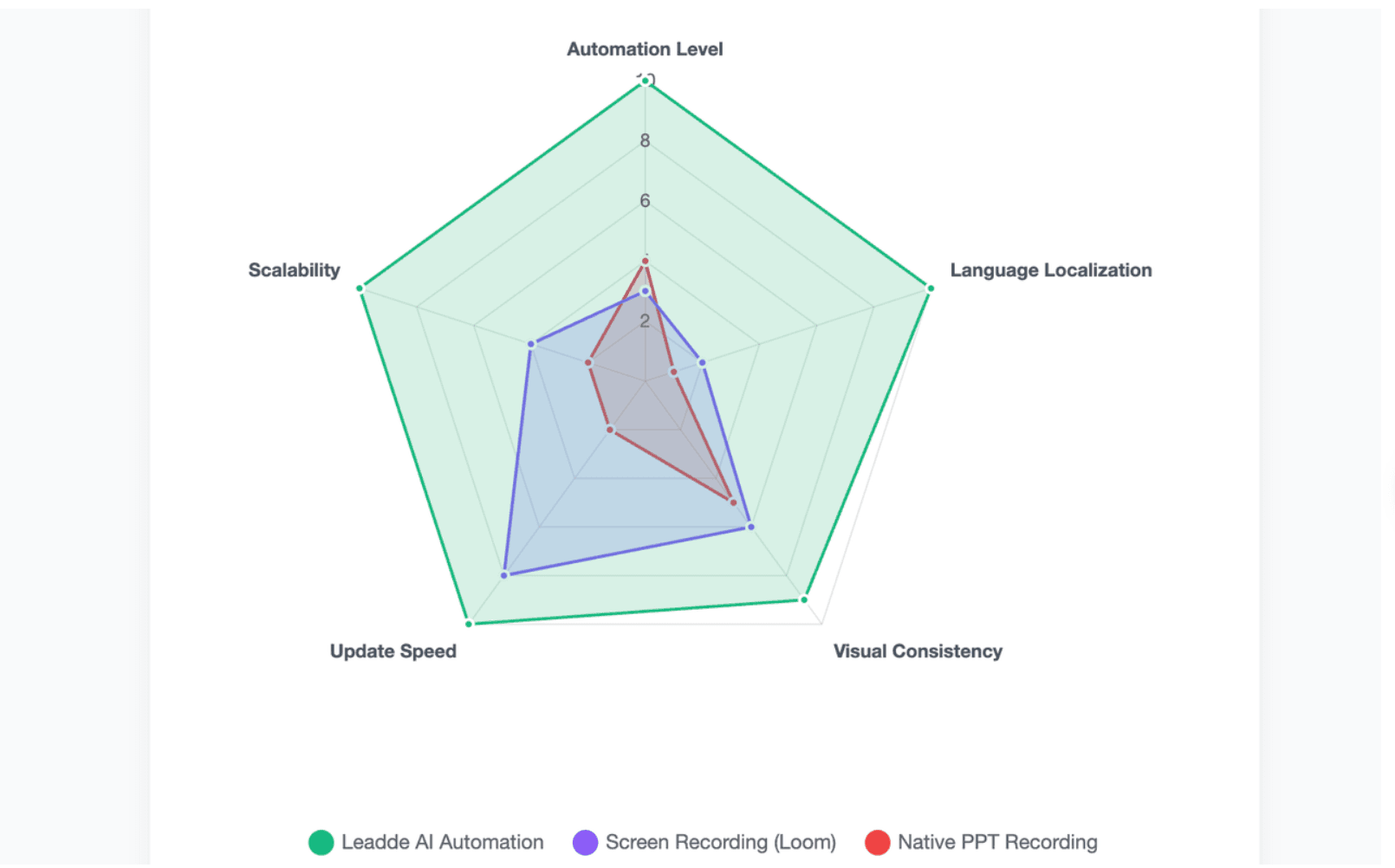
No existe un único método mejor para cada usuario. La mejor opción depende de tu volumen de contenido, necesidades de calidad, necesidades de localización y frecuencia de actualización.
Para una presentación sencilla, PowerPoint es suficiente. Para una biblioteca de formación en crecimiento, la voz en off manual se vuelve costosa en tiempo y esfuerzo de revisión.
¿Qué flujo de trabajo ofrece el mejor equilibrio entre velocidad, calidad de audio, localización y ancho de banda del equipo?
| Flujo de trabajo | Ideal para | Principal fortaleza | Principal limitación |
| Grabación nativa de PowerPoint | Presentaciones narradas sencillas | Integrado en PowerPoint | Grabación y edición manual |
| Voz en off con IA externa + PPT | Narración con IA más limpia | Mejor consistencia de voz | Inserción y sincronización manual |
| Grabación de pantalla | Explicación asíncrona rápida | Fácil de compartir y recortar | Menos estructurado para grandes bibliotecas de contenido |
| Automatización de video con IA de Leadde | Video empresarial a escala | Guiones, diseños, voz en off, localización automatizados | Mejor cuando el resultado puede ser con prioridad de video |
- La grabación nativa de PowerPoint es la mejor opción cuando la presentación es corta y la voz real del presentador importa.
- La voz en off con IA es la mejor opción cuando la consistencia de la voz y la cobertura de idiomas importan.
- La automatización al estilo Leadde es la mejor opción cuando el equipo necesita velocidad, escala, consistencia de marca y producción de video repetible.
¿Qué método se adapta a L&D corporativo, educación de clientes, habilitación de ventas y formación de cumplimiento?
- Para L&D corporativo, elige un flujo de trabajo que soporte actualizaciones. El contenido de formación cambia a menudo, y cada regrabación crea una nueva tarea de producción.
- Para la educación de clientes, elige un flujo de trabajo que soporte narración clara, elementos visuales de marca y publicación sencilla. Los clientes no deberían necesitar PowerPoint para entender el contenido.
- Para la habilitación de ventas, elige un flujo de trabajo que sea rápido de actualizar. Los mensajes de producto cambian rápidamente, y las presentaciones desactualizadas pueden perjudicar la conversión.
- Para la formación de cumplimiento, elige un flujo de trabajo con guiones consistentes, control de versiones y entrega clara. La descripción general oficial de Leadde enumera la formación de cumplimiento y seguridad, la documentación de SOP, el onboarding, las comunicaciones internas y la localización global como casos de uso típicos.
¿Cómo exportar o publicar tu presentación con voz en off completada como un video MP4 compartible?
Después de revisar tu presentación narrada, expórtala como video si necesitas una reproducción consistente.
En PowerPoint para Windows, usa:
- Archivo
- Exportar
- Crear un video
- Seleccionar calidad de video
- Usar tiempos y narraciones grabados
- Exportar el video
Microsoft afirma que PowerPoint puede guardar una presentación como video para compartir, con opciones de calidad que incluyen Ultra HD, Full HD, HD y Estándar.
Para usuarios de Mac, la guía de Microsoft indica que PowerPoint puede exportar a MP4 o MOV a través de Archivo > Exportar, dependiendo de la versión y las opciones de video disponibles.
Antes de publicar, verifica:
- ¿Cada diapositiva reproduce su voz en off?
- ¿Los tiempos de las diapositivas son lo suficientemente largos?
- ¿Las transiciones están cortando la narración?
- ¿El tamaño del archivo es aceptable?
- ¿El MP4 se reproduce correctamente fuera de PowerPoint?
- ¿Se necesitan subtítulos o transcripciones?
Conclusión
Para una presentación de PowerPoint narrada sencilla, usa Grabar presentación con diapositivas. PowerPoint puede capturar la narración y la duración de las diapositivas mientras presentas, convirtiéndola en la opción nativa más rápida para presentaciones puntuales.
Para una voz en off con IA más limpia dentro de PowerPoint, genera un MP3 o WAV por diapositiva, inserta cada archivo, configura la reproducción para que se inicie automáticamente y ajusta la duración de la diapositiva a la duración del audio. Esto mantiene la presentación editable mientras reduce la grabación manual.
Para un video empresarial compartible, usa un flujo de trabajo de PPT a video. Esto evita el trabajo repetitivo de grabar, recortar, insertar, sincronizar y exportar cada vez que la presentación cambia.
Para formación a escala empresarial, onboarding, educación de productos y comunicación multilingüe, Leadde es la opción más adecuada porque convierte archivos de PowerPoint en videos estructurados con esquemas, escenas, guiones de voz en off y diseños visuales automatizados.





