
Cómo hacer que los videos de PowerPoint con IA no parezcan PowerPoint
Los videos de PowerPoint generados con IA a menudo siguen pareciendo presentaciones de PowerPoint porque el flujo de trabajo conserva la diapositiva en lugar de rediseñar la información para el formato de video. Incluso con narración, avatares y transiciones de IA, el resultado puede seguir pareciendo una presentación de diapositivas si cada diapositiva se convierte en una escena y el narrador simplemente lee lo que ya está en pantalla.
Un enfoque superior es tratar PowerPoint como material de origen y reconstruir sus ideas en escenas, narración, gráficos en movimiento, elementos visuales auténticos y transiciones intencionadas. Leadde facilita este tipo de flujo de trabajo al analizar la lógica del contenido, la información clave, la estructura de las secciones y el flujo narrativo dentro de los archivos de PowerPoint antes de generar escenas de video estructuradas, guiones, narración y elementos visuales.
Esta guía explica cómo romper el patrón de 'una diapositiva, una escena', mejorar la narración y los elementos visuales, usar el movimiento de forma más intencionada y lograr que el resultado final parezca un video editado, no una exportación de una presentación.
Videos de PowerPoint con IA: ¿Por qué siguen pareciendo presentaciones de PowerPoint?
La huella más distintiva de PowerPoint suele ser estructural, no estética. Cambiar la plantilla o añadir más transiciones no solucionará un video que sigue la lógica de las diapositivas.
Una diapositiva se convierte en una escena
Muchos flujos de trabajo de conversión producen eficazmente:
Diapositiva 1 → Escena 1 → Diapositiva 2 → Escena 2 → Diapositiva 3 → Escena 3
Esto conserva la presentación en lugar de dirigir un video.
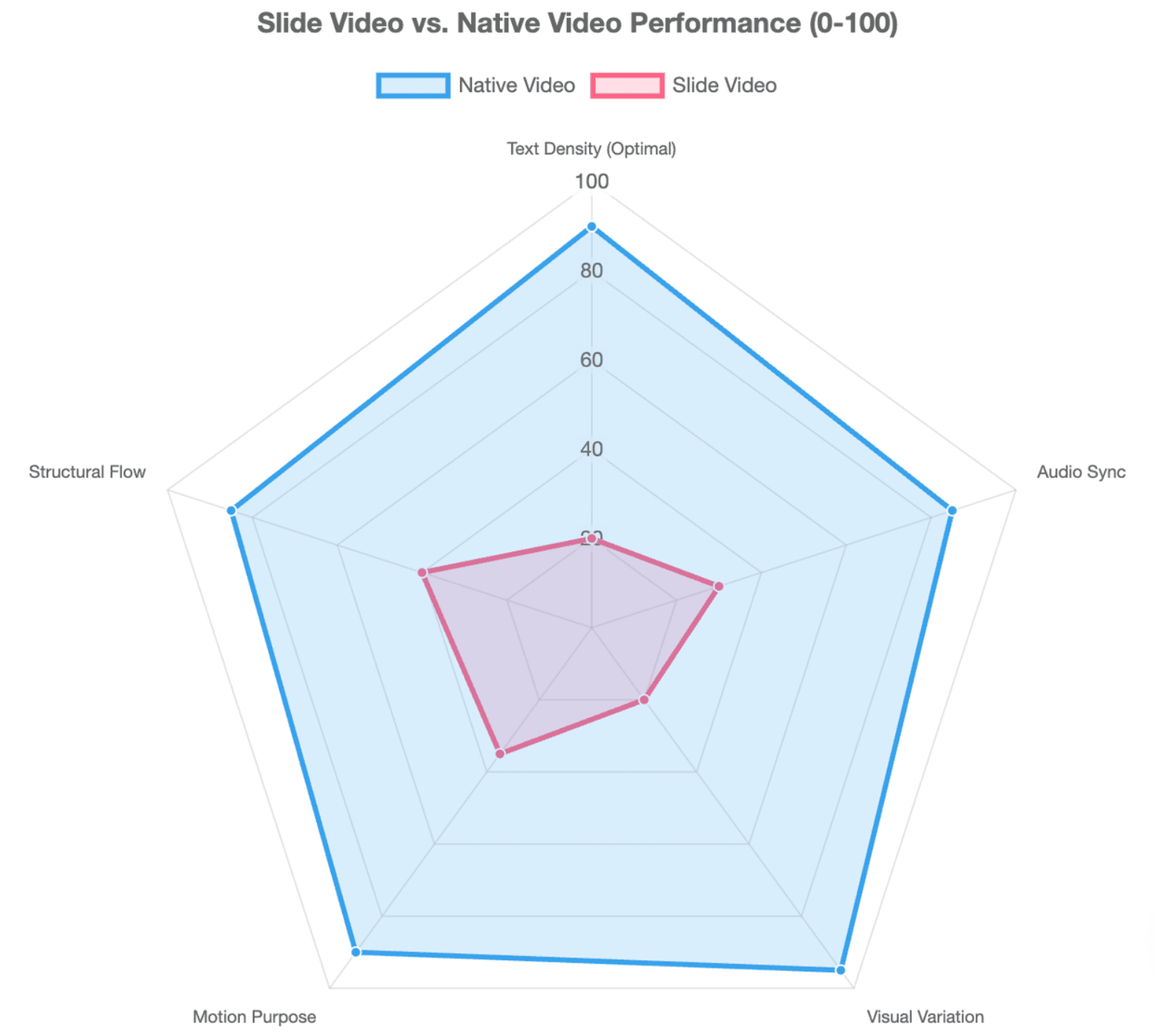
Una diapositiva puede contener varias ideas separadas que merecen múltiples ritmos visuales. Por el contrario, tres diapositivas con poco contenido podrían funcionar mejor como una secuencia continua.
Diseños repetidos, elementos visuales genéricos y narración de lectura en voz alta
Las presentaciones generadas por IA tienen valores predeterminados reconocibles: diseños de tarjetas repetidos, títulos centrados, imágenes genéricas, iconos decorativos y un ritmo visual idéntico. Las guías actuales de diseño de presentaciones identifican estos patrones como razones comunes por las que el resultado de la IA se percibe como genérico.
El problema se hace más evidente en video cuando la misma escena se repite durante minutos:
avatar + diapositiva → avatar + diapositiva → avatar + diapositiva
Los debates entre profesionales también señalan el texto excesivo, los encabezados genéricos y los diseños repetidos como signos evidentes de la producción automatizada de presentaciones.
El problema de fondo es la lógica de las diapositivas
Puedes reemplazar el fondo, añadir metraje de apoyo (B-roll) cinematográfico y animar cada viñeta. Si la historia sigue progresando como:
Título → viñetas → siguiente tema → viñetas → conclusión
el resultado sigue siendo una presentación con movimiento.
Por lo tanto, el primer objetivo no es hacer que PowerPoint se mueva más. Es decidir en qué debe convertirse la información una vez que entra en una línea de tiempo de video.
¿Cómo convertir diapositivas de PowerPoint en escenas de video?
Una regla útil es:
Conserva el significado de la presentación, no su diseño.
Una diapositiva no tiene por qué ser una escena
Empieza identificando el ritmo narrativo detrás de cada diapositiva. Luego, decide si necesita una escena, varias tomas o si debe combinarse con material adyacente.
Por ejemplo, una diapositiva titulada "Por qué el contenido de formación queda obsoleto" podría contener cuatro viñetas sobre cambios de producto, políticas, capturas de pantalla y localización.
En lugar de mostrar esas cuatro viñetas, conviértelas en cuatro ritmos:
- Muestra un recurso de formación existente.
- Muestra la interfaz del producto cambiando.
- Destaca cómo el antiguo elemento visual de formación ya no coincide.
- Finaliza con una conclusión sobre el problema de las actualizaciones.
La diapositiva original proporcionó la información; no dictó la composición del video.
Utiliza una matriz de transformación de diapositiva a video
| Contenido de PowerPoint | Evita | Mejor tratamiento en video |
| Lista de viñetas | Viñetas animadas | Ritmos visuales secuenciales |
| Diagrama de proceso | Diagrama estático a pantalla completa | Proceso animado |
| Gráfico | Mostrar todos los números a la vez | Historia de datos enfocada |
| Captura de pantalla | Captura de pantalla de página completa | Primer plano guiado de la interfaz de usuario |
| Comparación | Dos columnas con mucho texto | Contraste en pantalla dividida |
| Caso de estudio | Imagen de archivo genérica | Mini narrativa visual |
Desde una perspectiva de diseño instruccional, esta descomposición es importante porque los espectadores procesan la información a lo largo del tiempo. La creación de un guion gráfico (storyboard) antes de la producción también ayuda a establecer una secuencia visual coherente en lugar de improvisar diapositiva por diapositiva. Descript recomienda de manera similar planificar un guion gráfico antes de construir el video de la presentación.
Construye la lógica estática antes de añadir movimiento
Antes de animar cualquier cosa, observa el guion gráfico como fotogramas estáticos.
Pregúntate:
¿Cada escena comunica una idea clara sin depender de movimientos decorativos?
Si no es así, la animación rara vez resolverá el problema subyacente.
¿Cómo reescribir el texto de las diapositivas y la narración para video?
El texto de una presentación está escrito para ser escaneado. La narración de un video está escrita para ser escuchada. No deben ser idénticos.
Deja que la narración explique mientras el texto en pantalla señala
Una división útil del trabajo es:
| Canal | Función |
| Narración | Explicar |
| Texto en pantalla | Señalar |
| Elemento visual | Demostrar o probar |
| Situación real | Metraje de apoyo (B-roll) |
| Concepto abstracto | Diagrama |
| Definición corta | Tipografía cinética |
| Explicación humana | Avatar o presentador |
Descript describe una distinción similar: las diapositivas proporcionan estructura mientras que la voz lleva el argumento.
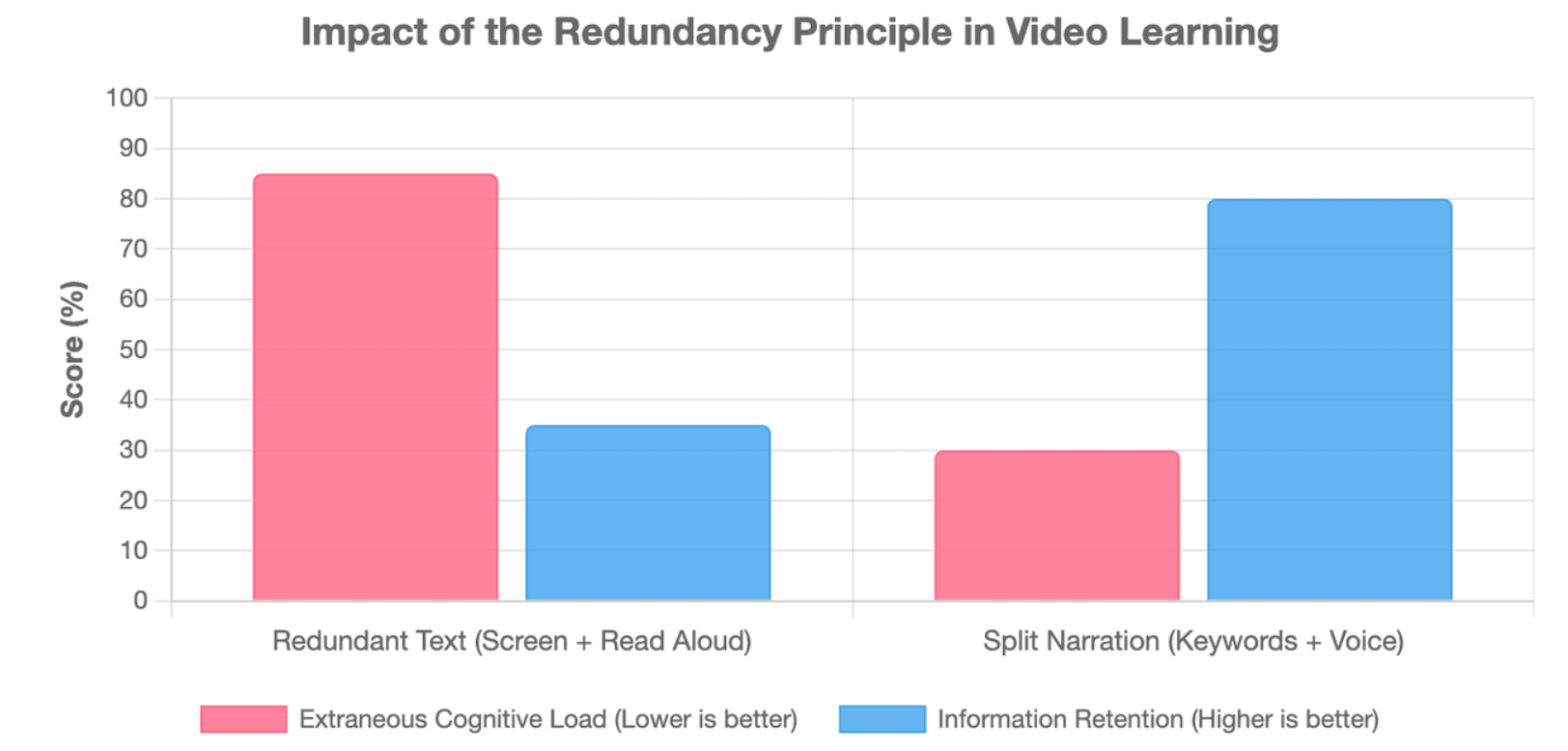
Esto también se alinea con la investigación sobre el aprendizaje multimedia. El principio de redundancia advierte que la duplicación innecesaria de la misma información entre la narración y el texto visible puede aumentar la carga cognitiva en lugar de facilitar el aprendizaje.
Así que, en lugar de colocar un párrafo en pantalla y leerlo en voz alta, traslada la explicación a la narración y mantén visible solo la frase clave, el número o la señal visual.
Reemplaza los títulos de temas por títulos de conclusiones
Los títulos genéricos de IA describen categorías:
Desafíos en la formación de empleados
Un título más potente comunica la idea principal:
El contenido de formación se vuelve costoso cuando cada actualización requiere reconstruir el video
Este cambio añade una perspectiva editorial humana. Las guías actuales para presentaciones con IA recomiendan de manera similar basar la IA en material real y dar a cada diapositiva un punto de vista específico en lugar de aceptar un lenguaje genérico generado.
Escribe para el oído y conecta las escenas conceptualmente
Evita un guion lleno de:
“A continuación…”
“Ahora veamos…”
“Otro beneficio es…”
En su lugar, deja que una idea dé paso a la siguiente:
“El problema no es crear el primer video de formación. Es mantener cientos de videos actualizados cuando el producto cambia.”
Ahora la siguiente escena tiene una razón para existir.
Una buena transición es primero conceptual, luego visual.
¿Qué elementos visuales y movimientos hacen que un video de PowerPoint con IA parezca un video real?
No todas las diapositivas deben convertirse en metraje de apoyo (B-roll), y no todos los conceptos necesitan un avatar. Elige el formato visual basándote en lo que la información necesita comunicar.
Adapta el formato visual a la información
| Tipo de información | Formato visual recomendado | Por qué funciona |
| Pasos de software / Cómo hacer | Grabación de pantalla / Primer plano de interfaz de usuario | Proporciona prueba concreta de la acción |
| Relaciones abstractas | Diagrama animado / Gráficos en movimiento | Mapea conexiones invisibles |
| Atractivo emocional / Contexto | Metraje real / Metraje de apoyo (B-roll) intencionado | Humaniza la narrativa |
| Datos y comparaciones | Gráficos animados | Revela tendencias a lo largo del tiempo |
Para la formación en SaaS, por ejemplo, un primer plano real de la interfaz suele explicar un paso del producto mejor que el metraje de alguien tecleando en un portátil.
Utiliza elementos visuales de evidencia, no metraje de apoyo (B-roll) decorativo
Considera dos elementos visuales para la afirmación:
“Las capturas de pantalla de formación quedan obsoletas después de un rediseño del producto.”
Un elemento visual de ambiente podría mostrar a empleados trabajando en una oficina.
Un elemento visual de evidencia puede mostrar:
interfaz antigua → interfaz nueva → captura de pantalla de formación obsoleta
El segundo elemento visual participa en la explicación.
Usa una prueba sencilla:
¿Este elemento visual proporciona evidencia, contexto o explicación?
Si no, podría ser un fondo de pantalla en movimiento.
Usa el movimiento para explicar relaciones
Evita animar objetos simplemente porque la animación esté disponible.
En su lugar, anima las relaciones:
- antes → después
- causa → efecto
- todo → detalle
- paso → siguiente paso
- comparación → diferencia
La divulgación progresiva es especialmente útil: revela la información cuando la narración la alcanza, en lugar de mostrar la diapositiva completa desde el primer fotograma.
Para el metraje generativo, el lenguaje de la toma también importa. La guía de prompts de Sora de OpenAI recomienda tratar las tomas como unidades creativas distintas, especificando el encuadre y la acción, y manteniendo el movimiento relativamente simple —por ejemplo, un movimiento de cámara claro y una acción de sujeto clara. También señala que las tomas concisas pueden ser más fáciles de controlar que las más largas.
Esa es una mentalidad fundamentalmente diferente a la de elegir una transición de PowerPoint.
¿Cómo crear variedad de escenas sin que el video parezca inconsistente?
Un video profesional necesita tanto variación como continuidad.
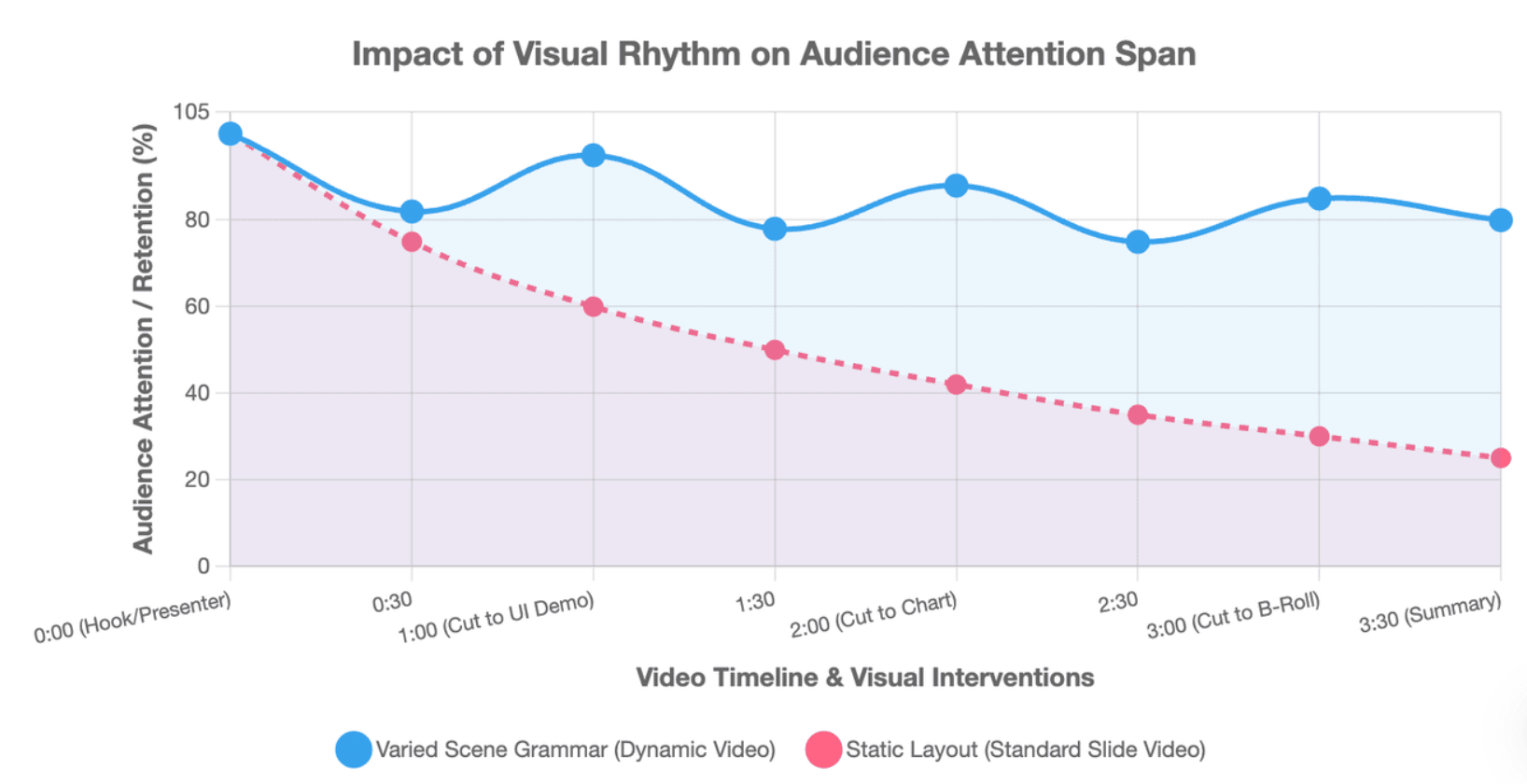
Varía la gramática de la escena, no solo los diseños de las diapositivas
En lugar de cambiar de una plantilla de diapositiva a otra, varía la forma en que se comunica la información:
Presentador → demostración de interfaz de usuario → diagrama → metraje de apoyo (B-roll) → gráfico → toma de detalle → presentador
Esto produce un ritmo visual sin forzar cada idea a la misma composición rectangular.
Construye un sistema de diseño de video
Un kit de marca de PowerPoint suele definir colores, fuentes y logotipos. Un sistema de video debería ir más allá:
- estilo de subtítulos
- comportamiento del movimiento
- filosofía de transición
- animación de gráficos
- tratamiento de ilustraciones
- estilo de avatares
- tratamiento del metraje de apoyo (B-roll)
- tono de audio
El principio es:
Los diseños cambian. El lenguaje visual se mantiene consistente.
La guía de video de OpenAI recomienda de manera similar mantener la lógica de iluminación, los detalles descriptivos y los puntos de anclaje de la paleta consistentes cuando los clips necesitan unirse de forma coherente.
Usa avatares de IA de forma selectiva
Los avatares funcionan bien para aperturas, transiciones, explicaciones y resúmenes. Son menos útiles cuando los espectadores necesitan inspeccionar un gráfico, un proceso, una interfaz de producto o un diagrama detallado.
Un avatar es un modo de presentación, no un diseño de video universal.
Si el avatar permanece junto a una diapositiva estática durante todo el video, has cambiado al presentador, no el formato de narración.
¿Qué revisión de edición humana hace que un video de PowerPoint con IA parezca terminado?
La generación de IA debe producir material editable, no eliminar el juicio editorial.
Corta, fusiona y divide escenas basándote en el significado
Revisa el primer corte y:
- elimina escenas que solo repiten la narración;
- fusiona escenas con poca información;
- divide escenas sobrecargadas;
- reemplaza el metraje de apoyo (B-roll) genérico;
- reduce los diseños de avatar repetidos;
- verifica las afirmaciones fácticas y los datos.
Esta es también la razón por la que los flujos de trabajo de documento a video basados en el origen son importantes. El flujo de trabajo documentado de Leadde analiza la jerarquía de la información y el flujo narrativo en lugar de simplemente colocar texto en plantillas, lo que proporciona a los equipos un punto de partida más estructurado para videos de formación, educación, explicación de productos y conocimiento.
Verifica la continuidad escena a escena
Pregúntate después de cada escena:
¿Por qué esto lleva a lo siguiente?
Las discusiones de la comunidad en torno a los flujos de trabajo de presentaciones con IA destacan repetidamente que una presentación puede contener diapositivas individualmente aceptables, pero aun así parecer obviamente generada cuando varias páginas carecen de una progresión coherente.
Usa el modelo de control de calidad de tres pruebas
Antes de publicar, realiza tres comprobaciones sencillas:
Prueba de miniaturas: Visualiza cada escena como pequeñas miniaturas de guion gráfico. Si la mayoría de los fotogramas tienen la misma composición, el video aún tiene ritmo de diapositiva.
Prueba de silencio: Mira sin sonido. Los elementos visuales deben comunicar información significativa en lugar de simplemente decorar la narración.
Prueba solo de audio: Escucha sin mirar. El argumento debe fluir naturalmente en lugar de sonar como una lista de encabezados de diapositivas.
El objetivo es simple: el video final debe parecer editado, no exportado.
Conclusión
Hacer que un video de PowerPoint con IA se parezca menos a PowerPoint no se trata de añadir más animaciones. Trata la presentación como conocimiento, rediseña ese conocimiento en escenas y tomas, deja que la narración y los elementos visuales cumplan funciones diferentes, elige los medios basándote en la información y usa el movimiento para guiar la atención a lo largo del tiempo. Eso es lo que convierte una presentación convertida en una experiencia de comunicación pensada para video.





