
Cómo narrar un documento de Word: Lectura en voz alta, Voz con IA y Video

Si desea narrar un documento de Word, la opción más rápida es la función integrada de Microsoft Word, Leer en voz alta. Vaya a Revisar > Leer en voz alta para escuchar desde la posición del cursor o reproducir el texto seleccionado. Funciona bien para la revisión de textos, la accesibilidad y una rápida revisión de documentos.
Pero escuchar dentro de Word es diferente a crear una narración pulida. Si necesita un MP3, una voz de IA más natural o contenido para videos de formación y educativos, el documento generalmente debe prepararse para una locución en lugar de leerse exactamente como está escrito.
Herramientas como Leadde van más allá, creando videos informativos a partir de documentos y otros materiales de origen, transformándolos en videos estructurados con narración de IA, presentadores de IA y salida multilingüe. Esta guía explica cuándo la función Leer en voz alta de Word es suficiente, cuándo la narración de IA es más adecuada y cómo elegir el flujo de trabajo correcto.

Cómo narrar un documento de Word con la función Leer en voz alta de Microsoft Word
La función Leer en voz alta de Microsoft Word es la forma más sencilla de narrar un documento de Word para escuchar o revisar personalmente. Microsoft afirma que esta función utiliza tecnología de texto a voz para reproducir el texto escrito como palabras habladas.
Cómo iniciar Leer en voz alta en Microsoft Word
Abra su documento y vaya a Revisar > Leer en voz alta. Utilice los controles en pantalla para reproducir o pausar la narración, avanzar o retroceder un párrafo, o detener la reproducción.
Cómo narrar solo una parte de un documento de Word
Seleccione el pasaje que desea escuchar antes de iniciar Leer en voz alta. Si no selecciona texto, Word puede empezar desde la posición del cursor y continuar por todo el documento.
Cómo cambiar la voz y la velocidad de lectura de Leer en voz alta
Seleccione el icono de engranaje en los controles de Leer en voz alta para cambiar la velocidad de lectura o elegir una voz disponible. Word también utiliza el idioma de revisión del documento, así que verifique esa configuración si el acento o la pronunciación suenan incorrectos.
¿Qué atajos de teclado puede usar para Leer en voz alta de Word?
En Windows, Ctrl + Alt + Espacio inicia Leer en voz alta y Ctrl + Espacio la reproduce o pausa. En macOS, Control + Opción + Espacio inicia la lectura y Opción + Espacio controla la reproducción.
¿Puede Microsoft Word leer un documento en voz alta en Windows, Mac, Web y dispositivos móviles?
Sí, pero la experiencia varía según la plataforma. Word es compatible con Leer en voz alta en Windows, macOS, iPad, iPhone y Android, mientras que Word para la Web utiliza el Lector inmersivo para la reproducción hablada.
¿Cómo funciona Leer en voz alta en Windows?
Utilice Revisar > Leer en voz alta, luego controle la reproducción, velocidad, voz y navegación por párrafos desde la barra de herramientas flotante.
¿Cómo funciona Leer en voz alta en Mac?
El flujo de trabajo de Word es similar al de Windows. macOS también tiene su propia función de accesibilidad de voz separada, así que no confunda la función de voz del sistema con Leer en voz alta de Word.
¿Cómo puede escuchar un documento en Word para la Web?
Elija Vista > Vistas de documento > Lector inmersivo, luego seleccione Reproducir. Puede ajustar la velocidad de la voz y las opciones de voz disponibles desde el Lector inmersivo.
¿Cómo puede usar Leer en voz alta en iPhone, iPad y Android?
Las aplicaciones móviles de Word ofrecen controles de Leer en voz alta para la reproducción y la navegación por párrafos. Estas versiones son útiles cuando el objetivo es escuchar lejos de un escritorio en lugar de editar línea por línea.
¿Puede Word detectar automáticamente diferentes idiomas?
Cuando está en línea, la función Leer en voz alta móvil de Word puede intentar detectar el idioma y admitir varios idiomas en un mismo documento. Las voces disponibles aún dependen de la plataforma y del servicio de voz.
¿Cuál es la diferencia entre Leer en voz alta, Hablar, Narrador y Dictar en Word?
Estas herramientas resuelven diferentes problemas:
| Característica | Dirección | Ideal para |
| Leer en voz alta | Texto → voz | Escuchar y revisar |
| Hablar | Texto seleccionado → voz | Pasajes cortos |
| Narrador | Pantalla/IU → voz | Navegación de accesibilidad |
| Dictar | Voz → texto | Escribir por voz |
| Transcribir | Grabación → texto | Convertir voz grabada |
Microsoft distingue específicamente Leer en voz alta de Hablar y Narrador.
¿Cuándo debe usar Leer en voz alta en lugar de Hablar?
Utilice Leer en voz alta para escuchar documentos de forma continua. Hablar es mejor cuando solo necesita que se le lea un texto seleccionado.
¿Cuándo debe usar Narrador en lugar de Leer en voz alta?
Utilice Narrador cuando necesite un lector de pantalla completo que anuncie botones, cuadros de diálogo y elementos de la interfaz, no solo la narración de documentos.
¿Por qué Dictar no es lo mismo que Narrar?
La dirección es inversa: la narración convierte texto en voz, mientras que el dictado convierte voz en texto.
¿Por qué los escritores y profesionales usan Leer en voz alta para la revisión de textos?
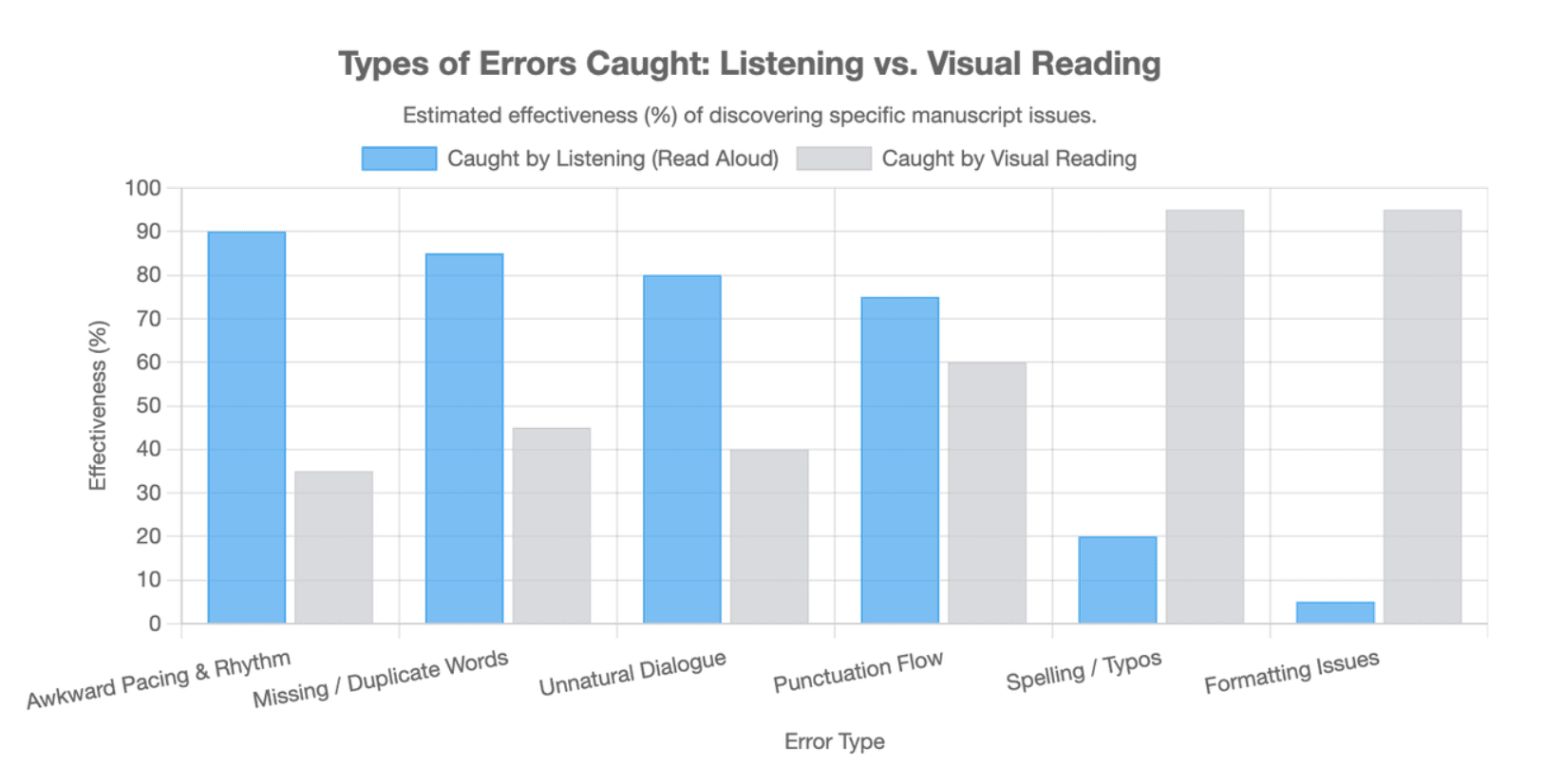
Escuchar expone problemas que pueden pasar desapercibidos durante la edición visual repetida. Los editores profesionales informan que detectan palabras faltantes o duplicadas, problemas de tiempo verbal, frases incómodas y otros problemas mediante Leer en voz alta; las guías de flujo de trabajo legal también resaltan errores tipográficos y redacciones torpes.
¿Qué errores son más fáciles de escuchar que de ver?
Preste atención a problemas de puntuación, palabras repetidas, palabras faltantes, transiciones torpes, diálogos poco naturales y oraciones que pierden su ritmo. Los escritores en debates comunitarios han descrito específicamente cómo notan errores de puntuación que habían pasado por alto repetidamente en pantalla.
¿Cómo puede usar Leer en voz alta como flujo de trabajo de revisión?
- Complete una edición visual normal.
- Ejecute las revisiones de ortografía y gramática.
- Inicie Leer en voz alta.
- Escuche sin leer constantemente por adelantado.
- Haga una pausa cuando algo suene mal.
- Revise la oración usted mismo.
- Edite solo si el problema es el texto, no la voz.
- Reproduzca el pasaje revisado.
¿Por qué no debería editar cada oración que suene mal?
La voz sintética puede poner el énfasis en el lugar equivocado. Los escritores han informado que hacen una pausa y leen una oración ellos mismos antes de decidir si realmente necesita revisión.
¿Cómo saber si la escritura es incorrecta o si la voz de IA es incorrecta?
Utilice una prueba de narración de dos capas. Primero evalúe el texto: gramática, claridad, puntuación, repetición y lógica. Luego evalúe la interpretación: pronunciación, pausas, énfasis, ritmo, acento y emoción.
¿Qué es la prueba de narración de dos capas?
Si varias voces tropiezan con la misma oración, el texto podría necesitar revisión. Si solo una voz produce un énfasis o pronunciación extraña, cambiar el guion podría resolver el problema equivocado.
¿Puede la distracción revelar un problema de ritmo?
Sí. Desde la perspectiva de la revisión de contenido, perder la atención en el mismo pasaje puede ser una señal útil para inspeccionar la repetición, la explicación excesiva o una jerarquía de información débil, incluso cuando la gramática es correcta.
¿Una voz más natural siempre mejora la revisión?
No necesariamente. Una voz neutra puede exponer lo que realmente está en la página, mientras que una voz expresiva puede disimular frases débiles. La mejor voz para la revisión puede no ser la mejor voz para la publicación.
¿Puede Leer en voz alta ayudar con la accesibilidad, el enfoque y el aprendizaje?
Microsoft enumera la revisión, la multitarea, la comprensión y el aprendizaje entre las razones para escuchar documentos de Word.
¿Cómo puede Leer en voz alta apoyar a las personas que prefieren escuchar?
Ofrece otra forma de consumir información escrita y puede reducir la necesidad de mantener el enfoque visual en una página durante toda la sesión de lectura.
¿En qué se diferencia el Lector inmersivo de Leer en voz alta?
Leer en voz alta proporciona voz. El Lector inmersivo es un entorno de lectura más amplio que puede combinar la reproducción hablada con cambios diseñados para facilitar el seguimiento del texto.
¿Puede un lector de pantalla ayudar a probar la accesibilidad de un documento de Word?
Sí, pero Leer en voz alta por sí misma no es una prueba completa de lector de pantalla. La accesibilidad también depende de la navegación, los encabezados, los enlaces, las tablas, el texto alternativo y la estructura del documento.
¿Por qué la función Leer en voz alta de Microsoft Word suena robótica o usa la voz equivocada?
La calidad de la voz depende en parte del dispositivo, el servicio de voz, la voz seleccionada, la velocidad de lectura y el idioma del documento. Microsoft señala que las voces disponibles varían entre los servicios de TTS.
¿Por qué la voz o el acento pueden sonar incorrectos?
Verifique primero el idioma de revisión. Una configuración de idioma incorrecta puede afectar cómo Word interpreta el texto.
¿Cómo puede hacer que Leer en voz alta de Word suene mejor?
Pruebe otra voz, ajuste la velocidad, corrija la puntuación y simplifique las oraciones que son difíciles de seguir en voz alta. Evite dañar una escritura correcta solo para manipular una voz de TTS.
¿Cuándo es suficiente la función Leer en voz alta de Word y cuándo no?
Leer en voz alta es práctica para la revisión, la escucha personal y la revisión de documentos. Para narraciones dirigidas al cliente, audiolibros, formación de marca, audio descargable o un control preciso de la pronunciación, una plataforma de generación de video con IA dedicada o un flujo de trabajo de narración con IA suele ser más apropiado.
¿Por qué no funciona la función Leer en voz alta de Microsoft Word?
Empiece por lo básico antes de asumir que el documento está dañado.
¿Qué debe verificar si falta Leer en voz alta?
Microsoft recomienda confirmar que ha iniciado sesión en su cuenta de Microsoft 365, luego reiniciar Word o cerrar y volver a iniciar sesión.
¿Qué debe hacer si no hay sonido?
Verifique el volumen del sistema, el dispositivo de salida y si otras aplicaciones pueden reproducir audio antes de solucionar problemas en Word.
¿Por qué las voces neuronales podrían no estar disponibles?
Microsoft recomienda una conexión a internet estable y un inicio de sesión activo en Microsoft 365 cuando las voces neuronales no estén disponibles.
¿Por qué cambió la voz de repente?
Verifique la voz seleccionada y el idioma de revisión del documento. La disponibilidad de la voz también puede variar entre plataformas y servicios de TTS.
¿Necesita Leer en voz alta una conexión a internet?
No todas las voces se comportan de la misma manera porque Word puede usar software basado en el dispositivo o un servicio de Microsoft. Algunas funciones de voz en línea, por lo tanto, tienen diferentes requisitos de conectividad.
¿Cerrar sesión o reiniciar Word puede solucionar Leer en voz alta?
Sí. Ambas acciones aparecen en la guía oficial de solución de problemas de Microsoft.
¿Puede guardar la función Leer en voz alta de Microsoft Word como un MP3?
Leer en voz alta de Word es principalmente una función de reproducción, no un flujo de trabajo de producción de MP3. Si el objetivo es un activo de audio reutilizable, utilice un flujo de trabajo diseñado para generar y exportar audio.
¿Cuál es la diferencia entre escuchar en Word y crear un archivo de audio?
La reproducción le permite escuchar el documento dentro de Word. La producción de audio crea un archivo que puede almacenarse, compartirse, editarse o publicarse.
¿Cuándo debería convertir un documento de Word a MP3 en su lugar?
MP3 u otro formato de audio tiene más sentido para la escucha sin conexión, cursos, audiolibros, formación compartida o contenido que necesita existir fuera de Word.
¿Qué debe buscar en una herramienta de Word a audio?
Verifique la compatibilidad con DOCX, los formatos descargables, la calidad de la voz, los controles de pronunciación, la compatibilidad con idiomas, el manejo de documentos largos y los términos de privacidad.
¿Cómo debe narrar un documento de Word largo sin perder al oyente?
Un documento largo debe dividirse por significado, no simplemente por número de página.
¿Por qué los documentos largos deben dividirse por significado en lugar de por número de página?
Los límites de página son formato visual. La narración funciona mejor cuando se organiza en torno a capítulos, temas, procedimientos o conceptos.
¿Cómo puede preservar el contexto entre secciones de audio?
Utilice títulos de sección claros, transiciones cortas, terminología estable y pronunciación consistente. Cada segmento debe sentirse conectado con el documento más grande.
¿Debe narrarse cada parte de un documento largo?
No. Los apéndices, referencias, texto repetitivo estándar y tablas de apoyo densas pueden ser mejor resumidos, separados u omitidos según la audiencia.
¿Debe narrar un documento de Word palabra por palabra?
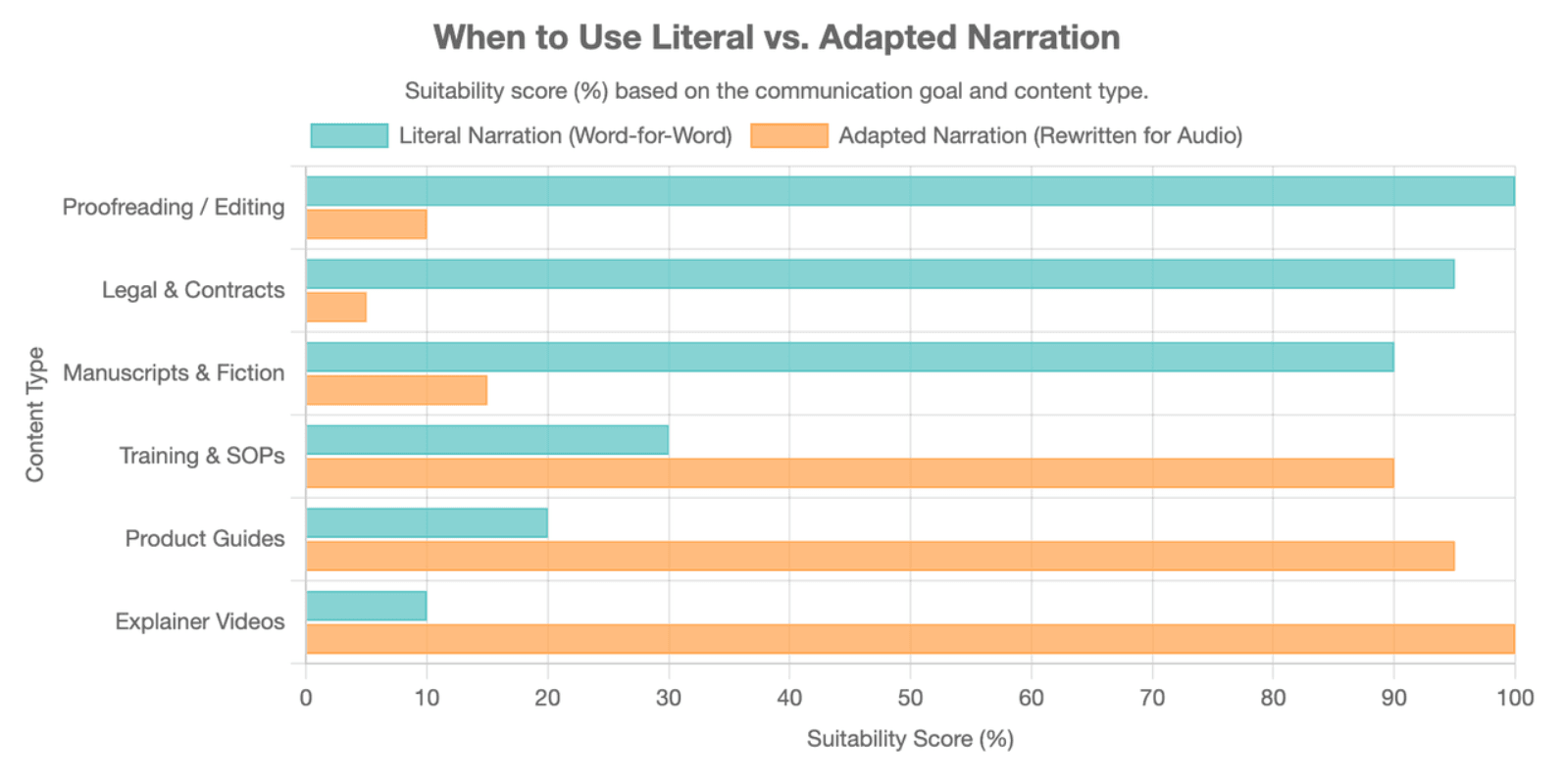
No siempre. La narración literal es útil cuando la redacción exacta es importante. El contenido de formación y educativo a menudo funciona mejor cuando el documento se adapta para ser escuchado.
¿Cuándo es mejor la narración literal?
Úsela para la revisión de textos, la revisión de manuscritos, la accesibilidad y situaciones donde preservar la redacción exacta es importante.
¿Cuándo es mejor la narración adaptada?
Utilice la narración adaptada para formación, educación de productos, videos explicativos y lecciones donde la comprensión importa más que preservar la página palabra por palabra.
¿Qué hace que el texto escrito sea difícil de escuchar?
Las oraciones parentéticas largas, las citas, las viñetas anidadas, las tablas, las URL, las notas a pie de página y frases como «ver el gráfico a continuación» dependen en gran medida de la lectura visual.
¿Cómo debe preparar un documento de Word antes de la narración con IA?
Un buen flujo de trabajo de narración decide primero qué debe ser leído, reescrito, resumido, descrito u omitido.
¿Qué debe hacer con los encabezados y las secciones?
Utilice los encabezados para definir capítulos, temas o escenas de narración en lugar de aplanar el documento en un guion continuo.
¿Cómo deben narrarse las listas con viñetas?
Convierta las viñetas visuales en transiciones habladas como «Primero», «Luego» y «Finalmente». Esto proporciona a los oyentes una estructura que pueden seguir sin ver la página.
¿Cómo deben narrarse las tablas?
No lea automáticamente cada celda. Identifique la comparación, la tendencia o la conclusión que el oyente realmente necesita.
¿Deben leerse en voz alta los encabezados, pies de página, números de página y comentarios?
Los encabezados, pies de página y números de página repetidos suelen añadir poco valor de escucha. Los comentarios, los cambios controlados y las notas a pie de página requieren una decisión editorial deliberada.
¿Cómo deben manejarse las URL, los acrónimos y los términos técnicos?
Cree una verificación de pronunciación antes de la generación final. Decida si los acrónimos deben pronunciarse como palabras o letras y reescriba las URL largas en referencias fáciles de escuchar.
Una práctica prueba de preparación para la narración es:
| Elemento de Word | Tratamiento Típico |
| Encabezado | Leer o reescribir como transición |
| Párrafo | Leer o reescribir |
| Lista con viñetas | Reescribir |
| Tabla densa | Resumir |
| Gráfico/imagen | Describir si es importante |
| URL | Reescribir |
| Número de página/pie de página | Omitir |
¿Cómo puede la IA hacer que la narración de documentos de Word suene más natural?
La narración natural comienza con el guion, no con el modelo de voz. Incluso una voz de IA potente tendrá dificultades con oraciones densas, transiciones débiles y escritura diseñada solo para el escaneo visual.
¿Por qué la estructura del guion afecta la calidad de la voz de IA?
Las oraciones habladas más cortas y las transiciones explícitas dan a la narración un ritmo más claro y facilitan el procesamiento de información compleja.
¿Cómo puede mejorar el ritmo, las pausas y el énfasis?
Edite la longitud de las oraciones, añada un lenguaje de transición natural, verifique la puntuación y pruebe nombres difíciles o términos técnicos antes de generar toda la narración.
¿Cómo debe realizar el control de calidad de una narración de IA antes de publicarla?
Utilice dos pasadas. El control de calidad de fidelidad verifica nombres, números, pasos, advertencias y significado. El control de calidad de escucha verifica la pronunciación, el ritmo, la cadencia, el énfasis y si se mantiene la atención.
La prioridad debe ser la fidelidad antes que la fluidez: una voz suave no es útil si cambia el significado del documento original.
¿Cómo puede convertir un documento de Word en un video narrado?
Un video narrado requiere más que convertir texto en voz. Combina la comprensión del documento, la adaptación del guion, escenas, elementos visuales, narración y ritmo.
¿Por qué un video narrado es diferente de una conversión de Word a MP3?
Un MP3 cambia el medio de entrega. Un video cambia la estructura de comunicación, porque la información debe desarrollarse visualmente y de forma secuencial.
¿Cómo es un flujo de trabajo de documento a video?
- Suba el documento de Word.
- Analice los encabezados y la información clave.
- Defina la audiencia y el objetivo.
- Seleccione las secciones relevantes.
- Reescríbalas para la entrega hablada.
- Construya escenas alrededor de los conceptos principales.
- Añada narración o un presentador de IA.
- Revise los elementos visuales, el significado y la pronunciación.
Plataformas como Leadde están diseñadas en torno a este enfoque de documento a video, analizando la estructura del documento y transformando documentos en demos multilingües con narración de IA, avatares y generación visual.
¿Debe cada sección de un documento de Word convertirse en una escena de video?
No. Los documentos están diseñados para el escaneo y la referencia; los videos están diseñados para la atención secuencial. Un encabezado solo debe convertirse en una escena cuando representa algo que el espectador necesita entender o hacer.
¿Cuándo es más útil la conversión de Word a video que de Word a audio?
Elija el video cuando los elementos visuales aclaren un proceso, interfaz, producto, concepto o tarea de formación. Elija el audio cuando la escucha por sí misma sea suficiente.
¿Cómo debe cambiar la narración para documentos de formación, educación y negocios?
El formato del archivo no determina el estilo de narración. El objetivo de comunicación sí lo hace.
¿Cómo debe narrar un SOP o documento de formación?
Conserve el orden procedimental y las advertencias, enfatice las acciones requeridas y elimine los detalles solo de referencia que no ayuden a alguien a completar la tarea, especialmente si necesita convertir documentos SOP en videos de formación a escala.
¿Cómo debe narrar contenido educativo?
Divida los conceptos en secciones manejables, añada ejemplos y transiciones, y utilice elementos visuales cuando una idea sea difícil de explicar solo con el habla en su producción de video educativo.
¿Cómo debe narrar la documentación de productos o SaaS?
Comience con el objetivo del usuario. La narración debe explicar qué hacer y por qué, mientras que los elementos visuales muestran la interfaz o el flujo de trabajo relevante.
¿Cómo debe narrar un manuscrito o una obra creativa?
Manténgase más cerca de la redacción original. El ritmo, el diálogo, el tono y la voz del personaje importan más que reestructurar el contenido en escenas instructivas.
¿Cuál es la mejor manera de narrar un documento de Word para diferentes casos de uso?
| Caso de uso | Mejor enfoque | Prioridad principal de control de calidad |
| Revisión de textos | Leer en voz alta de Word | Errores |
| Revisión de ritmo | Leer en voz alta/TTS | Ritmo |
| Escucha personal | Leer en voz alta de Word | Conveniencia |
| Audiolibro | Narración con IA/profesional | Interpretación |
| Formación | Documento a video | Claridad de aprendizaje |
| SOP | Tutorial narrado | Precisión |
| Guía de producto | Video explicativo | Alineación visual-acción |
| Formación multilingüe | Localización de video con IA | Consistencia de significado |
El flujo de trabajo correcto depende menos del archivo .docx en sí que de lo que el oyente necesita hacer con la información.
¿Es seguro subir un documento de Word para narración con IA?
La privacidad debe ser parte de la selección de herramientas, especialmente para documentos de formación internos, manuscritos inéditos, material legal e información comercial confidencial.
¿Qué dice Microsoft sobre la privacidad de Leer en voz alta?
Microsoft afirma que Leer en voz alta no almacena el contenido ni los datos de audio de los usuarios y utiliza el contenido para proporcionar el resultado de audio.
¿Qué deben verificar las empresas antes de subir documentos internos a una herramienta de IA?
Revise la política de retención de datos del proveedor, la política de entrenamiento del modelo, los controles de eliminación, los permisos de cuenta, los términos empresariales y el tratamiento de la información confidencial. No asuma que cada plataforma de documento a audio o de documento a video sigue el mismo modelo de privacidad.





