
Transformez vos diapositives PowerPoint en vidéos de cours IA
Le moyen moderne le plus rapide de transformer des diapositives PowerPoint en vidéos de cours est d'utiliser un flux de travail IA : téléchargez votre présentation PowerPoint, laissez l'IA générer un plan de cours et un script, choisissez un présentateur virtuel et une voix off, puis créez automatiquement une vidéo narrée à partir de vos diapositives.
Cette approche est particulièrement utile pour les éducateurs, les créateurs de cours, les formateurs en entreprise et les équipes L&D (Learning & Development) qui ont besoin de convertir des présentations existantes en contenu d'apprentissage évolutif sans enregistrer manuellement la narration, éditer les chronologies ou synchroniser chaque diapositive à la main.
La clé n'est pas simplement de « PPT en MP4 ». Un flux de travail IA robuste pour transformer PowerPoint en vidéo doit comprendre la structure des diapositives, transformer leur contenu en un script de cours parlé, faire correspondre la narration à chaque diapositive, prendre en charge les avatars IA ou la narration vocale seule, et exporter une vidéo de cours soignée et facile à réviser.
Pour une option de bout en bout plus simple, Leadde peut transformer des diapositives PowerPoint téléchargées en vidéos de cours IA avec des scripts générés, des présentateurs virtuels et des voix off.
Points Clés
- Le meilleur flux de travail IA est : télécharger la présentation PowerPoint → générer un plan → créer un script de cours → choisir un avatar et une voix → générer automatiquement la vidéo → réviser et exporter.
- Les outils de vidéo de cours IA résolvent les plus grandes difficultés de la création vidéo PowerPoint traditionnelle : enregistrement manuel, synchronisation des diapositives, synchronisation de la voix off et édition répétitive.
- Les avatars IA sont utiles pour la formation, l'intégration (onboarding) et les vidéos explicatives, mais les vidéos de cours avec voix seule peuvent être plus adaptées au contenu académique ou technique.
- Les meilleurs résultats sont obtenus en révisant le script généré par l'IA avant la génération de la vidéo, plutôt que de laisser l'outil lire simplement le texte des diapositives.
- Pour une production de cours évolutive, choisissez un flux de travail IA qui vous permet de mettre à jour les diapositives, de régénérer la narration et d'exporter les vidéos sans tout reconstruire manuellement.
Comment Transformer des Diapositives PowerPoint en Vidéos de Cours IA
Pour transformer des diapositives PowerPoint en vidéos de cours IA, utilisez ce flux de travail :
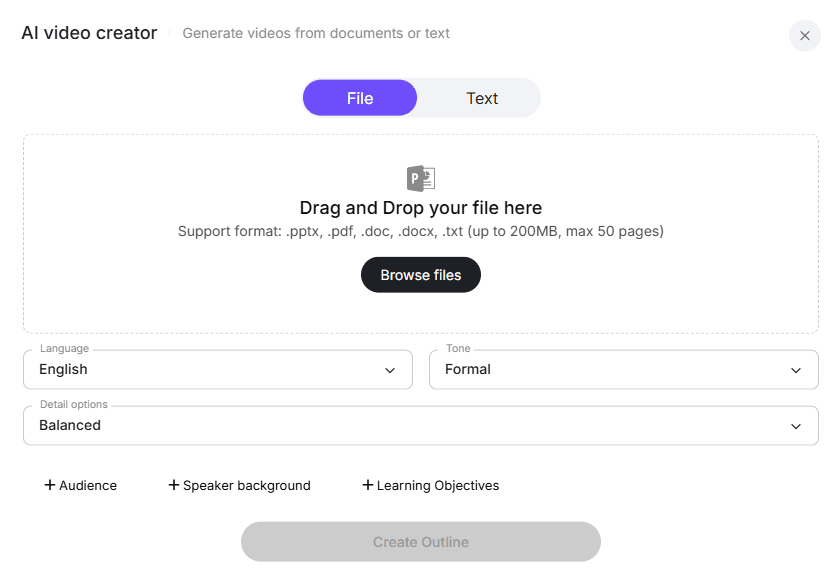
- Téléchargez votre fichier PowerPoint
- Laissez l'IA analyser la présentation
- Générez un plan de cours
- Créez un script de narration diapositive par diapositive
- Choisissez un présentateur virtuel ou un format voix seule
- Sélectionnez la voix off IA, la langue, le ton et le rythme
- Générez automatiquement la vidéo de cours
- Révisez, modifiez, exportez et publiez
Ce processus axé sur l'IA élimine les parties les plus fastidieuses de la production de vidéos de cours. Au lieu d'exporter les diapositives sous forme d'images, d'enregistrer l'audio séparément, d'importer le tout dans un éditeur vidéo et de synchroniser manuellement chaque segment, le système IA gère la structure, la narration, le rythme et l'assemblage de la vidéo.
Dans nos recherches auprès des utilisateurs, la demande la plus claire n'était pas seulement de « convertir un PowerPoint en vidéo ». Les utilisateurs voulaient un outil capable de lire leurs diapositives, de comprendre le déroulement de la présentation, de générer un script parlé utilisable et de produire une vidéo complète de type cours avec un minimum d'édition manuelle.
Un flux de travail IA pratique ressemble à ceci :
| Étape | Action du flux de travail IA | Ce que cela résout |
|---|---|---|
| Télécharger la présentation PowerPoint | Importe la présentation complète | Évite les captures d'écran et l'extraction manuelle des diapositives |
| Analyser les diapositives | L'IA détecte les sujets, les sections et l'ordre des diapositives | Crée un déroulement de cours logique |
| Générer un plan | L'IA transforme les diapositives en un plan d'enseignement structuré | Empêche une lecture plate diapositive par diapositive |
| Écrire le script | L'IA crée une narration parlée pour chaque diapositive | Économise le temps de rédaction manuelle du script |
| Choisir un avatar | Sélectionne un présentateur virtuel si nécessaire | Ajoute une prestation humaine sans tournage |
| Choisir une voix | Sélectionne la voix, la langue, le ton et la vitesse | Remplace l'enregistrement vocal manuel |
| Générer la vidéo | L'IA synchronise les diapositives, la narration et le présentateur | Réduit le travail de synchronisation et d'édition |
| Exporter | Télécharge ou publie la vidéo finale | Rend le contenu prêt pour les apprenants |
Les outils IA les plus performants ne se contentent pas de lire les points clés des diapositives. Ils transforment la présentation en un récit de cours.
Pourquoi Utiliser un Flux de Travail IA pour Transformer PowerPoint en Vidéos de Cours ?
La création de vidéos de cours IA est précieuse car elle résout les problèmes de production pratiques qui rendent les vidéos de diapositives traditionnelles lentes et frustrantes.
Dans les scénarios clients réels, les créateurs commencent souvent avec une présentation existante. Le contenu est là, mais le transformer en une vidéo d'apprentissage soignée nécessite plusieurs couches supplémentaires : structure, script, narration, synchronisation, rythme visuel et exportation.
Sans IA, cela signifie généralement :
- Écrire un script manuellement
- Enregistrer une voix off diapositive par diapositive
- Réenregistrer les erreurs
- Régler manuellement la synchronisation des diapositives
- Corriger l'audio qui se coupe
- Éditer de longues chronologies
- Compresser de gros fichiers vidéo
- Répéter le même processus pour chaque mise à jour de cours
Avec un flux de travail IA, le processus devient plus évolutif. Vous téléchargez la présentation PowerPoint, révisez le script de cours généré par l'IA, choisissez un avatar et une voix, puis générez la vidéo automatiquement.
Vidéo PowerPoint Traditionnelle vs Vidéo de Cours PowerPoint IA
| Facteur | Flux de travail Traditionnel | Flux de travail Vidéo de Cours IA |
|---|---|---|
| Point de départ | Fichier PowerPoint | Fichier PowerPoint |
| Rédaction du script | Manuelle | Plan et script générés par l'IA |
| Narration | Enregistrement humain | Voix off IA ou voix clonée/sélectionnée |
| Présentateur | Instructeur via webcam ou aucun | Avatar IA, présentateur virtuel ou voix seule |
| Synchronisation | Synchronisation manuelle des diapositives | Synchronisation automatique basée sur la narration |
| Édition | Éditeur vidéo requis | Révision et régénération intégrées |
| Mises à jour | Nécessitent souvent un réenregistrement | Régénération des sections sélectionnées |
| Idéal pour | Cours ponctuels | Production évolutive de cours et de formations |
Le plus grand avantage du flux de travail IA est sa répétabilité. Si vous devez convertir une courte présentation, l'enregistrement manuel peut suffire. Si vous devez convertir 20, 50 ou 100 présentations en vidéos de formation, l'IA devient beaucoup plus convaincante.
Meilleur Flux de Travail IA pour Transformer PowerPoint en Vidéo de Cours
Le meilleur flux de travail n'est pas de « télécharger des diapositives et publier instantanément ». Pour la qualité, utilisez l'IA pour accélérer la production tout en maintenant une révision humaine.
Étape 1 : Téléchargez le Fichier PowerPoint
Commencez par télécharger le fichier PPT ou PPTX sur une plateforme de vidéos de cours IA.
L'outil doit préserver :
- L'ordre des diapositives
- La hiérarchie du texte
- Les images et les diagrammes
- Les notes du présentateur si disponibles
- Les sauts de section
- Les animations, si prises en charge
- La mise en forme visuelle autant que possible
C'est important car de nombreux utilisateurs ne veulent pas reconstruire les diapositives à partir de zéro. Ils ont déjà une présentation, un support de formation ou un cours terminé. L'outil IA doit traiter le PowerPoint comme le matériel source.
Étape 2 : Laissez l'IA Générer un Plan de Cours
Après le téléchargement, l'IA doit analyser la présentation et créer un plan.
Un plan robuste doit identifier :
- Le sujet principal
- L'objectif d'apprentissage
- Les sections clés
- Les groupes de diapositives
- Les transitions logiques
- Les points de résumé
- Les lacunes potentielles dans l'explication
C'est là que l'IA ajoute de la valeur au-delà de la simple conversion de fichiers. Une présentation PowerPoint est souvent conçue pour une présentation en direct, et non pour un apprentissage autonome. Lors d'une session en direct, l'orateur apporte le contexte. Dans une vidéo de cours, la vidéo elle-même doit fournir ce contexte.
Par exemple, une présentation d'intégration de 30 diapositives peut inclure les valeurs de l'entreprise, des démonstrations de plateforme, des rappels de conformité et les étapes suivantes. L'IA doit les regrouper dans une structure de cours cohérente plutôt que de traiter chaque diapositive comme une image isolée.
Étape 3 : Générez un Script de Cours Diapositive par Diapositive
Ensuite, l'IA doit générer un script parlé pour chaque diapositive.
C'est l'une des étapes les plus importantes. Une bonne narration de vidéo de cours ne doit pas ressembler à quelqu'un qui lit des points clés. Elle doit expliquer, relier et guider.
Un script utile généré par l'IA doit :
- Développer les points clés courts en explications claires
- Ajouter des transitions entre les diapositives
- Définir les termes techniques
- Transformer le texte dense en langage parlé
- Maintenir un ton cohérent
- Éviter de trop expliquer les diapositives simples
- Correspondre au niveau attendu du public
Lors de nos tests de flux de travail, les meilleurs résultats ont été obtenus en éditant le script avant de générer la vidéo finale. Même une petite relecture peut améliorer considérablement la clarté, le ton et la précision.
Étape 4 : Choisissez un Présentateur Virtuel ou un Format Voix Seule
Une fois le script prêt, choisissez le style de présentation.
Il existe généralement trois options :
| Format | Idéal pour | Compromis |
|---|---|---|
| Présentateur avatar IA | Formation, intégration (onboarding), aide à la vente, vidéos explicatives | Peut sembler moins naturel si surutilisé |
| Narration voix seule | Cours académiques, formations techniques, contenu riche en diapositives | Moins de présence humaine visuelle |
| Avatar hybride + diapositives | Mises à jour pour dirigeants, formations internes, démonstrations de produits | Nécessite une conception de mise en page soignée |
Les avatars IA sont utiles lorsque vous souhaitez une présence humaine sans avoir à filmer. Ils fonctionnent bien pour la formation des employés, les vidéos d'intégration, les vidéos explicatives de produits et l'éducation interne reproductible.
La narration voix seule est souvent préférable lorsque les diapositives elles-mêmes sont l'objet d'apprentissage principal, comme les diagrammes, les exemples de code, les graphiques de données, les cartes de processus ou les notes de cours académiques.
Étape 5 : Sélectionnez la Voix Off IA, la Langue, le Ton et le Rythme
La voix off IA est l'une des principales raisons pour lesquelles les utilisateurs adoptent ce flux de travail.
Choisissez les paramètres vocaux en fonction du contexte du cours :
| Type de cours | Style vocal recommandé |
|---|---|
| Cours universitaire | Clair, calme, instructif |
| Intégration en entreprise | Chaleureux, confiant, professionnel |
| Formation à la conformité | Précis, neutre, sérieux |
| Formation produit | Énergique mais clair |
| Tutoriel technique | Rythme plus lent, prononciation forte |
| Aide à la vente | Confiant et conversationnel |
Si l'outil prend en charge plusieurs langues, c'est aussi là que l'IA devient particulièrement utile. Au lieu de réenregistrer un cours dans chaque langue, les équipes peuvent traduire ou localiser le script et générer de nouvelles voix off.
La meilleure pratique est de prévisualiser la voix avant de générer la vidéo de cours complète. Faites attention à la prononciation, au rythme, aux pauses et à l'adéquation du ton avec le public.
Étape 6 : Générez Automatiquement la Vidéo de Cours
Une fois le script, l'avatar et la voix sélectionnés, le système IA génère la vidéo de cours.
Un générateur vidéo IA robuste doit gérer automatiquement :
- Le séquençage des diapositives
- La génération de la voix off
- Le rendu de l'avatar
- La synchronisation diapositive-audio
- Les transitions de scène
- Les légendes ou sous-titres
- Les scènes d'introduction et de conclusion
- L'exportation finale en MP4
C'est à ce stade que l'IA permet de gagner le plus de temps de production. Au lieu de synchroniser manuellement 20 à 40 diapositives avec des fichiers audio séparés, le système assemble le cours sous forme de vidéo structurée.
Étape 7 : Révisez, Modifiez et Régénérez
Ne sautez jamais l'étape de révision.
Même lorsque le résultat de l'IA est excellent, vérifiez :
- Le script explique-t-il correctement la diapositive ?
- Manque-t-il un contexte important ?
- Les termes techniques sont-ils prononcés correctement ?
- Le placement de l'avatar masque-t-il le contenu de la diapositive ?
- La voix est-elle trop rapide ou trop lente ?
- Les transitions sont-elles fluides ?
- Les légendes correspondent-elles à la narration ?
- La vidéo ressemble-t-elle à un cours plutôt qu'à une lecture de diapositives ?
Les meilleurs flux de travail IA permettent une régénération au niveau de la section. Cela signifie que vous pouvez corriger une diapositive, un paragraphe ou une scène sans recréer toute la vidéo.
Meilleurs Cas d'Usage pour les Vidéos de Cours PowerPoint IA
Les flux de travail IA de transformation de PowerPoint en vidéo sont particulièrement précieux lorsque le matériel source existe déjà et que le principal défi est la vitesse de production.
1. Création de Cours en Ligne
Les créateurs de cours disposent souvent de présentations issues de webinaires, d'ateliers ou de cours en classe. L'IA peut transformer ces présentations en leçons vidéo structurées en générant le script de cours, la voix off et le présentateur.
Exemple de flux de travail :
- Téléchargez une présentation de cours de 25 diapositives
- L'IA crée un plan d'apprentissage
- L'IA rédige la narration pour chaque diapositive
- Le créateur modifie le script pour en assurer la précision
- L'avatar IA présente la leçon
- La vidéo finale est exportée pour la plateforme de cours
Pourquoi ça marche :
Le créateur évite de partir d'un script vierge et n'a pas besoin d'enregistrer chaque leçon manuellement.
2. Formation en Entreprise et Intégration (Onboarding)
Les équipes L&D gèrent souvent de vastes bibliothèques de supports de formation PowerPoint. Ces présentations peuvent être précises mais peu engageantes en tant que ressources d'apprentissage autonomes.
L'IA peut aider à les convertir en vidéos d'intégration ou de conformité cohérentes.
Exemple de flux de travail :
- Téléchargez une présentation d'intégration d'entreprise
- L'IA regroupe les diapositives en sections
- L'IA génère un script de présentateur convivial
- Les RH sélectionnent un avatar et une voix professionnels
- La plateforme génère une vidéo d'intégration complète
- La vidéo est téléchargée sur un LMS ou un portail interne
Pourquoi ça marche :
Le même flux de travail peut être répété pour l'intégration spécifique à un rôle, les mises à jour de politiques, la formation à la sécurité et l'éducation produit.
3. Vidéos de Cours pour Professeurs et Éducateurs
Les éducateurs ont souvent besoin de cours asynchrones mais ne veulent pas passer des heures à enregistrer et à éditer.
L'IA peut créer une première version du cours à partir de la présentation PowerPoint, puis l'instructeur peut réviser le script pour préserver son style d'enseignement et la précision du sujet.
Exemple de flux de travail :
- Téléchargez les diapositives de cours hebdomadaires
- L'IA génère un plan de cours
- L'instructeur révise et ajuste les exemples
- La voix off IA génère la narration
- La vidéo voix seule ou avec avatar est exportée
- Les légendes et la transcription sont ajoutées pour l'accessibilité
Pourquoi ça marche :
L'instructeur garde le contrôle de l'explication tout en évitant le travail répétitif d'enregistrement et d'exportation.
4. Formation Produit et Aide à la Vente
Les équipes produit créent souvent des diapositives pour l'activation interne, les lancements de fonctionnalités et l'éducation client. L'IA peut convertir ces présentations en courtes vidéos explicatives.
Exemple de flux de travail :
- Téléchargez une présentation de mise à jour produit
- L'IA transforme chaque section en une courte leçon
- Sélectionnez une voix énergique mais professionnelle
- Ajoutez un avatar pour les scènes d'introduction et de résumé
- Exportez une vidéo pour les commerciaux ou les clients
Pourquoi ça marche :
Le contenu peut être mis à jour rapidement lorsque la communication produit évolue.
5. Vidéos de Formation Multilingues
Les flux de travail de voix off et d'avatar IA sont utiles pour les équipes mondiales. Une fois le script principal approuvé, il peut être localisé dans plusieurs langues.
Exemple de flux de travail :
- Téléchargez la présentation de formation en anglais
- Générez le script et la vidéo en anglais
- Traduisez le script dans les langues cibles
- Générez des voix off IA localisées
- Exportez les versions régionales
Pourquoi ça marche :
Les équipes évitent d'enregistrer la même formation à plusieurs reprises avec différents orateurs.
Que Rechercher dans un Outil IA de Transformation de PowerPoint en Vidéo de Cours
Tous les outils vidéo IA ne sont pas conçus pour le contenu de cours. Certains sont meilleurs pour les vidéos marketing, tandis que d'autres sont conçus pour la formation, l'éducation ou les communications internes.
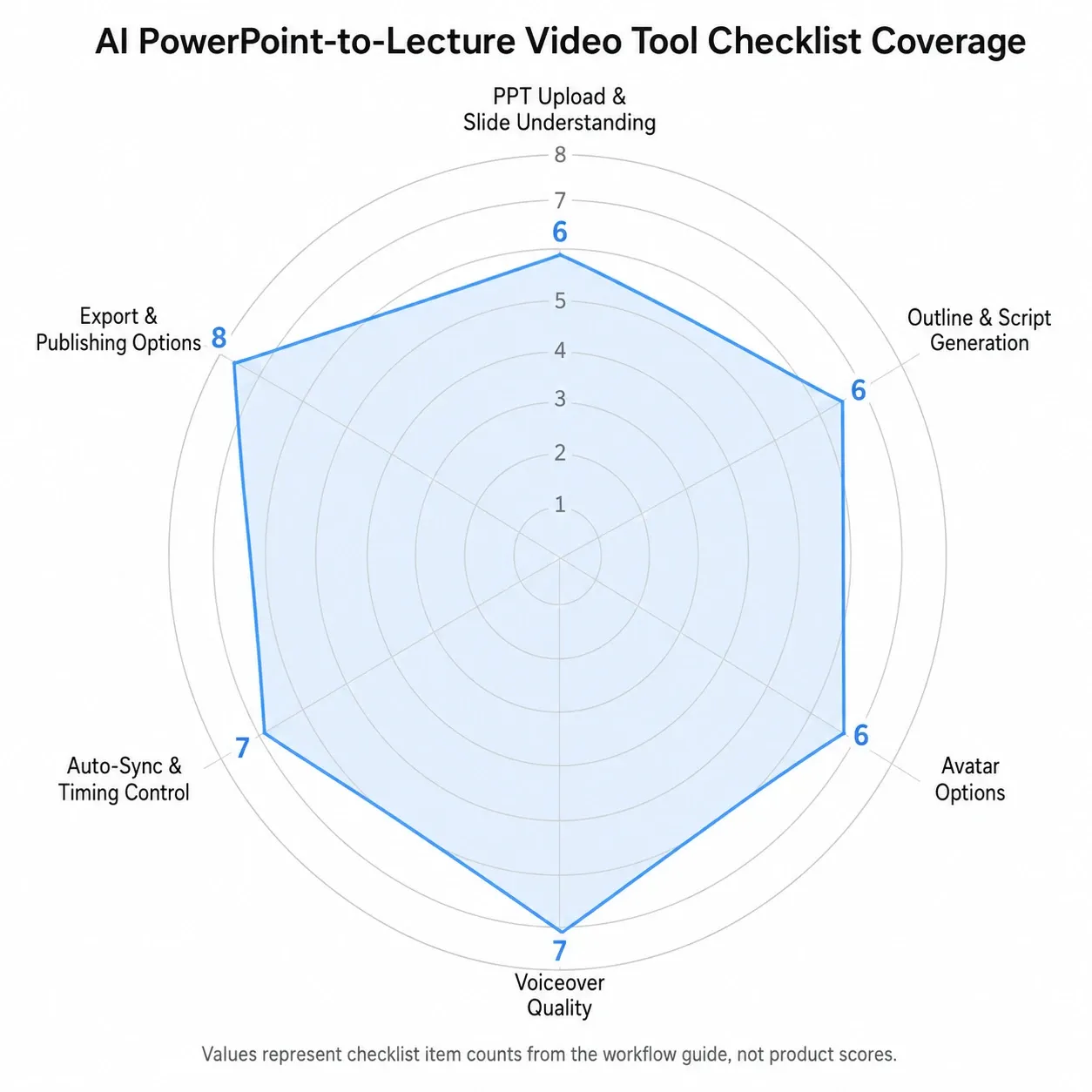
Utilisez cette liste de contrôle lors de la comparaison des outils.
Téléchargement PowerPoint IA et Compréhension des Diapositives
L'outil doit prendre en charge le téléchargement direct de fichiers PPT ou PPTX. Il ne doit pas vous obliger à copier manuellement les diapositives dans un nouvel éditeur.
Recherchez :
- Importation PPT/PPTX
- Préservation de la mise en page des diapositives
- Importation des notes du présentateur
- Prise en charge des images et diagrammes
- Reconnaissance des sections
- Possibilité de modifier l'ordre des diapositives
C'est important car de nombreux utilisateurs ne veulent pas reconstruire les diapositives à partir de zéro. Ils ont déjà une présentation, un support de formation ou un cours terminé. L'outil IA doit traiter le PowerPoint comme le matériel source.
Plan IA et Génération de Script
C'est la fonctionnalité essentielle pour la création de vidéos de cours.
Recherchez :
- Plan de cours automatique
- Script de narration diapositive par diapositive
- Ajustement du niveau du public
- Contrôles de tonalité
- Édition du script avant la génération de la vidéo
- Possibilité de raccourcir, d'étendre ou de simplifier la narration
Un outil qui ne fait que lire le texte des diapositives à voix haute n'est pas suffisant pour des vidéos de cours de haute qualité.
Options d'Avatar IA et de Présentateur Virtuel
Si vous souhaitez un présentateur virtuel, vérifiez :
- Variété d'avatars
- Styles de présentateurs professionnels
- Contrôles de placement de l'avatar
- Options corps entier ou tête parlante
- Qualité des gestes et expressions
- Si l'avatar peut apparaître uniquement sur des scènes sélectionnées
Pour de nombreuses vidéos de cours, l'avatar n'a pas besoin d'apparaître sur chaque diapositive. Un modèle utile consiste à utiliser le présentateur virtuel pour l'introduction, les transitions et le résumé, tout en gardant les diapositives complexes en plein écran.
Qualité de la Voix Off IA
La qualité de la voix peut faire ou défaire la vidéo.
Vérifiez :
- Naturel de la voix
- Options linguistiques
- Options d'accent
- Contrôles de prononciation
- Ajustement de la vitesse
- Pauses et emphase
- Cohérence sur les vidéos longues
Lors des comparaisons pratiques, le rythme de la voix était l'un des facteurs de qualité les plus importants. Une voix qui semble acceptable pour une démo de 30 secondes peut devenir fatigante sur un cours de 20 minutes.
Synchronisation Automatique et Contrôle du Rythme
L'outil doit automatiquement faire correspondre la narration aux diapositives, tout en permettant un contrôle manuel.
Recherchez :
- Synchronisation automatique des diapositives
- Édition au niveau de la scène
- Prise en charge des animations
- Synchronisation des légendes
- Prévisualisation audio
- Régénération pour les diapositives sélectionnées
- Édition de la chronologie si nécessaire
Cela résout directement l'un des plus grands problèmes de l'exportation vidéo PowerPoint traditionnelle : la narration et les visuels qui se désynchronisent.
Options d'Exportation et de Publication
Vérifiez si l'outil prend en charge les formats dont vous avez besoin.
Recherchez :
- Exportation MP4
- Fichiers de légendes ou de sous-titres
- Exportation de la transcription
- Prise en charge du téléchargement vers un LMS
- Liens de partage
- Sortie 1080p ou supérieure si nécessaire
- Collaboration d'équipe
- Contrôle de version
Pour la formation en entreprise, le MP4 seul peut ne pas suffire. Vous pourriez également avoir besoin de SCORM, xAPI, d'analyses LMS ou d'un suivi de l'achèvement via une autre plateforme.
Avatar IA vs Voix Off IA : Lequel Est le Meilleur pour les Vidéos de Cours ?
Les flux de travail d'avatar IA et de voix off IA résolvent des problèmes différents.
| Option | Idéal pour | Avantages | Inconvénients |
|---|---|---|---|
| Avatar IA | Formation, intégration (onboarding), explications pour dirigeants | Ajoute une présence humaine, utile pour les introductions | Peut distraire des diapositives denses |
| Voix off IA seule | Cours académiques, contenu technique | Maintient l'attention sur les diapositives, production plus simple | Moins de présence personnelle |
| Avatar + diapositives | Apprentissage en entreprise, éducation produit | Équilibre entre le présentateur et le contenu visuel | Nécessite une bonne conception de la mise en page |
| Enregistrement humain | Contenu d'expert de haute confiance | Le plus authentique | Plus lent et plus difficile à mettre à l'échelle |
Le meilleur choix dépend du contexte d'apprentissage.
Utilisez un avatar IA lorsque la vidéo nécessite une sensation de présentateur. C'est utile pour l'intégration, la formation RH, les mises à jour de politiques, l'aide à la vente et les annonces internes.
Utilisez la voix off IA seule lorsque les diapositives contiennent la majeure partie des informations. C'est généralement mieux pour les tutoriels techniques, les diagrammes, les leçons académiques et les présentations riches en données.
Utilisez un format hybride lorsque vous souhaitez qu'un présentateur introduise ou résume, mais que vous ne voulez pas que l'avatar couvre le contenu des diapositives tout au long de la vidéo.
Bonnes Pratiques pour Créer des Vidéos de Cours IA à partir de PowerPoint
Commencez avec une Présentation Claire
Avant de télécharger votre présentation PowerPoint, supprimez l'encombrement inutile.
Vérifiez :
- Les titres des diapositives sont-ils clairs ?
- Les visuels sont-ils lisibles ?
- Y a-t-il trop de points clés ?
- Les diagrammes sont-ils en haute résolution ?
- Les animations sont-elles nécessaires ?
- Les notes du présentateur sont-elles précises ?
- Les sections sont-elles ordonnées logiquement ?
L'IA peut améliorer la narration, mais elle ne peut pas entièrement corriger une présentation confuse.
Utilisez les Notes du Présentateur comme Entrée IA
Si votre PowerPoint contient des notes du présentateur, utilisez-les. Elles fournissent un meilleur contexte que le texte des diapositives seul.
De bonnes notes du présentateur aident l'IA à comprendre :
- Ce que signifie la diapositive
- Ce que le public doit apprendre
- Quels exemples inclure
- Ce qui doit être mis en évidence
- Ce qui peut être ignoré
Révisez le Plan Généré par l'IA Avant le Script
Ne passez pas directement à la génération de la vidéo. Révisez d'abord le plan.
Demandez-vous :
- Le cours a-t-il un début, un milieu et une fin clairs ?
- Les sections sont-elles dans le bon ordre ?
- Y a-t-il des diapositives redondantes ?
- Manque-t-il des objectifs d'apprentissage ?
- La présentation doit-elle être divisée en plusieurs vidéos ?
Une présentation de 40 diapositives peut mieux fonctionner sous forme de quatre vidéos plus courtes qu'une seule longue vidéo.
Modifiez le Script pour une Prestation Humaine
Les scripts générés par l'IA sont un point de départ. Faites-les sonner naturellement.
Améliorez le script en ajoutant :
- De courtes transitions
- Des exemples concrets
- Des explications « Pourquoi c'est important »
- Des définitions pour les débutants
- Des phrases de récapitulation
- Des appels à l'action clairs
Générez d'abord une Courte Vidéo Test
Avant de rendre le cours complet, générez un court échantillon.
Testez :
- Une diapositive de titre
- Une diapositive de contenu
- Une diapositive visuelle complexe
- Une diapositive de transition
- Une diapositive de clôture
Cela vous aide à détecter rapidement les problèmes de voix, d'avatar, de mise en page et de synchronisation.
Gardez le Flux de Travail Modulaire
Pour une production évolutive, gardez les fichiers source organisés :
- Présentation PowerPoint originale
- Présentation PowerPoint nettoyée
- Plan généré par l'IA
- Script édité
- Paramètres vocaux
- Paramètres d'avatar
- MP4 final
- Légendes
- Transcription
Cela facilite la mise à jour de la vidéo lorsque le cours change.
Matrice de Décision pour les Vidéos de Cours PowerPoint IA
Utilisez cette matrice de décision pour choisir le meilleur flux de travail IA.
| Objectif | Flux de Travail IA Recommandé |
|---|---|
| Créer un cours rapide à partir de diapositives | Téléchargez la présentation PowerPoint, générez le script, utilisez la voix off IA, exportez en MP4 |
| Créer une vidéo de formation avec présentateur | Téléchargez la présentation PowerPoint, générez le script, choisissez un avatar IA, exportez la vidéo |
| Convertir de nombreuses présentations de formation | Flux de travail IA adapté au traitement par lots avec des paramètres de voix et d'avatar réutilisables |
| Créer du contenu d'apprentissage multilingue | Générez le script, localisez, créez des voix off IA dans chaque langue |
| Réaliser des vidéos de cours académiques | Utilisez la voix seule ou un avatar minimal, révisez attentivement le script |
| Créer des vidéos d'intégration (onboarding) | Utilisez un présentateur avatar avec une voix chaleureuse et professionnelle |
| Créer une formation produit | Utilisez un avatar hybride et des diapositives axées sur l'écran |
| Publier sur un LMS | Exportez en MP4, légendes, transcription, et téléchargez sur le LMS |
| Besoin de quiz et de suivi | Combinez la vidéo IA avec un outil de création e-learning ou un LMS |
L'approche la plus évolutive consiste à séparer le contenu de la production. Conservez le PowerPoint, le plan, le script, la voix et la vidéo comme des couches éditables au lieu de considérer le MP4 final comme le seul actif.
Problèmes Courants dans les Flux de Travail IA de Transformation de PowerPoint en Vidéo
L'IA accélère la production, mais elle n'élimine pas le besoin de contrôle qualité.
Problème 1 : Le Script IA Ressemble à une Lecture de Diapositives
Cela se produit lorsque l'outil transforme directement les points clés en narration.
Solution :
Réécrivez le script en langage parlé. Ajoutez des transitions, des exemples et des explications. Une vidéo de cours doit sonner comme un enseignement, pas comme une lecture.
Problème 2 : L'Avatar Distrait des Diapositives
Un présentateur virtuel peut aider, mais il peut aussi masquer des graphiques, des diagrammes ou du texte dense.
Solution :
Utilisez l'avatar dans les scènes d'introduction, de transition et de résumé. Pour les diapositives complexes, passez à la narration voix seule ou déplacez l'avatar dans un petit coin.
Problème 3 : Les Termes Techniques Sont Mal Prononcés
Les voix IA peuvent avoir du mal avec les acronymes, les noms de produits, les termes scientifiques ou le jargon de l'industrie.
Solution :
Utilisez les contrôles de prononciation si disponibles. Sinon, réécrivez les termes phonétiquement ou ajoutez des pauses.
Problème 4 : La Durée de la Vidéo Devient Trop Longue
L'IA peut trop expliquer chaque diapositive, transformant une courte présentation en un long cours.
Solution :
Définissez une durée de vidéo cible ou demandez à l'IA de rendre le script concis. Divisez les grandes présentations en modules.
Problème 5 : Le Cours Manque de Fluidité Pédagogique
Les présentations conçues pour des exposés en direct omettent souvent du contexte car l'orateur était censé l'expliquer en direct.
Solution :
Utilisez le plan généré par l'IA comme outil de diagnostic. Ajoutez les objectifs d'apprentissage manquants, les transitions, les exemples et les résumés avant de générer la vidéo.
Conclusion : L'Avenir des Vidéos de Cours PowerPoint est Généré par l'IA, mais Révisé par l'Humain
La meilleure façon de transformer des diapositives PowerPoint en vidéos de cours est désormais un flux de travail assisté par l'IA : téléchargez la présentation PowerPoint, générez un plan et un script de cours, choisissez un présentateur virtuel et une voix off, puis créez automatiquement une vidéo soignée.
Ce flux de travail est plus rapide et plus évolutif que l'enregistrement manuel de la narration, le réglage de la synchronisation des diapositives et l'édition manuelle de chaque scène. Il est particulièrement utile pour les cours en ligne, la formation en entreprise, l'intégration, l'éducation produit et le contenu d'apprentissage multilingue.
Les meilleurs résultats proviennent toujours de la révision humaine. L'IA doit gérer le travail de production répétitif, tandis que vous affinez le message, vérifiez la précision et vous assurez que le cours final est clair, crédible et utile pour les apprenants.





