Convertisseur IA de PowerPoint en Vidéo

Transformez vos PowerPoint en vidéos claires et captivantes

Parcours d'intégration
Transformez vos documents de conformité, protocoles de sécurité ou directives réglementaires en vidéos de certification structurées. Laissez un avatar IA guider les employés à travers chaque exigence avec clarté, réduisant ainsi les risques juridiques et préparant vos équipes aux audits.

Protocoles de salle blanche
Définit les règles de conduite et les exigences opérationnelles des salles blanches, garantissant la conformité des employés et optimisant l'efficacité et la sécurité au travail.

Formation à l'utilisation de l'AR-700
Présente le processus d'utilisation et les consignes de sécurité du robot d'assemblage de précision AR-700, permettant aux employés de maîtriser les techniques d'utilisation adéquates.

Informations marketing
Adopté par les plus grandes marques mondiales







Convertissez vos diapositives PowerPoint en vidéos, pas en enregistrements d'écran
Des diapositives statiques aux scènes vidéo structurées
Leadde transforme le contenu de vos diapositives en un plan vidéo logique, bien plus qu'une simple reproduction. Les longs paragraphes deviennent une narration concise, les idées clés sont mises en évidence visuellement, et chaque sujet est découpé en une scène dédiée.
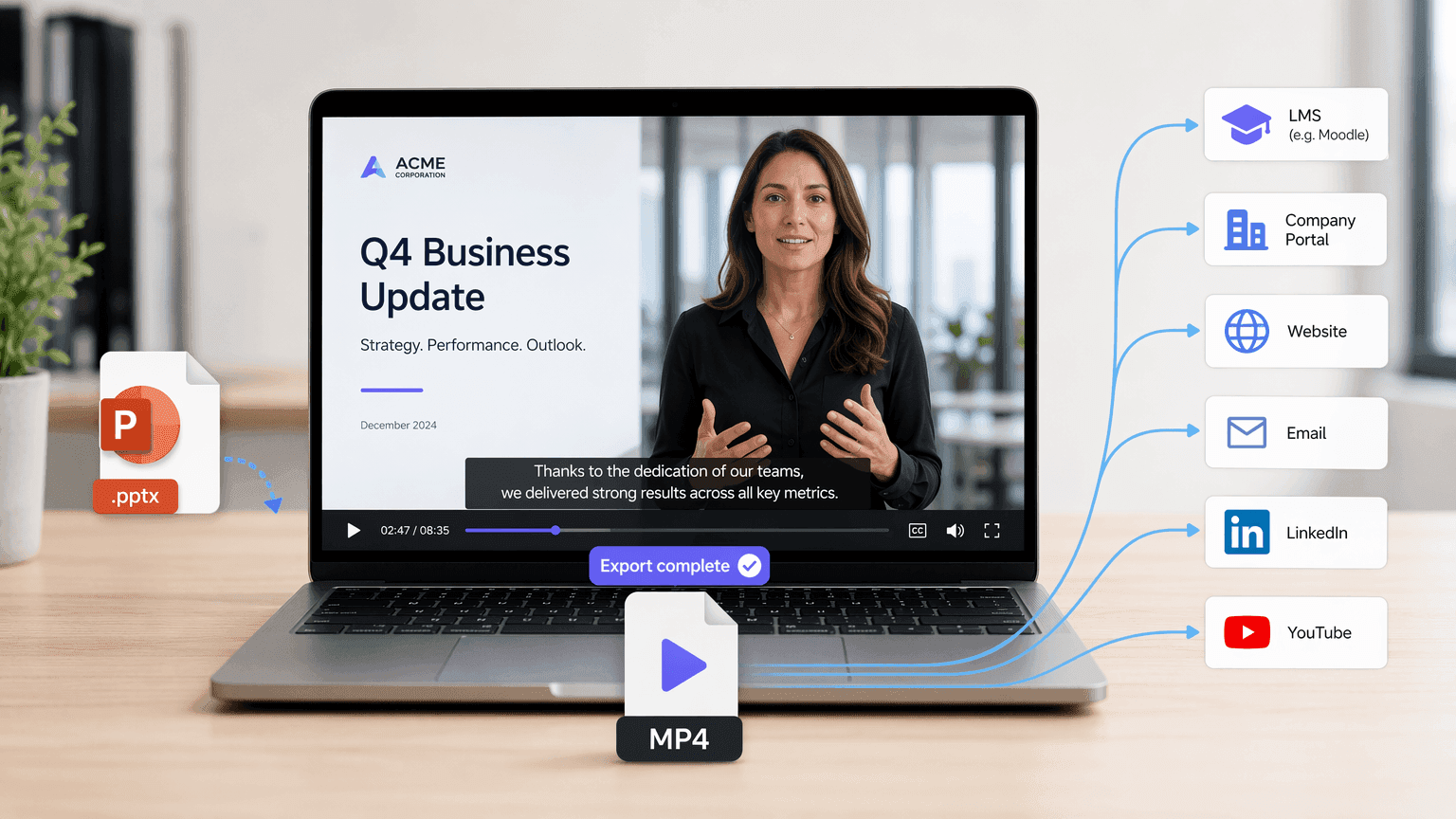
Téléchargez la présentation finale au format vidéo MP4
Après avoir validé le plan et les scènes générés, créez votre vidéo et téléchargez le résultat final au format MP4. Ce format universel simplifie le partage de votre présentation vidéo sur n'importe quel support : système de gestion de l'apprentissage, portail d'entreprise, site web, campagne e-mail, plateforme sociale ou service d'hébergement vidéo.
Pourquoi choisir Leadde pour la conversion PowerPoint en vidéo ?
Transformation intelligente du contenu
Aucune installation de logiciel requise
Visuels et avatars automatiques
Globalisez votre présentation
Comment transformer un PowerPoint en vidéo avec Leadde
Utilisez le Slide Presenter pour transformer vos présentations en vidéos. Suivez ces étapes pour découvrir un convertisseur PowerPoint en vidéo fluide et efficace.
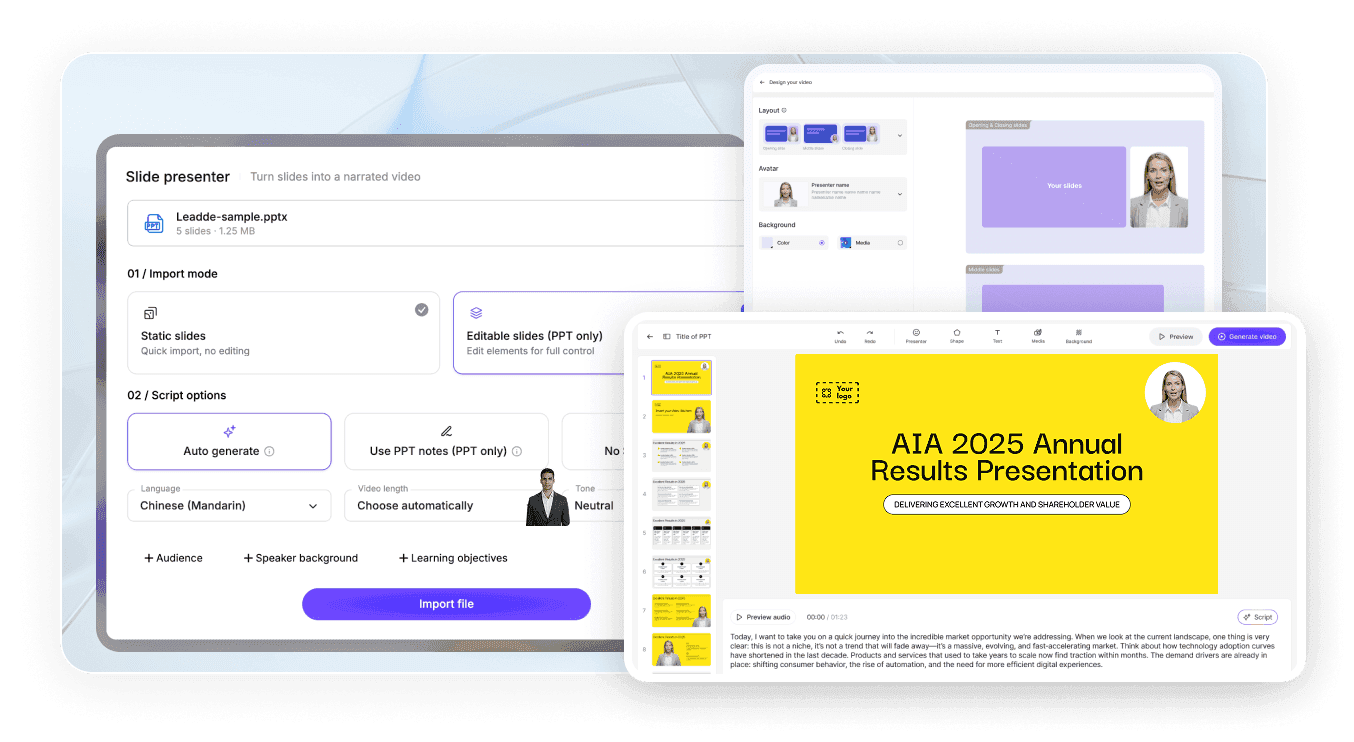
Étape 1 : Téléchargez votre présentation
Étape 2 : Personnalisez le résultat
Étape 3 : Générez et téléchargez
Comment convertir un PowerPoint en vidéo avec audio
Une vidéo de présentation nécessite une narration, pas seulement des diapositives qui défilent. Leadde génère une voix off IA à partir de votre contenu PowerPoint. Ainsi, au lieu d'enregistrer l'audio diapositive par diapositive, vous révisez et modifiez le script avant de créer la vidéo.
Utilisez les paramètres de narration pour :
Choisir une langue cible
Définir le ton
Ajuster le niveau de détail
Reformuler pour une audience spécifique
Transformer les listes à puces en phrases complètes pour la narration
Ajouter des sous-titres qui suivent la voix off
Idéal pour la formation des employés, l'éducation en ligne, les présentations commerciales, les introductions de produits et la communication interne.

Créez, mettez à jour et partagez vos vidéos PowerPoint plus efficacement
Essai gratuit PowerPoint en Vidéo
Profitez de la version gratuite de Leadde pour télécharger un fichier PPTX, générer un plan et tester le flux de création vidéo avant de choisir un forfait payant.
Mettez à jour vos vidéos sans refaire la présentation
Une information change ? Ouvrez votre projet Leadde enregistré, modifiez le script ou le contenu de la scène, et régénérez uniquement les sections concernées. Plus besoin de réenregistrer toute la présentation !
Partagez vos vidéos avec un chat IA interactif
Hébergez votre vidéo finale via Leadde et offrez aux spectateurs la possibilité de poser des questions sur le contenu de la présentation grâce à un panneau de chat interactif.
Réutilisez une présentation pour plusieurs audiences
Adaptez la langue, le ton de la narration, le niveau de détail du script et le style visuel pour créer différentes versions de la même présentation. Idéal pour les employés, les clients, les étudiants, les dirigeants ou les équipes internationales.
Approuvé par les éducateurs, les dirigeants et les professionnels de la vente
Essai gratuit de conversion PowerPoint en vidéo
Éliminez la « mort par PowerPoint »
Mises à jour de contenu sans effort
Chat vidéo interactif
Webinar Replays
Product Demos
Créez des présentations vidéo professionnelles à partir de PowerPoint
PowerPoint includes native options for recording or exporting a presentation as a video. These options are useful when you want to preserve the original slideshow exactly as it appears. Leadde is designed for a different workflow. Instead of only saving the original slideshow as a video, Leadde analyzes the slide content and reconstructs it into a new video format.

PowerPoint export or recording
- Preserves the original slide layout
- Often requires manual narration
- Primarily follows slide order
- Uses existing presentation visuals

Leadde AI conversion
- Rebuilds slides into video-oriented scenes
- Can generate AI voiceover
- Can restructure the content into an outline
- Can add new visuals, layouts, and avatars
Plus d'outils de conversion Document & Article en Vidéo
An AI PowerPoint to video converter is a tool that reads the text and structure of a .pptx file, then automatically generates a narrated video with visuals, avatars, or voiceover based on that content.
Upload your .pptx file to an AI tool such as Leadde, select a target language, tone, and audience, review the AI-generated video outline, then export the finished narrated video as an MP4.
Yes, both PowerPoint's built-in export feature and third-party AI tools like Leadde, SlideSpeak, and Aspose.Slides can convert PPT and PPTX files directly into standard MP4 video files.
In PowerPoint, go to File → Export → Create a Video, choose your resolution and timing settings, then save the file directly as an MP4.
Yes, AI tools such as Leadde can automatically generate voiceover narration from your slide text or speaker notes in dozens of languages and voice styles.
Leadde does not preserve original PowerPoint animations or transitions; it rebuilds slide content into new AI-generated video scenes.
Yes, tools like Leadde offer free, browser-based PowerPoint-to-video conversion that requires no software installation or account for basic use.
Leadde accepts .pptx files up to 200 MB for upload and outputs the converted result as a standard MP4 video file.
Yes, PowerPoint's native File → Export → Create a Video feature produces a watermark-free MP4.
No, cloud-based AI tools like Leadde run entirely in your browser and require no software installation, though PowerPoint's own native export requires PowerPoint to be installed on your device.
Yes, PowerPoint offers native video export on macOS through File → Export, and browser-based AI tools like Leadde work on Mac since they don't depend on the operating system.
Foire aux questions