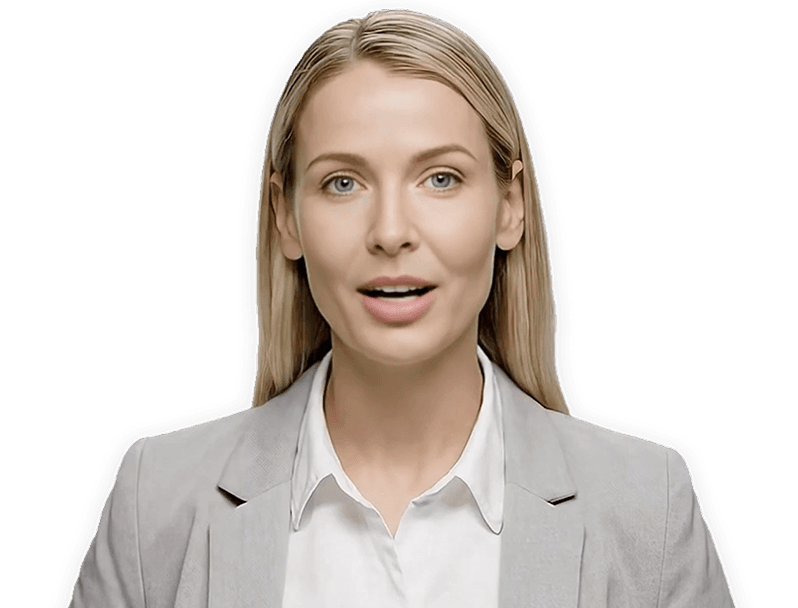
Intégrez des images à vos vidéos IA


Créez des vidéos IA avec des éléments visuels percutants
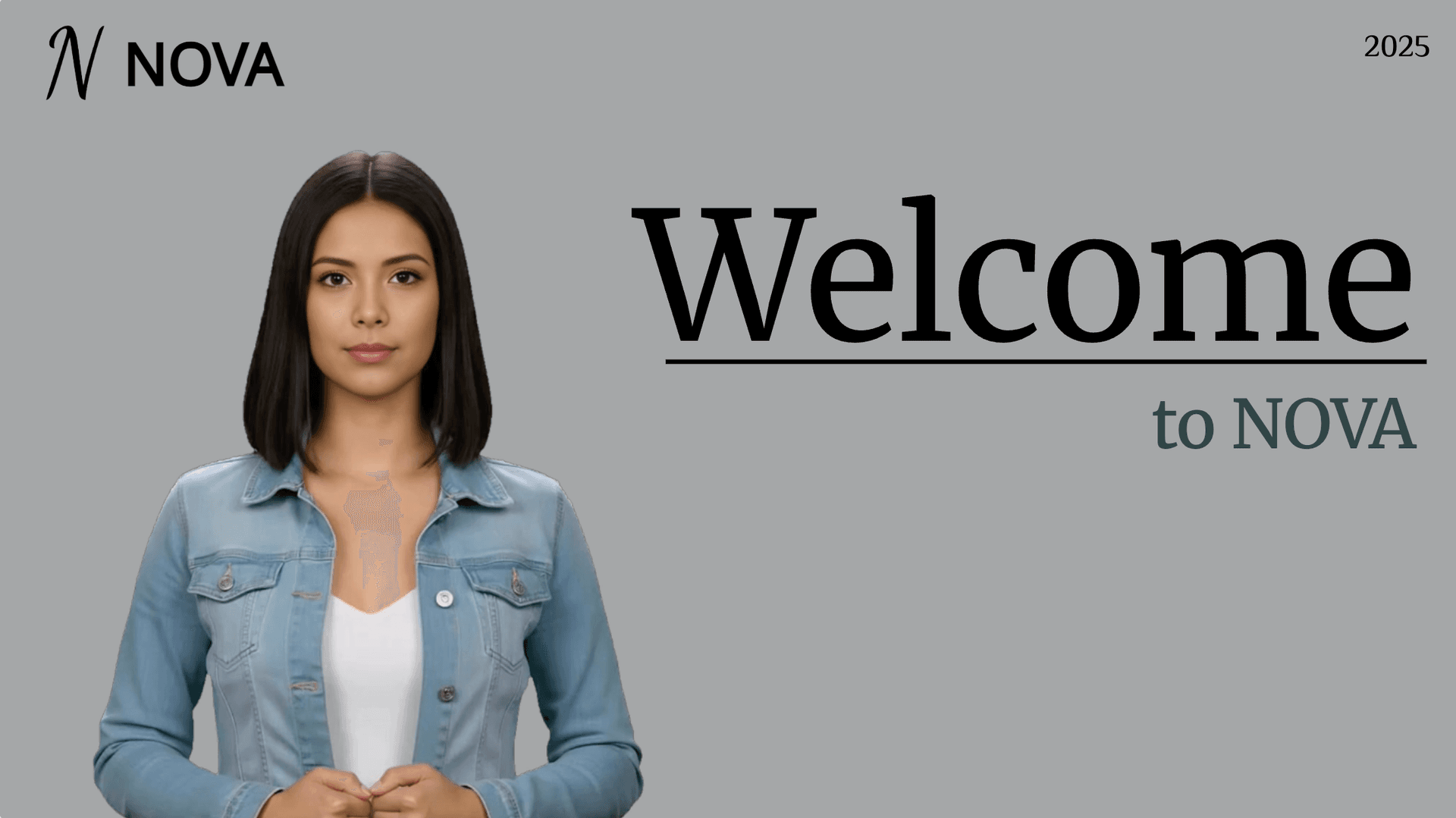
Parcours d'intégration
Transformez vos documents de conformité, protocoles de sécurité ou directives réglementaires en vidéos de certification structurées. Laissez un avatar IA guider les employés à travers chaque exigence avec clarté, réduisant ainsi les risques juridiques et préparant vos équipes aux audits.

Protocoles de salle blanche
Définit les règles de conduite et les exigences opérationnelles des salles blanches, garantissant la conformité des employés et optimisant l'efficacité et la sécurité au travail.

Formation à l'utilisation de l'AR-700
Présente le processus d'utilisation et les consignes de sécurité du robot d'assemblage de précision AR-700, permettant aux employés de maîtriser les techniques d'utilisation adéquates.

Informations marketing
Adopté par les plus grandes marques mondiales






Pourquoi choisir Leadde pour intégrer des images à vos vidéos d'avatar ?
Importez votre contenu source
Importez vos PDF, diapositives, documents, scripts ou textes. Leadde analyse votre contenu et le prépare pour la création de vidéos IA.
Générez un script et un découpage de scènes
Transformez votre contenu source en un script vidéo structuré, avec une logique de scènes, un déroulement narratif fluide et des repères visuels précis.
Enrichissez vos scènes narrées de visuels
Associez la narration IA à des diapositives, graphiques, captures d'écran, logos et visuels de produits. Chaque scène devient ainsi plus claire et facile à suivre.
Localisez vos vidéos IA visuelles
Traduisez la narration et les sous-titres dans plusieurs langues. Créez ensuite des vidéos visuelles cohérentes, adaptées à vos équipes et publics internationaux.
Comment intégrer des images à vos vidéos IA
Transformez vos documents, diapositives, scripts ou textes en vidéos IA. Intégrez-y logos, captures d'écran, graphiques et autres éléments visuels.
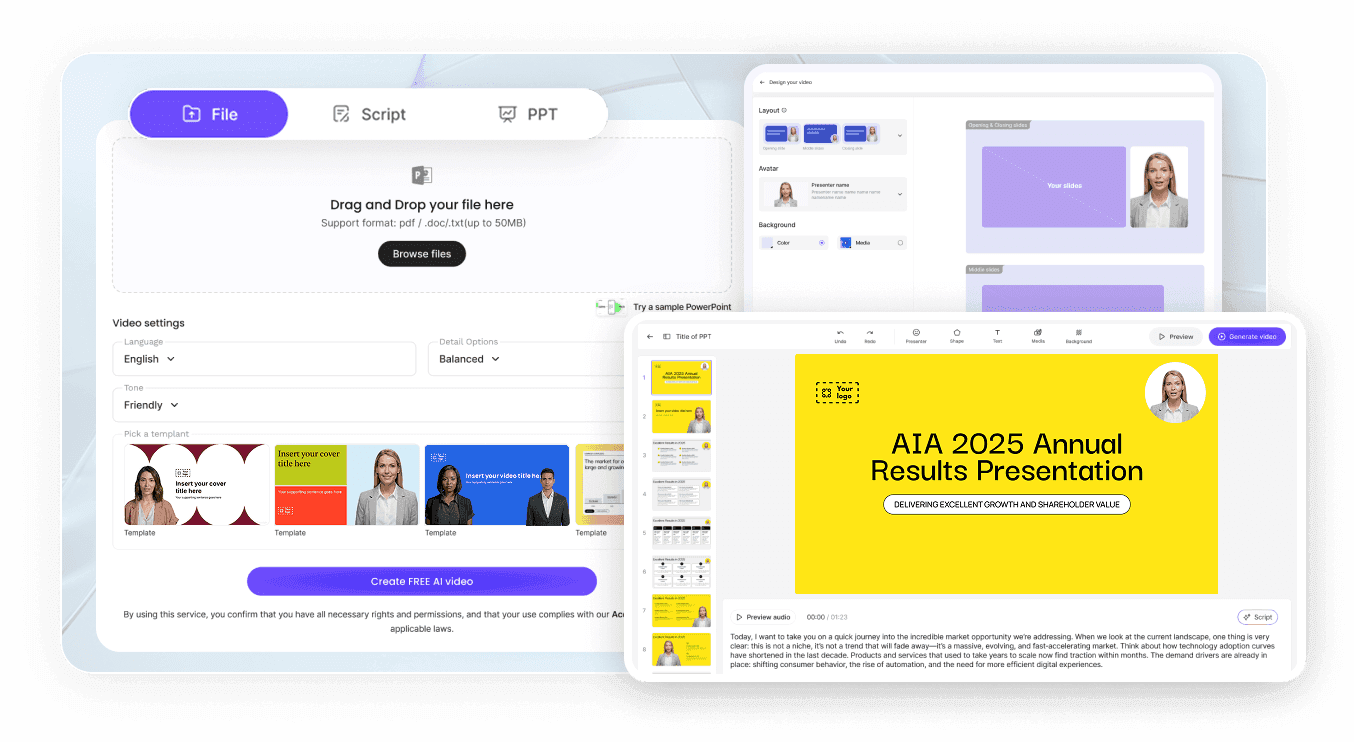
Étape 1 : Créez une vidéo d'avatar IA avec Leadde
Partez d'un texte, d'un script ou d'un document. Choisissez un avatar IA, une voix, une langue, un ton et un modèle. Générez ensuite votre vidéo d'avatar directement dans Leadde.
Étape 2 : Intégrez images et éléments visuels
Ajoutez logos, captures d'écran, graphiques, images de produits, icônes ou visuels de référence aux scènes pertinentes. L'explication de l'avatar devient ainsi plus claire et facile à suivre.
Étape 3 : Prévisualisez, ajustez et exportez votre vidéo
Prévisualisez votre vidéo, ajustez le placement et le timing des images. Exportez ensuite une vidéo d'avatar percutante, enrichie de tous vos éléments visuels.
Apportez un contexte visuel à toutes vos vidéos IA
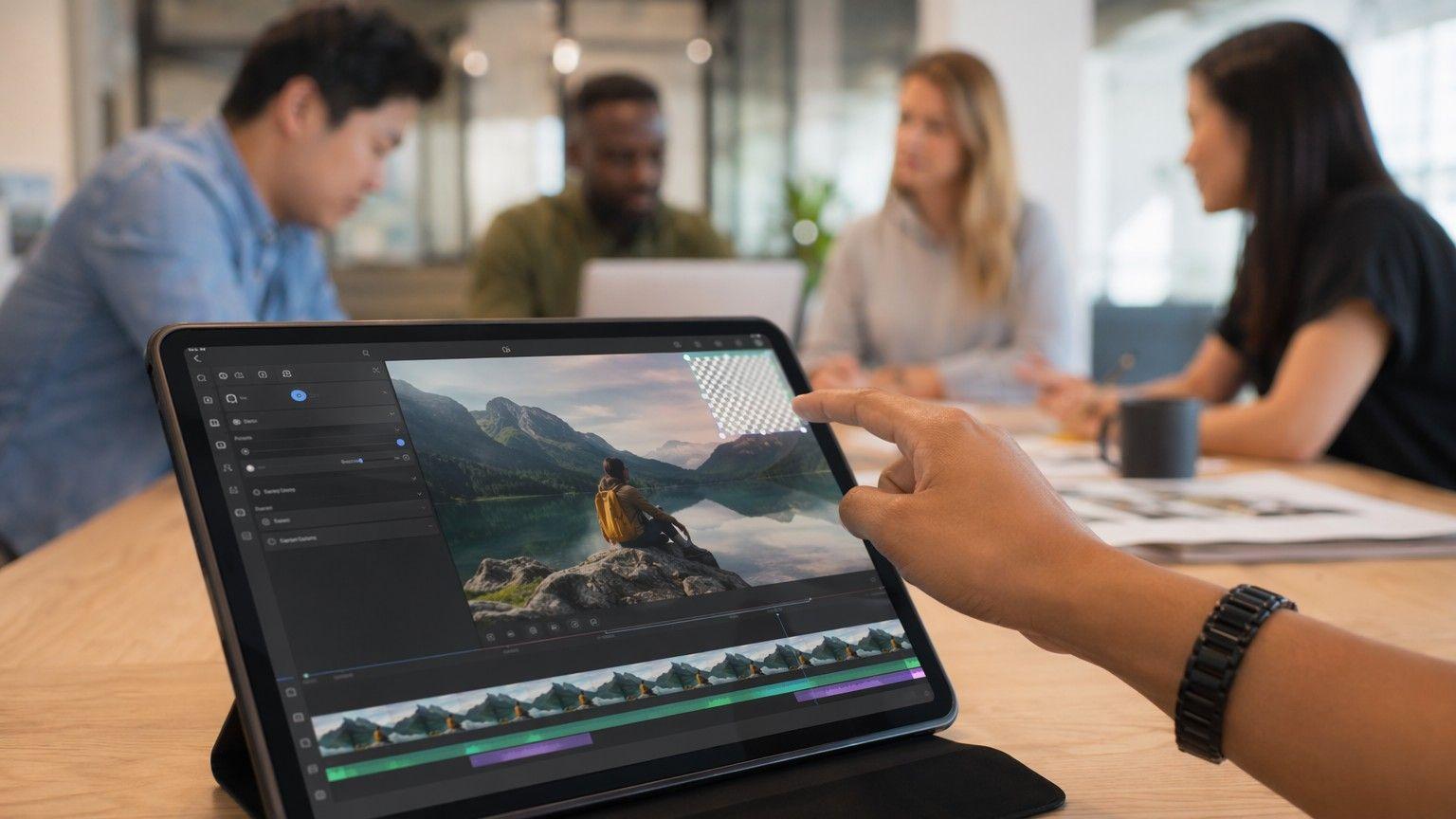
Intégrez des images de référence à vos vidéos IA
Utilisez des images de référence pour appuyer votre narration, illustrer vos idées et rendre chaque scène plus facile à suivre.

Transformez votre contenu source en vidéos visuelles
Importez vos documents, diapositives, scripts ou textes. Enrichissez ensuite la vidéo générée avec des images et des visuels pertinents.
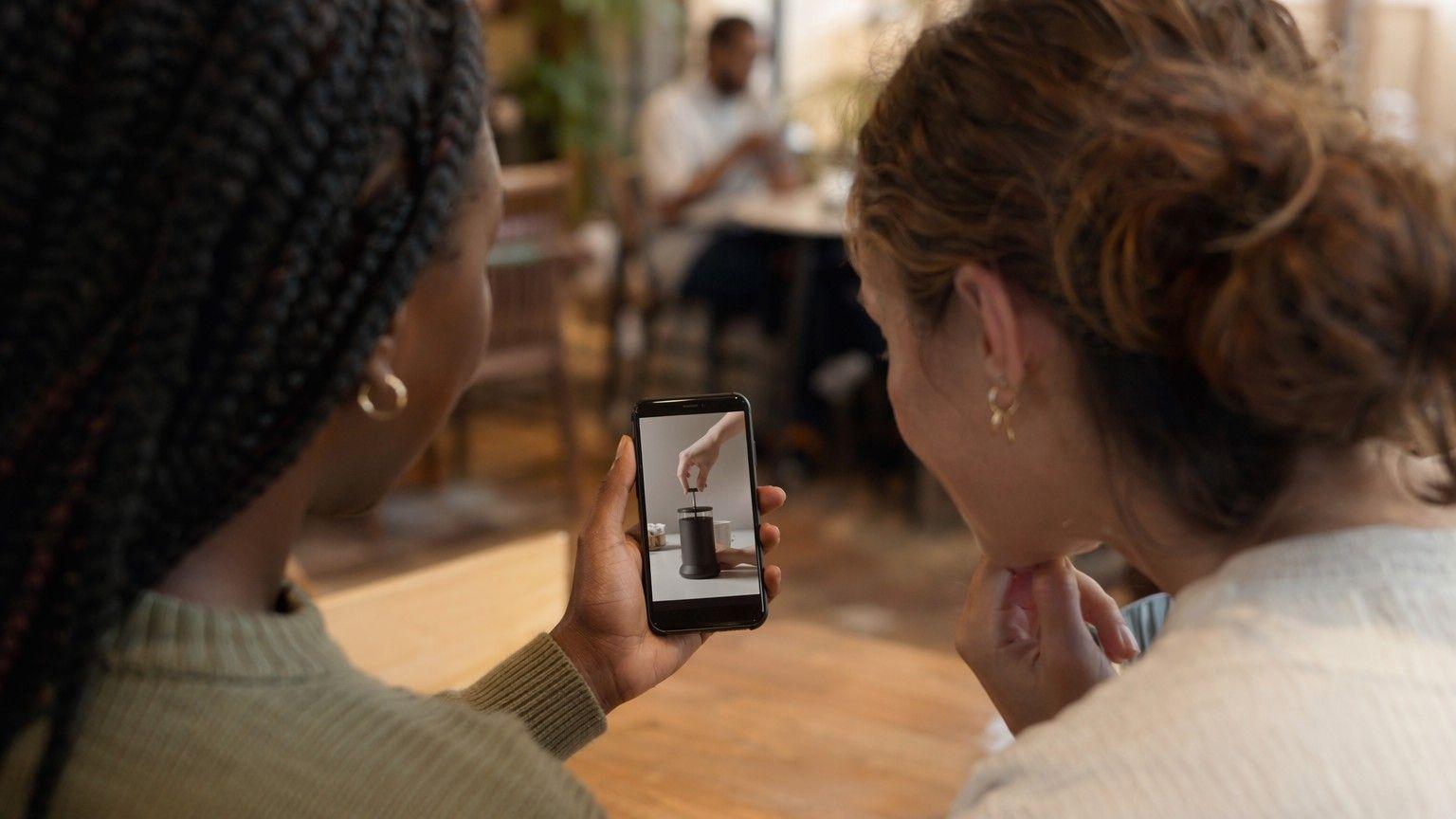
Intégrez captures d'écran et graphiques
Ajoutez captures d'écran, graphiques, diagrammes ou visuels de produits. Expliquez ainsi plus clairement les flux de travail, les données et les détails de vos produits.
Intégrez logos et éléments de marque
Ajoutez logos, icônes et visuels de marque. Vos vidéos IA conserveront ainsi une cohérence et un professionnalisme irréprochables.
Cas d'usage de l'éditeur « Ajouter une photo à une vidéo »
Vidéos de réactions et de commentaires
Annonces immobilières (agents)
Faites visiter virtuellement un bien à vos acheteurs potentiels. Ajoutez des photos haute résolution de la cuisine rénovée ou une carte du quartier directement sur la vidéo de fond, tandis que notre créateur de vidéos avec voix off décrit les atouts du bien.
Tutoriels de logiciels SaaS
Présentations de produits e-commerce
Donnez de l'impact à vos publicités avec notre générateur de publicités IA. Superposez des PNG transparents de badges d'avis clients 5 étoiles, d'étiquettes de promotion « -50 % » ou d'icônes de livraison gratuite directement sur vos vidéos de produits pour augmenter considérablement la confiance des acheteurs et les taux de conversion.
Présentations d'entreprise
Visualiseurs audio de podcasts
Questions fréquentes
Oui. Leadde prend entièrement en charge le téléchargement de fichiers PNG transparents. Cela facilite grandement l'utilisation de la plateforme pour ajouter des filigranes, des logos et des éléments graphiques flottants de manière fluide, sans la disgracieuse boîte blanche d'arrière-plan, à n'importe quelle vidéo en ligne.
Non. Le moteur de rendu cloud de Leadde garantit que vos séquences vidéo originales et les images haute résolution que vous y ajoutez sont exportées avec une qualité nette et impeccable, préservant ainsi le professionnalisme de votre contenu.
Aucun téléchargement d'application n'est nécessaire, car Leadde fonctionne entièrement dans le navigateur. Cependant, bien que vous puissiez accéder à la plateforme via les navigateurs mobiles, Leadde est principalement conçu pour une utilisation sur ordinateur de bureau. Pour une expérience optimale et toutes les fonctionnalités d'édition, nous recommandons d'utiliser un ordinateur.
Absolument. Vous pouvez télécharger des dizaines de photos dans votre bibliothèque média Leadde et les ajouter toutes à vos scènes. Faites-les apparaître l'une après l'autre, ou superposez-les à l'aide des contrôles de calques pour que plusieurs photos soient visibles à l'écran simultanément.
Assemblez vos médias en toute simplicité
Rejoignez les créateurs qui font confiance à Leadde pour ajouter facilement des filigranes, des logos et des images à leurs séquences. Essayez gratuitement notre éditeur IA « Ajouter une photo à une vidéo » dès aujourd'hui.