Générateur de B-Roll par IA
Qu'est-ce qu'un générateur de B-Roll par IA ?
Un générateur de B-roll par IA produit des plans de coupe personnalisés et des superpositions visuelles qui illustrent votre script vocal sans vous faire perdre de temps dans des bibliothèques de stock génériques. Leadde Studio et Video Agent vous permettent de guider la génération visuelle avec 1 à 3 images de référence et de synchroniser les calques de coupe sur le canevas grâce à 4 modes d'ajustement vidéo. Les clips textuels autonomes se trouvent dans l'outil Texte vers Vidéo ou Générateur de Motion Design par IA.
Plébiscité par les plus grandes marques mondiales





Au cœur de notre générateur de B-Roll par IA
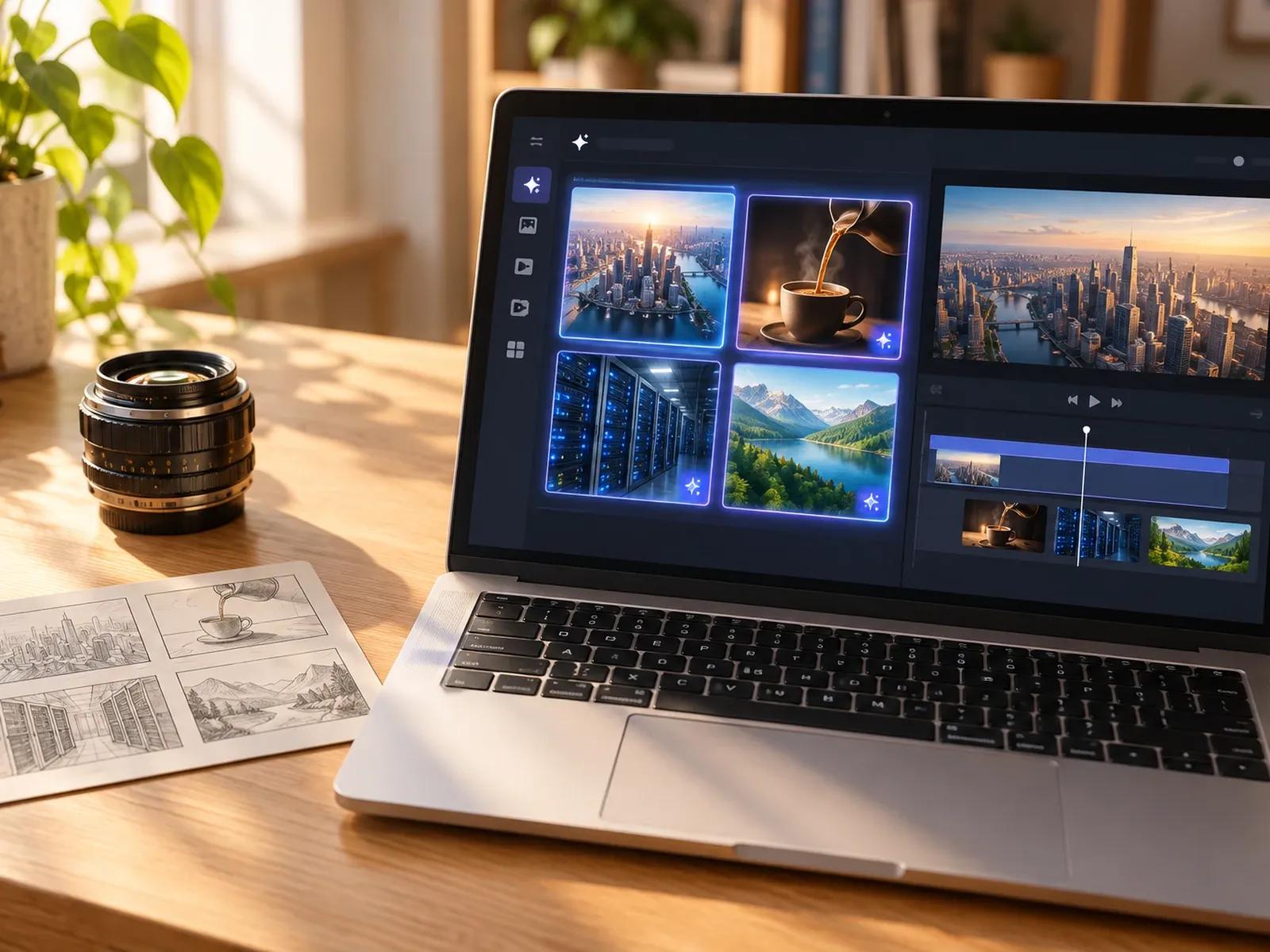
Scènes Texte vers Vidéo et Image vers Vidéo
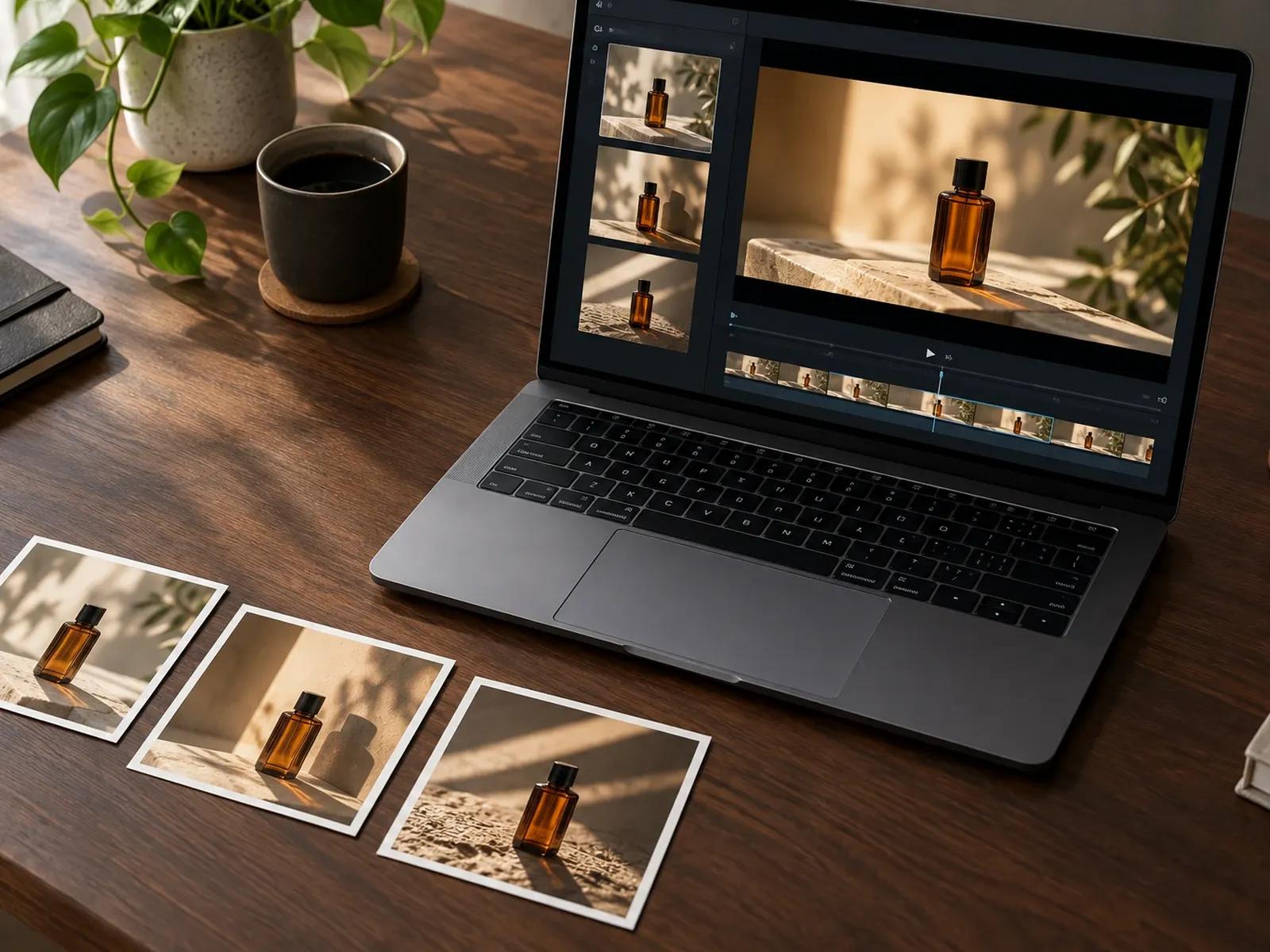
Cohérence visuelle avec 1 à 3 images de référence
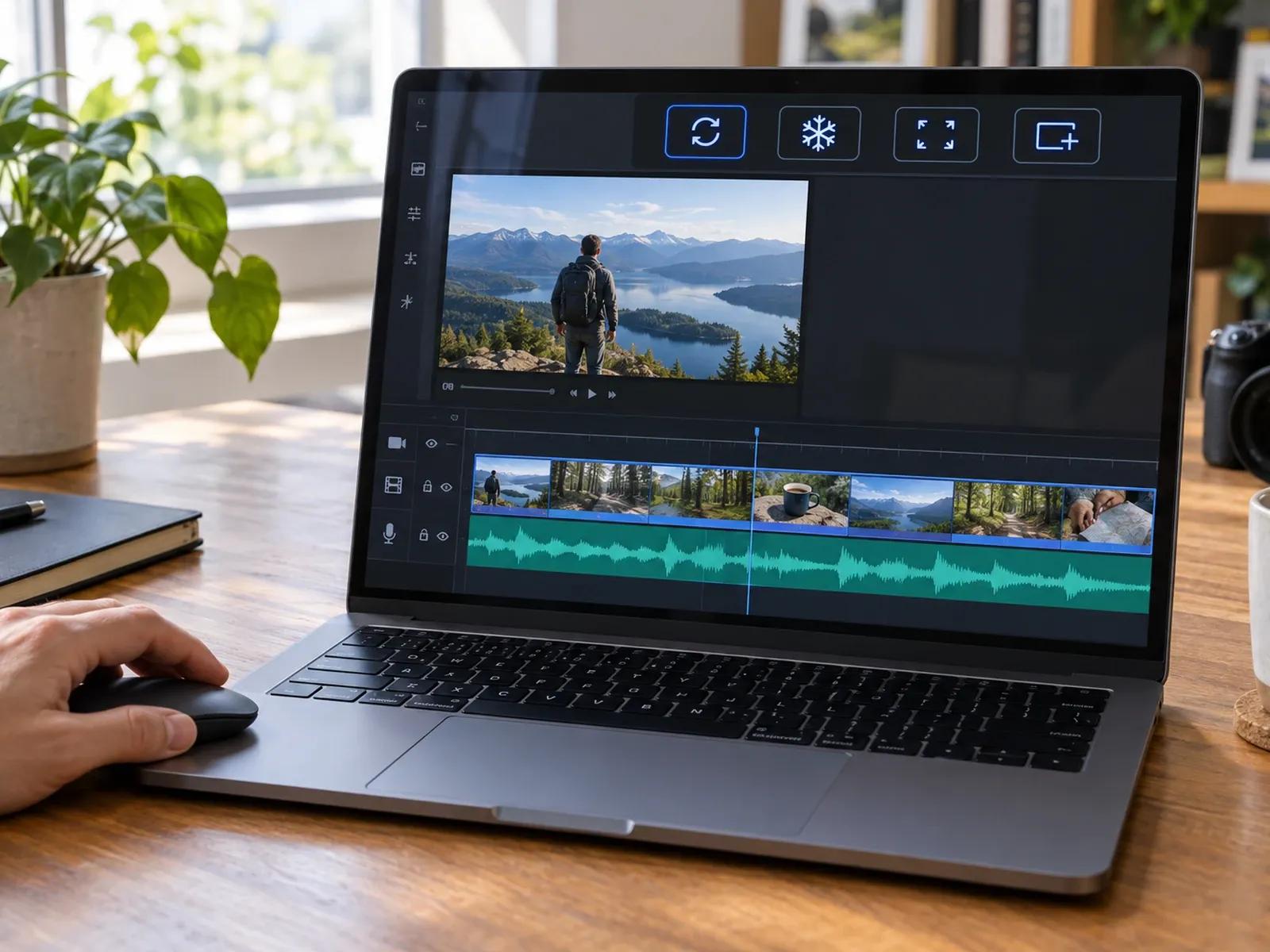
4 modes d'ajustement vidéo pour le minutage de la narration
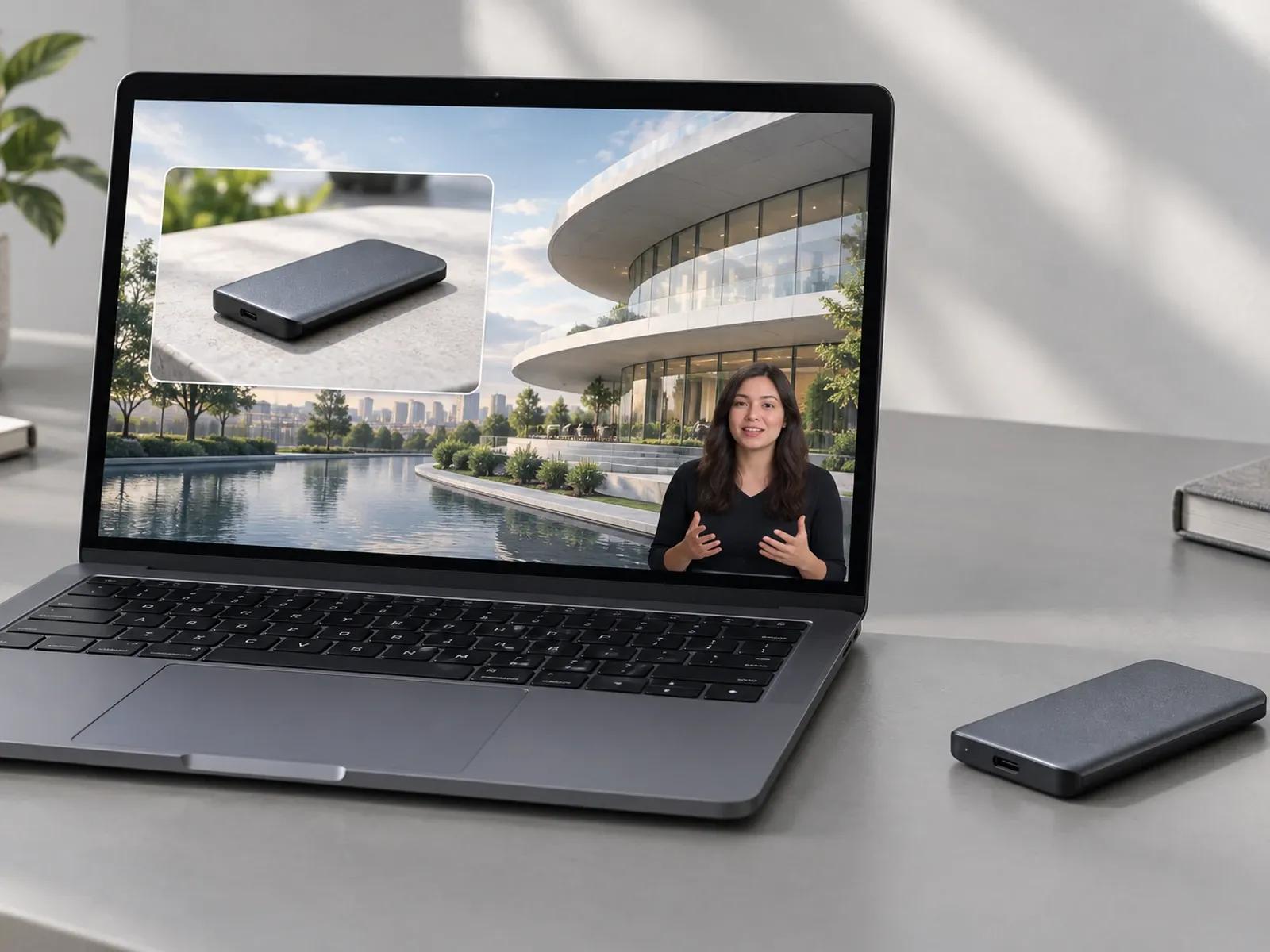
Mélangez des plans de coupe par IA avec des stocks et des imports
Ajout de calques visuels dans un générateur de vidéos de coupe
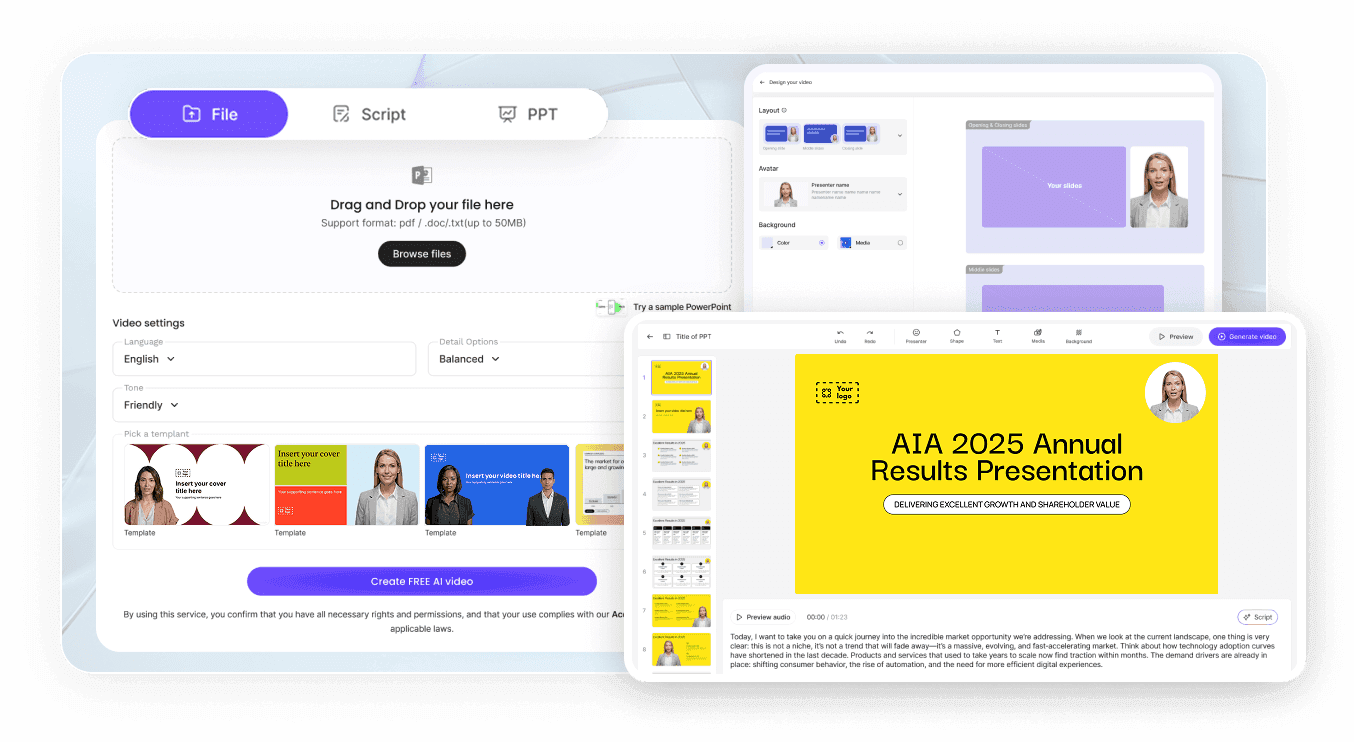
Étape 1 : Ouvrez votre projet scripté dans Studio
Étape 2 : Créez ou importez des calques de médias B-roll
Étape 3 : Choisissez un mode d'ajustement vidéo et exportez
Chronologies optimisées grâce à un créateur de B-Roll contextuel
Plans de coupe pour présentateurs et avatars explicatifs
Dynamisez les longues explications d'avatars ou de présentateurs avec des clips de coupe personnalisés illustrant chaque argument à l'écran.
Visuels pour documentaires YouTube et essais sans visage
Générez des scènes visuelles adaptées au contexte pour vos vidéos explicatives et documentaires YouTube à l'aide de 1 à 3 images de référence dans Studio.
Démos de produits et inserts d'appels à l'action
Appliquez l'option d'ajustement Vidéo d'insertion dans Studio pour que votre avatar marque automatiquement une pause pendant la lecture d'un clip de démonstration produit complet.
Arrière-plans animés en boucle pour shorts 9:16
Créez des séquences d'arrière-plan atmosphériques en boucle avec le mode Texte vers Mouvement et Boucle pour vos accroches et tutoriels sociaux au format 9:16.

Pourquoi les monteurs utilisent notre générateur de plans pour le montage
Générez et déposez des plans de coupe sur un seul canevas
Synchronisation audio automatique sans coupes manuelles
Visuels conformes à la marque à partir de photos de référence
Contrôles des calques du canevas pour l'effet PiP (Picture-in-Picture)
Conseils pratiques pour des coupes B-roll fluides
Fournissez des photos de référence dans Studio Media
Choisissez le mode Boucle pour les arrière-plans d'ambiance
Choisissez le mode Insertion pour des démos produit sans coupure
Choisissez le mode Gel pour maintenir les graphiques finaux
Animez des images fixes Nano Banana 2 en B-roll
Remplacez des coupes individuelles sans tout ré-encoder
Foire aux questions sur le générateur de B-Roll par IA
Dans Leadde Studio, ouvrez le panneau Média supérieur et cliquez sur Créer avec l'IA (ou lancez les Outils IA depuis la barre latérale de l'espace de travail) pour exécuter une génération Texte vers Vidéo, Image vers Vidéo, Texte vers Mouvement ou Nano Banana 2. Sélectionnez Continuer dans Studio pour placer le nouveau clip B-roll directement sur votre carte de scène active.
Lorsqu'un clip de coupe ne correspond pas à la durée du script de votre scène, Studio propose 4 paramètres d'ajustement vidéo : Boucle répète le clip en continu, Gel fige sa dernière image, Vidéo complète prolonge la carte jusqu'à la fin du clip, et Insertion met la voix off en pause jusqu'à la fin de la lecture du clip.
Non. Leadde génère des visuels B-roll par IA personnalisés et aligne les calques de coupe sur la narration scriptée dans Video Agent et Studio, où vous pouvez également rogner les calques vidéo individuels. Il ne supprime pas automatiquement les tics de langage ou les faux départ des enregistrements de caméras ou de podcasts multi-pistes bruts.
Au sein du flux de gestion Studio Media, vous pouvez télécharger 1 à 3 images de référence pour guider la génération de médias par IA afin que les couleurs, l'éclairage et le style des sujets restent cohérents d'une scène à l'autre. Veuillez noter que la prise en charge de paramètres spécifiques dépend du modèle de génération sélectionné.
Le générateur de B-roll par IA est conçu pour créer des calques de coupe contextuels et les synchroniser avec des pistes de présentateur ou de voix off grâce aux modes Boucle, Gel, Vidéo complète et Insertion. Pour des clips textuels autonomes, consultez Texte vers vidéo par IA ; pour des graphiques de données animés et du texte cinétique, ouvrez le générateur de motion design par IA.
L'agencement des calques de coupe et la prévisualisation du minutage des scènes sur le canevas de Studio ne déduisent aucun crédit ; les crédits de l'espace de travail sont uniquement consommés lors de la génération de nouvelles images B-roll par IA, de clips vidéo ou d'éléments de mouvement dans Média / Outils IA, ainsi que lors de l'exportation des chronologies MP4 finales conformément à la page des tarifs de Leadde.
Produisez du B-Roll et des plans de coupe personnalisés par IA dans Studio