Générateur de vidéos de démonstration de produits IA


La manière la plus intelligente de présenter votre logiciel
Parcours d'intégration
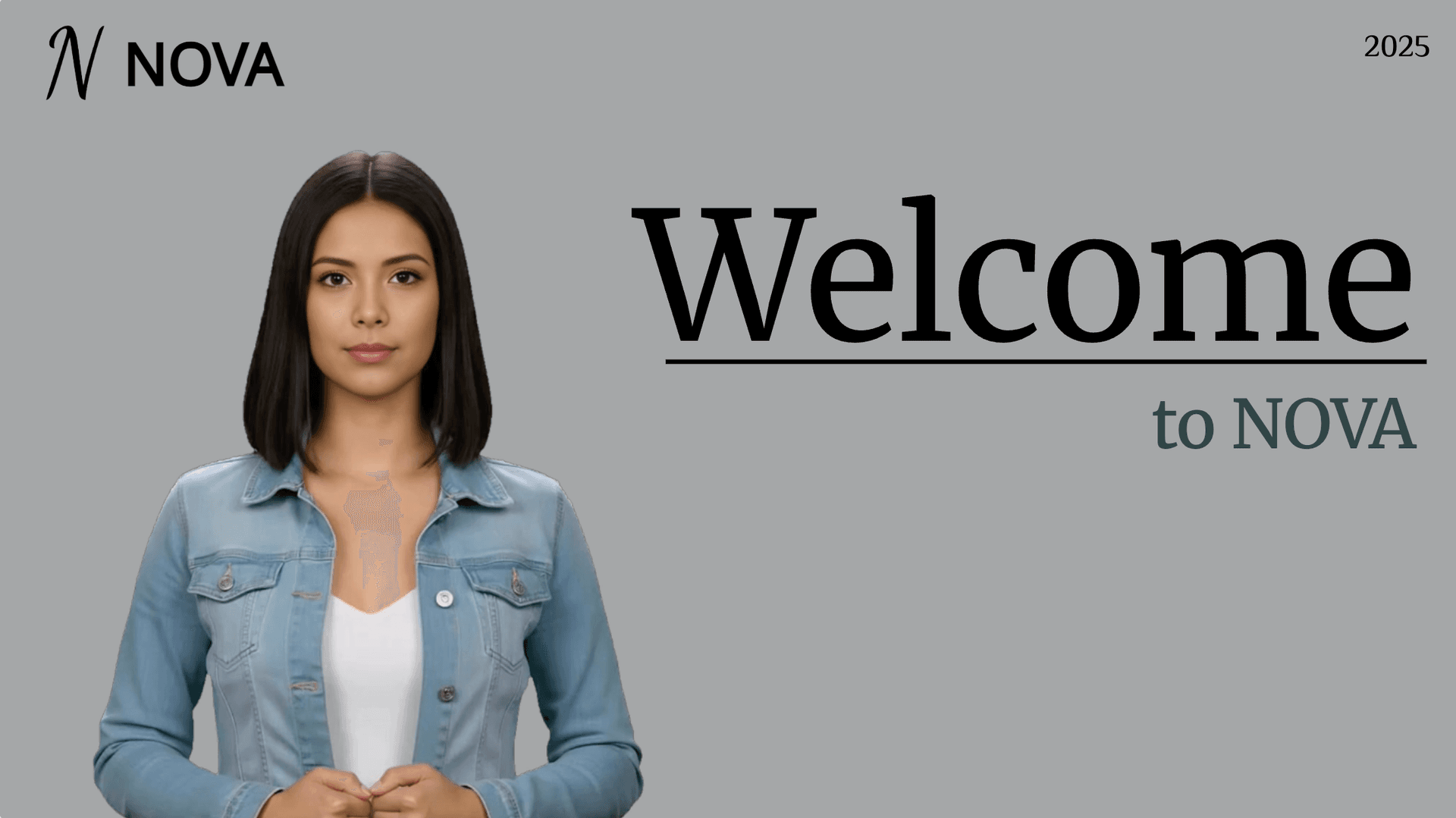
Transformez vos documents de conformité, protocoles de sécurité ou directives réglementaires en vidéos de certification structurées. Laissez un avatar IA guider les employés à travers chaque exigence avec clarté, réduisant ainsi les risques juridiques et préparant vos équipes aux audits.

Protocoles de salle blanche
Définit les règles de conduite et les exigences opérationnelles des salles blanches, garantissant la conformité des employés et optimisant l'efficacité et la sécurité au travail.

Formation à l'utilisation de l'AR-700
Présente le processus d'utilisation et les consignes de sécurité du robot d'assemblage de précision AR-700, permettant aux employés de maîtriser les techniques d'utilisation adéquates.

Informations marketing
Adopté par les plus grandes marques mondiales







Pourquoi Leadde est le meilleur outil pour les démonstrations de produits
Synchronisez la narration avec l'action à l'écran
De la présentation PowerPoint au lancement de produit
Mettez à jour vos démos instantanément
Expansion SaaS mondiale
Comment créer une vidéo de démonstration de produit avec l'IA
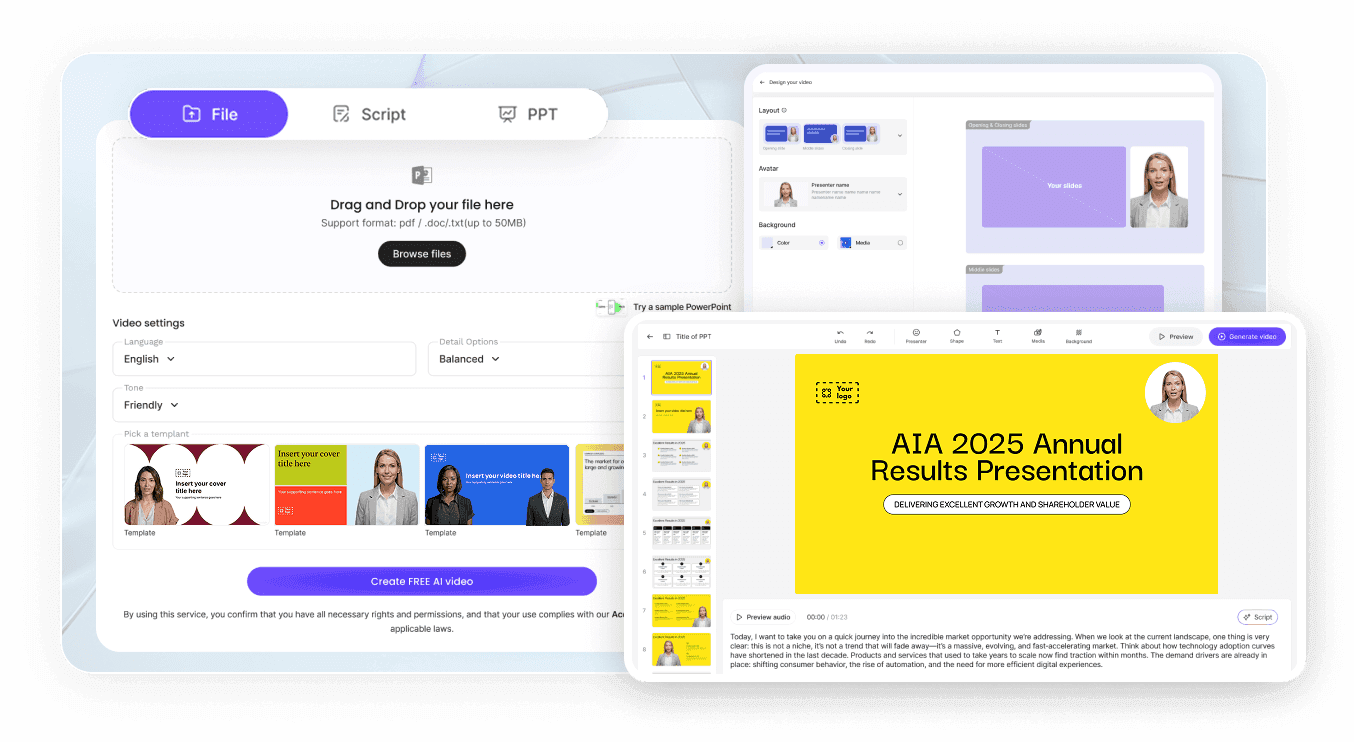
Étape 1 : Téléchargez vos ressources
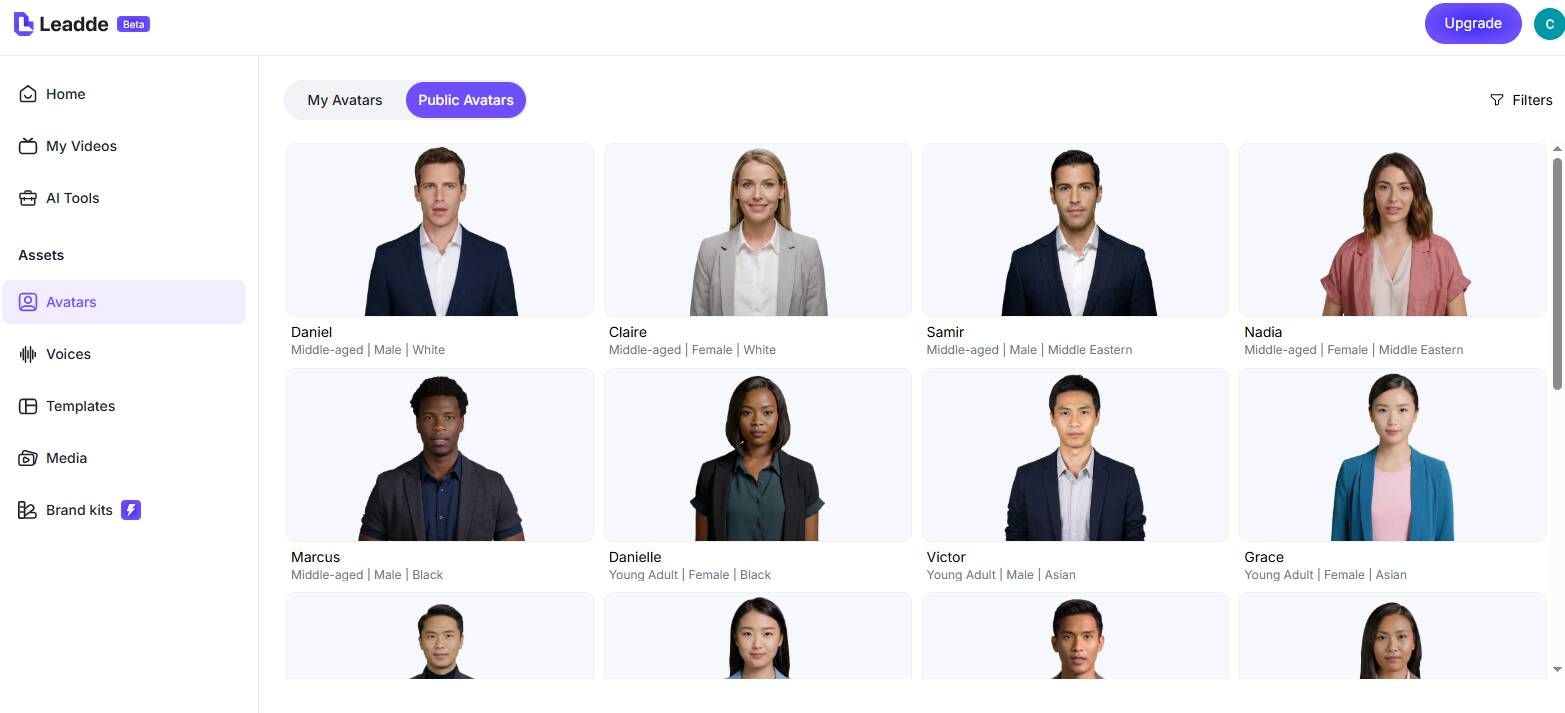
Étape 2 : Choisissez votre présentateur
Étape 3 : Éditez et synchronisez

La référence pour le marketing vidéo SaaS
Cohérence de la marque
Qualité professionnelle
Démos interactives
Analyses basées sur les données
Idées de démos de produits pour chaque étape
Vidéo de démonstration produit SaaS
Créez des vidéos de démonstration produit percutantes pour les plateformes SaaS. Mettez en avant les fonctionnalités, les scénarios d'utilisation et la proposition de valeur qui transforment les prospects en clients.
Tutoriel vidéo de logiciel
Guidez vos utilisateurs à travers des flux de travail logiciels spécifiques grâce à une narration par avatar IA synchronisée avec l'enregistrement d'écran. Idéal pour l'onboarding, l'aide à la vente et la réussite client.
Vidéo de lancement produit
Annoncez les nouvelles fonctionnalités et versions de produits avec des démos vidéo narrées professionnellement. Générez plusieurs versions pour différents publics : développeurs, utilisateurs finaux et dirigeants.
Démo vidéo commerciale
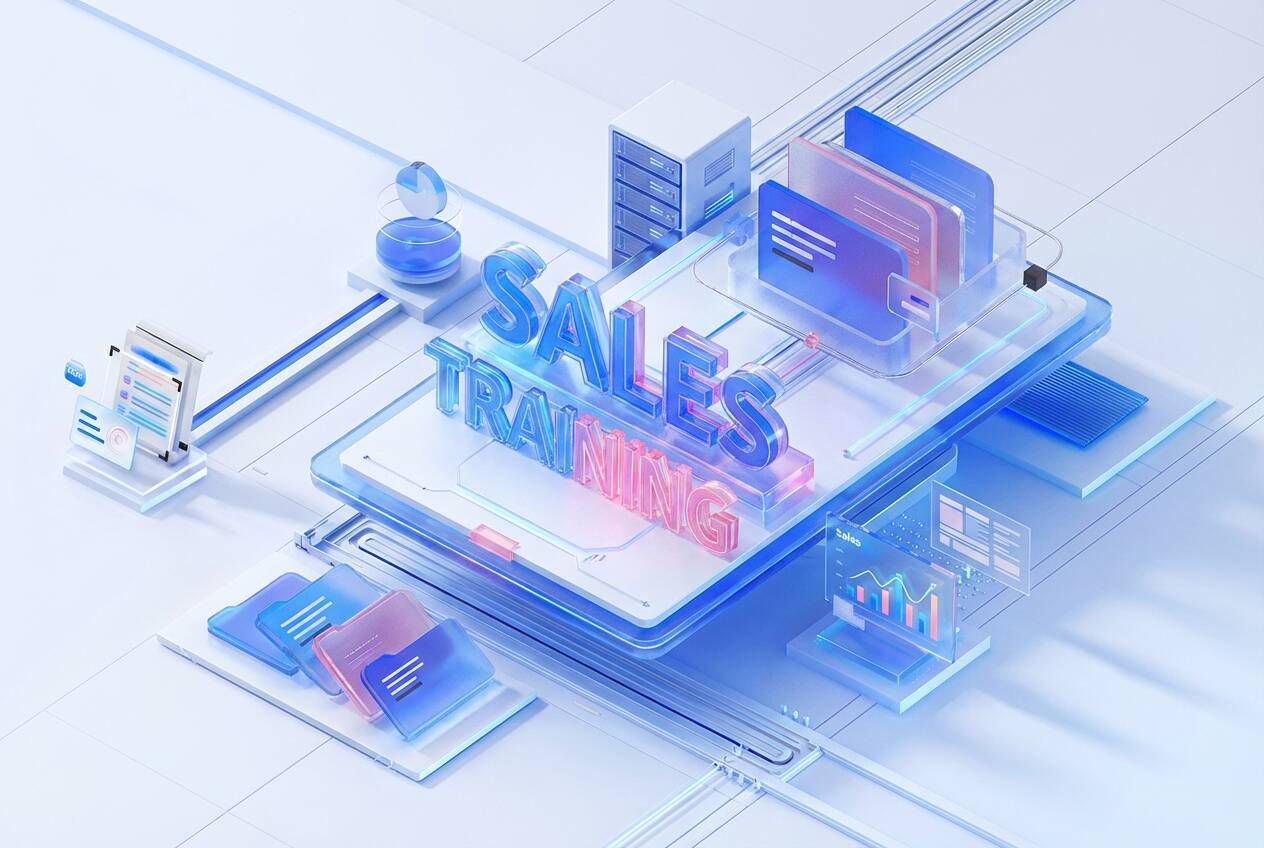
Donnez à vos équipes de vente des démos vidéo cohérentes et soignées pour chaque segment de prospect. Les commerciaux envoient des démos IA au lieu de planifier des appels en direct pour les premières présentations produit.
Démo produit interactive
Hébergez votre démo sur Leadde et activez les questions-réponses pour les spectateurs. Les prospects posent des questions sur les fonctionnalités présentées dans la démo et reçoivent des réponses IA instantanées, prolongeant ainsi l'engagement au-delà de la vidéo.
Foire aux questions
Oui. Leadde propose un Plan Gratuit qui vous permet d'explorer la plateforme. Vous pouvez télécharger vos propres ressources multimédias et générer des brouillons de vidéos pour voir comment l'IA peut transformer vos démos.
Absolument. Vous pouvez télécharger des fichiers .mp4 ou .mov dans "Mes médias" et les faire glisser sur le canevas. Leadde agit comme un éditeur puissant pour combiner vos séquences avec une narration IA.
Leadde propose des modes "Video Fit". Vous pouvez utiliser "Freeze" pour mettre l'image vidéo en pause pendant que l'avatar termine de parler, ou "Insert" pour lire un segment vidéo en entier avant de reprendre la narration.
Oui. Si vous préférez un aspect épuré, sélectionnez simplement la couche de l'avatar sur le canevas et appuyez sur la touche "Supprimer". La voix off IA sera toujours lue par-dessus votre enregistrement d'écran.
Commencez à créer des démos de produits professionnelles