
Come trasformare PowerPoint in videolezioni senza ricostruire il tuo corso

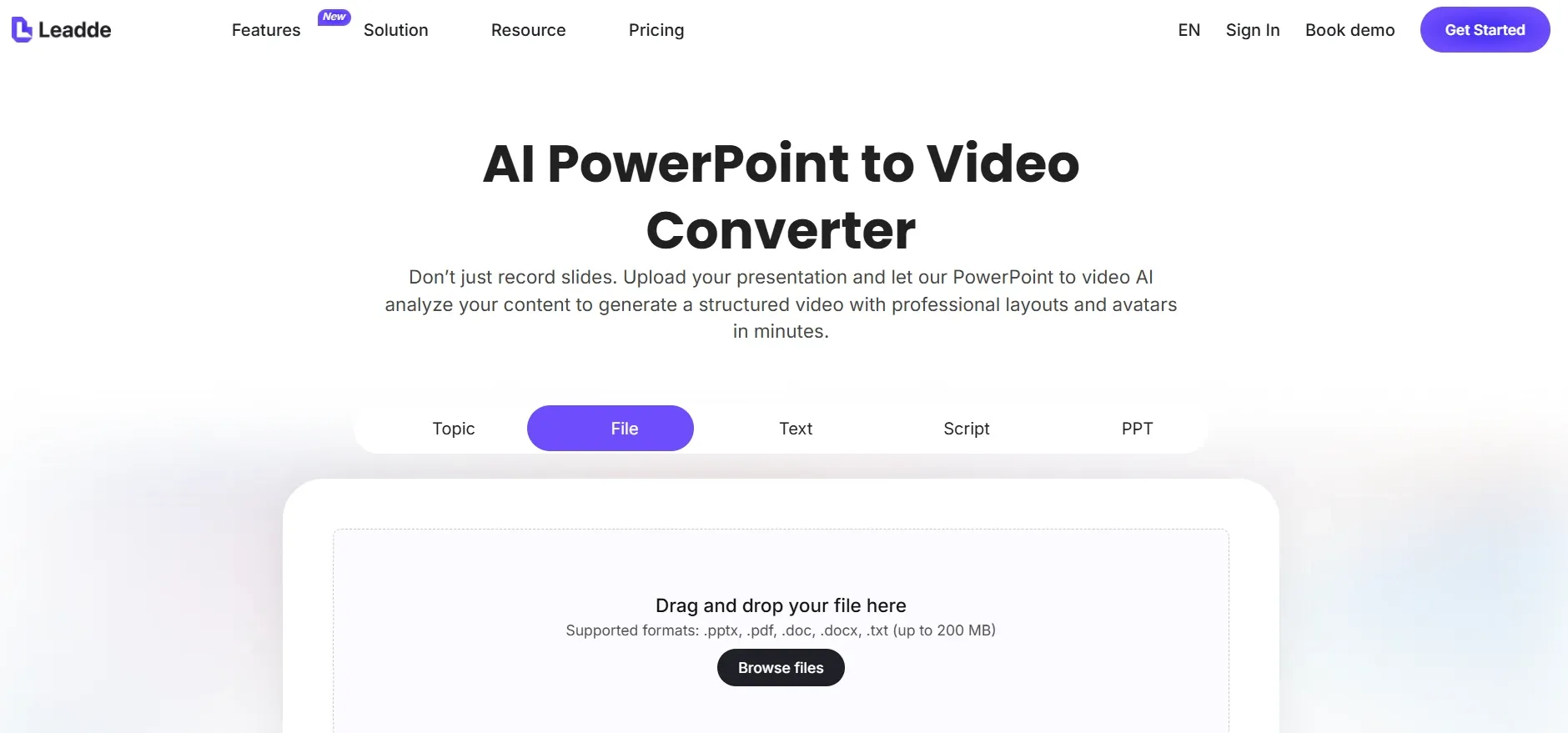
Per trasformare PowerPoint in videolezioni, puoi utilizzare una piattaforma video AI per convertire la tua presentazione in una lezione strutturata, completa di scaletta, script di narrazione, voce fuori campo e output video, il tutto in un unico processo. Invece di pulire manualmente le slide, scrivere script, registrare l'audio, sincronizzare i tempi e modificare tutto separatamente, questo approccio accelera la produzione e facilita la standardizzazione delle lezioni. Per lezioni semplici, la funzione di registrazione ed esportazione integrata di PowerPoint potrebbe essere ancora sufficiente. Ma per corsi professionali, formazione interna, onboarding o produzione di lezioni su larga scala, un flusso di lavoro assistito dall'AI può trasformare i contenuti PowerPoint in videolezioni pronte per la pubblicazione, complete di sottotitoli, capitoli, quiz e output compatibili con LMS.
Nella mia ricerca utente condotta tra team di formazione, instructional designer, professori e creatori di corsi, è emerso un modello chiaro: trasformare PowerPoint in un video è facile; trasformarlo in una videolezione efficace richiede struttura, ritmo, narrazione e coinvolgimento dello studente.
Puoi anche usare Leadde per questo tipo di flusso di lavoro, specialmente quando vuoi trasformare presentazioni PowerPoint esistenti in videolezioni AI strutturate, senza dover gestire strumenti separati per la creazione di script, la voce fuori campo, la generazione video e la formattazione della lezione.
Come Trasformare PowerPoint in Videolezioni: Il Flusso di Lavoro Pratico
Il flusso di lavoro migliore è:
- Verificare e semplificare la presentazione PowerPoint
- Riscrivere la presentazione in una struttura di lezione
- Creare uno script di narrazione
- Registrare una voce fuori campo umana o generare una voce fuori campo AI
- Sincronizzare la narrazione con i tempi delle slide
- Esportare o registrare il PowerPoint come video
- Modificare la videolezione
- Aggiungere sottotitoli, capitoli, quiz e tracciamento LMS
Questo è importante perché la maggior parte delle presentazioni PowerPoint sono state create per presentazioni dal vivo, non per l'apprendimento autonomo. Un relatore dal vivo può spiegare il contesto e rispondere alle domande. Una videolezione deve essere autosufficiente.
Una regola utile è: una slide dovrebbe rispondere a una sola domanda dello studente. Ad esempio:
- Cos'è questo concetto?
- Perché è importante?
- Cosa dovrebbe fare lo studente?
- Quale errore dovrebbe evitare?
- Come si presenta questo nella pratica?
Se una slide ha otto punti elenco, non leggerli semplicemente ad alta voce. Dividi il contenuto in slide più piccole, aggiungi esempi e usa la narrazione per spiegare l'idea invece di ripetere il testo.
Come un Flusso di Lavoro AI Semplifica la Creazione di Videolezioni da PowerPoint
Con un flusso di lavoro AI, molti passaggi tradizionali per trasformare PowerPoint in video possono essere compressi in un unico processo. Invece di riscrivere manualmente la presentazione, redigere lo script, registrare la voce fuori campo, sincronizzare i tempi e modificare il video un passaggio alla volta, puoi caricare il PowerPoint e lasciare che l'AI generi automaticamente una scaletta della lezione, uno script di narrazione, una voce fuori campo e una bozza video.
Questo è particolarmente utile quando devi convertire rapidamente molte presentazioni in videolezioni. Riduce il lavoro di produzione ripetitivo, rende la formattazione delle lezioni più coerente e aiuta i team a passare da slide grezze a una bozza video utilizzabile molto più velocemente. La revisione umana è ancora importante, ma il flusso di lavoro cambia: non si costruisce più ogni lezione manualmente, ma si revisiona, si affina e si approva una prima versione generata dall'AI.
Prepara il Tuo PowerPoint per l'Apprendimento Video
Prima di convertire PowerPoint in video, prepara la presentazione per il formato video.
Una slide efficace per una videolezione dovrebbe avere:
- Un'idea principale
- Testo minimo
- Elementi visivi chiari
- Design coerente
- Font leggibili
- Nessun grafico o screenshot non spiegato
- Spazio sufficiente per sottotitoli o sovrapposizioni
Questo passaggio è particolarmente importante quando la presentazione originale proviene da un esperto di materia. Le presentazioni degli SME spesso contengono conoscenze preziose ma troppo testo. L'obiettivo non è eliminare l'esperienza; è rimodellarla per l'apprendimento autonomo.
Ad esempio, invece di trasformare una slide densa sulla conformità in un muro di testo narrato, suddividila in:
- La regola
- Perché è importante
- Un esempio realistico sul posto di lavoro
- Un errore comune
- Una breve verifica delle conoscenze
Questa piccola riprogettazione può trasformare una presentazione passiva in una videolezione utilizzabile.
Scrivi uno Script Prima di Registrare o Generare la Voce Fuori Campo
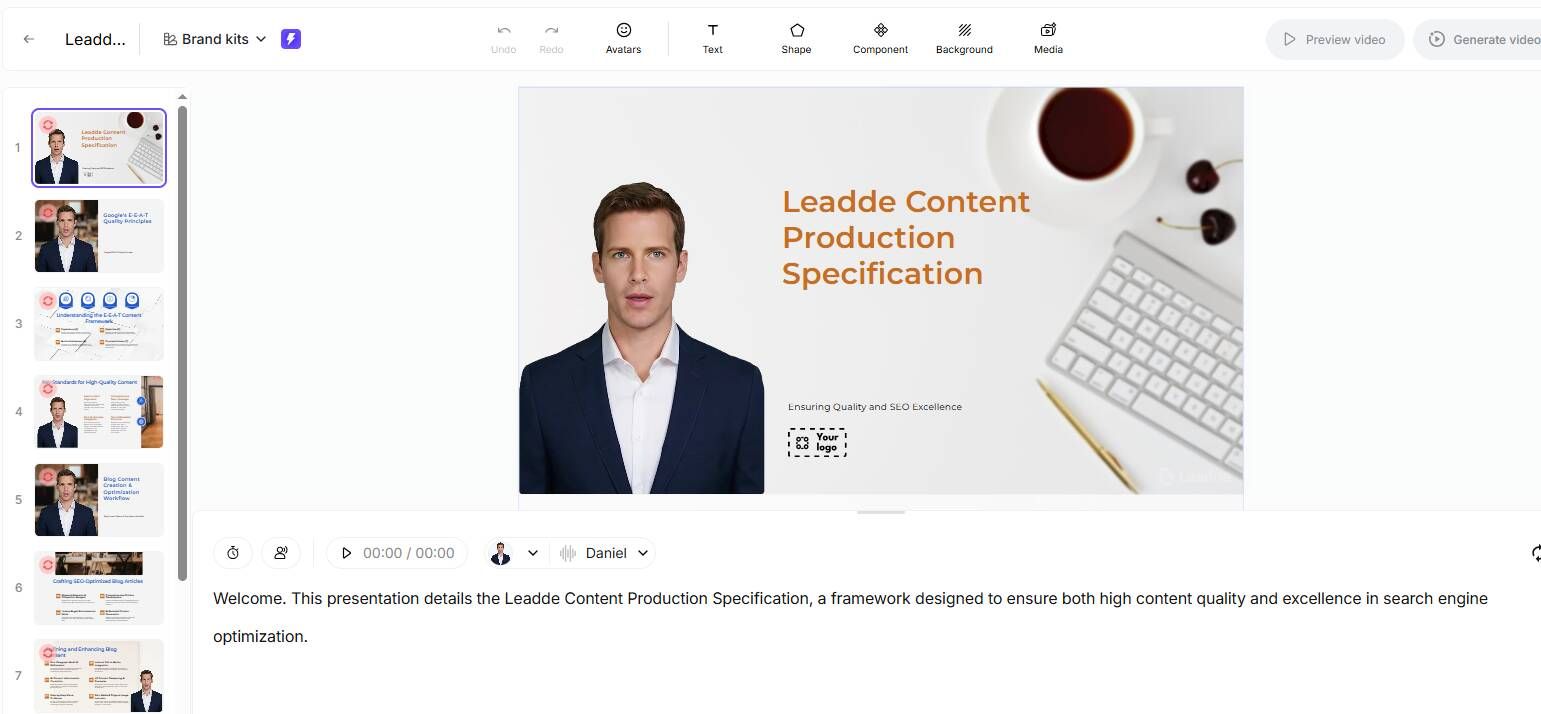
Una videolezione PowerPoint necessita di uno script. Il solo testo delle slide non è sufficiente.
Una struttura di script pratica è:
Apertura: Cosa imparerà lo studente Contesto: Perché è importante Spiegazione: Cosa significa la slide Esempio: Come si applica nella vita reale Transizione: Come questo si collega alla slide successiva Riepilogo: Cosa lo studente dovrebbe ricordare
Esempio:
“Alla fine di questa lezione, saprai come rispondere alle richieste di rimborso in tre passaggi. Questo è importante perché le conversazioni sui rimborsi influenzano la fidelizzazione, le recensioni e il carico di lavoro del team. Per prima cosa, conferma il problema del cliente prima di discutere la politica. Ad esempio, se un cliente segnala un articolo danneggiato, chiedi il numero d'ordine e una foto prima di offrire un rimborso o una sostituzione.”
Questo è molto più efficace che leggere i punti elenco ad alta voce.
In un flusso di lavoro di formazione interna che ho analizzato, il vecchio processo per un video di 5 minuti richiedeva 2-3 ore: scrivere lo script, registrare la voce fuori campo, modificare, esportare e revisionare. Dopo aver introdotto un flusso di lavoro assistito dall'AI, la prima bozza ha richiesto circa 30 minuti e il ciclo di revisione è diminuito di circa il 60%.
L'approccio vincente non è stata l'automazione completa. Il creatore ha comunque revisionato la scaletta, corretto lo script, aggiustato il tono e verificato l'accuratezza. L'AI ha aiutato con le prime bozze, la narrazione provvisoria, la tempistica e la produzione grezza.
La lezione: usa l'AI per la velocità, ma mantieni la revisione umana per la qualità.
Scegli il Metodo di Voce Fuori Campo Giusto per le Videolezioni PowerPoint
La voce fuori campo è uno dei maggiori fattori di qualità nelle videolezioni PowerPoint. Hai tre opzioni pratiche.
Registra la tua voce in PowerPoint
Questa è l'opzione più semplice per lezioni brevi, conferenze e aggiornamenti interni. PowerPoint ti permette di registrare la narrazione slide per slide ed esportare il file finale come MP4.
Ideale per:
- Insegnanti
- Consultenti
- Piccoli team
- Formazione interna rapida
- Lezioni in cui la voce personale è importante
Lo svantaggio è che la ri-registrazione può richiedere tempo, la qualità audio può variare e le presentazioni narrate di grandi dimensioni possono esportare lentamente.
Usa la voce fuori campo AI
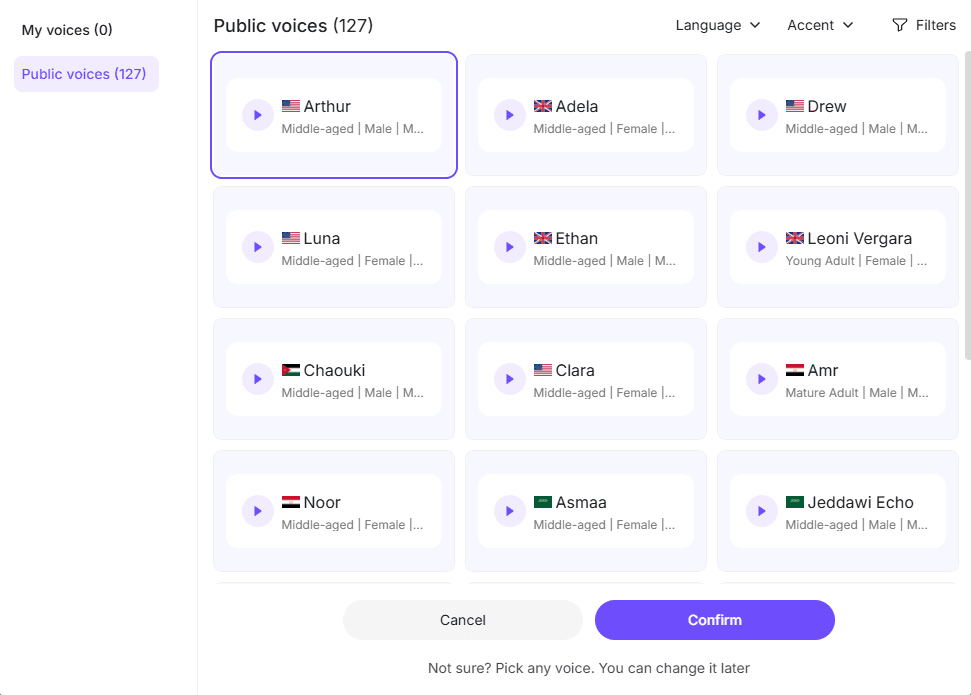
La voce fuori campo AI è utile quando hai bisogno di scalabilità, coerenza o revisioni rapide. Gli strumenti spesso valutati per questo flusso di lavoro includono ElevenLabs, Murf.ai, WellSaid, Descript, Synthesia, gli strumenti vocali di Canva e Google Vids.
La voce fuori campo AI funziona bene per:
- Dimostrazioni di prodotti
- Formazione sulla conformità
- Onboarding
- Tutorial software
- Video di microlearning
- Bozze per la revisione degli stakeholder
Il vantaggio principale è la velocità. Se una politica cambia, puoi modificare lo script e rigenerare alcune frasi invece di registrare nuovamente l'intera lezione.
La limitazione è la qualità. Alcune voci AI suonano ancora troppo perfette, piatte o distaccate. Per argomenti sensibili, messaggi di leadership o formazione motivazionale, una voce umana potrebbe comunque ottenere risultati migliori.
Usa la voce AI per le bozze e la voce umana per la versione finale
Questo è spesso il miglior flusso di lavoro di produzione. Usa la voce fuori campo AI per creare una versione di revisione, ottenere l'approvazione degli stakeholder, quindi registra la narrazione umana finale solo dopo che lo script e il ritmo sono stati definiti.
Questo evita uno degli errori più comuni: registrare l'audio finale troppo presto e poi doverlo rifare dopo le modifiche al contenuto.
Sincronizza la Voce Fuori Campo con i Tempi delle Slide di PowerPoint
Sincronizzare la narrazione con le slide è il punto in cui molti flussi di lavoro da PowerPoint a video rallentano.
Lo studente deve vedere la visualizzazione corretta nel momento esatto in cui la narrazione la spiega. Se l'audio dice "guarda la seconda colonna" prima che il grafico appaia, la lezione risulta confusa.
Ci sono tre metodi affidabili.
Metodo 1: Registra la narrazione slide per slide in PowerPoint Ideale per presentazioni brevi con animazioni semplici.
Metodo 2: Usa una timeline di un editor video Esporta le slide come immagini o video, posiziona la voce fuori campo su una timeline e regola i tempi in Camtasia, Premiere, Filmora, Kdenlive o strumenti simili.
Metodo 3: Usa un flusso di lavoro AI assistito da template Ideale per produzioni ad alto volume, dove lunghezze standard delle slide, lunghezze degli script e ritmo della voce fuori campo riducono la sincronizzazione manuale.
Per un video di microlearning di 5 minuti, un obiettivo pratico è di circa 650-750 parole pronunciate, a seconda della velocità di eloquio. Se il tuo script è di 1.200 parole, è probabilmente troppo lungo per una lezione di 5 minuti.
Esporta PowerPoint come Videolezione
Per esportare PowerPoint come video:
- Apri il file PowerPoint
- Registra la narrazione o imposta i tempi delle slide
- Vai su File
- Seleziona Esporta
- Scegli Crea un video
- Seleziona le impostazioni di qualità
- Usa i tempi e le narrazioni registrate
- Esporta come MP4
Per presentazioni brevi, funziona bene. Ma per file narrati lunghi o complessi, l'esportazione di PowerPoint può essere inaffidabile.
In un caso di workshop, una presentazione PowerPoint narrata di 45 slide è stata esportata come video. L'esportazione è iniziata intorno alle 15:00 e la mattina successiva aveva raggiunto solo circa il 50%. Dopo circa 18 ore, non c'era ancora un file finito.
Per scadenze reali, non fare affidamento sull'esportazione di PowerPoint come unica opzione. Alternative più sicure includono:
- Registrare la riproduzione delle slide con OBS
- Usare ScreenPal o un altro registratore schermo
- Usare Camtasia per la registrazione e l'editing
- Esportare le slide come immagini e costruire il video in un editor
- Dividere le presentazioni lunghe in moduli più brevi
In pratica, una presentazione di 45 slide dovrebbe di solito diventare più lezioni brevi, non un unico video lungo.
Aggiungi Modifiche, Sottotitoli, Capitoli e Quiz
Un'esportazione grezza di PowerPoint è raramente la lezione finale. L'editing la trasforma da una registrazione di presentazione in una risorsa di apprendimento.
Concentrati su:
- Tagliare le pause lunghe
- Aggiungere un'apertura chiara
- Evidenziare le aree importanti
- Aggiungere titoli di sezione
- Aggiungere sottotitoli
- Migliorare i livelli audio
- Aggiungere un riepilogo
- Creare capitoli per contenuti più lunghi
Se il video viene utilizzato per la formazione sul posto di lavoro, l'onboarding, la conformità o l'educazione del cliente, il solo MP4 potrebbe non essere sufficiente. Potresti aver bisogno di quiz, tracciamento del completamento, SCORM, xAPI, certificati o analisi LMS.
È qui che strumenti come iSpring Suite, Articulate Storyline, Rise, Camtasia, TalentLMS o altri strumenti di authoring LMS diventano utili.
Una struttura migliore di un unico video lungo è:
- Introduzione di 2 minuti
- Tre videolezioni di 5 minuti
- Breve quiz basato su scenari
- Checklist scaricabile
- Verifica finale delle conoscenze
Il punto chiave: il video spiega, ma l'interazione aiuta a confermare l'apprendimento.
I Migliori Strumenti per Trasformare PowerPoint in Videolezioni
Lo strumento migliore dipende dal tuo obiettivo: semplice esportazione MP4, lezioni registrate dallo schermo, voce fuori campo AI, videolezioni generate dall'AI o eLearning pronto per LMS. Ecco un modo più chiaro per confrontare le opzioni principali.
| Categoria Strumento | Strumenti | Ideale Per | Punti di Forza | Limitazioni |
|---|---|---|---|---|
| Registrazione integrata di PowerPoint | PowerPoint | Registrazione semplice ed esportazione MP4 | Facile da usare, nessun software aggiuntivo richiesto, ottimo per video interni brevi e lezioni rapide | Funzionalità di editing limitate; presentazioni narrate di grandi dimensioni possono esportare lentamente |
| Piattaforma di videolezioni AI | Leadde | Trasformare PowerPoint in videolezioni strutturate con meno lavoro manuale | Può aiutare a generare scalette di lezioni, script, voce fuori campo e output video in un unico flusso di lavoro; utile per formazione, onboarding e produzione di lezioni su larga scala | Richiede comunque revisione umana per accuratezza, tono e qualità dell'apprendimento |
| Registrazione schermo gratuita | OBS | Registrazione della riproduzione di PowerPoint quando l'esportazione è lenta o inaffidabile | Gratuito, flessibile, supporta la registrazione di schermo, webcam e audio | Richiede configurazione e ha una curva di apprendimento |
| Registrazione schermo semplice | ScreenPal, Screencast-O-Matic, Screencastify | Lezioni di insegnanti, dimostrazioni di formatori e registrazioni semplici di slide | Più facile di OBS, ottimo per acquisizioni veloci, utile per lezioni in stile conferenza | I piani gratuiti possono limitare la durata del video, lo spazio di archiviazione o le funzionalità |
| Editing video di formazione | Camtasia | Produzione ricorrente di video di formazione | Combina registrazione schermo, editing, callout, zoom, sottotitoli e quiz | Più costoso degli strumenti di registrazione di base |
| Video con avatar AI | Synthesia | Video di formazione AI in stile presentatore e contenuti multilingue | Utile quando si desidera un presentatore AI o una consegna basata su avatar | Il costo può diventare elevato su larga scala, specialmente per centinaia o migliaia di minuti |
| Voce fuori campo AI | Murf.ai, ElevenLabs, WellSaid | Generazione di narrazione per videolezioni PowerPoint | Utile per revisioni di script, narrazione coerente e bozze veloci di voce fuori campo | Qualità e tono della voce necessitano ancora di revisione umana |
| Editing video basato su script | Descript | Editing audio e video tramite testo | Ottimo per lezioni con molta narrazione, trascrizione e modifiche veloci | Potrebbe essere più del necessario per una semplice conversione da PowerPoint a video |
| Authoring eLearning pronto per LMS | iSpring Suite, Articulate Storyline, Rise | Corsi che necessitano di quiz, SCORM, xAPI, interazioni e tracciamento | Ideale per formazione formale, conformità e pubblicazione su LMS | Maggiore configurazione rispetto all'esportazione di un semplice MP4 |
PowerPoint Ideale per registrazioni semplici ed esportazione MP4. Ottimo per video interni brevi, lezioni rapide e progetti a basso budget. Limitato per l'editing e la produzione su larga scala.
OBS La migliore opzione gratuita per la registrazione dello schermo. Utile quando l'esportazione di PowerPoint è lenta o inaffidabile. Richiede configurazione.
ScreenPal, Screencast-O-Matic, Screencastify Ottimo per registrazioni facili di slide. Utile per insegnanti, formatori e acquisizione semplice di lezioni. I piani gratuiti possono avere limiti.
Camtasia Forte per i video di formazione perché combina registrazione schermo, editing, callout, zoom e quiz. Migliore per la produzione ricorrente rispetto alla conversione una tantum.
Leadde Utile per trasformare le presentazioni PowerPoint in videolezioni AI strutturate con meno lavoro manuale. Può aiutare a generare scalette di lezioni, script, voce fuori campo e output video in un unico flusso di lavoro, ma la lezione finale necessita comunque di revisione umana per accuratezza, tono e qualità dell'apprendimento.
Synthesia Utile per video di formazione con avatar AI e produzione multilingue. La limitazione è il costo su larga scala, specialmente quando si producono centinaia o migliaia di minuti.
Murf.ai, ElevenLabs, WellSaid Utile per la voce fuori campo AI, le revisioni di script e la narrazione coerente. Ideale se abbinato alla revisione umana.
Descript Ottimo per l'editing audio e video basato su script. Utile quando si desidera modificare i media come testo.
iSpring Suite, Articulate Storyline, Rise Ideale per eLearning pronto per LMS con quiz, interazioni, SCORM, xAPI e tracciamento.
Case Study: 240 Presentazioni PowerPoint in 1.200 Minuti di Microlearning
Uno dei casi di produzione più chiari ha riguardato la conversione di contenuti sorgente da documenti Word in presentazioni PowerPoint, e poi la trasformazione di queste presentazioni in brevi videolezioni con voce AI.
Lo scopo del progetto era:
- 240 presentazioni PowerPoint
- 5-7 slide per presentazione
- Circa 5 minuti per video
- Circa 1.200 minuti totali di video
A quella scala, il problema non era semplicemente "come esportare PowerPoint come MP4". Il vero problema era costruire un sistema di produzione ripetibile.
Un flusso di lavoro scalabile richiedeva:
- Template di slide
- Template di script
- Stile di voce fuori campo standard
- Produzione in batch
- Convenzioni di denominazione
- Regole di revisione
- Controllo dei costi per minuto finito
- Processo di pubblicazione LMS
Il team ha inizialmente valutato l'output video AI raffinato, ma il costo è diventato un problema importante a questo volume. L'intuizione pratica era chiara: gli strumenti AI possono accelerare la produzione, ma la standardizzazione è ciò che rende gestibili le videolezioni PowerPoint su larga scala.
Per progetti ad alto volume, evita di trattare ogni presentazione come un video personalizzato. Utilizza un formato di lezione ripetibile: obiettivo, spiegazione, esempio, riepilogo e verifica delle conoscenze.
Case Study: Ridurre la Produzione di Video di Formazione di 5 Minuti da 2-3 Ore a 30 Minuti
Un altro flusso di lavoro di formazione interna si è concentrato su moduli di conformità, dimostrazioni di prodotti e brevi video di formazione.
Il vecchio flusso di lavoro richiedeva 2-3 ore per video di 5 minuti:
- Scrivere lo script
- Registrare la voce fuori campo
- Modificare il video
- Esportare
- Revisionare
- Rivedere
Dopo aver introdotto la creazione di script e la voce fuori campo assistite dall'AI, la prima bozza ha richiesto circa 30 minuti e le revisioni sono state ridotte di circa il 60%.
Il flusso di lavoro migliorato era:
- Creare una scaletta strutturata
- Redigere la narrazione con l'AI
- Modificare manualmente per accuratezza e tono
- Generare la voce fuori campo AI per la revisione
- Costruire una bozza video grezza
- Ottenere feedback dagli stakeholder
- Registrare o finalizzare la narrazione approvata
Il maggiore risparmio di tempo è stato evitare la produzione finale prematura. Invece di registrare l'audio perfetto prima dell'approvazione, il creatore ha utilizzato la voce fuori campo AI come livello di bozza. Ciò ha reso la revisione più veloce e ha ridotto il lavoro di rifacimento.
Case Study: Quando l'Esportazione di PowerPoint è Troppo Lenta
Una presentazione PowerPoint narrata di 45 slide doveva essere trasformata in un video per un workshop. L'esportazione è iniziata intorno alle 15:00 e ha raggiunto solo circa il 50% la mattina successiva, dopo circa 18 ore.
Il consiglio pratico: testa sempre l'esportazione in anticipo.
Per lavori con scadenze, usa dei backup:
- Dividi il file in moduli più brevi
- Comprimi i media di grandi dimensioni
- Rimuovi le animazioni non necessarie
- Registra la riproduzione con OBS o ScreenPal
- Usa Camtasia per l'acquisizione e l'editing
- Esporta le slide come immagini se necessario
Questo caso mostra anche perché le presentazioni lunghe sono rischiose. Le lezioni più brevi sono più facili da esportare, più facili da aggiornare e più facili da completare per gli studenti.
Case Study: Trasformare i PowerPoint dei Dipartimenti in Formazione LMS
Nei progetti LMS aziendali, i dipartimenti spesso forniscono slide, script, politiche o note di processo, ma non hanno le competenze o il tempo per creare video di formazione raffinati.
Un modello migliore è una "fabbrica di contenuti" centralizzata:
- Il dipartimento invia PowerPoint e script
- Il team di formazione verifica l'obiettivo di apprendimento
- Le slide vengono pulite e standardizzate
- La voce fuori campo AI crea la prima bozza
- Il dipartimento revisiona per accuratezza
- Il video viene modificato ed esportato
- Viene aggiunto un quiz o una verifica delle conoscenze
- Il corso viene pubblicato sull'LMS
Gli strumenti che possono supportare questo includono TalentLMS, Descript, Audiate, Murf.ai, WellSaid, Cognispark AI, scripting basato su API OpenAI, iSpring e Storyline.
La lezione: i dipartimenti dovrebbero fornire l'expertise, non agire come team di produzione video. La produzione centralizzata migliora la coerenza e la qualità.
Errori Comuni nella Conversione di PowerPoint in Videolezioni
Evita questi errori:
Leggere ogni slide parola per parola Gli studenti possono leggere più velocemente di quanto tu possa parlare. Usa la narrazione per spiegare.
Creare un unico video lungo da una presentazione estesa Dividi le presentazioni lunghe in moduli brevi.
Saltare lo script Una videolezione necessita di un flusso, non solo di slide.
Registrare l'audio finale troppo presto Usa prima una bozza di voce fuori campo, poi finalizza dopo l'approvazione.
Ignorare i sottotitoli I sottotitoli migliorano l'accessibilità e la visualizzazione su dispositivi mobili.
Trattare il video come eLearning completo Se gli studenti devono dimostrare la comprensione, aggiungi quiz, scenari e tracciamento.
Scegliere gli strumenti prima di definire il flusso di lavoro Inizia con l'obiettivo di apprendimento, il volume di produzione e i requisiti di pubblicazione.
Conclusione Finale
Il modo migliore per trasformare PowerPoint in videolezioni è trattare la presentazione come materiale di partenza, non come lezione finita. Pulisci le slide, scrivi uno script vero, registra o genera la voce fuori campo, sincronizza attentamente i tempi, modifica il video e aggiungi sottotitoli, quiz, capitoli o tracciamento LMS quando necessario.
Per una o due lezioni semplici, l'esportazione di PowerPoint potrebbe essere sufficiente. Per la formazione professionale o la produzione di corsi su larga scala, utilizza modelli, voce fuori campo assistita dall'AI, flussi di lavoro di revisione, strumenti di editing e standard di pubblicazione LMS. È così che i file PowerPoint diventano videolezioni da cui le persone possono effettivamente imparare.





