Generatore di Sottotitoli AI per Video


Cattura il Pubblico che Guarda Senza Audio Senza Sforzo
Percorso di onboarding
Trasforma documenti di conformità, protocolli di sicurezza o linee guida normative in video di certificazione strutturati. Un avatar AI guiderà i dipendenti attraverso ogni requisito in modo chiaro, riducendo il rischio legale e mantenendo i team pronti per gli audit.

Protocolli per camere bianche
Definisce le linee guida di comportamento e i requisiti operativi per le cleanroom, per garantire la conformità dei dipendenti agli standard e migliorare l'efficienza e la sicurezza sul lavoro.

Addestramento operativo AR-700
Presenta il processo operativo e le norme di sicurezza del robot di assemblaggio di precisione AR-700, consentendo ai dipendenti di padroneggiare le tecniche operative corrette.

Approfondimenti di marketing
Scelto dai principali brand globali







Perché Leadde è il Miglior Creatore di Video con Sottotitoli Automatici
Sincronizzazione Script-Sottotitoli Accurata al 100%
Leadde genera il tuo video direttamente da testo, documenti o PPT, garantendo sottotitoli precisi al 100%. Dimentica errori di riconoscimento vocale o refusi da correggere. Il nostro voiceover video maker crea istantaneamente la voce fuori campo e sincronizza perfettamente il testo con la timeline audio.
Stili di Testo e Animazioni Dinamici
Scarica File di Sottotitoli Separati
Traduzione Fluida in 89 Lingue
Come Generare Video con Sottotitoli con l'AI
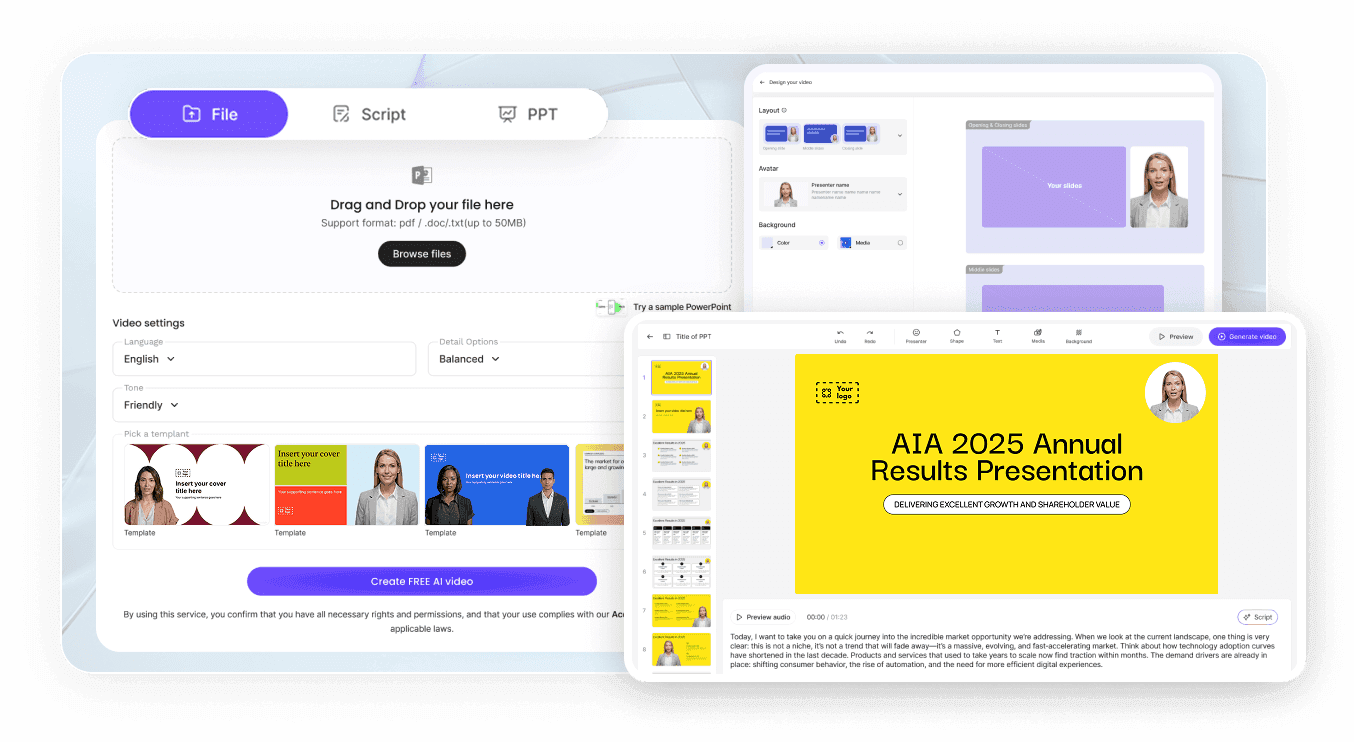
Passaggio 1: Inserisci il Tuo Script o Documento
Passaggio 2: Personalizza Stili di Testo e Avatar
Scegli un avatar AI realistico per narrare il tuo video, oppure elimina il presentatore con il nostro faceless video generator. Clicca sul pulsante "Testo" per aggiungere caselle di testo dinamiche. Personalizza font, applica colori vivaci e imposta animazioni a tempo nella timeline: le parole appariranno esattamente quando pronunciate, catturando l'attenzione dello spettatore.
Passaggio 3: Esporta Video e Sottotitoli
Scelto dai Migliori Creatori e Social Media Manager
Aumenta i Tassi di Fidelizzazione degli Spettatori
Migliora SEO e Rintracciabilità
Conformità all'Accessibilità
Generazione Video Tutto-in-Uno
Leadde non è solo uno strumento per sottotitoli, è un vero e proprio studio di produzione completo. Dimentica videocamere e microfoni. Usa i nostri strumenti text to video per generare un presentatore avatar AI: Leadde integrerà automaticamente audio e sottotitoli perfettamente sincronizzati nell'esportazione finale.
Scenari di Sottotitoli AI e Crescita sui Social Media
Reels di Instagram e TikTok
Video Saggio di YouTube
Mantieni gli spettatori coinvolti anche nei contenuti più lunghi. Scarica i file dei sottotitoli dal tuo video e caricali su YouTube con il nostro AI YouTube video generator. Così, il tuo pubblico potrà seguire comodamente argomenti complessi e dati, grazie ai sottotitoli chiusi.
Video di E-Learning e Corsi
Formazione e Comunicazioni Aziendali
Annunci E-Commerce Silenziosi
Video di Supporto Interattivi
Vai oltre i semplici sottotitoli. Condividi il tuo video sottotitolato tramite un link Leadde e permetti ai clienti di usare il pannello di chat del nostro interactive video maker. Potranno fare domande dirette sul tutorial e ottenere risposte istantanee.
Domande Frequenti
I sottotitoli di Leadde sono accurati al 100%. Poiché la nostra piattaforma genera la voce fuori campo direttamente dal testo o dal documento che fornisci, non c'è alcun rischio di errori di riconoscimento vocale o accenti incompresi. Ciò che digiti è esa
Sì. Quando il tuo video ha finito di essere generato, puoi andare alla pagina di condivisione e cliccare sul pulsante "Scarica" per selezionare e scaricare i file di sottotitoli indipendenti, che possono poi essere caricati su YouTube o altre piattaforme.
Assolutamente. Leadde funge da editor video avanzato. Puoi facilmente selezionare gli elementi di testo sulla tela e modificare il carattere, il colore, il peso, l'opacità e l'ordine dei livelli, e aggiungere animazioni specifiche di entrata o enfasi.
Leadde è principalmente una piattaforma di generazione da testo a video e da documento a video. Genera automaticamente voci fuori campo, scene e sottotitoli sincronizzati dai tuoi script scritti o file caricati (.doc, .pdf, .pptx) piuttosto che trascriver
Non Pubblicare Mai Più un Video Silenzioso