Aggiungi Immagini ai Video AI


Potenzia i Tuoi Contenuti Video con Inserti Visivi
Percorso di onboarding
Trasforma documenti di conformità, protocolli di sicurezza o linee guida normative in video di certificazione strutturati. Un avatar AI guiderà i dipendenti attraverso ogni requisito in modo chiaro, riducendo il rischio legale e mantenendo i team pronti per gli audit.

Protocolli per camere bianche
Definisce le linee guida di comportamento e i requisiti operativi per le cleanroom, per garantire la conformità dei dipendenti agli standard e migliorare l'efficienza e la sicurezza sul lavoro.

Addestramento operativo AR-700
Presenta il processo operativo e le norme di sicurezza del robot di assemblaggio di precisione AR-700, consentendo ai dipendenti di padroneggiare le tecniche operative corrette.

Approfondimenti di marketing
Scelto dai principali brand globali







Perché Usare Leadde per Aggiungere Immagini ai Video con Avatar
Aggiungi Foto ai Video con l'AI Gratis
Non serve una laurea in editing video per unire i tuoi media. Con l'editor Leadde, carichi il tuo video principale, selezioni l'immagine PNG/JPG e la trascini esattamente dove vuoi sulla tela. È un'area di lavoro intuitiva, drag-and-drop, progettata per la velocità e completamente online.
Posizionamento Immagini Guidato dallo Script
Posiziona la tua foto alla perfezione. Vuoi un logo aziendale fisso nell'angolo in alto a destra come watermark? Hai bisogno che l'immagine di un prodotto appaia sullo schermo in un momento specifico? In Leadde, puoi collegare le animazioni di ingresso e uscita dell'immagine direttamente alla narrazione parlata nell'area script, garantendo un timing perfetto.
Aggiungi Foto ai Video con Musica
Trasforma una semplice foto in un'esperienza multimediale coinvolgente. Oltre a sovrapporre immagini su filmati esistenti, puoi caricare una singola foto statica su Leadde, applicare una voce narrante AI e generare elementi visivi dinamici per creare istantaneamente una presentazione o un visualizzatore per podcast.
Nessuna Installazione Richiesta
Non sprecare spazio sul disco rigido cercando un'"app per aggiungere foto ai video". Leadde è una piattaforma cloud-native. Carichi i tuoi file video pesanti (.mp4 o .mov) sui nostri server sicuri, modifichi tutto senza problemi all'interno di un browser basato su Chromium come Google Chrome e scarichi il rendering in modo estremamente rapido.
Come Aggiungere un'Immagine a un Video Online
Sovrapponi immagini e loghi ai tuoi filmati in tre semplici passaggi.
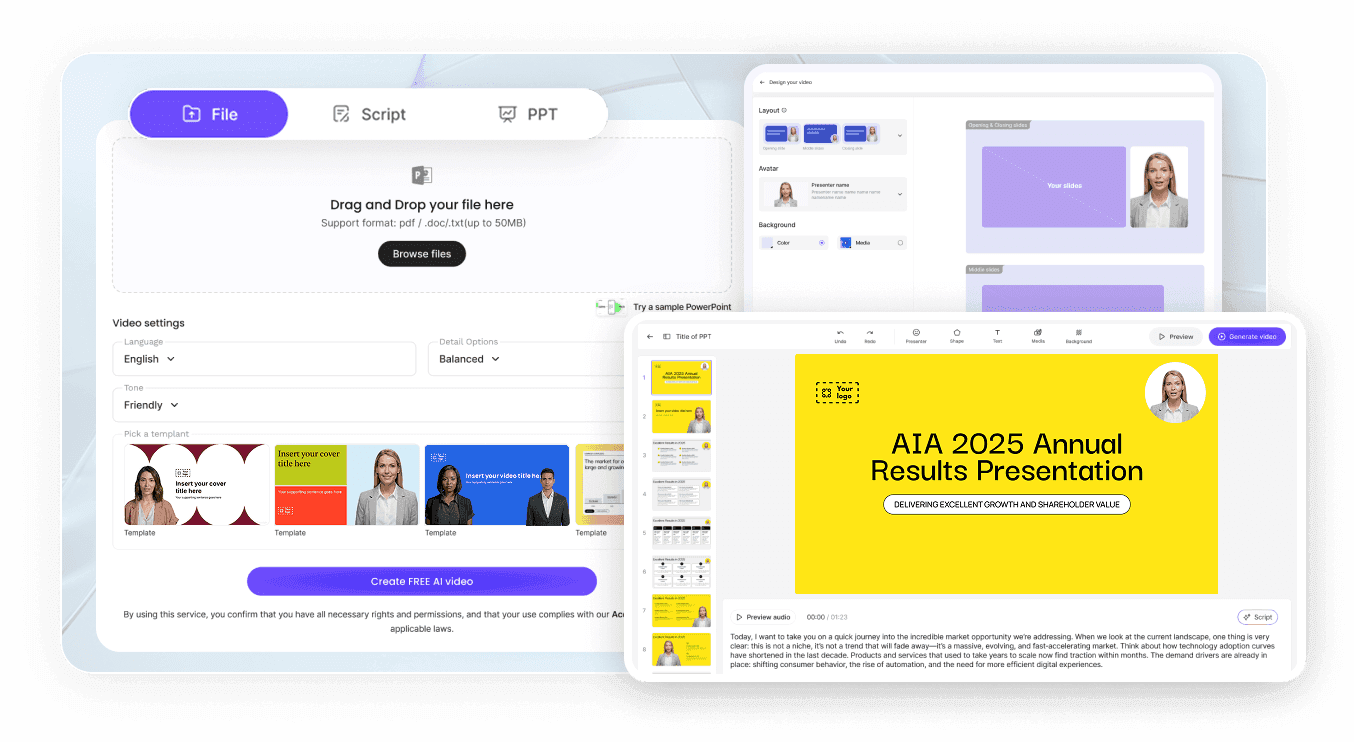
Passaggio 1: Carica il Tuo File Video
Crea un nuovo progetto in Leadde e carica il tuo video di base. Che si tratti di una presentazione aziendale, un ballo di TikTok o una registrazione dello schermo, aggiungi semplicemente l'asset video alla tua tela e imposta la sua modalità di adattamento (come Loop o Insert).
Passaggio 2: Carica e Posiziona la Tua Foto
Clicca sulla scheda media, poi su "Carica" e seleziona l'immagine (JPEG/PNG) che vuoi sovrapporre. Clicca sull'immagine per aggiungerla direttamente sulla tela del video. Puoi facilmente ritagliare l'immagine, regolarne l'opacità, gestirne l'ordine dei livelli e posizionarla ovunque — come mostrare un prodotto virtuale accanto al tuo viso.
Passaggio 3: Regola il Timing ed Esporta
Nell'area script, clicca sulle icone di gestione all'inizio e alla fine del testo per impostare esattamente quando l'immagine deve animarsi in entrata e in uscita insieme alla narrazione. Una volta soddisfatto, clicca su "Genera Video" per scaricare il file MP4 finalizzato con la foto integrata in modo permanente.
Scelto da Creator, Marketer e Brand
Coerenza del Brand tramite Watermark
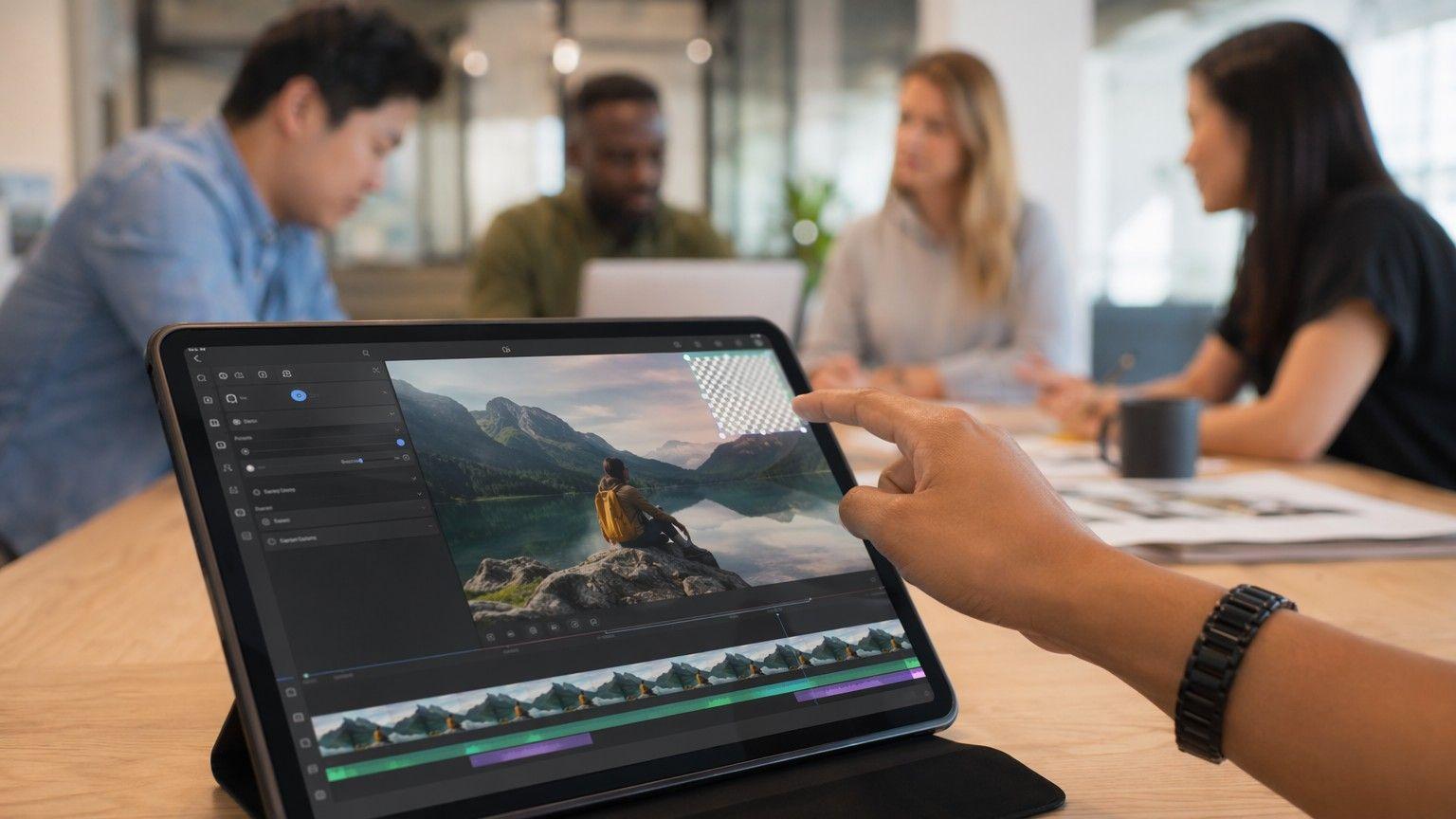
Proteggi la tua proprietà intellettuale sui social media. Molti creator usano Leadde per caricare rapidamente i loro loghi PNG trasparenti e posizionarli delicatamente nell'angolo dei loro video, assicurando che il loro brand riceva credito anche se il video viene ricaricato da aggregatori.

Integrazione Fluida di Presentatori AI
Fai un passo avanti. Invece di aggiungere semplicemente una foto sul tuo video, puoi caricare un'immagine di sfondo (come un grafico o un annuncio immobiliare) e usare gli avatar AI di Leadde per posizionare un umano digitale realistico direttamente sopra la foto, che ne narrerà i dettagli automaticamente.
Interattività Coinvolgente per lo Spettatore
Ospita il video con Leadde e trasforma le foto statiche in conversazioni. Se uno spettatore vede la foto del prodotto che hai aggiunto al video tramite un link di condivisione Leadde, può usare la chat laterale per fare domande sull'articolo, e l'AI fornirà risposte istantanee.
Traduci Dati Testuali Aggiunti
Se la foto che hai aggiunto al video contiene testo cruciale, puoi usare i potenti strumenti di traduzione di Leadde per rigenerare istantaneamente audio localizzato o sottotitoli su schermo che spiegano chiaramente i dati dell'immagine a un pubblico internazionale in 88 lingue.
Scenari per l'editor 'Aggiungi foto al video'
Video di reazione e commento
Annunci immobiliari
Accompagna i potenziali acquirenti in una visita virtuale della casa. Aggiungi foto ad alta risoluzione della cucina ristrutturata o una mappa del quartiere direttamente sul video di sfondo, mentre il nostro creatore di video con voiceover narra i vantaggi della proprietà.
Tutorial per software SaaS
Presentazioni di prodotti e-commerce
Fai risaltare le tue pubblicità con il nostro generatore di annunci AI. Sovrapponi PNG trasparenti di badge di recensioni a 5 stelle, etichette "SCONTO 50%" o icone di spedizione gratuita direttamente sui tuoi video di prodotto per aumentare drasticamente la fiducia degli acquirenti e i tassi di conversione.
Presentazioni aziendali
Visualizzatori audio per podcast
Domande frequenti
Sì. Leadde supporta pienamente il caricamento di file PNG trasparenti. Questo rende incredibilmente facile usare la piattaforma per aggiungere filigrane, loghi e grafiche fluttuanti senza un antiestetico riquadro bianco di sfondo a qualsiasi video online.
No. Il motore di rendering cloud di Leadde assicura che il tuo filmato video originale e le immagini ad alta risoluzione che aggiungi vengano esportati con una qualità nitida, preservando la professionalità dei tuoi contenuti.
Non è richiesto alcun download di app, poiché Leadde funziona interamente nel browser. Tuttavia, sebbene sia possibile accedere alla piattaforma tramite browser mobili, Leadde è progettato principalmente per l'uso desktop. Per la migliore esperienza e la piena funzionalità di editing, consigliamo l'utilizzo da desktop.
Assolutamente. Puoi caricare decine di foto nella tua libreria multimediale di Leadde e aggiungerle tutte alle tue scene. Puoi farle animare una dopo l'altra, oppure sovrapporle usando i controlli dei livelli in modo che più foto siano visibili sullo schermo contemporaneamente.
Combina i tuoi media senza sforzo
Unisciti ai creator che si affidano a Leadde per aggiungere facilmente filigrane, loghi e immagini ai loro filmati. Prova oggi stesso il nostro editor AI "Aggiungi foto al video" gratuitamente.