
Come usare Seedance 2.5: Guida Completa 2026
Seedance 2.5 può essere utilizzato selezionando il modello in Dreamina, aggiungendo riferimenti di testo, immagine, video o audio, e scrivendo un prompt strutturato che definisca soggetto, azione, movimento della telecamera, illuminazione, suono e stile visivo.
Per risultati più coerenti, assegna un ruolo chiaro a ogni riferimento, testa il concetto con una breve clip, verifica l'identità e la qualità del movimento, e solo allora genera o estendi il video finale di 30 secondi.
Anche con questo flusso di lavoro, trasformare ogni idea, documento o sceneggiatura in un video rifinito può comunque richiedere tempo, budget e l'impegno di specialisti.
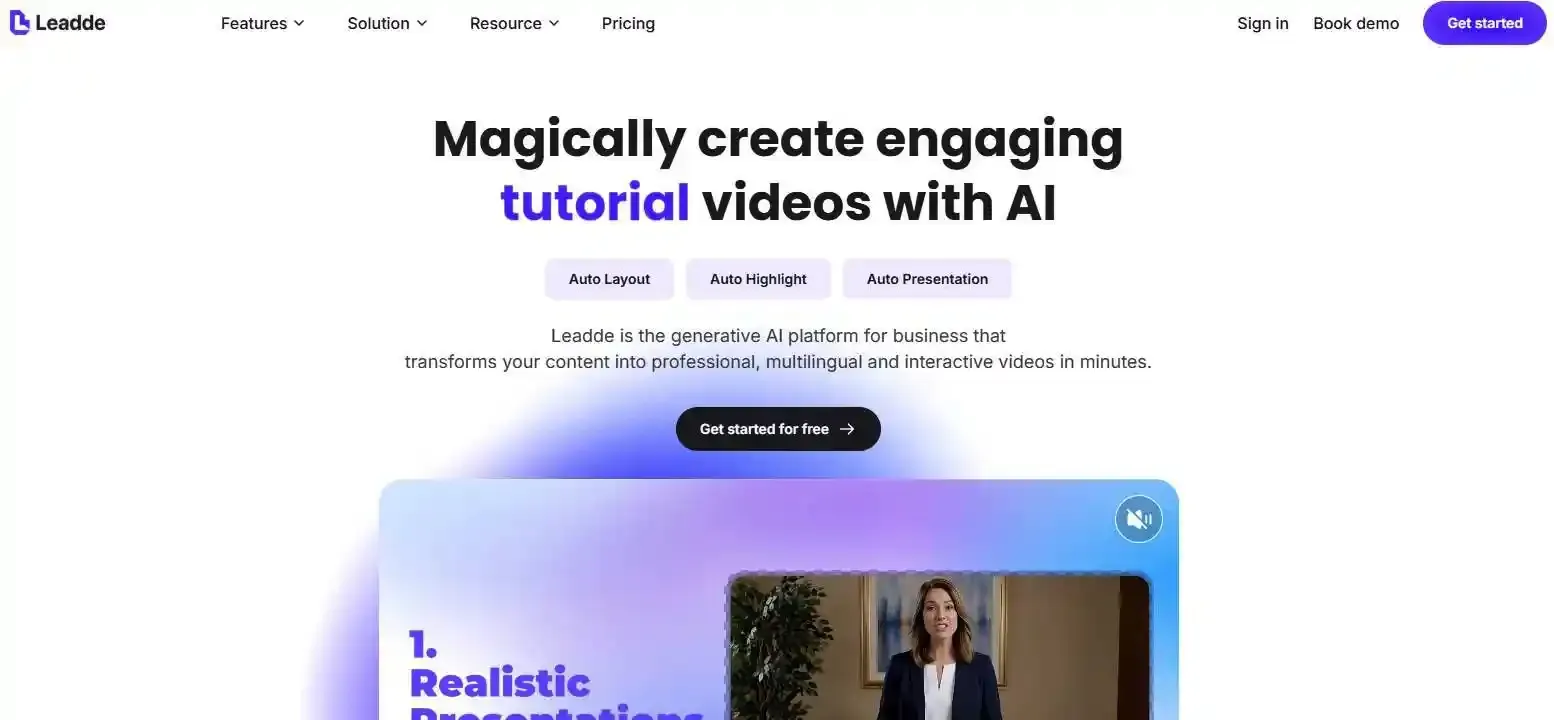
Leadde elimina questo collo di bottiglia convertendo automaticamente testi e documenti in video aziendali professionali in pochi minuti, riducendo i costi di produzione fino all'80% e i tempi di creazione fino al 90%.
Come Usare Seedance 2.5: Guida Rapida Passo-Passo
Il modo più efficace per usare Seedance 2.5 è considerarlo un vero e proprio flusso di lavoro di produzione, non un semplice generatore di video da una riga. Pianifica prima il risultato, assegna a ogni riferimento un ruolo chiaro e verifica un breve test prima di impegnarti in una generazione più lunga.
Il flusso di lavoro ufficiale di Dreamina inizia in AI Video. Gli utenti selezionano Seedance 2.5, abilitano Omni Reference per un controllo preciso dei riferimenti, aggiungono le loro risorse sorgente, scrivono un prompt strutturato, scelgono le impostazioni video e generano la clip.
Prepara l'obiettivo del tuo video, lo storyboard e le risorse di riferimento
Inizia definendo un unico risultato chiaro. Una pubblicità di prodotto, un breve dramma, un trailer di gioco e un'illustrazione formativa richiedono ritmi, movimenti di telecamera e materiali di riferimento diversi.
Prepara solo le risorse che aiutano a controllare il risultato:
- Un riferimento per personaggio o prodotto
- Un riferimento per ambiente o stile
- Un riferimento per movimento o telecamera
- Un riferimento audio opzionale
- Un breve storyboard o elenco di inquadrature
Per una scena più lunga, scrivi i momenti chiave prima di aprire il generatore. Dreamina raccomanda di preparare obiettivi di progetto, storyboard, schede personaggio, riferimenti audio, direzioni della telecamera, rapporto d'aspetto e durata target prima della generazione.
Seleziona Seedance 2.5, abilita Omni Reference e carica i tuoi file
Apri l'area di lavoro AI Video di Dreamina e seleziona Seedance 2.5 dall'elenco dei modelli. Attiva Omni Reference per combinare immagini, video, audio, script, schede personaggio o fotogrammi dello storyboard.
Clicca sul controllo “+” per aggiungere le tue risorse. Non caricare ogni file disponibile senza un piano. Inizia con il set più piccolo che possa definire soggetto, ambientazione, movimento e suono.
Scrivi il prompt, genera il video, revisiona e esporta il risultato
Scrivi il prompt come una sequenza di istruzioni di produzione. Descrivi cosa appare, cosa cambia nel tempo, come si muove la telecamera, come è illuminata la scena e cosa dovrebbe sentire il pubblico.
Usa i tag @ per collegare le istruzioni alle risorse caricate. Quindi seleziona il rapporto d'aspetto e la durata, clicca su Genera e revisiona il risultato completo prima di scaricarlo. Dreamina fornisce anche strumenti per la rigenerazione selettiva, l'upscaling, l'interpolazione e la generazione di colonne sonore.
Cosa Dovresti Sapere Prima di Usare Seedance 2.5?
Seedance 2.5 combina istruzioni di testo con riferimenti visivi, di movimento e audio. ByteDance lo presenta come un passaggio dalla generazione di clip isolate a un flusso di lavoro creativo più ampio, con scene più lunghe, controllo multimodale, editing basato su timestamp e produzione guidata da riferimenti.
Tuttavia, il set di funzionalità esatto può variare tra il modello di ByteDance, l'interfaccia di Dreamina, le API cloud, i programmi beta e le piattaforme di terze parti.
Funzionalità ufficiali vs. funzionalità di Dreamina e piattaforme di terze parti
ByteDance descrive ufficialmente il supporto per la generazione continua più lunga, molteplici tipi di riferimento, controllo clay-render, editing green-screen, editing della prospettiva della telecamera, editing basato su riferimenti e controllo a livello di timestamp. Riconosce inoltre che la fisica complessa e le interazioni tra più soggetti possono ancora essere instabili.
Dreamina aggiunge la propria interfaccia e strumenti di post-elaborazione, tra cui:
- Omni Reference
- Upscale
- Interpolation
- Generazione di colonne sonore
- Multiframes
- Download e strumenti per il flusso di lavoro del progetto
Queste sono funzionalità della piattaforma Dreamina. Una tela, la cronologia dei prompt, un editor di chat, un sistema di prezzi o un gestore di risorse offerti da un altro sito web potrebbero appartenere a quella piattaforma di terze parti piuttosto che a Seedance 2.5 stesso.
Dove accedere a Seedance 2.5 e perché potrebbe non apparire nel tuo account
Il flusso di lavoro internazionale più chiaro per i creatori è Dreamina, ma l'accesso può dipendere dallo stato dell'account, dalla posizione, dalla fase di lancio e dall'elenco dei modelli attualmente visualizzati dopo l'accesso. Alcune pagine di Dreamina hanno anche mostrato messaggi di disponibilità contrastanti, quindi il selettore del modello all'interno dell'account dell'utente è più affidabile di un titolo di marketing.
Se Seedance 2.5 non è disponibile:
- Accedi e controlla il selettore del modello AI Video.
- Conferma che il tuo account abbia crediti sufficienti.
- Verifica se la funzionalità è limitata per regione o tipo di account.
- Evita di presumere che una pagina di terze parti significhi che l'accesso ufficiale sia disponibile.
- Esegui un piccolo test quando il modello appare per la prima volta.
BytePlus fornisce documentazione API per la generazione video e risorse sui prezzi, ma gli sviluppatori dovrebbero verificare l'elenco dei modelli attuale, l'ID del modello, la disponibilità regionale, le regole di fatturazione e i permessi di accesso prima di costruire un'integrazione di produzione.
Text-to-video, image-to-video, reference-to-video e altre modalità di generazione
- Usa text-to-video quando l'idea è flessibile e non è necessario preservare un soggetto esatto. È utile per scene concettuali, ambienti, atmosfere e per l'esplorazione creativa iniziale.
- Usa image-to-video quando l'aspetto del soggetto è importante. Una foto del prodotto, una scheda personaggio o un keyframe approvato fornisce al modello un ancoraggio visivo più forte.
- Usa reference-to-video quando hai bisogno di maggiore controllo su movimento, comportamento della telecamera, blocking, audio o struttura della scena. Gli esempi ufficiali di ByteDance utilizzano immagini per definire personaggi e luoghi, clay render per definire la struttura spaziale e i percorsi della telecamera, video per definire il movimento e istruzioni basate su timestamp per controllare parti specifiche della sequenza.
I flussi di lavoro con green-screen e modelli bianchi sono migliori per azioni complesse perché separano la struttura dall'aspetto finale. Il riferimento di movimento o 3D controlla dove si muovono le cose, mentre un'altra immagine può controllare materiali, illuminazione, colore e stile visivo.
Come Scrivere Prompt per Seedance 2.5 e Usare Riferimenti Multimodali
Un prompt efficace per Seedance 2.5 è più simile a un brief di regia che a un elenco di parole chiave visive. Dovrebbe indicare al modello cosa controlla ogni fonte e come si sviluppa la scena dall'inizio alla fine.
Il modello può comprendere riferimenti per personaggi, oggetti di scena, luoghi, voci, composizione, movimento e stile, ma riferimenti contrastanti o non definiti possono comunque produrre risultati instabili.
Costruisci prompt con soggetto, azione, telecamera, illuminazione, audio e vincoli
Una struttura di prompt pratica è:
- Assegnazione dei riferimenti
- Soggetto e ambiente
- Azione nel tempo
- Movimento della telecamera
- Illuminazione e stile
- Dialogo e suono
- Elementi che devono rimanere invariati
- Elementi indesiderati da evitare
Ad esempio:
Use @Image 1 for the character’s identity and clothing.
Use @Image 2 for the location and lighting.
Use @Video 1 only for the camera movement.

The character walks through the workshop and stops beside the product.
The camera tracks from behind, moves into a side view, and ends on a close-up.

Preserve the face, clothing, product shape, logo position, and room layout.
No extra people, random subtitles, unwanted music, or camera cuts.
Le istruzioni per la telecamera dovrebbero essere specifiche. “Movimento cinematografico” è vago; “lenta spinta in avanti,” “inquadratura in movimento bassa” o “orbita in senso orario che termina con un primo piano” offre al modello un percorso più chiaro.
Crea una gerarchia di riferimenti per identità, ambiente, movimento e stile
Tratta i tuoi riferimenti come una gerarchia:
- Riferimento identità: viso, corpo, abbigliamento, forma del prodotto, packaging
- Riferimento ambiente: stanza, paesaggio, layout spaziale, posizioni degli oggetti
- Riferimento movimento: azione, performance, velocità, percorso della telecamera
- Riferimento stile: illuminazione, colore, sensazione dell'obiettivo, texture
- Riferimento audio: voce, tempistica del dialogo, ritmo, atmosfera
Le regole permanenti dovrebbero prevalere sui dettagli a livello di inquadratura. Ad esempio, il viso, il cappotto e l'acconciatura di un personaggio possono essere fissi per l'intero video, mentre la posizione della mano e l'angolazione della telecamera possono cambiare in un segmento temporale.
L'esempio ufficiale di concerto di ByteDance assegna riferimenti immagine separati per la location, gli artisti, gli strumenti, il coro e il pubblico. Il suo esempio di clay-render separa il movimento della telecamera e il blocking dal design dei personaggi, dai materiali, dall'illuminazione e dall'atmosfera finale.
Organizza fino a 50 riferimenti senza creare conflitti
Dreamina descrive il supporto per un massimo di 50 input multimodali, mentre i materiali di rilascio ufficiali di ByteDance forniscono limiti di riferimento più specifici per immagini, video e audio. Più riferimenti non producono automaticamente un video migliore.
Usa tre regole:
- Assegna a ogni riferimento un compito primario.
- Rimuovi riferimenti duplicati o contraddittori.
- Posiziona per primi i riferimenti più importanti per identità e prodotto.
Evita di usare più immagini che non concordano sull'abbigliamento, l'età, l'acconciatura o la forma del corpo di un personaggio. Non usare un video per il movimento della telecamera e un altro per una direzione della telecamera contrastante, a meno che gli intervalli di tempo non siano chiaramente separati.
Per un primo test, un'immagine di identità, un'immagine di ambiente e un riferimento di movimento sono spesso più facili da debuggare rispetto a un grande pacchetto di riferimenti.
Come Creare un Video Stabile di 30 Secondi con Seedance 2.5
Un video di 30 secondi non dovrebbe essere scritto come un prompt di cinque secondi con aggettivi extra. La durata maggiore richiede una chiara sequenza di azioni, regole di riferimento stabili e sufficiente respiro visivo per ogni momento.
Gli esempi ufficiali di ByteDance utilizzano sequenze continue con eventi ordinati, posizioni della telecamera mutevoli e finali controllati, piuttosto che raccolte casuali di inquadrature.
Struttura la scena con un'apertura, sviluppo, punto di svolta e finale
Una semplice struttura di 30 secondi è:
- 0–5 secondi: Stabilisci il soggetto, l'ambientazione e la posizione iniziale.
- 5–15 secondi: Sviluppa il movimento o l'interazione principale.
- 15–24 secondi: Introduci la rivelazione, il cambiamento o l'azione più forte.
- 24–30 secondi: Risolvi l'azione e mantieni un'immagine finale chiara.
Ogni intervallo di tempo dovrebbe avere uno scopo principale. Non introdurre un nuovo personaggio, luogo, costume, prodotto, stile di telecamera e segnale musicale nello stesso breve segmento.
Anche un finale stabile è importante. La posa finale, la direzione della telecamera, la posizione del soggetto e il percorso del movimento dovrebbero essere chiari se la clip verrà successivamente estesa o unita a un'altra scena.
Usa una "spina dorsale" di movimento e un budget di complessità per controllare personaggi e movimento della telecamera
Una spina dorsale di movimento è un movimento continuo che collega la scena. Può essere una persona che cammina attraverso uno spazio, un prodotto che si muove lungo una linea di assemblaggio, un vassoio che passa tra i personaggi o una telecamera che segue un soggetto principale.
Questo dà alla telecamera una ragione per muoversi. Aiuta anche le azioni di sfondo a rimanere secondarie piuttosto che competere con l'evento principale.
Usa un budget di complessità per limitare quanto accade contemporaneamente:
- Un soggetto o oggetto principale
- Un percorso principale della telecamera
- Un'azione chiave per gruppo di personaggi
- Un cambiamento ambientale importante
- Un chiaro focus audio
ByteDance afferma che le interazioni tra più soggetti e i movimenti fisici complessi rimangono aree di miglioramento. Ridurre le azioni simultanee può quindi migliorare la possibilità di ottenere un risultato utilizzabile.
Testa una clip di prova di 6–8 secondi prima di generare il video completo
Prima di spendere crediti per una scena completa, genera una breve clip di prova che testi l'elemento a più alto rischio.
Testa prima uno di questi:
- Identità del personaggio
- Forma e packaging del prodotto
- Movimento della telecamera
- Azione della mano o del corpo
- Interazione tra più personaggi
- Tempistica audio
Approva la clip di prova solo quando il movimento e l'identità principali sono stabili. Quindi riutilizza il linguaggio del prompt e il set di riferimenti di successo per la versione più lunga.
Questo metodo non garantisce che il risultato di 30 secondi rimarrà perfetto, ma aiuta a distinguere un concetto debole da un'esecuzione di lunga durata debole. Rende anche più facile identificare se il fallimento è derivato dal prompt, dai riferimenti o dai limiti del modello.
Come Revisionare, Modificare e Risolvere i Problemi dei Video Seedance 2.5
Non giudicare il risultato solo in base all'impressione nei primi due secondi. Revisiona la clip completa per identità, fisica, logica della telecamera, ordine narrativo, audio e accuratezza commerciale.
ByteDance supporta il controllo basato su timestamp e modifiche mirate a personaggi, azioni, elementi narrativi, scene green-screen, prospettive della telecamera e video di riferimento.
Usa un controllo qualità in tre passaggi per identità, movimento, telecamera, storia e audio
Passaggio 1: Identità e accuratezza del brand Controlla volti, abbigliamento, dimensioni del prodotto, packaging, colori, oggetti di scena, etichette e loghi. Testi piccoli e dettagli esatti del packaging meritano un'attenta ispezione.
Passaggio 2: Movimento e logica fisica Controlla mani, piedi, contatto con gli oggetti, peso, ombre, capelli, tessuti, riflessi e il modo in cui i soggetti entrano o escono dall'inquadratura.
Passaggio 3: Continuità di storia, telecamera e audio Verifica se gli eventi accadono nell'ordine corretto, se la telecamera ha un percorso logico e se dialoghi, effetti, atmosfera e musica corrispondono all'azione.
Rifiuta la clip quando il prodotto principale, il personaggio, il messaggio o l'azione sono errati. Difetti minori nello sfondo possono essere accettabili solo quando non distraggono lo spettatore o non creano un rischio legale o di brand.
Scegli tra editing mirato, estensione video, rigenerazione e unione di clip
- Usa l'editing mirato quando la maggior parte della clip è corretta e il problema è limitato a un soggetto, un intervallo di tempo, un movimento della telecamera, uno sfondo o un'azione.
- Usa la rigenerazione quando l'identità principale, la direzione della scena o la logica del movimento sono errate. Modificare ripetutamente una clip fondamentalmente debole può costare più tempo che ricostruirla con riferimenti più chiari.
- Usa l'estensione quando il finale esistente fornisce una posizione stabile, una direzione di movimento, un'angolazione della telecamera e una base sonora. Riutilizza i riferimenti originali di identità e mondo e descrivi esattamente cosa succede dopo.
- Usa l'unione di clip quando la storia richiede un vero cambio di location, un taglio netto, un nuovo periodo di tempo o un reset importante della telecamera. Genera scene controllate separate e uniscile in un editor invece di forzare ogni evento in un'unica generazione continua.
I materiali ufficiali di Dreamina descrivono anche una modalità beta a durata estesa, ma la disponibilità e le prestazioni possono dipendere dall'account e dalla piattaforma. La generazione standard di 30 secondi e una beta per video lunghi specifica della piattaforma non dovrebbero essere trattate come lo stesso flusso di lavoro.
Correggi la deriva del personaggio, la distorsione del prodotto, le telecamere instabili e i riferimenti contrastanti
- Per la deriva del personaggio, riutilizza i riferimenti più forti approvati per viso e corpo intero. Ristabilisci l'acconciatura, l'abbigliamento, le proporzioni del corpo e gli accessori fissi.
- Per la distorsione del prodotto, usa immagini pulite del prodotto da più angolazioni. Riduci l'interazione manuale non necessaria e la velocità della telecamera. Tratta piccole etichette e loghi come dettagli che potrebbero ancora richiedere post-produzione.
- Per una telecamera instabile, rimuovi i movimenti in competizione. Usa un percorso chiaro e specifica cosa segue la telecamera, quando rallenta e dove si ferma.
- Per i riferimenti contrastanti, rimuovi qualsiasi file che non abbia un compito chiaro. Se due immagini non concordano su identità o design, seleziona un riferimento principale invece di chiedere al modello di fare una media.
Quando il movimento rimane fisicamente implausibile o più soggetti continuano a interagire in modo errato, semplifica la scena o dividila in livelli. ByteDance identifica esplicitamente la fisica del movimento complesso e la stabilità multi-soggetto come aree che necessitano ancora di miglioramento.
| Problema Comune | Diagnosi | Azione Raccomandata | Soluzione |
| Deriva del Personaggio | Prompt incoerenti nel tempo | Editing Mirato / Rigenerazione | Ristabilisci attributi fissi; riutilizza il riferimento viso più forte. |
| Distorsione del Prodotto | Interazione mano/oggetto eccessivamente complessa | Rigenerazione | Usa immagini pulite da più angolazioni; riduci la velocità della telecamera. |
| Telecamera Instabile | Riferimenti di movimento contraddittori | Editing Mirato | Rimuovi percorsi in competizione; specifica focus e stop esatti. |
| Risorse Contrastanti | Troppe immagini @ in conflitto | Revisione del Prompt | Assegna 1 compito primario per riferimento; usa 1 riferimento principale. |
Quali Sono i Migliori Casi d'Uso e Flussi di Lavoro di Produzione per Seedance 2.5?
Seedance 2.5 è più efficace quando un progetto richiede movimento cinematografico, lavoro di telecamera strutturato, riferimenti visivi e narrazione breve controllata. È meno adatto quando ogni fotogramma deve riprodurre testo legale esatto, dettagli dell'interfaccia, etichette tecniche o istruzioni regolamentate senza revisione umana.
ByteDance evidenzia applicazioni in pubblicità, istruzione, dimostrazioni industriali, simulazione e altri flussi di lavoro di produzione.
Pubblicità di prodotti, video e-commerce, contenuti social, brevi drammi e trailer di giochi
- Per le pubblicità di prodotti, usa riferimenti di prodotto puliti, illuminazione da studio controllata, movimenti lenti della telecamera e interazioni semplici. Tieni sotto controllo etichette e colori del brand.
- Per i video e-commerce, combina un'immagine del prodotto con un ambiente lifestyle e una chiara dimostrazione d'uso. Evita di sovraccaricare la scena con diversi benefici e più attori.
- Per i contenuti social, scegli il rapporto d'aspetto finale prima della generazione. Costruisci un aggancio visivo rapido, un messaggio semplice e un video coinvolgente che possa supportare una didascalia o una call to action.
- Per i brevi drammi, dai priorità all'identità del personaggio, all'azione emotiva, alla distanza della telecamera, alla tempistica del dialogo e a un chiaro punto di svolta.
- Per trailer di anime e giochi, usa riferimenti di movimento più forti, fotogrammi ambientali, illuminazione drammatica e segnali sonori progettati. La guida ufficiale di Dreamina elenca pubblicità di prodotti, video e-commerce, brevi drammi, sequenze anime e trailer di giochi tra i suoi principali flussi di lavoro di esempio.
Scala la produzione con prompt riutilizzabili, librerie di riferimenti, localizzazione e revisione umana
I team dovrebbero salvare più del video finale. Archivia:
- Il prompt finale
- I file di riferimento e i loro ruoli
- Rapporto d'aspetto e durata
- Fotogrammi approvati di personaggi e prodotti
- Prompt falliti
- Istruzioni di editing
- Note di revisione
- Versione di esportazione
Crea modelli riutilizzabili per inquadrature comuni come presentazioni di prodotti, introduzioni di presentatori, scene di tracking, scene di dialogo e inquadrature finali di call-to-action.
La localizzazione richiede ancora una revisione umana. Nomi, termini di settore, affermazioni, etichette di prodotti, dettagli culturali, sottotitoli e intonazione vocale dovrebbero essere controllati da un revisore qualificato prima della pubblicazione.
Per lavori commerciali, mantieni fasi di approvazione per l'accuratezza del brand, le rivendicazioni legali, i permessi, la musica, le voci, i volti e le risorse caricate. La generazione AI può accelerare la produzione, ma non elimina la responsabilità per il contenuto finale.
Combina filmati Seedance con Leadde per video aziendali strutturati, di formazione e multilingue
Seedance 2.5 e Leadde risolvono problemi di produzione diversi.
Seedance 2.5 è utile per generare B-roll cinematografici, movimenti di prodotto, inquadrature ambientali, dimostrazioni e sequenze narrative visive. Leadde è progettato per convertire materiali aziendali come file PowerPoint, PDF, documenti Word, script e testo in presentazioni video strutturate con schemi generati, scene, script di voice-over e layout visivi.
Un flusso di lavoro combinato pratico è:
- Carica un documento o una sceneggiatura su Leadde.
- Revisiona lo schema generato, le scene e la narrazione.
- Identifica le sezioni che necessitano di dimostrazioni cinematografiche o visive.
- Crea quelle brevi clip in Seedance 2.5.
- Inserisci le clip approvate nel flusso di video aziendali strutturato.
- Aggiungi un presentatore AI, narrazione, branding e localizzazione.
- Revisiona, pubblica, gestisci le versioni e traccia le prestazioni.
La panoramica ufficiale di Leadde descrive il supporto per flussi di lavoro multilingue in 92 lingue, oltre 200 avatar AI, editing PowerPoint a livelli, Chat interattiva con Video, controllo versione, condivisione, analisi e gestione dei contenuti. Queste funzionalità lo rendono più adatto per formazione, onboarding, SOP, educazione sui prodotti, comunicazione di conformità e conoscenza interna, piuttosto che utilizzare solo clip cinematografiche isolate.
Non esiste un'integrazione nativa confermata tra Seedance 2.5 e Leadde nei materiali ufficiali forniti. Il flusso di lavoro combinato dovrebbe quindi essere inteso come un metodo di produzione pratico di esportazione e importazione, non come una connessione tecnica integrata.
Conclusione
Il miglior flusso di lavoro con Seedance 2.5 inizia con un obiettivo chiaro, un set di riferimenti piccolo e organizzato e un prompt strutturato che copra azione, telecamera, illuminazione, suono e vincoli fissi. Testa l'idea a più alto rischio in una breve clip, espandi a 30 secondi solo dopo che identità e movimento sono stabili, e usa l'editing mirato o clip separate quando la scena diventa troppo complessa. Per contenuti aziendali strutturati, i filmati Seedance possono anche supportare un flusso di lavoro Leadde più ampio per video basati su documenti, presentatori, localizzazione, interattività e gestione dei contenuti.





