
Come trasformare le slide PowerPoint in video lezioni AI
Il modo moderno più rapido per trasformare le diapositive PowerPoint in video didattici è utilizzare un flusso di lavoro AI: carica il tuo PPT, lascia che l'AI generi una scaletta e uno script della lezione, scegli un presentatore virtuale e una voce narrante, quindi crea automaticamente un video narrato dalle tue diapositive.
Questo approccio è particolarmente utile per educatori, creatori di corsi, formatori aziendali e team L&D che necessitano di convertire i deck di diapositive esistenti in contenuti formativi scalabili senza registrare manualmente la narrazione, modificare le timeline o sincronizzare ogni diapositiva a mano.
La chiave non è semplicemente "PPT in MP4". Un robusto flusso di lavoro AI da PowerPoint a video dovrebbe comprendere la struttura delle diapositive, trasformare il contenuto delle diapositive in uno script narrativo per la lezione, abbinare la narrazione a ogni diapositiva, supportare avatar AI o narrazione solo vocale ed esportare un video didattico rifinito e facile da revisionare.
Per un'opzione end-to-end più semplice, Leadde può trasformare le diapositive PowerPoint caricate in video didattici AI con script generati, presentatori virtuali e voci narranti.
Punti chiave
- Il miglior flusso di lavoro AI è: carica PPT → genera scaletta → crea script della lezione → scegli avatar e voce → genera automaticamente video → rivedi ed esporta.
- Gli strumenti AI per video didattici risolvono i maggiori punti dolenti della creazione tradizionale di video da PPT: registrazione manuale, tempistica delle diapositive, sincronizzazione della voce narrante e editing ripetitivo.
- Gli avatar AI sono utili per video di formazione, onboarding e esplicativi, ma i video didattici solo vocali possono funzionare meglio per contenuti accademici o tecnici.
- I migliori risultati si ottengono rivedendo lo script generato dall'AI prima della creazione del video, invece di lasciare che lo strumento legga semplicemente il testo delle diapositive.
- Per una produzione di corsi scalabile, scegli un flusso di lavoro AI che ti permetta di aggiornare le diapositive, rigenerare la narrazione ed esportare video senza dover ricostruire tutto manualmente.
Come trasformare le diapositive PowerPoint in video didattici AI
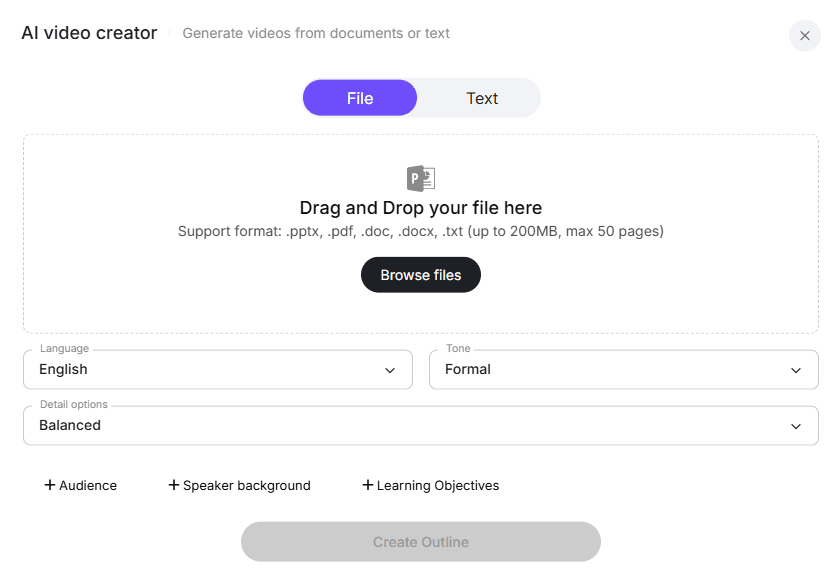
Per trasformare le diapositive PowerPoint in video didattici AI, usa questo flusso di lavoro:
- Carica il tuo file PowerPoint
- Lascia che l'AI analizzi il deck di diapositive
- Genera una scaletta per la lezione
- Crea uno script di narrazione diapositiva per diapositiva
- Scegli un presentatore virtuale o un formato solo vocale
- Seleziona voce narrante AI, lingua, tono e ritmo
- Genera automaticamente il video della lezione
- Rivedi, modifica, esporta e pubblica
Questo processo "AI-first" elimina le parti più noiose della produzione di video didattici. Invece di esportare le diapositive come immagini, registrare l'audio separatamente, importare tutto in un editor video e sincronizzare manualmente ogni segmento, il sistema AI gestisce struttura, narrazione, ritmo e assemblaggio del video.
Nella nostra ricerca sugli utenti, la richiesta più chiara non era solo "convertire PPT in video". Gli utenti volevano uno strumento che potesse leggere le loro diapositive, comprendere il flusso della presentazione, generare uno script parlato utilizzabile e produrre un video completo in stile lezione con un editing manuale minimo.
Un flusso di lavoro AI pratico si presenta così:
| Passaggio | Azione del flusso di lavoro AI | Cosa risolve |
|---|---|---|
| Carica PPT | Importa l'intero deck di diapositive | Evita screenshot ed estrazione manuale delle diapositive |
| Analizza diapositive | L'AI rileva argomenti, sezioni e ordine delle diapositive | Crea un flusso di lezione logico |
| Genera scaletta | L'AI trasforma le diapositive in un piano didattico strutturato | Previene una lettura piatta diapositiva per diapositiva |
| Scrivi script | L'AI crea una narrazione parlata per ogni diapositiva | Risparmia tempo nella scrittura manuale dello script |
| Scegli avatar | Seleziona un presentatore virtuale se necessario | Aggiunge una consegna simile a quella umana senza riprese |
| Scegli voce | Seleziona voce, lingua, tono e velocità | Sostituisce la registrazione vocale manuale |
| Genera video | L'AI sincronizza diapositive, narrazione e presentatore | Riduce il lavoro di tempistica e editing |
| Esporta | Scarica o pubblica il video finale | Rende il contenuto pronto per gli studenti |
Gli strumenti AI più potenti non si limitano a leggere i punti elenco sulle diapositive. Trasformano il deck di diapositive in una narrazione didattica.
Perché usare un flusso di lavoro AI per trasformare PowerPoint in video didattici?
La creazione di video didattici con AI è preziosa perché risolve i problemi pratici di produzione che rendono i video tradizionali da diapositive lenti e frustranti.
Negli scenari reali dei clienti, i creatori spesso partono da un deck di diapositive già esistente. Il contenuto c'è, ma trasformarlo in un video formativo ben rifinito richiede diversi livelli aggiuntivi: struttura, script, narrazione, tempistica, ritmo visivo ed esportazione.
Senza AI, questo di solito significa:
- Scrivere uno script manualmente
- Registrare la voce narrante diapositiva per diapositiva
- Registrare nuovamente gli errori
- Impostare manualmente le tempistiche delle diapositive
- Correggere l'audio che si interrompe
- Modificare lunghe timeline
- Comprimere file video di grandi dimensioni
- Ripetere lo stesso processo per ogni aggiornamento del corso
Con un flusso di lavoro AI, il processo diventa più scalabile. Carichi il PPT, rivedi lo script della lezione generato dall'AI, scegli un avatar e una voce, quindi generi il video automaticamente.
Flusso di lavoro tradizionale PPT-a-video vs. flusso di lavoro AI PPT-a-video didattico
| Fattore | Flusso di lavoro tradizionale | Flusso di lavoro AI per video didattici |
|---|---|---|
| Punto di partenza | File PPT | File PPT |
| Scrittura script | Manuale | Scaletta e script generati dall'AI |
| Narrazione | Registrazione umana | Voce narrante AI o voce clonata/selezionata |
| Presentatore | Istruttore con webcam o nessuno | Avatar AI, presentatore virtuale o solo voce |
| Tempistica | Tempistica manuale delle diapositive | Sincronizzazione automatica basata sulla narrazione |
| Editing | Richiede editor video | Revisione e rigenerazione integrate |
| Aggiornamenti | Spesso richiedono nuove registrazioni | Rigenera sezioni selezionate |
| Ideale per | Lezioni singole | Produzione scalabile di corsi e formazione |
Il più grande vantaggio del flusso di lavoro AI è la ripetibilità. Se devi convertire una breve presentazione, la registrazione manuale può andare bene. Se devi convertire 20, 50 o 100 deck di diapositive in video di formazione, l'AI diventa molto più interessante.
Il miglior flusso di lavoro AI per trasformare PowerPoint in video didattici
Il miglior flusso di lavoro non è "carica diapositive e pubblica istantaneamente". Per la qualità, usa l'AI per accelerare la produzione mantenendo la revisione umana nel ciclo.
Passaggio 1: Carica il file PowerPoint
Inizia caricando il file PPT o PPTX su una piattaforma AI per video didattici.
Lo strumento dovrebbe preservare:
- Ordine delle diapositive
- Gerarchia del testo
- Immagini e diagrammi
- Note del relatore, se disponibili
- Interruzioni di sezione
- Animazioni, dove supportate
- Formattazione visiva il più possibile
Questo è importante perché molti utenti non vogliono ricostruire le diapositive da zero. Hanno già una presentazione finita, un deck di formazione o una lezione in aula. Lo strumento AI dovrebbe trattare il PowerPoint come materiale di partenza.
Passaggio 2: Lascia che l'AI generi una scaletta per la lezione
Dopo il caricamento, l'AI dovrebbe analizzare il deck e creare una scaletta.
Una scaletta efficace dovrebbe identificare:
- Argomento principale
- Obiettivo di apprendimento
- Sezioni chiave
- Gruppi di diapositive
- Transizioni logiche
- Punti di riepilogo
- Potenziali lacune nella spiegazione
È qui che l'AI aggiunge valore oltre la semplice conversione di file. Un deck PowerPoint è spesso progettato per una presentazione dal vivo, non per un apprendimento autonomo. In una sessione dal vivo, il relatore fornisce il contesto. In un video didattico, il video stesso deve fornire quel contesto.
Ad esempio, un deck di onboarding di 30 diapositive può includere valori aziendali, walkthrough della piattaforma, promemoria di conformità e passaggi successivi. L'AI dovrebbe raggrupparli in una struttura di lezione coerente piuttosto che trattare ogni diapositiva come un'immagine isolata.
Passaggio 3: Genera uno script di lezione diapositiva per diapositiva
Successivamente, l'AI dovrebbe generare uno script parlato per ogni diapositiva.
Questo è uno dei passaggi più importanti. Una buona narrazione di video didattici non dovrebbe sembrare una lettura di punti elenco. Dovrebbe spiegare, connettere e guidare.
Uno script utile generato dall'AI dovrebbe:
- Espandere brevi punti elenco in spiegazioni chiare
- Aggiungere transizioni tra le diapositive
- Definire termini tecnici
- Trasformare testo denso in linguaggio parlato
- Mantenere il tono coerente
- Evitare di spiegare eccessivamente diapositive semplici
- Corrispondere al livello del pubblico previsto
Nei nostri test di flusso di lavoro, i migliori risultati sono stati ottenuti modificando lo script prima di generare il video finale. Anche una piccola revisione può migliorare significativamente chiarezza, tono e accuratezza.
Passaggio 4: Scegli un presentatore virtuale o un formato solo vocale
Una volta che lo script è pronto, scegli lo stile di presentazione.
Di solito ci sono tre opzioni:
| Formato | Ideale per | Compromesso |
|---|---|---|
| Presentatore avatar AI | Formazione, onboarding, sales enablement, video esplicativi | Può sembrare meno naturale se usato eccessivamente |
| Narrazione solo vocale | Lezioni accademiche, formazione tecnica, contenuti ricchi di diapositive | Minore presenza umana visiva |
| Avatar ibrido più diapositive | Aggiornamenti esecutivi, formazione interna, walkthrough di prodotti | Richiede un'attenta progettazione del layout |
Gli avatar AI sono utili quando si desidera una presenza simile a quella umana senza dover filmare. Funzionano bene per la formazione dei dipendenti, i video di onboarding, gli spiegazioni di prodotti e l'istruzione interna ripetibile.
La narrazione solo vocale è spesso migliore quando le diapositive stesse sono l'oggetto principale dell'apprendimento, come diagrammi, esempi di codice, grafici di dati, mappe di processo o appunti di lezioni accademiche.
Passaggio 5: Seleziona voce narrante AI, lingua, tono e ritmo
La voce narrante AI è uno dei motivi principali per cui gli utenti adottano questo flusso di lavoro.
Scegli le impostazioni vocali in base al contesto della lezione:
| Tipo di lezione | Stile vocale consigliato |
|---|---|
| Lezione universitaria | Chiaro, calmo, didattico |
| Onboarding aziendale | Caldo, sicuro, professionale |
| Formazione sulla conformità | Preciso, neutro, serio |
| Formazione sul prodotto | Energico ma chiaro |
| Tutorial tecnico | Ritmo più lento, pronuncia forte |
| Sales enablement | Sicuro e colloquiale |
Se lo strumento supporta più lingue, è anche qui che l'AI diventa particolarmente utile. Invece di registrare nuovamente una lezione in ogni lingua, i team possono tradurre o localizzare lo script e generare nuove voci narranti.
La migliore pratica è visualizzare in anteprima la voce prima di generare l'intero video della lezione. Presta attenzione alla pronuncia, al ritmo, alle pause e se il tono si adatta al pubblico.
Passaggio 6: Genera automaticamente il video della lezione
Dopo aver selezionato script, avatar e voce, il sistema AI genera il video della lezione.
Un potente generatore di video AI dovrebbe gestire automaticamente:
- Sequenziamento delle diapositive
- Generazione della voce narrante
- Rendering dell'avatar
- Sincronizzazione diapositiva-audio
- Transizioni di scena
- Sottotitoli o didascalie
- Scene di introduzione e conclusione
- Esportazione finale in MP4
Questo è il punto in cui l'AI fa risparmiare più tempo di produzione. Invece di sincronizzare manualmente 20-40 diapositive con file audio separati, il sistema assembla la lezione come un video strutturato.
Passaggio 7: Rivedi, modifica e rigenera
Non saltare mai la revisione.
Anche quando l'output dell'AI è forte, controlla:
- Lo script spiega correttamente la diapositiva?
- Manca qualche contesto importante?
- I termini tecnici sono pronunciati correttamente?
- Il posizionamento dell'avatar blocca il contenuto della diapositiva?
- La voce è troppo veloce o troppo lenta?
- Le transizioni sono fluide?
- I sottotitoli corrispondono alla narrazione?
- Il video sembra una lezione piuttosto che una lettura di diapositive?
I migliori flussi di lavoro AI consentono la rigenerazione a livello di sezione. Ciò significa che puoi correggere una diapositiva, un paragrafo o una scena senza ricreare l'intero video.
I migliori casi d'uso per i video didattici AI da PowerPoint
I flussi di lavoro AI da PowerPoint a video sono particolarmente preziosi quando il materiale di partenza esiste già e la sfida principale è la velocità di produzione.
1. Creazione di corsi online
I creatori di corsi spesso hanno deck di diapositive da webinar, workshop o lezioni in aula. L'AI può trasformare questi deck in lezioni video strutturate generando lo script della lezione, la voce narrante e il presentatore.
Esempio di flusso di lavoro:
- Carica un deck di lezione di 25 diapositive
- L'AI crea una scaletta di apprendimento
- L'AI scrive la narrazione per ogni diapositiva
- Il creatore modifica lo script per accuratezza
- L'avatar AI presenta la lezione
- Il video finale viene esportato per la piattaforma del corso
Perché funziona: Il creatore evita di partire da uno script vuoto e non ha bisogno di registrare manualmente ogni lezione.
2. Formazione aziendale e onboarding
I team L&D spesso mantengono ampie librerie di materiali di formazione PowerPoint. Questi deck possono essere accurati ma non coinvolgenti come risorse di apprendimento autonome.
L'AI può aiutare a convertirli in video di onboarding o conformità coerenti.
Esempio di flusso di lavoro:
- Carica un deck di onboarding aziendale
- L'AI raggruppa le diapositive in sezioni
- L'AI genera uno script di presentazione amichevole
- Le Risorse Umane selezionano un avatar e una voce professionali
- La piattaforma genera un video di onboarding completo
- Il video viene caricato su un LMS o portale interno
Perché funziona: Lo stesso flusso di lavoro può essere ripetuto per onboarding specifici per ruolo, aggiornamenti delle politiche, formazione sulla sicurezza e formazione sui prodotti.
3. Video didattici per professori ed educatori
Gli educatori spesso necessitano di lezioni asincrone ma potrebbero non voler dedicare ore alla registrazione e all'editing.
L'AI può creare una prima versione della lezione dal deck PowerPoint, quindi l'istruttore può rivedere lo script per preservare lo stile di insegnamento e l'accuratezza del soggetto.
Esempio di flusso di lavoro:
- Carica le diapositive delle lezioni settimanali
- L'AI genera una scaletta della lezione
- L'istruttore rivede e adatta gli esempi
- La voce narrante AI genera la narrazione
- Viene esportato un video solo vocale o con avatar
- Vengono aggiunti sottotitoli e trascrizione per l'accessibilità
Perché funziona: L'istruttore mantiene il controllo della spiegazione evitando il lavoro ripetitivo di registrazione ed esportazione.
4. Formazione sui prodotti e sales enablement
I team di prodotto spesso creano diapositive per l'abilitazione interna, i lanci di funzionalità e l'educazione dei clienti. L'AI può convertire questi deck in brevi video esplicativi.
Esempio di flusso di lavoro:
- Carica un deck di aggiornamento del prodotto
- L'AI trasforma ogni sezione in una breve lezione
- Seleziona una voce energica ma professionale
- Aggiungi un avatar per le scene di introduzione e riepilogo
- Esporta un video per i rappresentanti di vendita o i clienti
Perché funziona: Il contenuto può essere aggiornato rapidamente quando il messaggio del prodotto cambia.
5. Video di formazione multilingue
I flussi di lavoro con voce narrante e avatar AI sono utili per i team globali. Una volta approvato lo script principale, può essere localizzato in più lingue.
Esempio di flusso di lavoro:
- Carica il deck di formazione in inglese
- Genera script e video in inglese
- Traduci lo script nelle lingue target
- Genera voci narranti AI localizzate
- Esporta le versioni regionali
Perché funziona: I team evitano di registrare la stessa formazione ripetutamente con diversi relatori.
Cosa cercare in uno strumento AI da PowerPoint a video didattico
Non tutti gli strumenti video AI sono costruiti per contenuti didattici. Alcuni sono migliori per i video di marketing, mentre altri sono progettati per la formazione, l'istruzione o le comunicazioni interne.
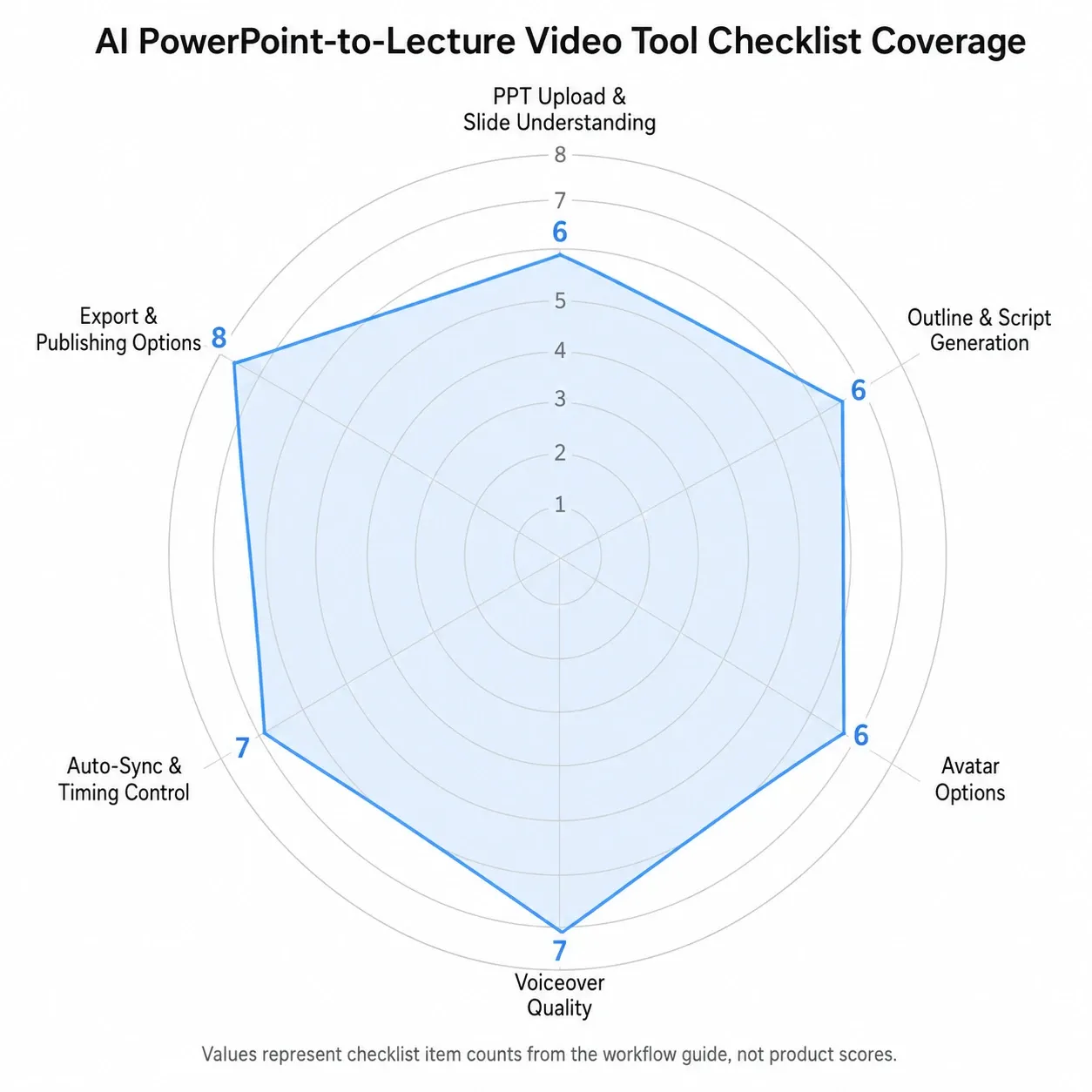
Usa questa lista di controllo quando confronti gli strumenti.
Caricamento PPT AI e comprensione delle diapositive
Lo strumento dovrebbe supportare il caricamento diretto di PPT o PPTX. Non dovrebbe costringerti a copiare manualmente le diapositive in un nuovo editor.
Cerca:
- Importazione PPT/PPTX
- Conservazione del layout delle diapositive
- Importazione delle note del relatore
- Supporto per immagini e diagrammi
- Riconoscimento delle sezioni
- Possibilità di modificare l'ordine delle diapositive
Generazione di scaletta e script AI
Questa è la funzionalità principale per la creazione di video didattici.
Cerca:
- Scaletta automatica della lezione
- Script di narrazione diapositiva per diapositiva
- Regolazione del livello del pubblico
- Controlli del tono
- Modifica dello script prima della generazione del video
- Possibilità di accorciare, espandere o semplificare la narrazione
Uno strumento che si limita a leggere ad alta voce il testo delle diapositive non è sufficiente per video didattici di alta qualità.
Opzioni di avatar AI e presentatore virtuale
Se desideri un presentatore virtuale, controlla:
- Varietà di avatar
- Stili di presentatore professionali
- Controlli di posizionamento dell'avatar
- Opzioni a figura intera o solo testa parlante
- Qualità dei gesti e delle espressioni
- Se l'avatar può apparire solo su scene selezionate
Per molti video didattici, l'avatar non ha bisogno di apparire su ogni diapositiva. Un modello utile è usare il presentatore virtuale per l'introduzione, le transizioni e il riepilogo, mantenendo le diapositive complesse a schermo intero.
Qualità della voce narrante AI
La qualità della voce può fare o distruggere il video.
Controlla:
- Naturalità della voce
- Opzioni linguistiche
- Opzioni di accento
- Controlli di pronuncia
- Regolazione della velocità
- Pause ed enfasi
- Coerenza su video lunghi
Durante i confronti pratici, il ritmo della voce è stato uno dei fattori di qualità più importanti. Una voce che suona accettabile per una demo di 30 secondi può risultare stancante in una lezione di 20 minuti.
Sincronizzazione automatica e controllo della tempistica
Lo strumento dovrebbe abbinare automaticamente la narrazione alle diapositive, ma consentire comunque il controllo manuale.
Cerca:
- Tempistica automatica delle diapositive
- Editing a livello di scena
- Supporto per le animazioni
- Sincronizzazione dei sottotitoli
- Anteprima audio
- Rigenerazione per diapositive selezionate
- Editing della timeline, se necessario
Questo risolve direttamente uno dei maggiori punti dolenti nell'esportazione tradizionale di video PowerPoint: la narrazione e le immagini che si disallineano.
Opzioni di esportazione e pubblicazione
Verifica se lo strumento supporta i formati di cui hai bisogno.
Cerca:
- Esportazione MP4
- File di didascalie o sottotitoli
- Esportazione della trascrizione
- Supporto per il caricamento su LMS
- Link di condivisione
- Output 1080p o superiore, se necessario
- Collaborazione in team
- Controllo versione
Per la formazione aziendale, solo l'MP4 potrebbe non essere sufficiente. Potresti aver bisogno anche di SCORM, xAPI, analisi LMS o tracciamento del completamento tramite un'altra piattaforma.
Avatar AI vs. voce narrante AI: quale è migliore per i video didattici?
I flussi di lavoro con avatar AI e voce narrante AI risolvono problemi diversi.
| Opzione | Ideale per | Pro | Contro |
|---|---|---|---|
| Avatar AI | Formazione, onboarding, spiegazioni esecutive | Aggiunge presenza umana, utile per le introduzioni | Può distrarre da diapositive dense |
| Solo voce narrante AI | Lezioni accademiche, contenuti tecnici | Mantiene l'attenzione sulle diapositive, produzione più semplice | Minore presenza personale |
| Avatar più diapositive | Apprendimento aziendale, educazione sui prodotti | Bilancia presentatore e contenuto visivo | Richiede un buon layout |
| Registrazione umana | Contenuti esperti ad alta fiducia | Più autentico | Più lento e difficile da scalare |
La scelta migliore dipende dal contesto di apprendimento.
Usa un avatar AI quando il video necessita di un'atmosfera da presentatore. Questo è utile per l'onboarding, la formazione HR, gli aggiornamenti delle politiche, il sales enablement e gli annunci interni.
Usa la narrazione solo vocale AI quando le diapositive contengono la maggior parte delle informazioni. Questo è solitamente migliore per tutorial tecnici, diagrammi, lezioni accademiche e presentazioni ricche di dati.
Usa un formato ibrido quando vuoi che un presentatore introduca o riassuma, ma non vuoi che l'avatar copra il contenuto delle diapositive per l'intero video.
Le migliori pratiche per creare video didattici AI da PowerPoint
Inizia con un deck di diapositive pulito
Prima di caricare il tuo PPT, rimuovi il disordine inutile.
Controlla:
- I titoli delle diapositive sono chiari?
- Le immagini sono leggibili?
- Ci sono troppi punti elenco?
- I diagrammi sono ad alta risoluzione?
- Le animazioni sono necessarie?
- Le note del relatore sono accurate?
- Le sezioni sono ordinate logicamente?
L'AI può migliorare la narrazione, ma non può risolvere completamente un deck confuso.
Usa le note del relatore come input per l'AI
Se il tuo PowerPoint ha note del relatore, usale. Forniscono un contesto migliore rispetto al solo testo delle diapositive.
Buone note del relatore aiutano l'AI a capire:
- Cosa significa la diapositiva
- Cosa dovrebbe imparare il pubblico
- Quali esempi includere
- Cosa dovrebbe essere enfatizzato
- Cosa può essere saltato
Rivedi la scaletta generata dall'AI prima dello script
Non passare direttamente alla generazione del video. Rivedi prima la scaletta.
Chiediti:
- La lezione ha un inizio, una parte centrale e una fine chiari?
- Le sezioni sono nell'ordine giusto?
- Ci sono diapositive ridondanti?
- Mancano obiettivi di apprendimento?
- Il deck dovrebbe essere diviso in più video?
Un deck di 40 diapositive potrebbe funzionare meglio come quattro video più brevi che come un unico video lungo.
Modifica lo script per un'esposizione più naturale
Gli script generati dall'AI sono un punto di partenza. Fai in modo che suonino naturali.
Migliora lo script aggiungendo:
- Brevi transizioni
- Esempi reali
- Spiegazioni del "perché è importante"
- Definizioni per i principianti
- Frasi di riepilogo
- Chiare chiamate all'azione
Genera prima un breve video di prova
Prima di renderizzare l'intera lezione, genera un breve campione.
Testa:
- Una diapositiva del titolo
- Una diapositiva di contenuto
- Una diapositiva visiva complessa
- Una diapositiva di transizione
- Una diapositiva di chiusura
Questo ti aiuta a individuare tempestivamente problemi di voce, avatar, layout e tempistica.
Mantieni il flusso di lavoro modulare
Per una produzione scalabile, mantieni i file sorgente organizzati:
- PPT originale
- PPT pulito
- Scaletta generata dall'AI
- Script modificato
- Impostazioni vocali
- Impostazioni avatar
- MP4 finale
- Sottotitoli
- Trascrizione
Questo rende più facile aggiornare il video quando il corso cambia.
Matrice decisionale per video didattici AI da PowerPoint
Usa questa matrice decisionale per scegliere il miglior flusso di lavoro AI.
| Obiettivo | Flusso di lavoro AI consigliato |
|---|---|
| Creare una lezione rapida da diapositive | Carica PPT, genera script, usa voce narrante AI, esporta MP4 |
| Creare un video di formazione guidato da un presentatore | Carica PPT, genera script, scegli avatar AI, esporta video |
| Convertire molti deck di formazione | Flusso di lavoro AI adatto al batch con impostazioni di voce e avatar riutilizzabili |
| Costruire contenuti di apprendimento multilingue | Genera script, localizza, crea voci narranti AI in ogni lingua |
| Realizzare video didattici accademici | Usa solo voce o avatar minimale, rivedi attentamente lo script |
| Creare video di onboarding | Usa presentatore avatar con voce professionale e accogliente |
| Creare formazione sui prodotti | Usa avatar ibrido più diapositive focalizzate sullo schermo |
| Pubblicare su LMS | Esporta MP4, sottotitoli, trascrizione e carica su LMS |
| Necessità di quiz e tracciamento | Combina video AI con uno strumento di authoring eLearning o LMS |
L'approccio più scalabile è separare il contenuto dalla produzione. Mantieni PowerPoint, scaletta, script, voce e video come livelli modificabili invece di trattare l'MP4 finale come l'unica risorsa.
Problemi comuni nei flussi di lavoro AI da PowerPoint a video
L'AI rende la produzione più veloce, ma non elimina la necessità di controllo qualità.
Problema 1: Lo script AI sembra una lettura delle diapositive
Questo accade quando lo strumento trasforma direttamente i punti elenco in narrazione.
Soluzione: Riscrivi lo script in linguaggio parlato. Aggiungi transizioni, esempi e spiegazioni. Un video didattico dovrebbe sembrare un insegnamento, non una lettura.
Problema 2: L'avatar distrae dalle diapositive
Un presentatore virtuale può aiutare, ma può anche bloccare grafici, diagrammi o testo denso.
Soluzione: Usa l'avatar nelle scene di introduzione, transizione e riepilogo. Per le diapositive complesse, passa alla narrazione solo vocale o sposta l'avatar in un piccolo angolo.
Problema 3: I termini tecnici sono pronunciati male
Le voci AI possono avere difficoltà con acronimi, nomi di prodotti, termini scientifici o gergo di settore.
Soluzione: Usa i controlli di pronuncia, se disponibili. Altrimenti, riscrivi i termini foneticamente o aggiungi pause.
Problema 4: La durata del video diventa troppo lunga
L'AI potrebbe spiegare eccessivamente ogni diapositiva, trasformando un breve deck in una lunga lezione.
Soluzione: Imposta una durata video target o chiedi all'AI di rendere lo script conciso. Dividi i deck grandi in moduli.
Problema 5: La lezione manca di fluidità didattica
I deck di diapositive realizzati per presentazioni dal vivo spesso omettono il contesto perché ci si aspettava che il relatore lo spiegasse dal vivo.
Soluzione: Usa la scaletta generata dall'AI come strumento diagnostico. Aggiungi obiettivi di apprendimento mancanti, transizioni, esempi e riepiloghi prima di generare il video.
Conclusione: Il futuro dei video didattici da PowerPoint è generato dall'AI, ma revisionato dall'uomo
Il modo migliore per trasformare le diapositive PowerPoint in video didattici è ora un flusso di lavoro assistito dall'AI: carica il PPT, genera una scaletta e uno script della lezione, scegli un presentatore virtuale e una voce narrante, quindi crea automaticamente un video rifinito.
Questo flusso di lavoro è più veloce e scalabile rispetto alla registrazione manuale della narrazione, all'impostazione delle tempistiche delle diapositive e all'editing manuale di ogni scena. È particolarmente utile per corsi online, formazione aziendale, onboarding, educazione sui prodotti e contenuti di apprendimento multilingue.
I migliori risultati derivano ancora dalla revisione umana. L'AI dovrebbe gestire il lavoro di produzione ripetitivo, mentre tu affini il messaggio, controlli l'accuratezza e ti assicuri che la lezione finale sia chiara, credibile e utile per gli studenti.





