Generatore di B-Roll con IA
Cos'è un Generatore di B-Roll con IA?
Un generatore di B-roll con IA produce filmati di stacco personalizzati e sovrapposizioni visive che illustrano il tuo script parlato senza farti perdere tempo tra librerie di stock generiche. Leadde Studio e Video Agent ti consentono di guidare la generazione visiva con 1-3 immagini di riferimento e di sincronizzare i livelli di stacco sulla canvas usando 4 modalità di adattamento video; le clip con prompt autonomi si trovano in AI Text to Video o AI Motion Graphics Generator.
Scelto dai brand leader nel mondo





All'interno del Nostro Generatore di B-Roll IA
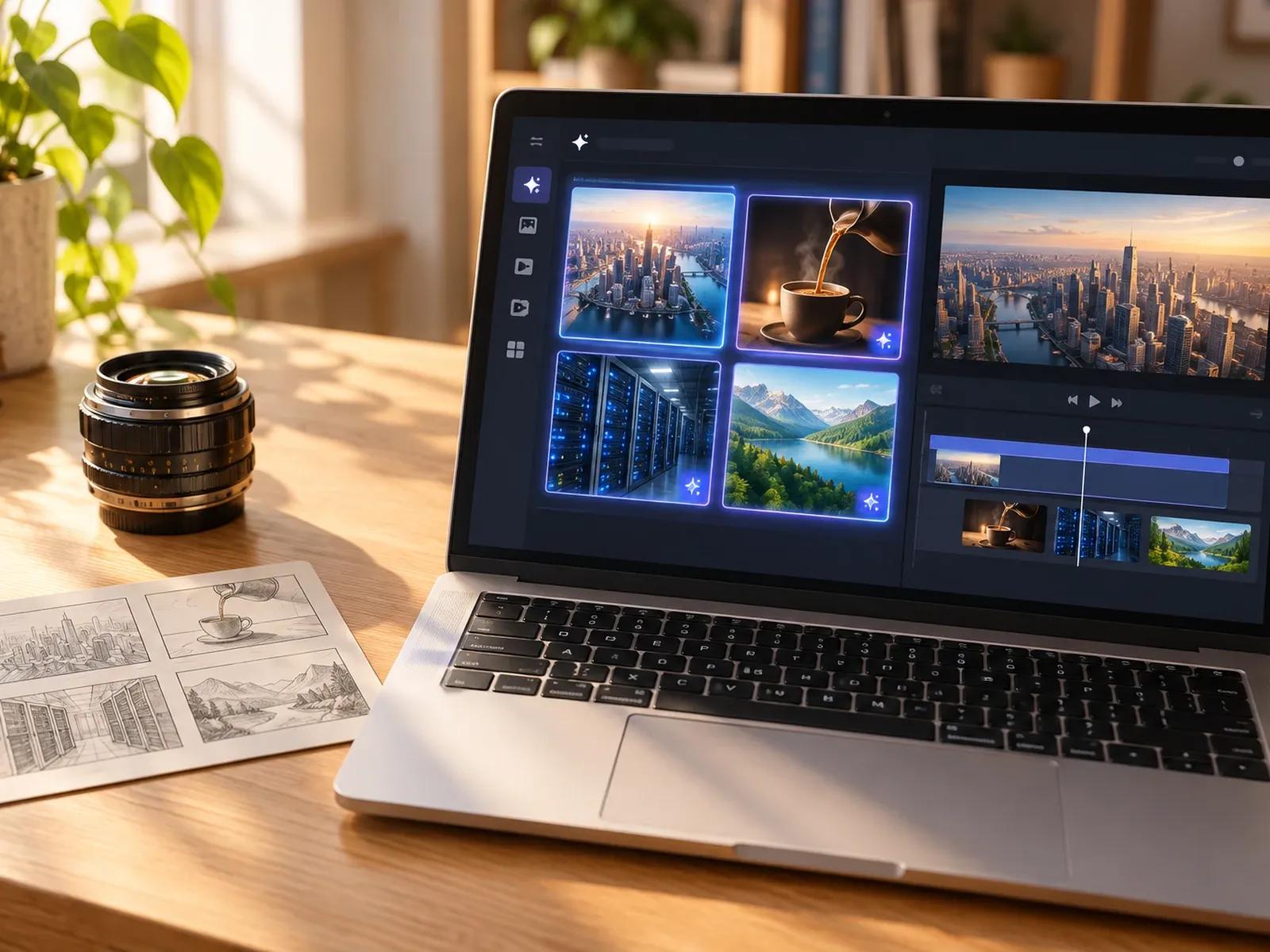
Scene Text-to-Video e Image-to-Video
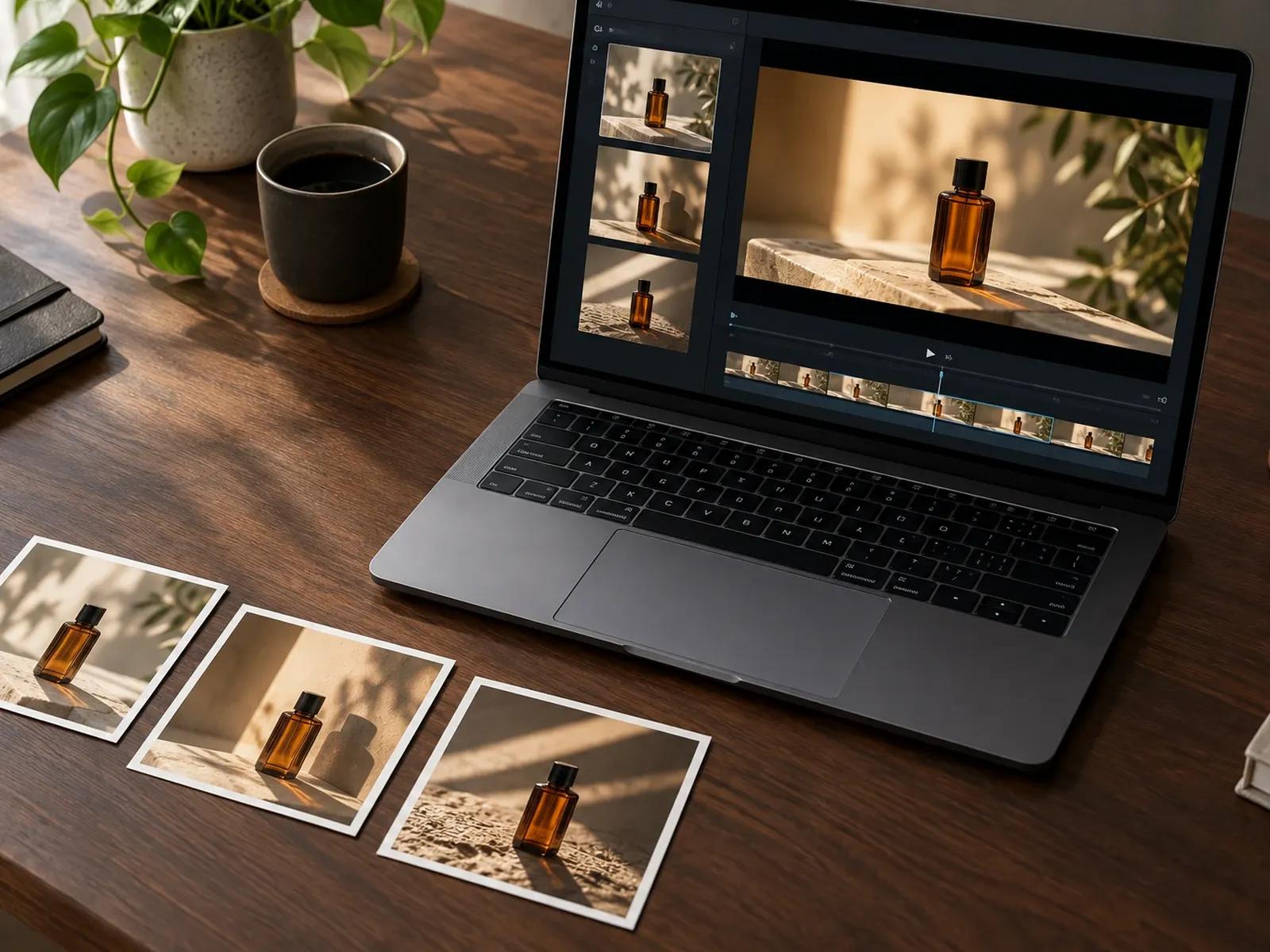
Coerenza Visiva con 1-3 Immagini di Riferimento
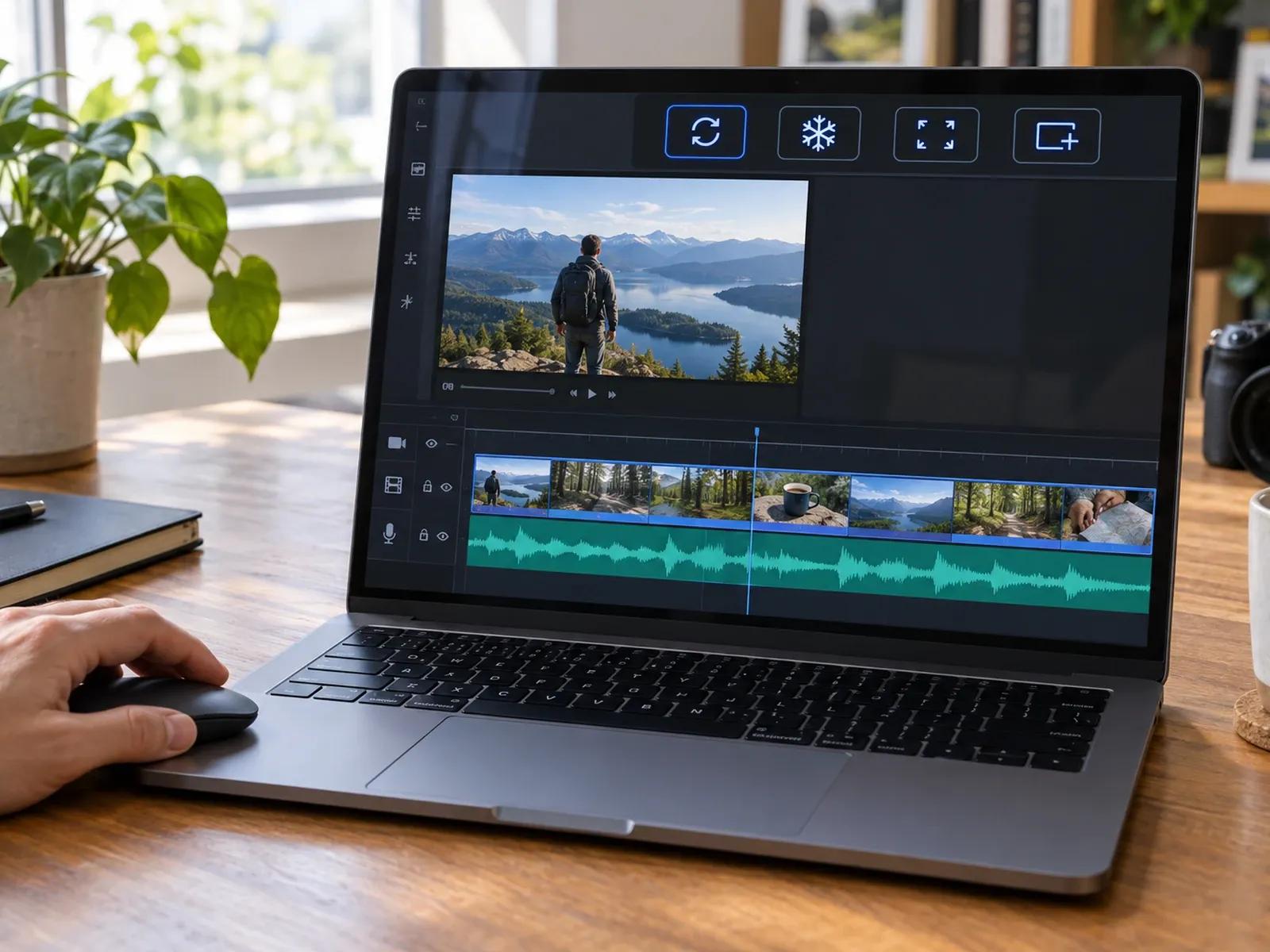
4 Modalità di Adattamento Video per Sincronizzare la Narrazione
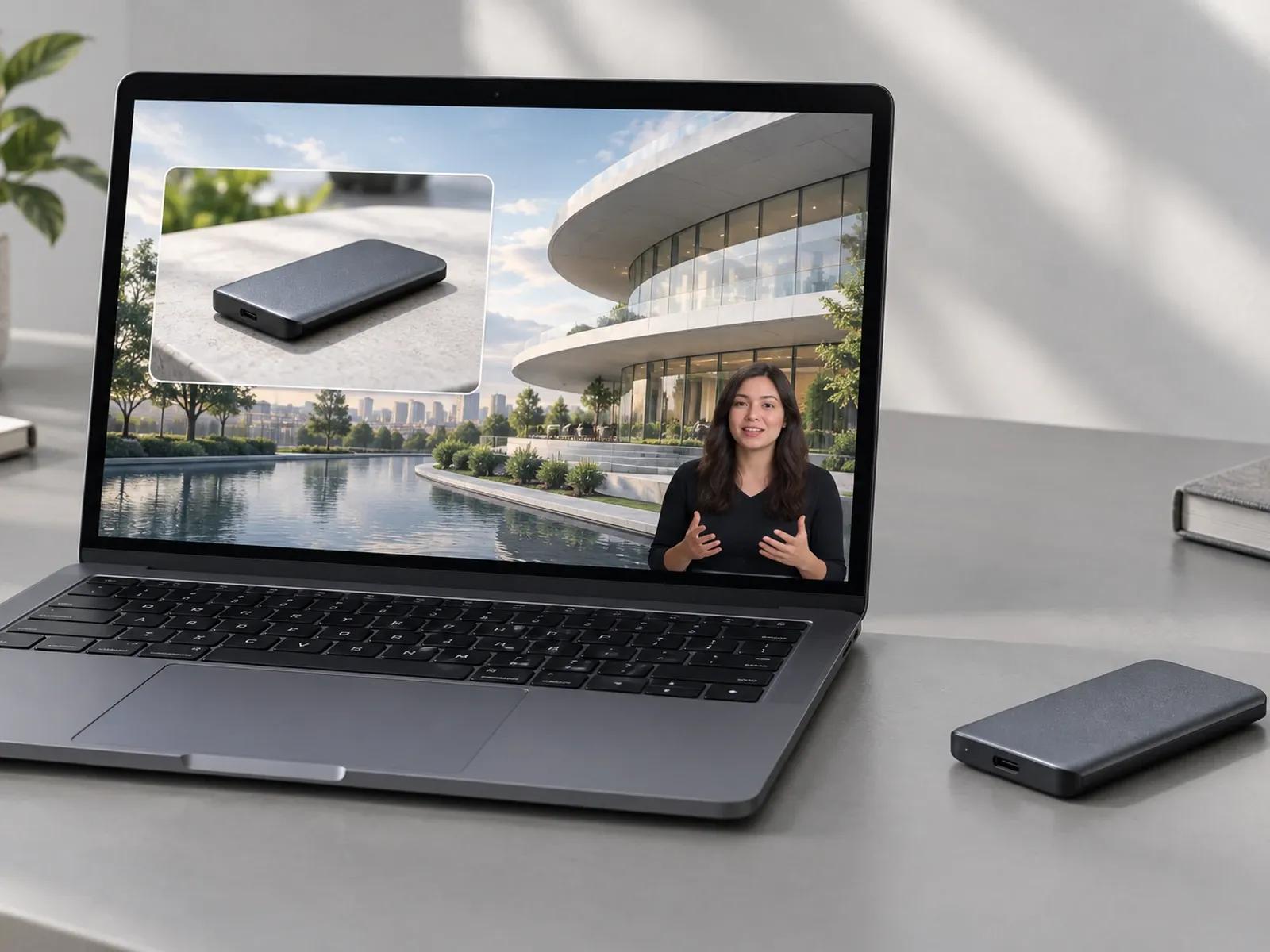
Mix di Stacchi IA, Stock e File Personali
Aggiunta di Livelli Visivi con un Generatore di Video di Stacco
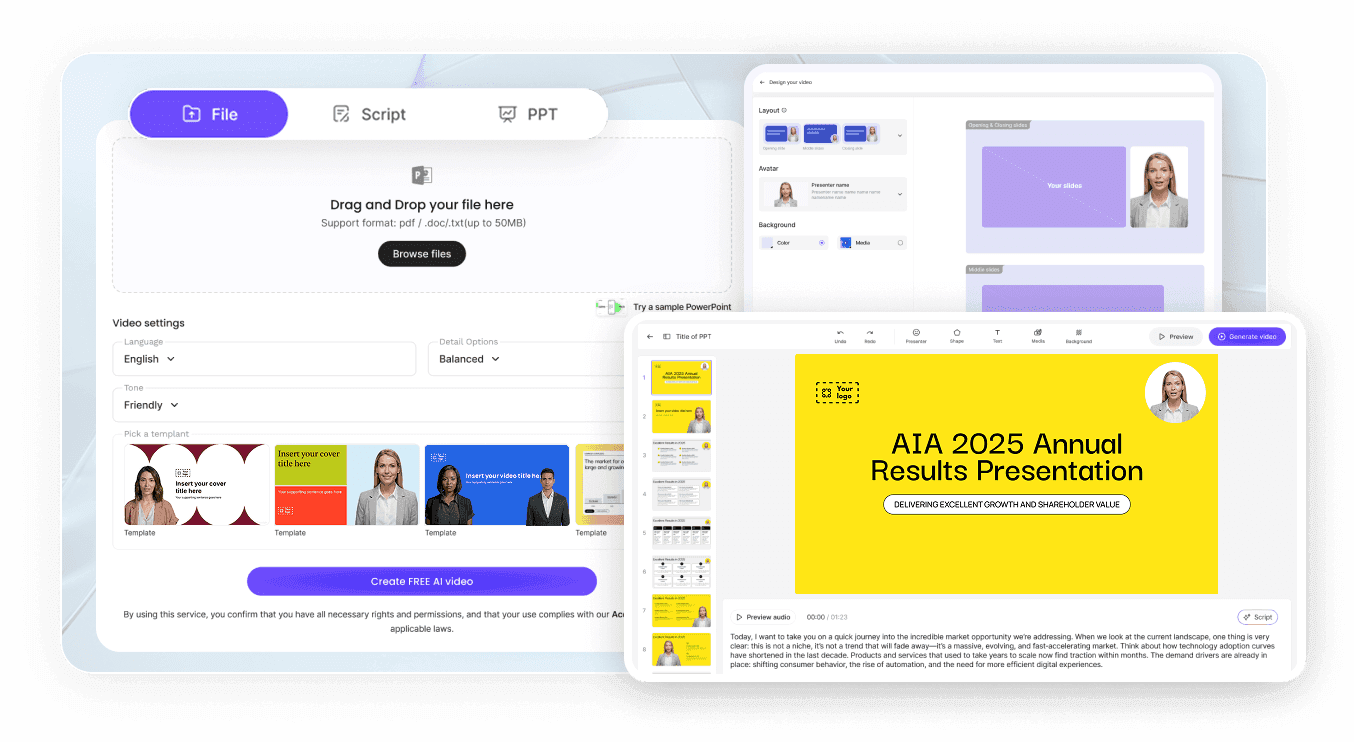
Passaggio 1: Apri il tuo Progetto con Script in Studio
Passaggio 2: Crea o Carica Livelli Media B-Roll
Passaggio 3: Scegli una Modalità di Adattamento ed Esporta
Timeline Arricchite con un Creatore di B-Roll Contestuale
Stacchi per Video Parlati e Spiegazioni con Avatar
Spezza le lunghe spiegazioni di avatar o presentatori con clip di stacco personalizzate che illustrano visivamente ogni punto sullo schermo.
Documentari per YouTube e Video Saggio
Genera scene visive coerenti con il contesto per i tuoi video esplicativi e documentari su YouTube usando 1-3 immagini di riferimento in Studio.
Demo di Prodotti e Inserti in Primo Piano
Applica l'opzione di adattamento Insert in Studio per mettere in pausa automatica il tuo avatar mentre viene riprodotta una clip demo completa del prodotto.
Sfondi in Movimento a Loop per Short in 9:16
Crea sfondi atmosferici in loop con Text-to-Motion e la modalità Loop Fit per dare un gancio forte ai tuoi tutorial e video verticali 9:16.

Perché i Creator Scelgono il Nostro Generatore di Filmati IA
Genera e Rilascia Stacchi su un'Unica Canvas
Sincronizzazione Audio Automatica Senza Tagli Manuali
Visual Allineati al Brand grazie alle Foto di Riferimento
Controlli di Livello sulla Canvas per Effetti Picture-in-Picture
Consigli Pratici per Stacchi B-Roll Perfetti
Aggiungi Foto di Riferimento in Studio Media
Usa la Modalità Loop per Sfondi Atmosferici
Usa la Modalità Insert per Demo di Prodotti Senza Tagli
Usa la Modalità Freeze per Bloccare i Grafici Finali
Trasforma Immagini Fisse di Nano Banana 2 in B-Roll
Sostituisci Singoli Stacchi Senza Ri-Renderizzare Tutto
Domande Frequenti sul Generatore di B-Roll con IA
All'interno di Leadde Studio, apri il pannello Media in alto e clicca su Create with AI (o avvia AI Tools dalla barra laterale) per eseguire la generazione Text-to-Video, Image-to-Video, Text-to-Motion o Nano Banana 2. Seleziona Continue in Studio per posizionare la nuova clip B-roll direttamente sulla scheda della tua scena attiva.
Quando la durata di una clip di stacco non combacia con lo script della scena, Studio offre 4 impostazioni: Loop ripete la clip all'infinito, Freeze blocca il fotogramma finale, Full Video estende la scheda finché la clip non finisce e Insert mette in pausa la voce fuori campo fino al termine della riproduzione.
No. Leadde genera elementi visivi B-roll personalizzati e allinea i livelli di stacco alla narrazione con script in Video Agent e Studio, dove puoi anche tagliare i singoli livelli video. Non rimuove automaticamente le parole di riempimento o le false partenze da registrazioni audio grezze o podcast.
Nel flusso di lavoro di Studio Media puoi caricare 1-3 immagini di riferimento per guidare la generazione con IA, facendo in modo che colori, luci e stile dei soggetti rimangano coerenti tra le scene. Nota che il supporto a parametri specifici dipende dal modello di generazione scelto.
AI B-Roll Generator è pensato per creare livelli di stacco contestuali e sincronizzarli con il presentatore o il voiceover usando le modalità Loop, Freeze, Full Video e Insert. Per clip con prompt singoli usa AI Text to Video; per grafici animati e testi cinetici apri AI Motion Graphics Generator.
Organizzare i livelli di stacco e testare i tempi sulla canvas di Studio non scala crediti; i crediti del workspace vengono scalati solo quando generi nuove immagini, clip video o asset di movimento in Media / AI Tools e quando esporti le timeline MP4 definitive, come indicato nella pagina dei prezzi di Leadde.
Produci B-Roll e Filmati di Stacco con IA direttamente in Studio