Leadde Logo

Crea Outro per YouTube

Fai maratonare ai tuoi spettatori le playlist del tuo canale con il nostro creatore di outro per YouTube. Ideagiornate schede di chiusura in 16:9 con Video Agent, clona la tua voce da 10-60 secondi di audio in Studio e fai riprodurre in loop gli sfondi animati di fine video con 4 modalità di adattamento oggi stesso.
Prompt e copione
File
PPT
Hai bisogno di ispirazione? Prova una di queste idee
Nessuna carta di credito richiesta

Cos'è un Creatore di Outro per YouTube?

Un creatore di outro per YouTube progetta la schermata finale 16:9 degli ultimi 5-20 secondi di un caricamento, abbinando aree libere per le schede a consigli vocali sul video successivo per aumentare il tempo di visualizzazione della sessione. All'interno di Leadde, Video Agent scrive i copioni delle chiamate all'azione finali mentre Studio ripete in loop le immagini di sfondo tramite 4 modalità di adattamento e la clonazione vocale da 10-60s; le intro del canale si trovano su Intro Video Maker o Logo Animation Maker.

Scelto dai brand leader nel mondo

11.png
22.png
33.png
44.png
55.png
66.png
77.png
11.png
22.png
33.png
44.png
55.png
66.png
77.png
11.png
22.png
33.png
44.png
55.png
66.png
77.png

Funzionalità del Nostro Video Outro Maker
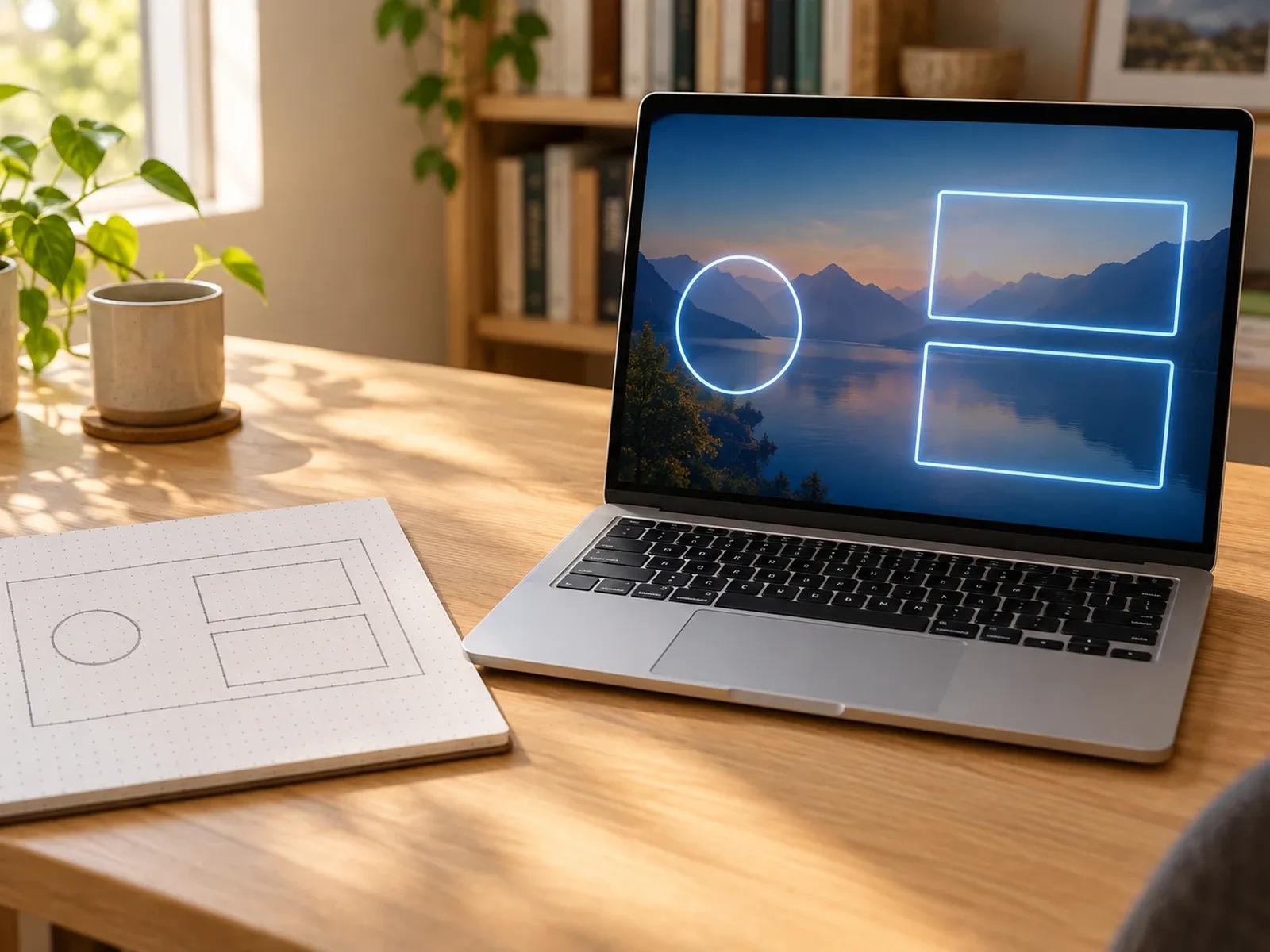
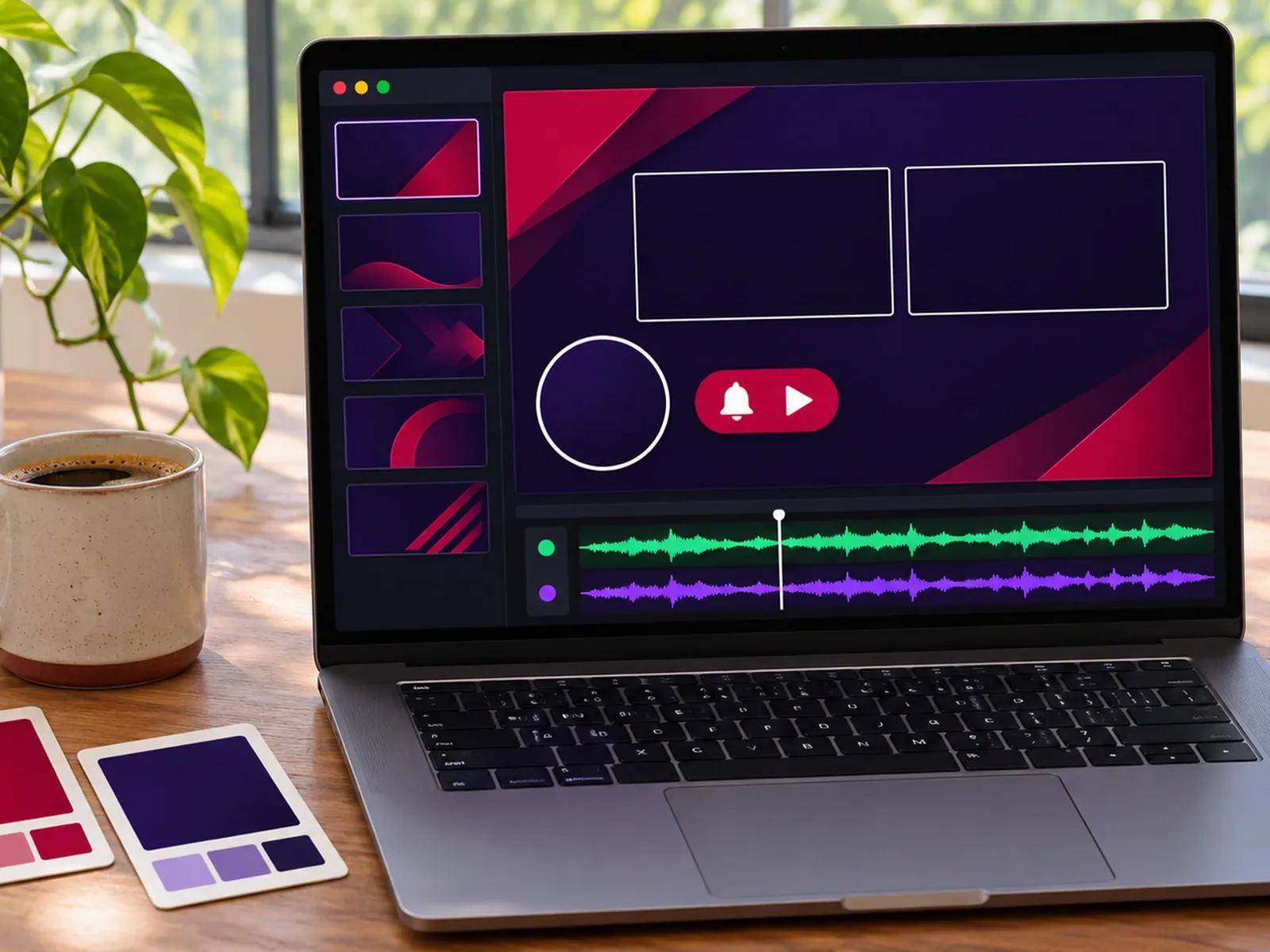
Zone 16:9 Libere per le Schede di Fine Schermata
Zone 16:9 Libere per le Schede di Fine Schermata

Organizza la tua tela 16:9 in widescreen in Studio con zone di inquadratura libere a sinistra, a destra o al centro, in modo che i pulsanti cliccabili di YouTube Studio per Video Successivo, Playlist e Iscriviti si posizionino perfettamente sul tuo sfondo.
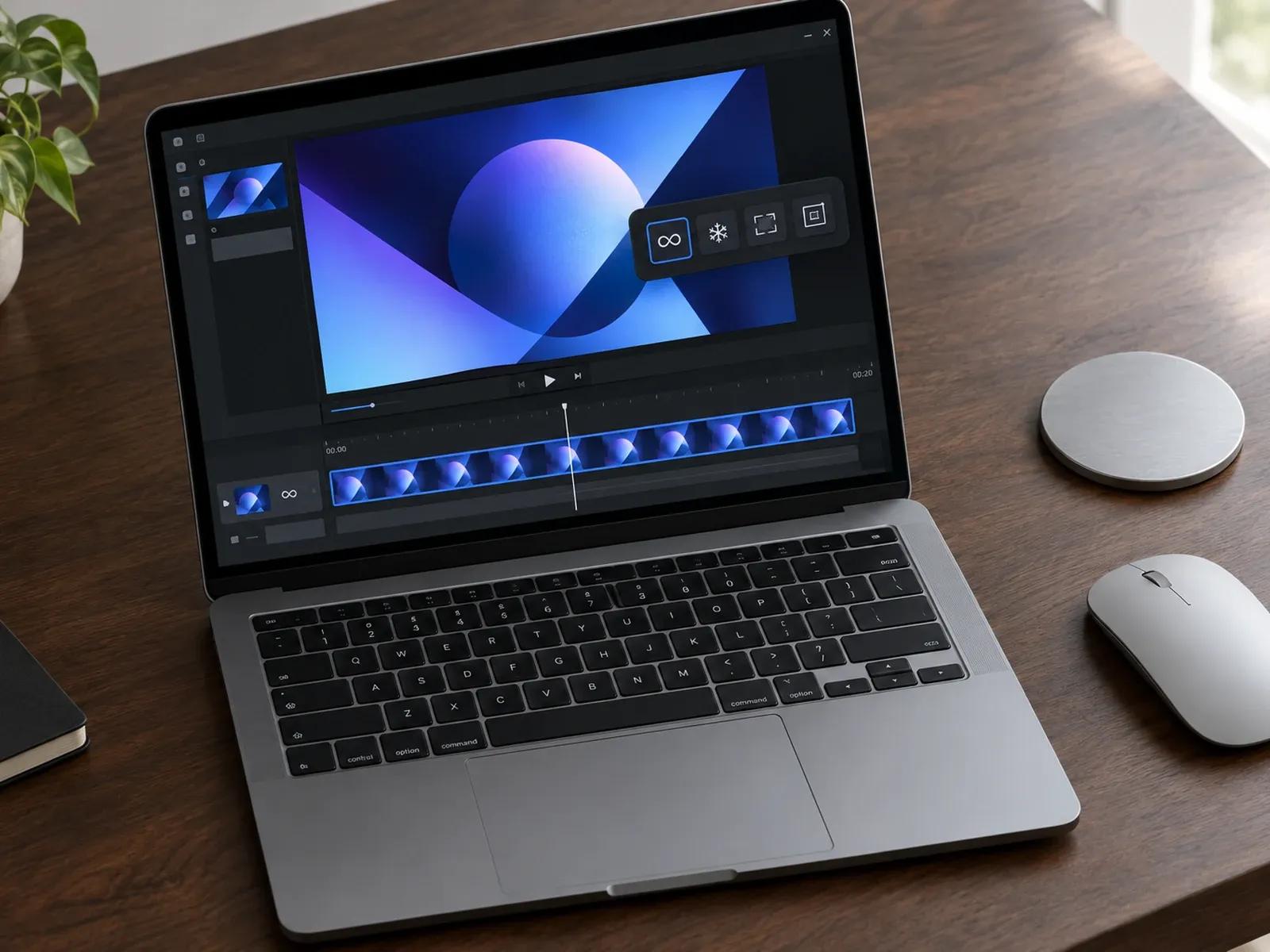
Loop di Sfondo Fluidi con 4 Modalità di Adattamento
Loop di Sfondo Fluidi con 4 Modalità di Adattamento

Estendi sfondi in movimento discreti, watermark del canale o teaser in B-roll sulla tua finestra di outro di 15-20 secondi usando le modalità di adattamento Loop, Blocca, Schermo Intero o Inserisci.
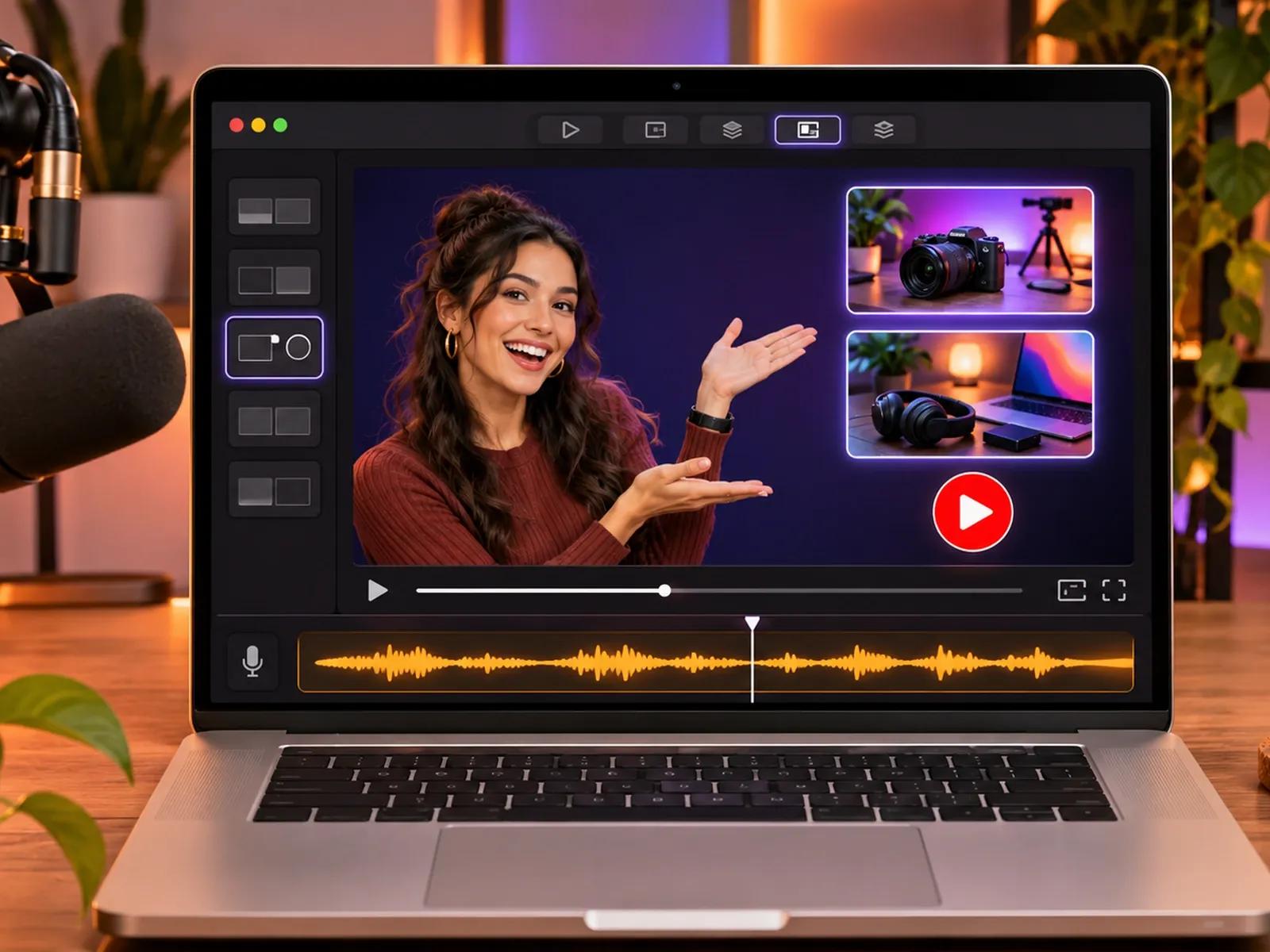
Puntatori con Avatar nell'Angolo e Passaggi Vocali
Puntatori con Avatar nell'Angolo e Passaggi Vocali

Posiziona un presentatore AI ridimensionato nell'angolo inferiore che punta verso la scheda del Video Successivo e clona la tua voce da creator da 10-60 secondi di audio per presentare a voce l'episodio successivo.
Template Riutilizzabili per Outro di Canale in 1080P e 4K

Template Riutilizzabili per Outro di Canale in 1080P e 4K

Salva il layout della tua schermata finale con il Brand Kit del tuo canale in Studio, cambia la battuta vocale per ogni nuovo caricamento ed esporta file MP4 nitidi in 1080P o 4K.

Progettare Chiusure in un Creatore di Schermate Finali YouTube
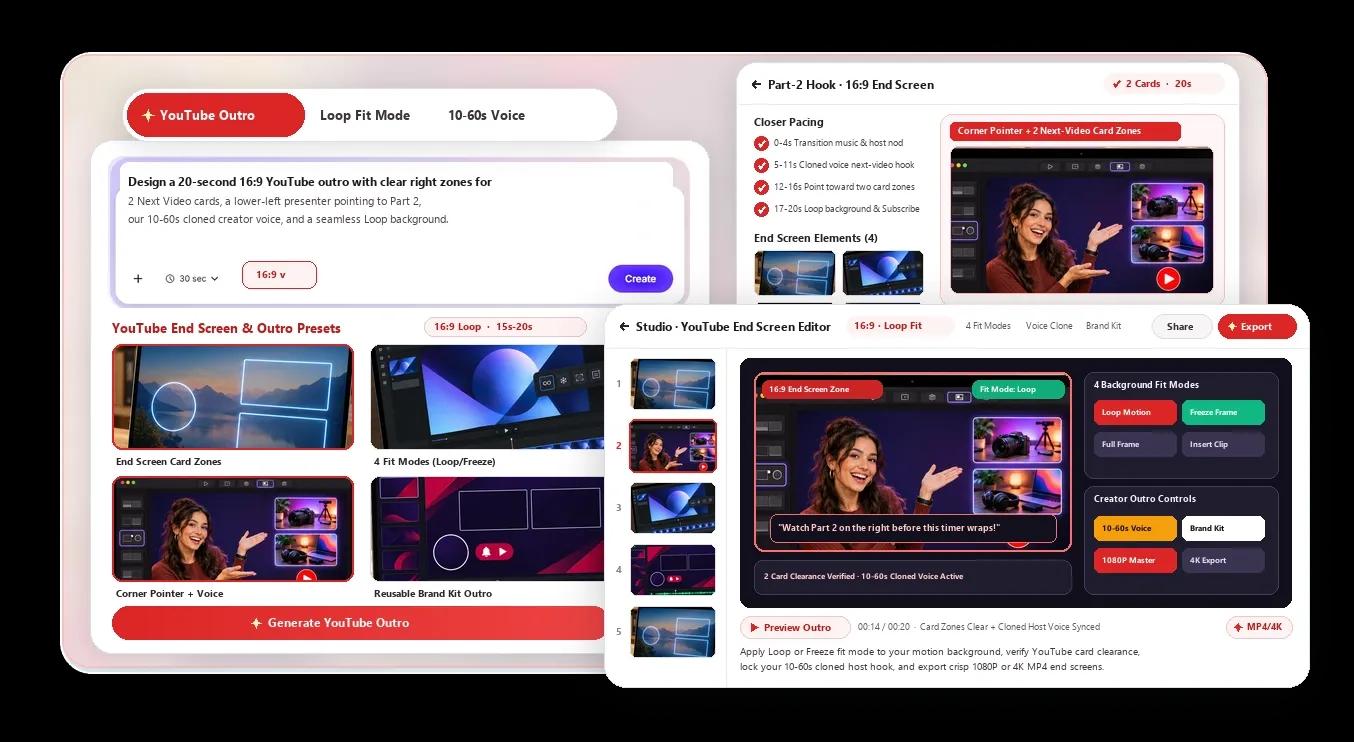
Crea un'outro per canale 16:9 riutilizzabile con un invito vocale al video successivo direttamente nel browser.
Fase 1: Imposta il Formato Widescreen 16:9 in Video Agent

Fase 1: Imposta il Formato Widescreen 16:9 in Video Agent

Seleziona le proporzioni widescreen 16:9 e genera un segmento di chiusura di 15-20 secondi con spazio per due schede di fine schermata.

Fase 2: Scrivi il Pitch per il Prossimo Episodio e la CTA

Scrivi un gancio di una frase che anticipi il prossimo video della tua serie e assegna la tua voce clonato da 10-60s o un host AI.

Fase 3: Imposta il Loop e Scarica l'MP4

Applica la modalità Loop o Blocca al livello di sfondo in Studio, controlla le zone di liberazione delle schede ed esporta il tuo MP4 in 1080P o 4K.

Formati di Chiusura per un Video Outro Creator

Schermate Finali a Due Schede per Video e Playlist

Lascia zone dell'inquadratura 16:9 bilanciate a sinistra e a destra per la scheda video 'Consigliato per lo spettatore' e un link a una playlist tematica.

Outro con Sospense e Passaggio alla Parte Seconda

Usa la tua voce clonata per spiegare perché gli spettatori dovrebbero cliccare sull'episodio successivo sullo schermo prima dello scadere del timer di venti secondi.

Chiusure con Invito per Patreon, Newsletter e Merch

Abina una zona di iscrizione pulita a un codice QR su schermo o a un invito con URL per abbonamenti al canale, newsletter e guide digitali.

Titoli di Coda per Canali Gaming, Tech e di Commento

Crea sfondi in movimento in modalità scura o al neon che mantengono l'attenzione dello spettatore mentre si conclude il commento dell'episodio finale.

compliance background

Perché i Creator Preferiscono Questo Generatore di Outro

Dì addio ai fastidiosi template con testi rotanti che spingono a chiudere immediatamente la scheda durante gli ultimi venti secondi del tuo video.

I Ganci Vocali per il Video Successivo Battero gli Schermi Silenziosi

Quando la musica cresce e l'host dice "Grazie per la visione", gli spettatori se ne vanno; un pitch vocale scritto con la tua voce clonata in 10-60s dà loro un motivo concreto per cliccare sulla scheda successiva.

L'Area Libera per le Schede Evita Volti Coperti

I template grafici preimpostati spesso centrano loghi giganti proprio dove YouTube posiziona le sue miniature video rettangolari; la tela libera di Studio ti permette di posizionare avatar e testo attorno a quelle zone.

Tempistiche Esatte di 20 Secondi con i Controlli di Adattamento

Se la clip di sfondo animata dura solo cinque secondi, le modalità Loop e Blocca di Studio allungano o mantengono l'elemento visivo in modo pulito sull'intera finestra di venti secondi della schermata finale di YouTube.

Cambia i Teaser dell'Episodio Successivo in Secondi

Invece di usare esattamente la stessa outro generica su ogni caricamento, duplica il tuo progetto su Studio e cambia una frase parlata per presentare il video specifico successivo per quell'argomento.

Consigli sul Tempo di Sessione per le Tue Clip Outro

Evita di Dire 'Grazie per la Visione' alla Fine

Passa direttamente dal tuo ultimo punto alla presentazione del video successivo sullo schermo in modo che gli spettatori non chiudano la scheda del browser.

Mantieni gli Sfondi di Fine Schermata tra 5 e 20 Secondi

Sincronizzati con la finestra ufficiale della schermata finale di YouTube impostando la durata della scheda della scena finale tra cinque e venti secondi.

Lascia Libere le Zone in Alto a Sinistra o a Destra

Tieni volti e didascalie lontani dai quadranti in alto a sinistra o a destra dove verranno posizionate le schede video rettangolari di YouTube.

Presenta a Voce un Singolo Video di Approfondimento Specifico

Usa la tua voce clonata da 10-60s in Studio per nominare l'esatto problema risolto nel video di approfondimento collegato sullo schermo in questo momento.

Usa la Modalità Loop su Sfondi in Movimento Sottili

Imposta gradienti d'atmosfera o sfondi da studio sulla modalità di adattamento Loop in modo che la schermata finale rimanga attiva mentre gli spettatori scelgono la scheda successiva.

Allega Schede Interattive in YouTube Studio

Carica il tuo file MP4 in 1080P o 4K esportato su YouTube Studio e posiziona video cliccabili ed elementi di iscrizione sopra le tue zone.

Domande Frequenti sul Creatore di Outro per YouTube

All'interno di Leadde Video Agent, seleziona l'inquadratura widescreen 16:9 e genera un segmento di chiusura di 15-20 secondi con un gancio vocale per il video successivo; quindi apri Studio per organizzare le zone di liberazione delle schede, applica le modalità di sfondo Loop o Blocca e aggiungi la tua voce host clonata da 10-60s.
Leadde esporta il layout visivo della tua outro 16:9, lo sfondo in movimento e la chiamata all'azione vocale come file MP4 in 1080P o 4K; dopo aver caricato il tuo episodio completo su YouTube, apri l'Editor di YouTube Studio e posiziona gli elementi interattivi della Schermata Finale sopra le tue zone pianificate in precedenza.
Sì; carica o registra un campione audio da 10 a 60 secondi una volta in Studio per creare un clone vocale personalizzato, quindi digita un nuovo teaser di una frase per ogni nuovo episodio in modo che la tua outro presenti a voce il video di approfondimento esatto sullo schermo ai tuoi iscritti.
Seleziona il livello video di sfondo sulla tela di Studio e scegli una delle 4 modalità di adattamento video: Loop ripete il movimento d'ambientazione continuamente per tutti i 20 secondi, mentre Blocca mantiene il fotogramma finale pulito dietro le tue schede interattive di fine schermata.
YouTube Outro Maker è creato per il passaggio della schermata finale negli ultimi 5-20 secondi alla chiusura di un episodio; per catturare gli spettatori nei primi cinque secondi, visita AI Intro Video Maker, oppure usa Logo Animation Maker per marchi di brand animati indipendenti.
I creator possono creare e visualizzare in anteprima storyboard di chiusura 16:9 in Video Agent con il badge Free in beta, e gli account gratuiti includono 200 crediti mensili; le detrazioni di crediti si applicano quando cloni la tua voce, generi movimenti di sfondo personalizzati in Studio o esporti MP4 secondo la pagina dei prezzi di Leadde.

Progetta una Schermata Finale per YouTube in 16:9 ad Alta Retention Oggi Stesso
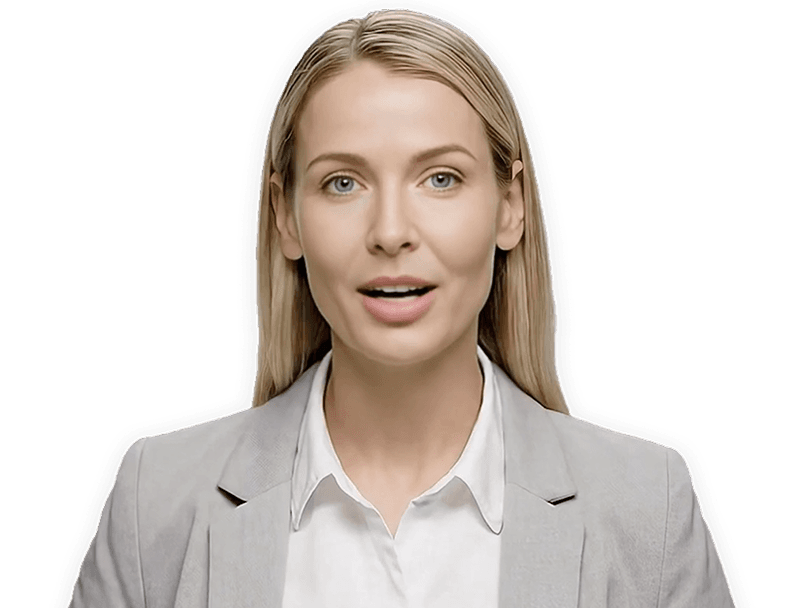
Apri Leadde Video Agent per creare un outro YouTube personalizzato in 16:9, con ganci parlati per l'episodio successivo e sfondi in movimento in loop.
avatar