
내 모습 촬영 없이 PowerPoint로 영상 만드는 방법
직접 녹화 없이 파워포인트로 영상을 만드는 가장 쉬운 방법은 슬라이드에 AI 보이스오버를 추가하고, 슬라이드 타이밍을 설정한 다음, 프레젠테이션을 MP4로 내보내는 것입니다. 간단한 자료는 파워포인트와 AI 텍스트 음성 변환 도구만으로 충분합니다. 하지만 강의, 온보딩, 교육 또는 다수의 슬라이드 자료의 경우, PPT-to-video AI 도구를 사용하면 스크립트, 내레이션, 영상 제작을 한 번에 처리할 수 있어 훨씬 빠릅니다.
사용자 조사 및 제작 테스트 결과, 가장 큰 어려움은 단순히 파워포인트를 영상으로 내보내는 것이 아니었습니다. 진짜 문제는 수동 내레이션, 느린 영상 내보내기, 부자연스러운 AI 음성, 오디오-애니메이션 동기화, 그리고 아바타 기반 영상 도구의 비용이었습니다.
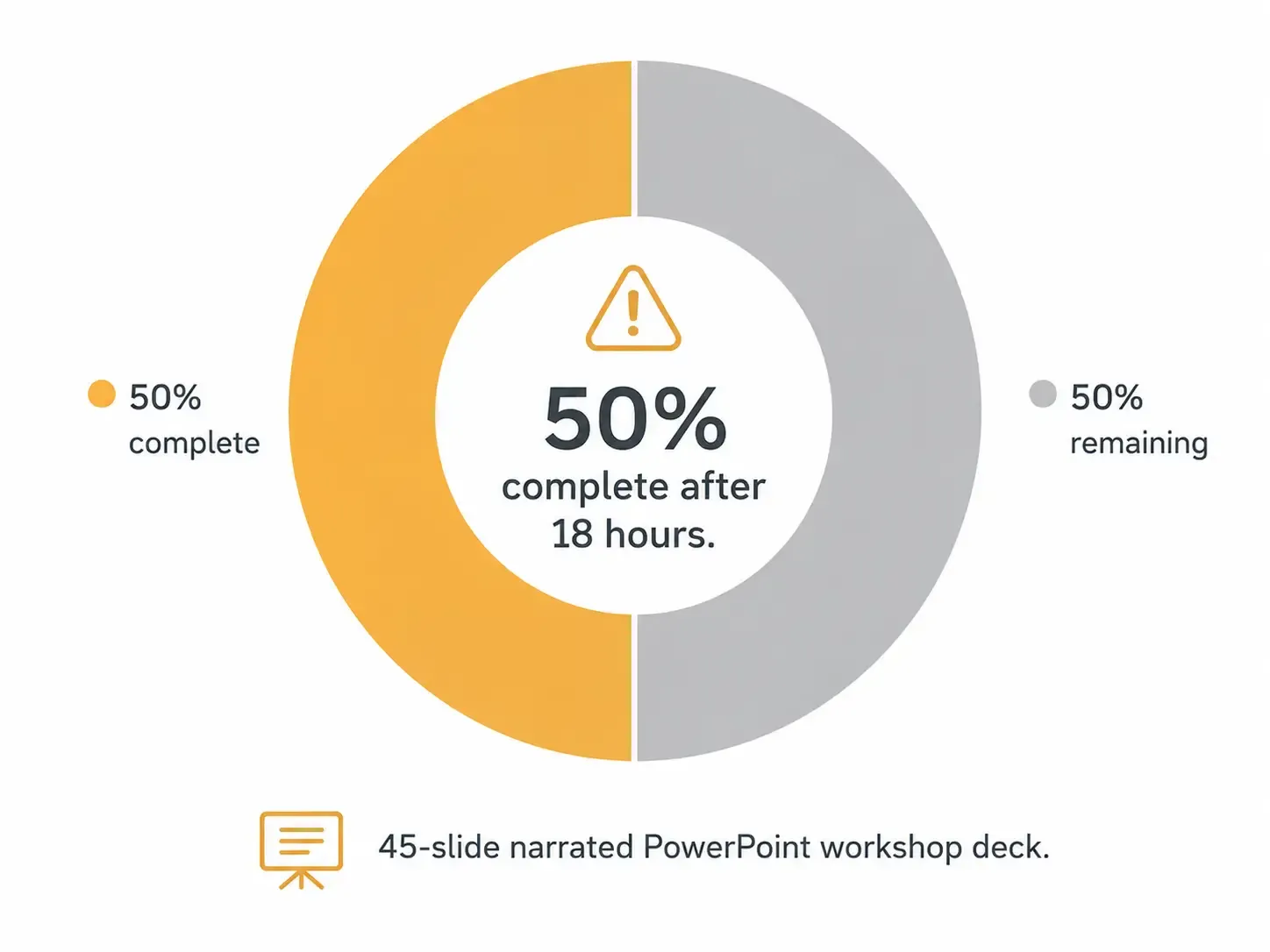
제 연구 사례 중 하나는 워크플로우가 왜 중요한지 보여줍니다. 내레이션이 포함된 45슬라이드 파워포인트를 워크숍용으로 파워포인트에서 직접 내보냈는데, 약 18시간이 지난 후에도 내보내기가 50% 정도밖에 완료되지 않았습니다. 실제 교육이나 워크숍 제작에서 이런 지연은 비현실적입니다.
이 가이드에서는 실제 사용 사례, 측정 가능한 결과, 실용적인 워크플로우 교훈을 바탕으로 직접 녹화 없이 파워포인트를 영상으로 변환하는 가장 좋은 방법을 설명합니다.
더 빠르고 올인원 워크플로우를 원한다면, Leadde는 직접 녹화할 필요 없이 AI 생성 스크립트와 보이스오버로 파워포인트 파일을 내레이션 영상으로 바꿔주는 실용적인 PPT-to-video AI 도구이므로 사용해 볼 가치가 있습니다.

직접 녹화 없이 파워포인트로 영상을 만드는 가장 좋은 방법
| 방법 | 최적의 용도 | 작동 방식 | 주요 장점 | 주요 단점 |
|---|---|---|---|---|
| 파워포인트 내보내기 | 짧고 간단한 프레젠테이션 | 슬라이드에 AI 오디오 추가, 타이밍 설정 후 MP4로 내보내기 | 추가 영상 소프트웨어 불필요 | 내레이션이 많은 대용량 자료의 경우 느리거나 불안정할 수 있음 |
| AI 보이스오버 + 파워포인트 | 대부분의 내레이션 파워포인트 영상 | 슬라이드별 AI 음성 파일 생성, 오디오 삽입 후 내보내기 | 속도, 제어, 업데이트 유연성의 균형이 좋음 | 수동 타이밍 설정 및 검토 필요 |
| PPT-to-Video AI 도구 | 강의, 온보딩, 반복 제작 | 파워포인트 파일 업로드 후 스크립트, 보이스오버, 영상 생성 | 가장 빠른 엔드투엔드 워크플로우 | 비용이 더 들고 정밀한 타이밍 제어가 어려울 수 있음 |
| 화면 녹화 | 내보내기 문제 또는 애니메이션 캡처 | 프레젠테이션을 재생하고 얼굴 노출 없이 화면 녹화 | 파워포인트 내보내기가 느릴 때 유용한 대안 | 자동화가 덜 되어 재촬영이 필요할 수 있음 |
| 영상 편집기 워크플로우 | 이러닝 및 고품질 교육 영상 | 슬라이드는 파워포인트, 내레이션은 AI 보이스오버, 타이밍은 영상 편집기 사용 | 동기화, 속도 조절, 완성도에 대한 최고의 제어 | 수동 작업이 많고 학습 곡선이 높음 |
직접 녹화 없이 파워포인트로 영상을 만드는 최고의 워크플로우
가장 신뢰할 수 있는 워크플로우는 다음과 같습니다.
- 파워포인트 슬라이드 완성.
- 각 슬라이드별 내레이션 스크립트 작성.
- 스크립트에서 AI 보이스오버 생성.
- 슬라이드당 하나의 오디오 파일 삽입.
- 슬라이드 및 애니메이션 타이밍 설정.
- 짧은 테스트 영상 내보내기.
- 최종 MP4 내보내기.
- 속도, 발음, 동기화를 위해 전체 영상 검토.
핵심은 하나의 긴 오디오 파일을 피하는 것입니다. slide-01.mp3, slide-02.mp3 등 슬라이드당 하나의 보이스오버 파일을 사용하세요. 이렇게 하면 편집이 훨씬 쉬워집니다. 나중에 12번 슬라이드가 변경되더라도 전체 영상을 다시 만들 필요 없이 해당 슬라이드의 오디오만 다시 생성하면 됩니다.
대부분의 프로젝트에서 이 슬라이드별 워크플로우는 속도, 품질, 미래 유연성 면에서 최상의 균형을 제공합니다.
| 사용 사례 | 권장 워크플로우 | 작동 이유 | 핵심 팁 |
|---|---|---|---|
| 짧은 비즈니스 프레젠테이션 | 파워포인트 + AI 보이스오버 | 최소한의 도구로 빠른 설정 | 슬라이드당 하나의 오디오 파일 사용 |
| 온라인 강의 | PPT-to-video AI 도구 또는 AI 보이스오버 + 영상 편집기 | 내레이션 품질, 속도 조절, 강의 구성에 더 적합 | 애니메이션을 확정하기 전에 스크립트 작성 |
| 직원 온보딩 | AI 내레이션이 포함된 모듈형 파워포인트 영상 | 팀 간 업데이트 및 재사용 용이 | 하나의 긴 영상 대신 짧은 모듈로 내보내기 |
| 규정 준수 또는 품질 매뉴얼 교육 | 섹션별 영상 모듈 | 학습자가 필요한 특정 섹션만 시청 가능 | 향후 업데이트를 위해 스크립트와 오디오 파일 정리 |
| 워크숍 프레젠테이션 | 파워포인트 내보내기 테스트 + 화면 녹화 백업 | 마감 전 느린 내보내기 위험 감소 | 3~5개 슬라이드로 먼저 내보내기 테스트 |
| 자주 업데이트되는 콘텐츠 | AI 보이스오버 + 슬라이드별 오디오 파일 | 수정 작업 훨씬 가속화 | 변경된 슬라이드 오디오만 다시 생성 |
직접 녹화 대신 AI 보이스오버를 사용하는 이유
직접 녹화 없이 파워포인트 영상을 만드는 것은 단순히 카메라나 마이크를 피하는 것만이 아닙니다. 콘텐츠를 더 쉽게 업데이트하고 확장할 수 있게 해줍니다.
제가 연구한 한 교육 콘텐츠 워크플로우에서 AI 음성 생성으로 전환하자 내레이션 업데이트 속도가 최소 10배 빨라졌습니다. AI 보이스오버 이전에는 모든 업데이트에 사람의 녹음 세션, 오디오 정리, 압축, 믹싱, 볼륨 정규화가 필요했습니다. AI 보이스오버 후에는 제작자가 스크립트를 편집하고, 변경된 부분을 다시 생성하고, 오디오를 교체하고, 영상을 다시 내보내기만 하면 되었습니다.
이것이 AI 내레이션의 가장 강력한 비즈니스 사례입니다. 음성을 편집 가능한 자산으로 만들어주기 때문입니다.
이는 특히 다음과 같은 경우에 유용합니다.
슬라이드가 자주 변경된다면, 직접 녹화하는 것은 유지보수 부담이 됩니다. AI 보이스오버는 매번 자신의 목소리를 다시 녹음할 필요 없이 영상을 업데이트할 수 있게 해줍니다.
방법 1: 직접 녹화 없이 파워포인트를 영상으로 내보내기
파워포인트는 프레젠테이션을 영상으로 내보낼 수 있습니다. 이미 AI 내레이션 파일이 있다면, 이를 슬라이드에 삽입하고 타이밍을 설정한 다음 MP4로 내보낼 수 있습니다.
기본 워크플로우:
각 슬라이드에 AI 생성 오디오 추가.
각 오디오 파일이 자동으로 시작되도록 설정.
내레이션에 맞춰 슬라이드 재생 시간 조정.
내보내기로 이동.
영상 만들기를 선택.
MP4로 내보내기.
이 방법은 짧은 자료, 간단한 내부 영상, 가끔 하는 프레젠테이션에 가장 적합합니다. 워크플로우를 파워포인트 내에서 유지하며 별도의 영상 편집기가 필요 없습니다.
하지만 한계가 있습니다. 45슬라이드 워크숍 사례에서 자료에는 이미 내레이션이 있었지만, 파워포인트 내보내기가 매우 느렸습니다. 약 18시간이 지난 후에도 영상의 절반 정도만 내보내졌습니다. 이 경험은 파워포인트의 내장 영상 내보내기 기능이 편리할 수 있지만, 내레이션이 많은 대용량 자료에는 항상 신뢰할 수 있는 것은 아님을 보여줍니다.
파워포인트 내보내기를 사용할 때:
자료가 짧을 때.
애니메이션이 간단할 때.
오디오 파일이 너무 크지 않을 때.
가끔 영상이 필요할 때.
파워포인트에만 의존하는 것을 피해야 할 때:
긴 자료가 있을 때.
많은 영상을 제작할 때.
정밀한 타이밍이 필요할 때.
파일에 용량이 큰 이미지, 영상 또는 애니메이션이 포함될 때.
마감 기한이 있을 때.
대규모 프로젝트의 경우, 항상 3~5개 슬라이드로 먼저 테스트 내보내기를 하세요.
방법 2: AI 보이스오버를 사용하여 내레이션 파워포인트 영상 만들기
AI 보이스오버는 자신의 목소리를 녹음하지 않고 파워포인트 영상을 만드는 가장 실용적인 방법입니다.
워크플로우는 간단합니다.
각 슬라이드별 스크립트 작성.
스크립트를 AI 텍스트 음성 변환 도구에 붙여넣기.
자연스러운 음성 선택.
오디오 생성.
파일 다운로드.
각 파일을 해당 슬라이드에 삽입.
슬라이드 타이밍 설정.
영상 내보내기.
가장 큰 실수는 AI가 슬라이드 글머리 기호를 그대로 읽게 하는 것입니다. 좋은 보이스오버는 슬라이드를 반복하는 것이 아니라 설명해야 합니다.
예를 들어, 다음과 같이 내레이션하는 대신:
Benefits: faster onboarding, lower cost, consistent training.
이렇게 사용하세요.
There are three reasons this workflow is useful for onboarding. First, it helps new employees learn faster. Second, it reduces repeated live training costs. Third, it keeps the message consistent across teams.
이 작은 변화가 AI 음성을 훨씬 더 자연스럽게 만듭니다.
제 연구에 따르면, AI 보이스오버는 스크립트가 다음을 사용할 때 가장 잘 작동합니다.
짧은 문장
명확한 전환
자연스러운 구어체
이름과 약어에 대한 정확한 발음
단락당 하나의 아이디어
AI 보이스오버는 특히 비원어민, 많은 자료를 가진 강사, 여러 영상에서 일관된 음성이 필요한 팀에 유용합니다.
방법 3: PPT-to-Video AI 도구를 사용하여 더 빠른 제작
직접 녹화 없이 파워포인트로 영상을 만드는 가장 빠른 방법을 원한다면, PPT-to-video AI 도구를 사용하세요. 이 플랫폼들은 내보내기 이상의 기능을 처리하도록 설계되었습니다. 많은 도구가 파워포인트 파일을 업로드하고, 스크립트를 생성하고, AI 보이스오버를 만들고, 슬라이드를 내레이션 영상으로 변환할 수 있습니다.
제가 연구한 한 강의 제작 사례에서, 제작자는 많은 수업 프레젠테이션을 가지고 있었고 각 프레젠테이션에 대한 내레이션을 수동으로 녹음하는 것을 피하고 싶어 했습니다. 원래 워크플로우는 파워포인트 내에서 슬라이드별로 음성을 녹음해야 했습니다. AI 슬라이드-투-비디오 워크플로우를 테스트한 후, 제작자는 해당 도구가 무료는 아니었지만 자동 스크립트 및 보이스오버 생성이 엄청난 시간 절약 효과를 가져온다는 것을 발견했습니다.
이것이 바로 트레이드오프입니다.
무료 워크플로우는 일반적으로 더 많은 수동 작업을 요구합니다.
유료 PPT-to-video 도구는 많은 슬라이드나 반복되는 콘텐츠가 있을 때 시간을 절약해 줄 수 있습니다.
이 도구들은 다음 경우에 가장 강력합니다.
- 강의 영상
- 교육 라이브러리
- 온보딩 영상
- 부서 지식 공유
- 워크숍 콘텐츠
- 제품 교육
도구를 선택하기 전에 실제 자료로 테스트해 보세요. 레이아웃을 유지하는지, 편집 가능한 스크립트를 생성하는지, 자연스러운 보이스오버를 만드는지, MP4로 내보낼 수 있는지, 긴 프레젠테이션을 처리하는지, 그리고 변경된 섹션만 다시 생성할 수 있는지 확인하세요.
잘 다듬어진 데모를 보고 선택하지 마세요. 실제 파워포인트 파일을 사용해 보세요.
방법 4: 얼굴 노출 없이 화면 녹화 사용
화면 녹화는 파워포인트 내보내기가 느리거나 불안정할 때 실용적인 대안입니다. 프레젠테이션 모드에서 슬라이드를 재생하고 화면을 녹화한 다음, AI 보이스오버를 내레이션으로 사용할 수 있습니다.
워크플로우:
AI 내레이션 생성.
슬라이드쇼 모드로 자료 열기.
프레젠테이션이 재생되는 동안 화면 녹화.
AI 오디오 추가 또는 정렬.
시작과 끝 다듬기.
최종 영상 내보내기.
이 방법은 애니메이션이 나타나는 그대로 정확하게 캡처해야 할 때 유용합니다. 파워포인트 내보내기가 너무 느려진 후 45슬라이드 워크숍 사례에서 고려된 실용적인 대안 중 하나이기도 했습니다.
단점은 화면 녹화가 자동화가 덜 되어 있다는 것입니다. 여전히 프레젠테이션 재생을 지켜봐야 할 수 있으며, 실수가 발생하면 다시 촬영해야 할 수도 있습니다. 주된 제작 시스템이라기보다는 임시방편으로 사용하세요.
AI 보이스오버를 파워포인트 슬라이드 및 애니메이션과 동기화하는 방법
AI 보이스오버를 슬라이드와 동기화하는 것은 직접 녹화 없이 파워포인트 영상을 만드는 과정에서 종종 가장 어려운 부분입니다.
동기화에는 세 가지 수준이 있습니다.
슬라이드 수준 동기화: 오디오가 슬라이드 재생 시간과 일치
애니메이션 수준 동기화: 글머리 기호, 차트 또는 이미지가 언급될 때 나타남
장면 수준 동기화: 영상이 정밀한 시각적 변화를 가진 설계된 강의 모듈처럼 작동
대부분의 비즈니스 영상에서는 슬라이드 수준 동기화로 충분합니다. 이러닝, 제품 튜토리얼, 교육의 경우 애니메이션 수준 또는 장면 수준 동기화가 필요할 수 있습니다.
제가 연구한 한 공개 이러닝 사례에서, 제작자는 AI 보이스오버를 사용하고 싶었지만 내레이션이 슬라이드 애니메이션 및 이미지 전환과 일치해야 했습니다. 문제는 음성 생성에 있지 않았습니다. 문제는 시각 자료를 적절한 순간에 나타나게 하는 것이었습니다.
가장 좋은 워크플로우는 다음과 같습니다.
내레이션을 먼저 작성.
슬라이드 수준 오디오 생성.
내레이션을 중심으로 시각 자료 디자인.
애니메이션을 간단하게 유지.
정밀한 타이밍을 위해 영상 편집기 사용.
이 순서가 중요합니다. 복잡한 애니메이션을 먼저 만들고 AI 내레이션을 억지로 맞추려 하면 워크플로우가 느려지고 답답해집니다.
상세한 교육 영상의 경우, 하이브리드 워크플로우가 종종 가장 효과적입니다.
슬라이드 디자인은 파워포인트
내레이션은 AI 보이스오버
타이밍 및 완성도는 영상 편집기
영상의 교육적 가치가 높을수록 타이밍이 더 중요합니다.
| 사례 연구 | 초기 문제 | 워크플로우 변경 | 측정 가능한 결과 | 실용적인 교훈 |
|---|---|---|---|---|
| 수업 파워포인트를 내레이션 영상으로 | 수동으로 녹화하기에는 너무 많은 강의 슬라이드 | 스크립트 생성 및 AI 보이스오버 사용 | 측정 가능한 데이터 공유 없음 | AI 내레이션은 가장 시간이 많이 소요되는 수동 단계를 제거 |
| 45슬라이드 워크숍 영상 | 파워포인트 내보내기가 너무 느림 | 자료 분할, 미디어 압축 또는 화면 녹화 고려 | 45슬라이드; 약 18시간 후 내보내기가 50% 정도만 완료됨 | 마감 기한 전에 항상 영상 내보내기 테스트 |
| 공개 이러닝 영상 | AI 내레이션이 슬라이드 애니메이션과 일치해야 함 | 더 간단한 애니메이션을 사용한 스크립트 우선 워크플로우 | 측정 가능한 데이터 공유 없음 | 학습 영상에서는 오디오가 시각 디자인을 주도해야 함 |
| 품질 매뉴얼 교육 | 서면 매뉴얼을 영상 교육으로 전환해야 함 | 섹션을 짧은 내레이션 모듈로 변환 | 측정 가능한 데이터 공유 없음 | 모듈형 영상은 업데이트 및 탐색이 더 용이함 |
| 교육 내레이션 업데이트 | 사람의 재녹음이 콘텐츠 유지보수를 늦춤 | 수동 내레이션을 AI 음성 생성으로 대체 | 내레이션 업데이트가 최소 10배 빨라짐 | AI 보이스오버는 자주 변경되는 콘텐츠에 가장 가치 있음 |
사례 연구: 수동 녹화 없이 수업 파워포인트를 영상으로 전환
일반적인 사용 사례는 기존 수업 파워포인트를 내레이션 영상으로 변환하는 것입니다.
초기 문제: 많은 강의 슬라이드가 이미 존재했지만, 각 슬라이드에 대해 수동으로 음성을 녹음하는 것은 너무 시간이 많이 걸렸습니다. 목표는 스크립트를 생성하고, 보이스오버를 만들고, 개인 녹화 없이 각 자료를 영상으로 바꾸는 것이었습니다.
이전:
파워포인트 열기.
내레이션 작성 또는 즉흥적으로 말하기.
수동으로 음성 녹음.
슬라이드 타이밍 조정.
영상 내보내기.
모든 수업 자료에 대해 반복.
이후:
파워포인트 업로드 또는 처리.
슬라이드별 스크립트 생성.
정확성을 위해 스크립트 편집.
AI 보이스오버 생성.
내레이션 영상 생성.
이 사례에서는 측정 가능한 시간 절약 데이터가 공유되지 않았지만, 워크플로우는 가장 답답한 단계인 수동 음성 녹음을 제거했습니다.
핵심 통찰은 많은 교사와 강의 제작자가 AI 아바타를 필요로 하지 않는다는 것입니다. 그들은 기존 슬라이드를 내레이션 강의로 빠르게, 안정적으로 전환할 방법을 필요로 합니다.
사례 연구: 너무 오래 걸린 45슬라이드 워크숍 내보내기
이 사례는 파워포인트 내보내기를 일찍 테스트해야 하는 이유를 가장 명확하게 보여줍니다.
이 프로젝트는 워크숍을 위한 45슬라이드 내레이션 파워포인트였습니다. 제작자는 파워포인트에서 직접 영상으로 내보내기를 시도했습니다. 내보내기는 오후 3시경 시작되었고, 약 18시간 후에도 50% 정도만 완료되었습니다. 이 속도라면 전체 내보내기에 거의 이틀이 걸릴 수 있었습니다.
이전:
45개 슬라이드 생성.
내레이션 추가.
파워포인트의 영상 내보내기 기능 사용.
MP4 렌더링 대기.
문제점:
실제 워크숍 일정에 비해 내보내기가 너무 느림.
더 나은 워크플로우:
짧은 테스트를 먼저 내보내기.
대용량 이미지 압축.
불필요한 애니메이션 줄이기.
자료를 더 작은 모듈로 분할.
내보내기가 멈추면 화면 녹화 사용.
파워포인트 외부에 내레이션 백업 파일 보관.
교훈: 최종 마감 기한까지 파워포인트 영상 내보내기 테스트를 미루지 마세요. 내레이션이 많은 대용량 자료는 섹션별로 테스트해야 합니다.
사례 연구: AI 보이스오버로 공개 이러닝 제작
공개 이러닝의 경우, 단순한 내부 프레젠테이션보다 기준이 높습니다. 영상은 명확한 내레이션, 좋은 속도 조절, 설명과 일치하는 시각 자료가 필요합니다.
한 이러닝 사례에서, 제작자는 자신의 목소리를 녹음하는 대신 AI 보이스오버를 사용하고 싶어 했습니다. 주요 문제는 내레이션을 애니메이션 및 시각적 전환과 동기화하는 것이었습니다。
이전:
강의 슬라이드 생성.
AI 내레이션 생성.
보이스오버를 애니메이션에 수동으로 맞추려 시도.
이후:
스크립트를 먼저 작성.
슬라이드별 AI 보이스오버 생성.
내레이션을 중심으로 시각 자료 구축.
간단한 애니메이션 사용.
복잡한 타이밍은 영상 편집기로 이동.
측정 가능한 데이터는 공유되지 않았지만, 제작 교훈은 중요합니다. 이러닝에서는 오디오가 워크플로우를 주도해야 합니다. 슬라이드 디자인과 애니메이션 타이밍은 내레이션을 방해하는 것이 아니라 지원해야 합니다.
이는 특히 공개 강의에서 중요합니다. 속도 조절이 좋지 않거나 어색한 AI 내레이션은 신뢰도를 떨어뜨릴 수 있기 때문입니다.
사례 연구: 품질 매뉴얼을 교육 영상으로 전환
또 다른 비즈니스 사용 사례는 품질 매뉴얼을 교육 영상으로 변환하는 것이었습니다. 목표는 학습자가 순서대로 시청하거나 필요한 섹션을 선택할 수 있도록 각 섹션별로 별도의 파워포인트 보이스오버 영상을 만드는 것이었습니다.
이것은 단순히 파워포인트 내보내기 작업이 아닙니다. 교육 설계 작업입니다.
이전:
품질 매뉴얼이 서면 문서로 존재.
교육 콘텐츠가 섹션별로 구성됨.
파워포인트가 기본 형식으로 사용됨.
이후:
매뉴얼을 짧은 모듈로 분할.
섹션당 하나의 자료 생성.
각 모듈별 내레이션 작성.
AI 보이스오버 생성.
각 모듈을 별도의 MP4로 내보내기.
영상을 구조화된 교육 경로로 구성.
측정 가능한 데이터는 공유되지 않았지만, 실용적인 통찰은 명확했습니다. 짧은 모듈은 하나의 긴 영상보다 업데이트하기 쉽고, 탐색하기 쉬우며, 학습자에게 더 좋습니다.
품질 매뉴얼, 표준 운영 절차(SOP), 규정 준수 교육, 온보딩의 경우, 모듈형 영상이 일반적으로 가장 좋은 형식입니다. 하나의 정책이 변경되면 전체 과정을 다시 만들 필요 없이 해당 모듈만 업데이트하면 됩니다.
사례 연구: 교육 내레이션 업데이트 10배 가속화
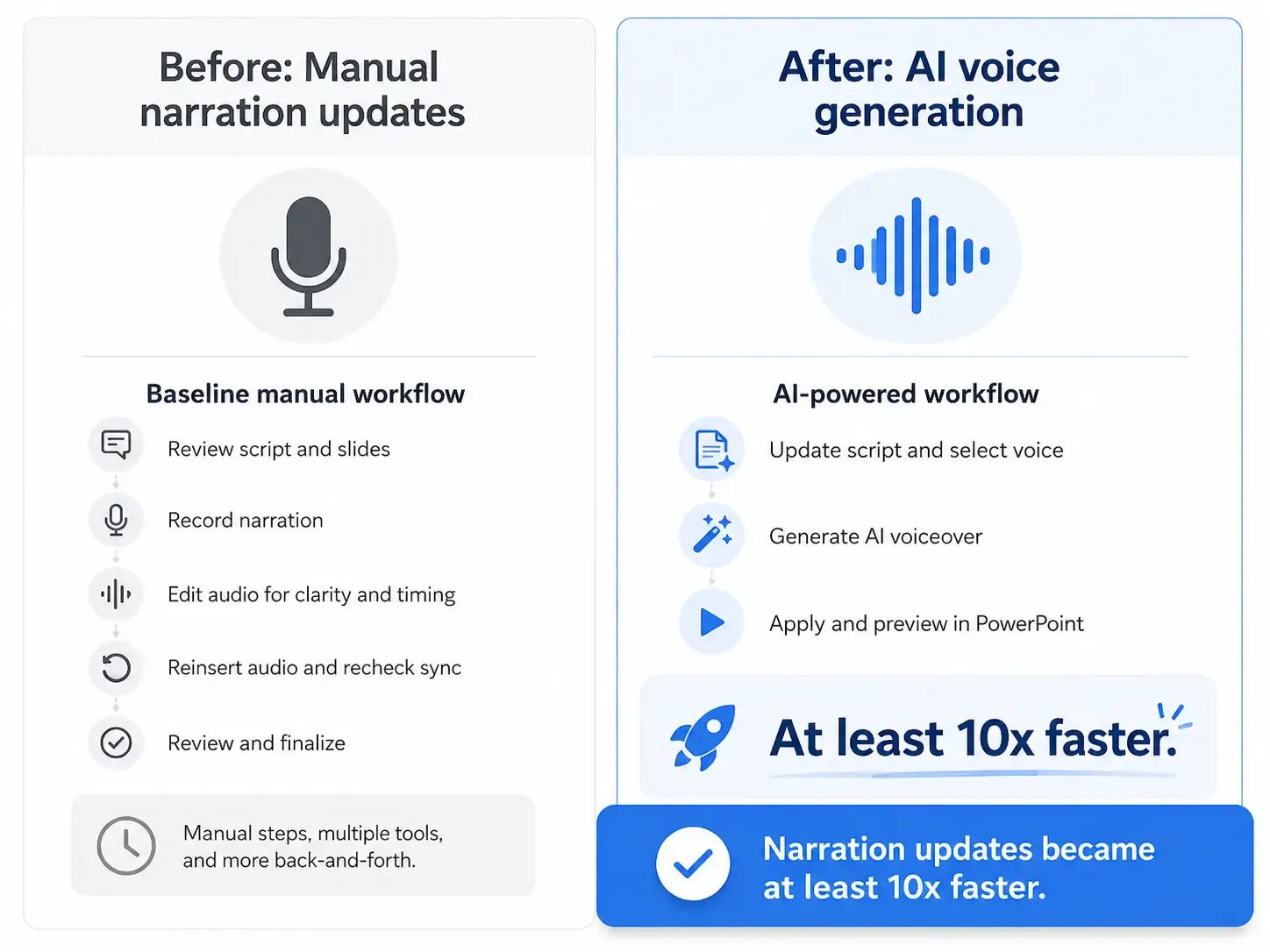
제 연구에서 가장 강력한 측정 가능한 결과는 AI 음성 생성이 내레이션 업데이트를 최소 10배 빠르게 만든 교육 워크플로우에서 나왔습니다.
AI 보이스오버 이전에는 업데이트에 다음이 필요했습니다.
스크립트 수정
사람의 녹음
오디오 편집
압축
믹싱
볼륨 정규화
이전 내레이션 교체
영상 재내보내기
AI 보이스오버 이후 워크플로우는 다음과 같이 변경되었습니다.
스크립트 수정.
AI 보이스오버 다시 생성.
오디오 교체.
업데이트된 영상 다시 내보내기.
정량적 결과: 내레이션 업데이트가 최소 10배 빨라졌습니다.
이것이 파워포인트 영상에 AI 보이스오버를 사용하는 가장 좋은 이유입니다. 이점은 단순히 첫 제작 속도가 빨라지는 것만이 아닙니다. 더 큰 장점은 유지보수 속도가 빨라진다는 것입니다.
이는 소프트웨어 튜토리얼, HR 온보딩, 규정 준수 교육, 제품 교육, 그리고 정기적으로 변경되는 모든 콘텐츠에 가장 중요합니다.
직접 녹화 없이 파워포인트로 영상을 만드는 최고의 도구
최적의 도구는 목표에 따라 다릅니다.
파워포인트
간단한 슬라이드-투-비디오 내보내기에 최적.
파워포인트는 MP4 영상을 내보내고 슬라이드 구조를 유지할 수 있습니다. 짧고 간단한 자료에는 좋은 선택이지만, 45슬라이드 워크숍 사례에서 보았듯이 내레이션이 긴 프레젠테이션에는 느릴 수 있습니다.
AI 보이스오버 도구
자신의 목소리를 대체하는 데 최적.
AI 음성 도구는 녹음 없이 자연스러운 내레이션을 원할 때 이상적입니다. 강의, 내부 교육, 반복 가능한 콘텐츠에 잘 작동합니다. 주요 한계는 발음 오류, 구독 비용, 그리고 오디오를 수동으로 동기화해야 한다는 점입니다.
PPT-to-Video AI 도구
더 빠른 엔드투엔드 제작에 최적.
이 도구들은 파워포인트 파일에서 스크립트, 보이스오버, 영상을 생성할 수 있습니다. 많은 자료가 있거나 반복 가능한 제작 프로세스가 필요할 때 유용합니다. 한계는 비용, 약한 타이밍 제어, 불완전한 스크립트 생성입니다.
이 워크플로우에서 Leadde는 파워포인트 파일을 AI 생성 스크립트와 보이스오버가 포함된 내레이션 영상으로 변환하도록 설계되었으므로, 직접 녹화 없이 더 빠른 PPT-to-video 프로세스를 원하는 사용자에게 특히 유용하여 고려해 볼 만한 실용적인 옵션입니다.
화면 녹화 도구
대안으로 최적.
화면 녹화는 파워포인트 내보내기가 너무 느리거나 애니메이션을 정확하게 캡처해야 할 때 유용합니다. 자동화가 덜 되어 있지만, 긴급한 경우에 실용적입니다.
영상 편집기
정밀한 타이밍에 최적.
영상 편집기는 이러닝, 제품 사용법 안내, 고품질 교육 콘텐츠에 가장 적합합니다. 보이스오버, 애니메이션, 콜아웃, 속도 조절에 대한 더 나은 제어 기능을 제공합니다.
AI 아바타가 필요한가요?
좋은 파워포인트 영상을 만들기 위해 AI 아바타가 필요하지는 않습니다.
많은 사용 사례에서 슬라이드와 자연스러운 내레이션만으로 충분합니다. 이는 특히 내부 교육, 규정 준수 영상, 제품 교육, 지식 공유 콘텐츠에 해당됩니다.
발표자 같은 경험을 원하거나 영상이 영업용일 때 AI 아바타를 사용하세요. 제작할 영상이 많거나, 예산이 제한적이거나, 콘텐츠가 자주 변경될 때는 피하세요.
제 연구에서 실제 필요는 보통 화면 속 얼굴이 아니었습니다. 진짜 필요는 명확한 설명, 자연스러운 내레이션, 쉬운 업데이트, 빠른 제작이었습니다.
피해야 할 일반적인 실수
가장 큰 실수는 영상을 일반적인 슬라이드 자료처럼 다루는 것입니다. 영상에는 스크립트, 속도 조절, 구조가 필요합니다.
다음 실수를 피하세요.
슬라이드 글머리 기호를 직접 읽기
하나의 긴 오디오 파일 사용
애니메이션 과도하게 사용
짧은 내보내기 테스트 건너뛰기
발음을 확인하지 않고 AI 음성 선택
모듈 대신 하나의 긴 교육 영상 만들기
내레이션으로 충분할 때 아바타 사용
향후 업데이트 무시
최고의 워크플로우는 수정을 위해 구축됩니다. 스크립트, 오디오 파일, 파워포인트 모듈을 잘 정리하여 나중에 처음부터 다시 시작할 필요 없이 영상을 업데이트할 수 있도록 하세요.
최종 권장 사항
직접 녹화 없이 파워포인트로 영상을 만드는 가장 좋은 방법은 슬라이드별 워크플로우와 함께 AI 보이스오버를 사용하는 것입니다. 간단한 프로젝트의 경우, 파워포인트에 AI 오디오를 삽입하고 MP4로 내보내세요. 강의, 온보딩, 교육 또는 다수의 슬라이드 자료의 경우, PPT-to-video AI 도구를 사용하거나 파워포인트, AI 보이스오버, 영상 편집기를 결합하세요.
가장 신뢰할 수 있는 워크플로우는 다음과 같습니다.
슬라이드 준비.
자연스러운 스크립트 작성.
AI 보이스오버 생성.
슬라이드당 하나의 오디오 파일 추가.
타이밍 동기화.
짧은 테스트 내보내기.
최종 MP4 내보내기.
게시 전 검토.
속도가 우선이라면 PPT-to-video AI 플랫폼을 사용하세요. 제어가 우선이라면 파워포인트에 AI 보이스오버와 영상 편집기를 추가하여 사용하세요. 콘텐츠가 자주 변경된다면 처음부터 모듈형 스크립트와 슬라이드 수준 오디오를 중심으로 워크플로우를 구축하세요.
목표는 단순히 파워포인트를 영상으로 변환하는 것이 아닙니다. 목표는 매번 직접 녹화할 필요 없이 명확하고 확장 가능하며 업데이트하기 쉬운 내레이션 영상을 만드는 것입니다.





