
PowerPoint 내보내기 vs AI PPT 동영상 변환기: 최적의 선택은?
기존 슬라이드 덱에서 간단한 MP4 파일만 필요하다면 PowerPoint Export를 사용하세요. 내레이션, AI 보이스오버, 스크립트 생성, 빠른 수정, 다국어 지원, 또는 교육, 온보딩, 마케팅, 영업, 이러닝 동영상 제작을 위한 반복 가능한 워크플로우가 필요하다면 AI PPT to Video Converter를 활용하세요.
결정하는 가장 간단한 방법은 다음과 같습니다. PowerPoint Export는 슬라이드를 동영상 파일로 변환합니다. 반면 AI PPT to Video Converter는 슬라이드 덱을 완성도 높은 내레이션 동영상 콘텐츠로 탈바꿈시킵니다.
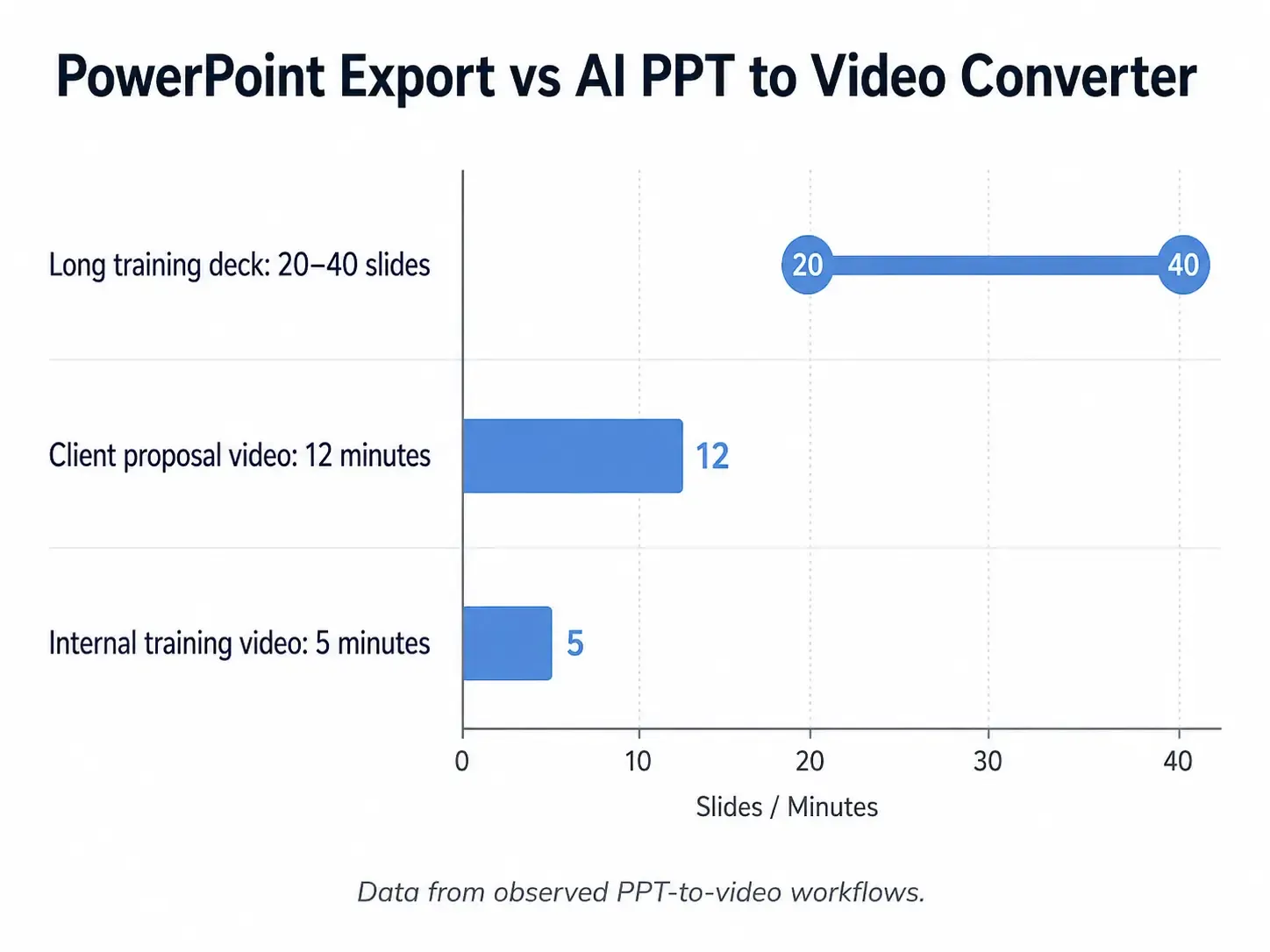
빠른 내부 업데이트에는 PowerPoint Export만으로도 충분합니다. 하지만 20~40 슬라이드 분량의 교육 자료, 12분짜리 고객 제안서, 규정 준수 모듈, 또는 수정이 필요한 강의 동영상에는 AI 기반 PPT 동영상 워크플로우가 훨씬 더 효율적입니다.
수동 녹음, 슬라이드 동기화, 반복적인 편집 작업을 건너뛰고 싶은 사용자에게 Leadde는 파워포인트 덱을 교육, 온보딩, 마케팅, 영업, 그리고 이러닝 워크플로우에 활용할 수 있는 내레이션 동영상으로 전환하도록 돕는 실용적인 AI PPT to Video Converter입니다.

PowerPoint Export vs AI PPT to Video Converter: 빠른 결정 가이드
| 결정 요소 | Use PowerPoint Export | Use AI PPT to Video Converter |
|---|---|---|
| 주요 목표 | 기존 덱을 MP4로 내보내기 | 덱을 내레이션 동영상으로 전환 |
| 최적의 활용 | 간단한 슬라이드 동영상, 내부 업데이트, 이벤트 루프 | 교육, 온보딩, 마케팅, 영업, 이러닝 |
| 스크립트 지원 | 수동 스크립트 작성 | 슬라이드 또는 노트 기반 AI 스크립트 생성 |
| 보이스오버 | 수동 녹음 또는 오디오 삽입 | AI 보이스오버, TTS, 음성 복제, 다국어 내레이션 |
| 수정 속도 | 내레이션 변경 시 느림 | 내레이션 재생성 가능하여 빠름 |
| 오디오 제어 | 파워포인트 내에서 제한적 | 음성 편집 및 발음 지원 시 더 나은 제어 |
| 긴 덱 | 관리하기 어려울 수 있음 | 20~40 슬라이드 워크플로우에 더 적합 |
| LMS / 퀴즈 | 상호작용에 부적합 | 퀴즈/추적을 위해 여전히 저작 도구 필요 |
| 최적의 결과물 | 기본 MP4 | 내레이션과 페이싱이 적용된 완성도 높은 동영상 |
PowerPoint Export vs AI PPT to Video Converter: 핵심적인 차이점
PowerPoint Export는 마이크로소프트 파워포인트의 기본 기능입니다. 슬라이드, 애니메이션, 전환 효과, 타이밍, 녹음된 내레이션을 동영상 파일(주로 MP4)로 내보냅니다.
AI PPT to Video Converter는 단순한 형식 변환을 넘어섭니다. 슬라이드 텍스트나 발표자 노트를 스크립트로 전환하는 데 도움을 주며, AI 내레이션을 생성하고, 보이스오버를 만들며, 텍스트 음성 변환(TTS) 또는 음성 복제를 지원하고, 수동 편집 작업을 줄여줍니다.
실제 PPT 동영상 워크플로우에 대한 사용자 연구 결과, 가장 큰 차이점은 최종 파일 형식이 아니었습니다. 두 가지 옵션 모두 동영상을 제작할 수 있습니다. 진정한 차이는 내보내기 전후의 제작 과정에 드는 노력이었습니다.
PowerPoint Export는 프레젠테이션이 이미 완성된 경우에 가장 효과적입니다. 반면 AI PPT to Video 도구는 덱이 음성, 페이싱, 구조, 그리고 쉬운 수정이 가능한 완성도 높은 동영상으로 만들어져야 할 때 가장 효과적입니다.
| 기능 | PowerPoint Export | AI PPT to Video Converter |
|---|---|---|
| PPT를 동영상으로 변환 | Yes | Yes |
| 내레이션 스크립트 생성 | No | Often yes |
| AI 보이스오버 생성 | No | Yes |
| 빠른 음성 수정 지원 | No | Yes |
| 발표자 노트를 스크립트로 처리 | Manual | Often supported |
| 최적의 워크플로우 단계 | 최종 내보내기 | 스크립트, 내레이션, 편집, 내보내기 |
| 주요 한계 | 수동 제작 작업 | 도구 품질 및 동기화 정확도 상이 |
이러한 차이점은 중요합니다. 대부분의 사용자는 단순히 “PPT를 MP4로 내보내기”를 원하는 것이 아니기 때문입니다. 그들은 수많은 녹음, 동기화, 편집 작업 없이도 시청자가 보고, 이해하고, 재활용할 수 있는 형태로 덱을 전환하고자 합니다.
PowerPoint Export가 최적의 PPT 동영상 옵션인 경우
PowerPoint Export는 속도, 단순성, 기본 호환성이 가장 중요할 때 최적의 선택입니다.
다음과 같은 경우에 효과적입니다.
- 내부 업데이트
- 기본적인 강의 녹화
- 간단한 슬라이드쇼 동영상
- 이벤트 루프
- 시각적 요약
- 복잡한 내레이션이 없는 짧은 프레젠테이션
- 깔끔한 타이밍과 전환 효과가 이미 적용된 덱
제가 분석한 한 워크플로우는 주로 VLC에서 2배속으로 시청할 수 있도록 PPSX 파일을 동영상으로 변환하는 것이었습니다. 목표는 완성도 높은 동영상 제작이 아니었습니다. 더 쉬운 재생과 검토가 목적이었습니다. 이 경우, 1시간 분량의 프레젠테이션을 MP4로 변환하는 데 약 2.5시간이 걸렸고, FLV 변환은 약 6분이 소요되었습니다.
이 사례는 기본적인 내보내기가 여전히 유효한 경우를 보여줍니다. 때로는 파워포인트 콘텐츠를 더 쉽게 재생하고, 공유하고, 훑어볼 수 있도록 만드는 것이 목표일 뿐입니다.
PowerPoint Export는 원본 슬라이드 디자인을 그대로 유지합니다. 다른 도구에서 레이아웃, 글꼴, 시각 자료, 애니메이션 또는 전환 효과를 다시 만들 필요가 없습니다. 프레젠테이션이 이미 완성되었고 동영상 파일만 필요하다면, 기본 내보내기 방식이 빠르고 실용적입니다.
하지만 긴 내레이션, 잦은 수정, 복잡한 오디오 타이밍, AI 보이스오버 또는 LMS 요구 사항이 포함된 프로젝트에서는 PowerPoint Export의 신뢰도가 떨어집니다.
PPT 동영상 제작에서 PowerPoint Export의 한계점
가장 흔한 PowerPoint Export 문제는 오디오, 타이밍, 수정 작업에 드는 비용과 시간과 관련하여 발생합니다.
첫 번째 문제는 내레이션 동기화입니다. 실제 워크플로우에서 보이스오버가 슬라이드 사이에서 잘리거나, 전환 중에 건너뛰어지거나, 내보내기 후 반복될 수 있습니다. 이는 주로 녹음된 내레이션, 전환 효과, 애니메이션이 겹칠 때 발생합니다. 해결책은 슬라이드 전환 타이밍을 수동으로 조정하거나 슬라이드 변경 중에는 말하지 않는 것입니다. 짧은 프레젠테이션에는 허용될 수 있지만, 긴 내레이션 덱에서는 고통스러운 작업이 됩니다.
두 번째 문제는 오디오 품질입니다. 파워포인트의 내장 녹음 및 MP4 내보내기 기능은 내레이션 소리를 압축되게 만들 수 있습니다. 더 신뢰할 수 있는 워크플로우는 Audacity와 같은 외부 도구에서 녹음하고, 오디오를 정리한 다음, 파워포인트에 삽입하고, 타이밍을 수동으로 설정한 후 내보내는 것입니다. 이는 음질을 향상시키지만, 제작 단계를 더 추가합니다.
세 번째 문제는 수정 작업에 드는 비용과 시간입니다. 슬라이드 하나가 변경되거나, 문장 하나를 다시 작성해야 하거나, 발음 하나가 잘못 들리면, 제작자는 내레이션을 다시 녹음하고, 타이밍을 다시 확인하고, 동영상을 다시 내보내야 할 수 있습니다.
20~40 슬라이드 덱이 포함된 한 워크플로우에서, 제작자는 파워포인트에서 스크린샷을 찍고, 내레이션을 별도로 준비한 다음, 편집기에서 최종 동영상을 조립했습니다. 이 과정은 복잡하고 시간이 많이 소요되었습니다. 진정한 필요는 “파워포인트를 동영상으로 내보내기”가 아니었습니다. “모든 것을 수동으로 다시 만들지 않고 이 덱을 내레이션 동영상으로 전환하는 것”이었습니다.
바로 이 지점에서 AI PPT to Video Converter가 더욱 유용해집니다.
AI PPT to Video Converter가 더 나은 선택인 경우
동영상에 음성, 구조, 페이싱, 반복 가능성이 필요할 때 AI PPT to Video Converter가 더 좋습니다.
특히 다음과 같은 경우에 유용합니다.
한 비즈니스 프레젠테이션 워크플로우는 이러한 차이를 명확하게 보여줍니다. 제작자는 AI를 사용하여 작업 범위를 계획하고, 이를 슬라이드별 콘텐츠로 나누고, 슬라이드당 약 1분 분량의 내레이션을 생성하고, 텍스트 음성 변환(TTS) 보이스오버를 만들고, 파워포인트 시각 자료를 내보낸 다음, 이 모든 것을 동영상 편집기에서 결합했습니다。
최종 결과물은 12분짜리 애니메이션 비즈니스 프레젠테이션 동영상이었습니다. 첫 번째 버전은 이틀에 걸쳐 4~5시간이 소요되었지만, 재사용 가능한 워크플로우 덕분에 이후 버전은 2시간 이내에 제작할 수 있었습니다.
이것이 바로 AI PPT 동영상 변환의 진정한 가치입니다. 내보내기 단계에서만 시간을 절약하는 것이 아닙니다. 기획, 스크립트 작성, 내레이션, 타이밍, 편집, 검토, 업데이트 등 전체 제작 과정에서 작업을 줄여줍니다.
AI PPT to Video Converter 성공 사례: 실제 워크플로우, 데이터 및 교훈
사례 연구 1: 내레이션이 포함된 20~40 슬라이드 덱
흔한 PPT 동영상 제작 과제는 규모입니다. 5슬라이드 덱은 내보내기 쉽습니다. 하지만 내레이션이 포함된 20~40 슬라이드 덱은 하나의 제작 프로젝트가 됩니다.
제가 연구한 한 워크플로우에서, 제작자는 20~40 슬라이드 범위의 덱으로 정기적으로 작업했습니다. 이전 과정은 슬라이드 시각 자료를 캡처하고, 내레이션을 별도로 준비한 다음, Kdenlive와 같은 편집기에서 최종 동영상을 조립하는 것이었습니다.
이전: 슬라이드는 수동으로 캡처 또는 내보내기 되었고, 내레이션은 별도로 준비되었으며, 모든 섹션은 동영상 편집기에서 정렬되어야 했습니다.
이후: 원하는 AI 워크플로우는 PPTX를 스크립트로, 스크립트를 AI 내레이션으로, 내레이션을 슬라이드 타이밍으로, 그리고 최종 MP4로 변환하는 것이었습니다.
여기서 측정 가능한 데이터는 덱 크기입니다: 20~40 슬라이드. 정확한 시간 절약 수치는 공유되지 않았지만, 워크플로우의 어려움은 명확했습니다. 이러한 규모에서는 수동 슬라이드 캡처와 보이스오버 정렬이 병목 현상이 됩니다.
교훈: 덱이 약 20슬라이드를 넘어서면, AI 기반 스크립트 및 내레이션 워크플로우가 기본적인 내보내기보다 훨씬 더 가치 있게 됩니다.
사례 연구 2: 기업 교육 및 LMS 콘텐츠
기업 교육은 PPT 동영상 변환의 가장 강력한 활용 사례 중 하나이지만, MP4의 한계점도 드러냅니다.
한 교육 설계 워크플로우에서, 한 팀은 대량의 파워포인트 덱이 들어올 것으로 예상했고, 이를 LMS용 MP4 동영상으로 변환하고자 했습니다. 그들은 또한 Storyline, PowerPoint, Premiere, After Effects, iSpring, Captivate, Camtasia, SCORM, xAPI, HTML5와 같은 도구들을 사용했습니다.
핵심 질문은 PowerPoint Export만으로 충분한가였습니다.
실용적인 답변: PowerPoint Export는 수동적인 교육 동영상에는 충분하지만, 상호작용적인 학습에는 적합하지 않습니다. 만약 과정에 퀴즈, 완료 추적, 보고, 분기, SCORM, xAPI 또는 학습자 분석이 필요하다면, 단순한 MP4 파일로는 전체 문제를 해결할 수 없습니다.
이전: 팀은 상호작용적인 학습을 위해 Storyline과 같은 저작 도구를 사용했습니다.
이후: 더 빠른 PPT 동영상 워크플로우는 수동적인 동영상 제작에 도움이 될 수 있었지만, 상호작용 및 보고를 위해서는 여전히 저작 도구가 필요했습니다.
정확한 ROI나 시간 절약 수치는 없었지만, 중요한 맥락은 대량의 파워포인트 콘텐츠가 더 빠른 변환의 필요성을 만들었다는 것입니다.
교훈: 수동적인 동영상에는 PowerPoint Export를, 확장 가능한 내레이션 제작에는 AI PPT to Video를, 상호작용적인 LMS 과정에는 저작 도구를 사용하세요.
사례 연구 3: 품질 매뉴얼을 챕터 기반 교육 동영상으로
또 다른 워크플로우는 품질 매뉴얼을 챕터 기반 교육 동영상으로 전환하는 것이었습니다.
원본 콘텐츠는 섹션으로 나뉜 정적인 매뉴얼이었습니다. 목표는 각 챕터별로 파워포인트 보이스오버 동영상을 만들고, 학습자가 순서대로 시청하거나 특정 섹션을 선택할 수 있는 교육 자료로 구성하는 것이었습니다.
이전: 콘텐츠는 품질 매뉴얼 형태로 존재했습니다.
이후: 각 챕터는 파워포인트, Camtasia, ScreenPal, Filmora, Zoom과 같은 도구 또는 웹 기반 내비게이션 구조를 사용하여 내레이션 동영상 모듈이 될 수 있었습니다.
측정 가능한 시간 또는 비용 데이터는 공유되지 않았지만, 이 워크플로우는 흔한 필요성을 보여줍니다. 사용자들은 종종 하나의 긴 동영상을 원하지 않습니다. 그들은 섹션별로 업데이트할 수 있는 모듈형 콘텐츠를 원합니다.
교훈: PowerPoint Export는 MP4를 생성할 수 있지만, AI 기반 워크플로우는 반복 가능한 챕터 기반 제작에 더 적합합니다.
사례 연구 4: 더 빠른 내부 교육 동영상
내부 교육 및 규정 준수 동영상 워크플로우에서 가장 눈에 띄는 효율성 향상이 확인되었습니다.
제작자는 내부 교육 동영상, 규정 준수 모듈, 제품 사용법 안내 동영상을 제작했습니다. 이전 과정은 스크립트 작성, 내레이션 녹음, Premiere에서 편집, 내보내기, 검토, 수정, 그리고 반복이었습니다.
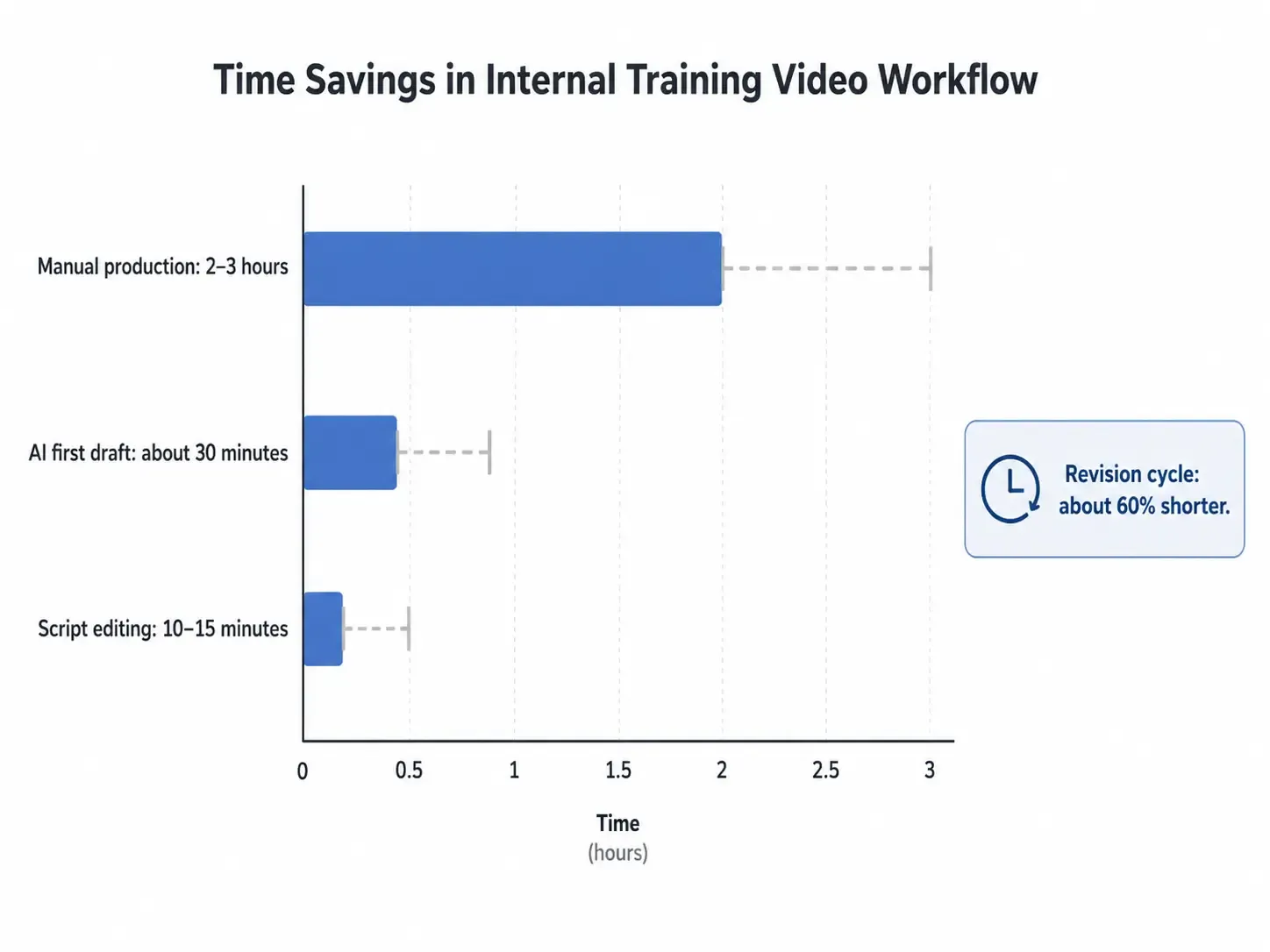
AI 도입 전: 5분짜리 동영상 제작에 2~3시간이 소요되었습니다.
AI 도입 후: 첫 번째 초안은 약 30분 만에 생성될 수 있었습니다. 이 워크플로우는 AI 생성 내레이션 초안, 정확성과 톤을 위한 사람의 편집, 이해관계자 검토를 위한 음성 복제, 그리고 AI 기반 타이밍 동기화를 활용했습니다.
추가적인 측정 가능한 결과: 스크립트 편집은 보통 10~15분이 소요되었고, 수정 주기는 약 60% 단축되었습니다.
이 워크플로우에 사용된 도구는 ElevenLabs v2, Canva 스톡 자산, 맞춤형 AI 이미지, 그리고 동영상 편집 도구였습니다.
교훈: AI PPT to Video 도구는 초안 작성 및 검토 단계에서 특히 유용합니다. 현실적인 내레이션 초안은 이해관계자들이 최종 녹음 및 다듬기 전에 더 일찍 피드백을 제공하는 데 도움을 줍니다.
오디오 품질 측면에서 PowerPoint Export vs AI PPT to Video Converter
오디오 품질은 가장 중요한 결정 요소 중 하나입니다.
PowerPoint Export는 기본적인 내레이션에는 사용할 수 있지만, 전문적인 오디오에는 항상 신뢰할 수 있는 것은 아닙니다. 문제점으로는 압축된 사운드, 일관성 없는 녹음 품질, 슬라이드 전환 시 내레이션이 잘리는 현상 등이 있습니다.
전통적인 고품질 워크플로우는 다음과 같습니다.
- Audacity 또는 다른 오디오 도구에서 내레이션을 녹음합니다.
- 배경 소음을 제거합니다.
- 오디오 파일을 내보냅니다.
- 파워포인트에 오디오를 삽입합니다.
- 슬라이드 타이밍을 수동으로 조정합니다.
- MP4로 내보냅니다.
- 전체 동영상을 검토합니다.
이는 더 나은 오디오를 생성할 수 있지만, 수동 작업입니다.
AI PPT to Video Converter는 발표자 노트나 슬라이드 텍스트에서 내레이션을 생성하여 프로세스를 단순화할 수 있습니다. 더 나은 워크플로우는 음성 선택, 발음 편집, 음성 복제, 그리고 다국어 보이스오버도 지원합니다.
| 오디오 결정 | PowerPoint Export | AI PPT to Video Converter |
|---|---|---|
| 짧은 내레이션 | 보통 허용 가능 | 또한 작동함 |
| 긴 내레이션 | 타이밍 위험 증가 | 도구가 섹션을 처리하면 더 좋음 |
| 잦은 스크립트 변경 | 재녹음은 느림 | 보이스오버를 더 빠르게 재생성 |
| 비원어민 내레이션 | 수동 녹음의 어려움 | AI TTS가 도움을 줄 수 있음 |
| 발음 제어 | 제한적 | 도구에 따라 다름 |
| 동영상 간 음성 일관성 | 수동으로 더 어려움 | AI 음성/음성 복제로 더 쉬움 |
실용적인 질문은 다음과 같습니다: 보이스오버를 자주 수정할 것인가요?
그렇지 않다면, PowerPoint Export로 충분할 수 있습니다. 그렇다면, AI 내레이션이 일반적으로 더 효율적입니다. 한 줄을 다시 생성하는 것이 전체 섹션을 다시 녹음하는 것보다 쉽기 때문입니다.
속도, 비용, 수정 측면에서 PowerPoint Export vs AI PPT to Video Converter
PowerPoint Export는 파워포인트에 이미 포함되어 있기 때문에 더 저렴해 보입니다. 하지만 진정한 비용은 내보내기 기능 자체가 아닙니다. 진정한 비용은 스크립트 작성, 녹음, 동기화, 편집, 검토, 그리고 수정에 있습니다.
사례 데이터는 이를 명확히 보여줍니다.
- 5분짜리 내부 교육 동영상은 이전에는 제작에 2~3시간이 소요되었습니다.
- AI 지원을 통해 첫 번째 초안은 약 30분 만에 완성되었습니다.
- 스크립트 검토 및 톤 편집은 10~15분이 걸렸습니다.
- 수정 주기는 약 60% 단축되었습니다.
- 12분짜리 비즈니스 프레젠테이션 동영상은 첫 시도에 4~5시간이 걸렸지만, 이후 버전은 2시간 이내로 예상되었습니다.
- 20~40 슬라이드 덱은 슬라이드 캡처, 내레이션, 동기화로 인해 너무 많은 제작 부담이 발생하여 수동으로 관리하기 어려워졌습니다.
이러한 사례들은 AI PPT to Video 도구가 반복적인 콘텐츠에 왜 유용한지 보여줍니다. 동영상을 더 자주 만들거나 업데이트할수록 자동화의 가치는 더욱 커집니다.
그렇다고 모든 AI 동영상 도구가 비용 효율적이라는 의미는 아닙니다. 아바타 기반 플랫폼은 규모가 커질수록 비용이 많이 들 수 있습니다. 많은 실제 워크플로우에서 더 나은 해결책은 하이브리드 방식입니다: 시각 자료는 파워포인트, 스크립트와 보이스오버는 AI, 보조 시각 자료는 Canva 또는 스톡 자산, 그리고 최종 다듬기는 경량 편집기를 사용하는 것입니다.
최고의 도구는 가장 많은 기능을 가진 것이 아닙니다. 가장 많은 반복 작업을 제거해 주는 도구입니다.
PowerPoint Export vs AI PPT to Video Converter: 무엇을 선택해야 할까요?
다음 경우에 PowerPoint Export를 선택하세요.
- 간단한 MP4 파일이 필요할 때.
- 슬라이드 덱이 이미 완성되었을 때.
- 내레이션이 짧거나 필요 없을 때.
- 많은 수정이 예상되지 않을 때.
- 퀴즈, LMS 추적, 다국어 보이스오버가 필요 없을 때.
- 가장 빠른 기본 옵션을 원할 때.
다음 경우에 AI PPT to Video Converter를 선택하세요.
- AI 보이스오버가 필요할 때.
- 슬라이드나 발표자 노트에서 스크립트를 생성하고 싶을 때.
- 긴 덱, 특히 20~40 슬라이드 분량으로 작업할 때.
- 교육, 온보딩, 영업, 마케팅, 또는 강의 동영상을 제작할 때.
- 더 빠른 수정이 필요할 때.
- 여러 동영상에서 일관된 내레이션을 원할 때.
- 다국어 또는 비원어민 화자 지원이 필요할 때.
- 수동 편집 및 동기화 작업을 줄이고 싶을 때.
다음 경우에 강의 저작 도구를 선택하세요.
- 퀴즈가 필요할 때.
- SCORM 또는 xAPI가 필요할 때.
- LMS 보고 기능이 필요할 때.
- 분기, 내비게이션 또는 상호작용 기능이 필요할 때.
- 단순한 동영상이 아닌 완전한 이러닝 모듈을 구축할 때.
많은 전문 워크플로우에서 최적의 답변은 하이브리드 방식입니다: 파워포인트에서 슬라이드를 디자인하고, AI를 사용하여 스크립트를 생성하거나 다듬고, AI로 보이스오버를 생성한 다음, 편집기 또는 저작 도구에서 동영상을 완성하는 것입니다.
최종 결론: PowerPoint Export 또는 AI PPT to Video Converter?
PowerPoint Export는 빠르고 간단한 MP4 생성을 위한 최적의 선택입니다. AI PPT to Video Converter는 교육, 마케팅, 온보딩, 영업 또는 이러닝을 위한 내레이션이 포함되고, 편집 가능하며, 확장 가능한 동영상이 목표일 때 더 좋습니다.
일회성 슬라이드 동영상에는 PowerPoint Export를 사용하세요. 반복적인 콘텐츠, 긴 덱, 보이스오버 비중이 높은 프레젠테이션, 다국어 제공 또는 잦은 수정에는 AI PPT to Video Converter를 사용하세요.
가장 강력한 워크플로우는 종종 '둘 중 하나'가 아닙니다. 파워포인트로 슬라이드를 디자인하고, AI로 스크립트와 보이스오버를 생성하며, 동영상 또는 저작 도구로 최종 경험을 제공하는 것입니다.





