AI B롤 생성기
AI B롤 생성기란 무엇인가요?
AI B롤 생성기는 뻔한 스톡 라이브러리를 뒤질 필요 없이, 음성 스크립트를 시각적으로 돋보이게 만들어 주는 맞춤형 컷어웨이 영상과 시각적 오버레이를 생성합니다. Leadde 스튜디오와 비디오 에이전트를 통해 1~3개의 레퍼런스 이미지로 시각 생성을 유도하고, 4가지 비디오 핏 모드를 사용해 캔버스에서 컷어웨이 레이어의 타이밍을 조절할 수 있습니다. 독립적인 프롬프트 클립은 AI 텍스트 투 비디오 또는 AI 모션 그래픽스 생성기에서 제작할 수 있습니다.
세계적인 브랜드들이 신뢰하는 도구




AI B롤 생성기 기능 파헤치기
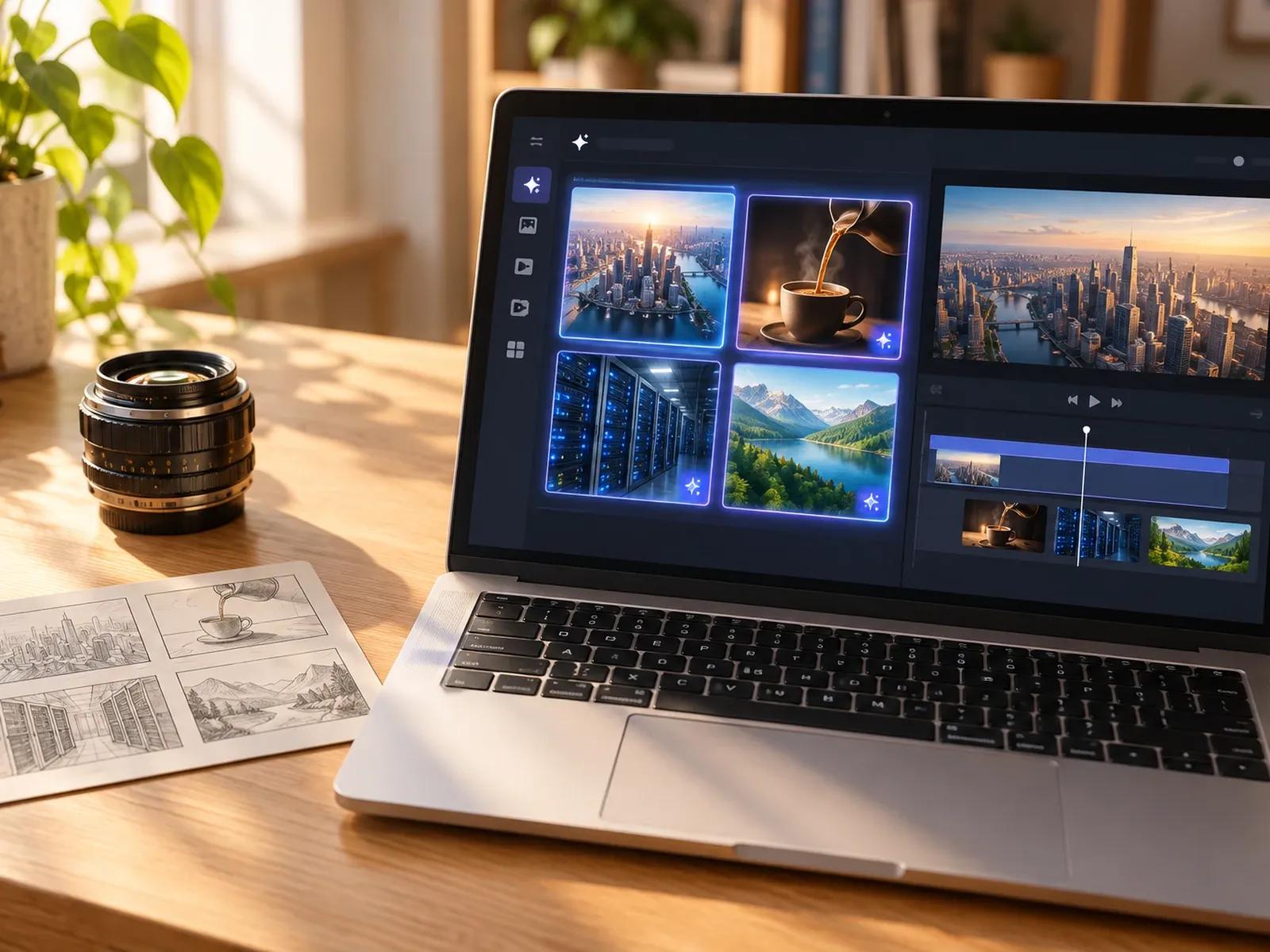
텍스트 투 비디오 및 이미지 투 비디오 씬
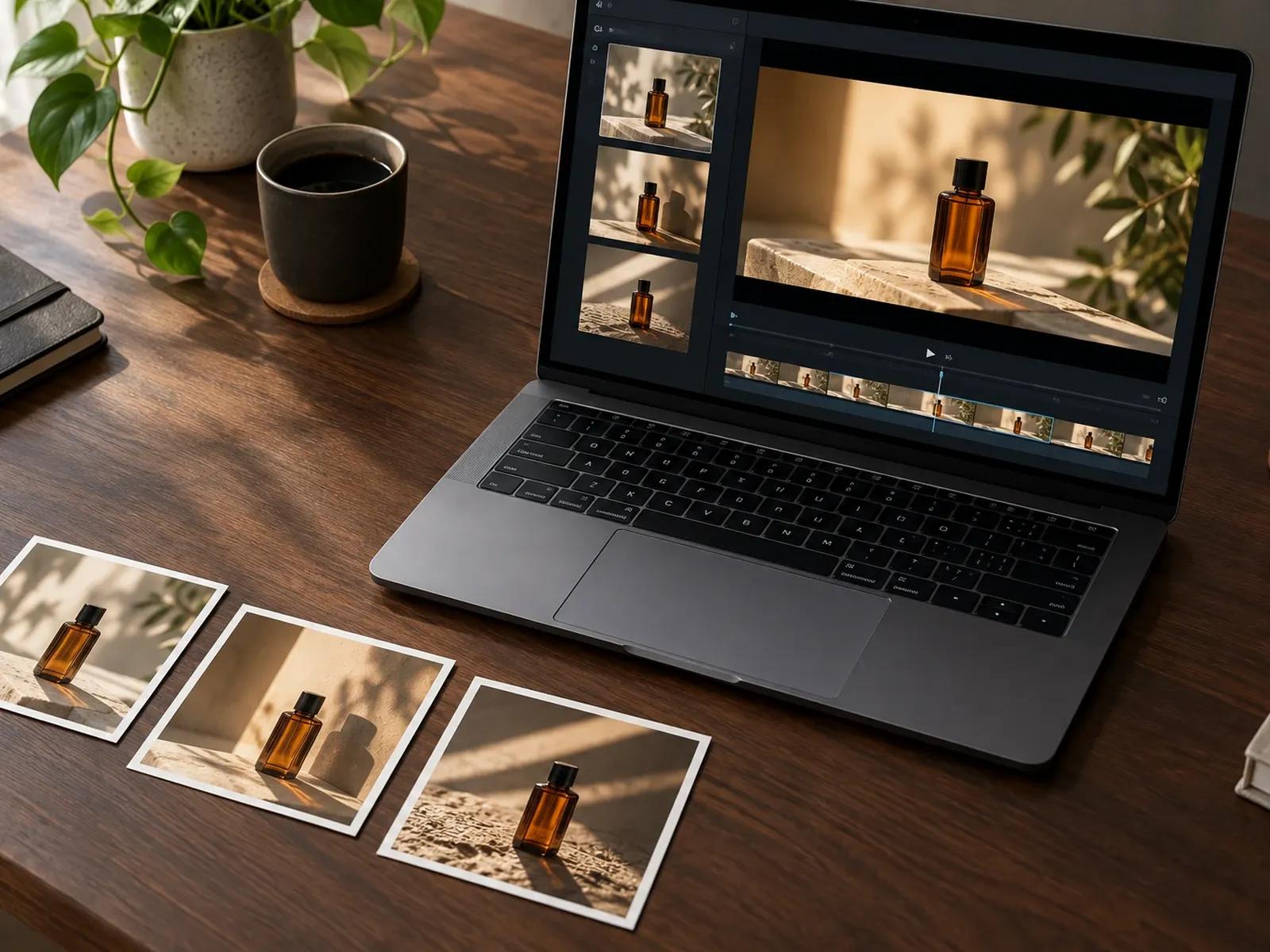
1~3개의 레퍼런스 이미지로 유지하는 시각적 일관성
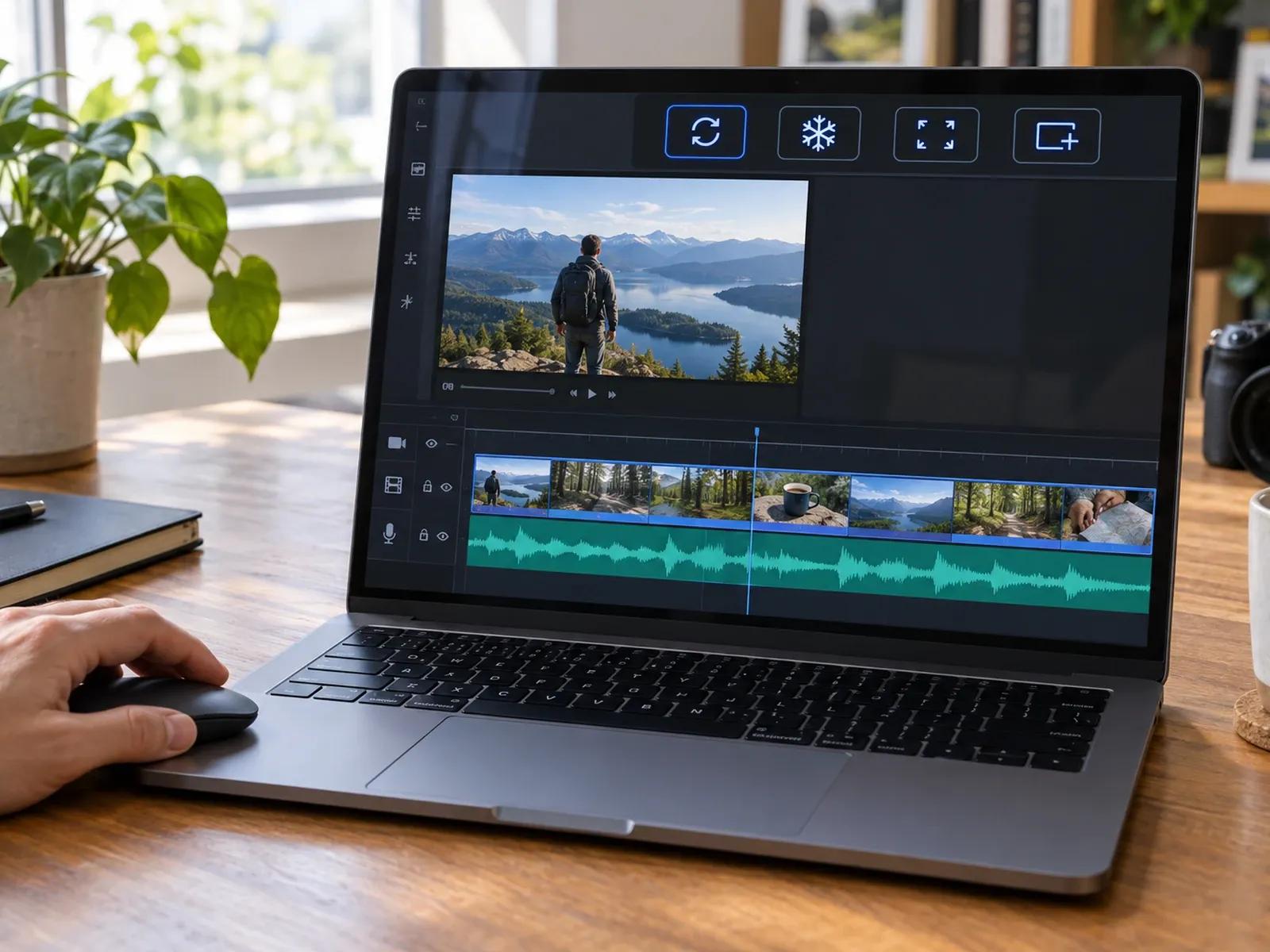
나레이션 타이밍을 위한 4가지 비디오 핏 모드
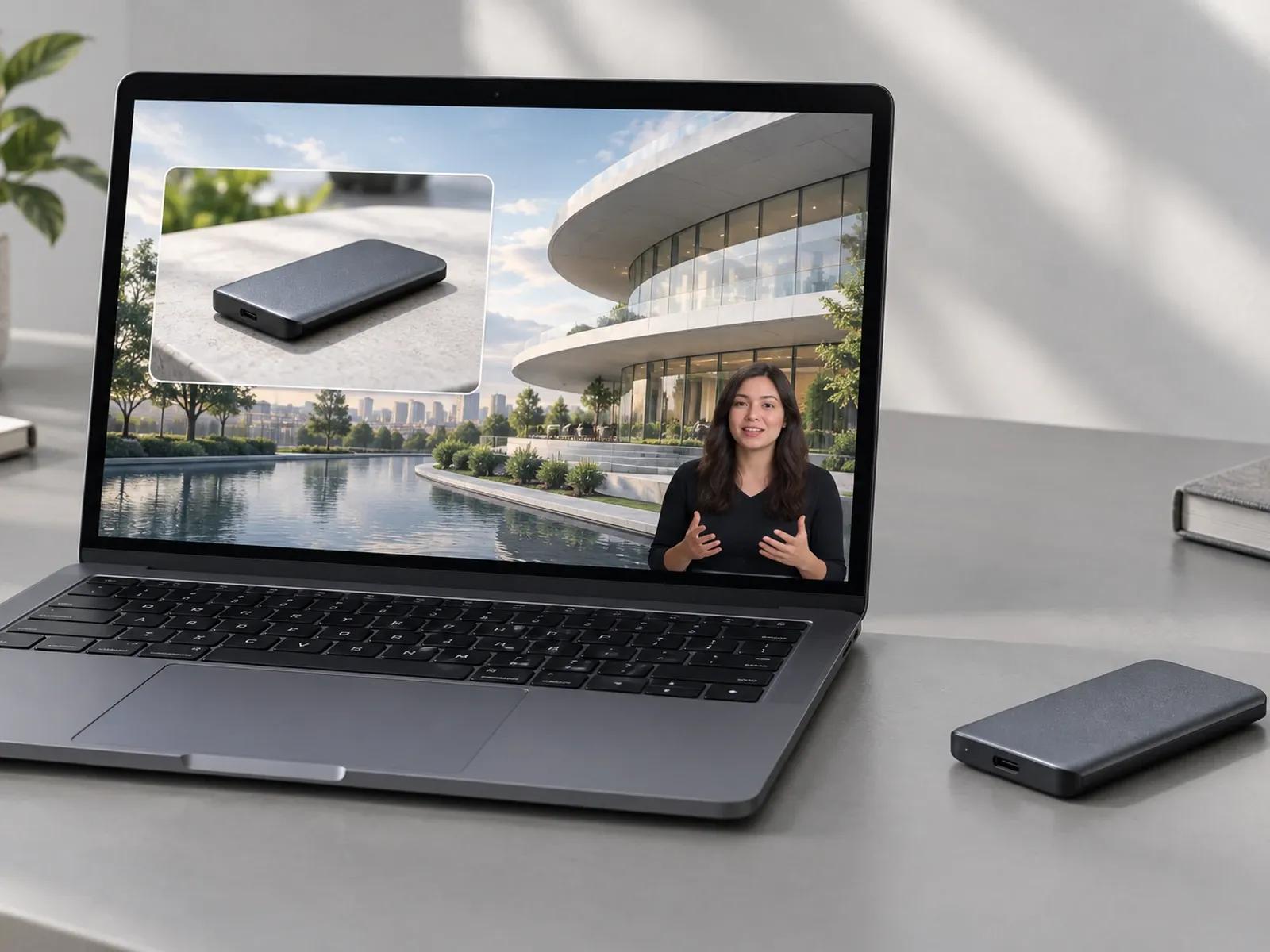
AI 컷어웨이와 스톡 및 업로드 파일의 결합
컷어웨이 영상 생성기에서 시각적 레이어 추가하기
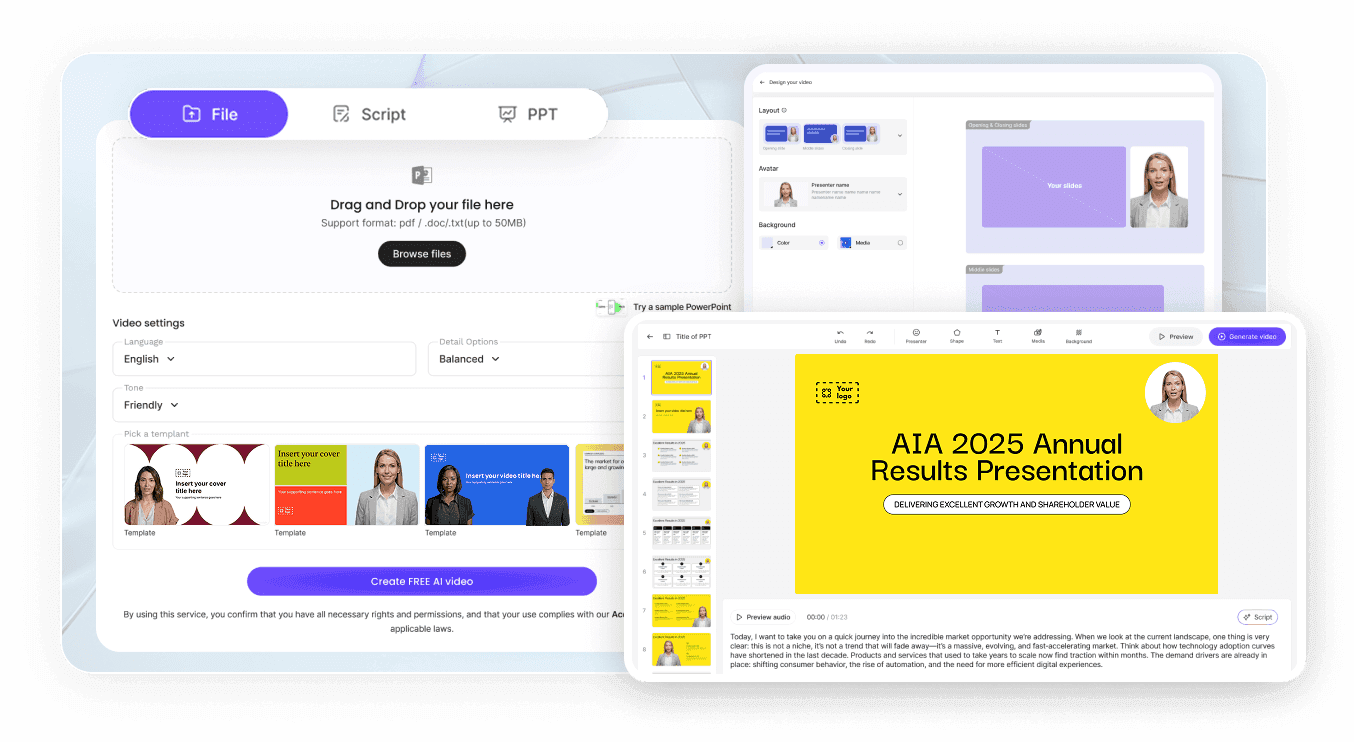
1단계: 스튜디오에서 스크립트 프로젝트 열기
2단계: B롤 미디어 레이어 생성 또는 업로드
3단계: 비디오 핏 모드 선택 및 내보내기
문맥형 B롤 메이커로 더욱 강력해진 타임라인
토킹 헤드 및 아바타 설명 영상 컷어웨이
화면에서 각 음성 포인트를 시각적으로 설명하는 맞춤형 컷어웨이 클립으로 긴 아바타 또는 프레젠터의 설명을 자연스럽게 끊어주세요.
유튜브 다큐멘터리 및 얼굴 없는 에세이 비주얼
스튜디오에서 1~3개의 레퍼런스 이미지를 사용하여 유튜브 설명 영상 및 다큐멘터리에 어울리는 맥락 맞춤형 시각 장면을 생성하세요.
제품 데모 및 기능 강조 삽입구
스튜디오에서 삽입 비디오 핏 옵션을 적용하여, 완전한 제품 데모 클립이 재생되는 동안 아바타가 자동으로 일시 정지되도록 만드세요.
9:16 쇼츠를 위한 루프 모션 배경
9:16 소셜 훅과 튜토리얼을 위해 텍스트 투 모션과 루프 핏 모드로 반복 재생되는 분위기 있는 배경 영상을 제작하세요.

에디터들이 편집용 AI 영상 생성기를 선택하는 이유
하나의 캔버스에서 컷어웨이 생성 및 배치
수동 레이저 컷 없는 자동 오디오 동기화
레퍼런스 사진으로 완성하는 브랜드 맞춤형 비주얼
화면 속 화면(PiP)을 위한 캔버스 레이어 제어
부드러운 B롤 컷어웨이를 위한 현장 팁
스튜디오 미디어에 레퍼런스 사진 제공하기
분위기 있는 배경을 위한 루프 모드 선택
끊김 없는 제품 데모를 위한 삽입 모드 선택
최종 차트를 유지하기 위한 정지 모드 선택
Nano Banana 2 스틸샷을 B롤로 애니메이트하기
전체 재렌더링 없이 단일 컷어웨이 교체하기
AI B롤 생성기 자주 묻는 질문
Leadde 스튜디오 내부에서 상단 미디어 패널을 열고 AI로 생성(또는 워크스페이스 사이드바에서 AI 도구 실행)을 클릭하여 텍스트 투 비디오, 이미지 투 비디오, 텍스트 투 모션, 또는 Nano Banana 2 생성을 실행하세요. 스튜디오에서 계속하기를 선택하여 활성 씬 카드에 새로운 B롤 클립을 직접 배치할 수 있습니다.
컷어웨이 클립의 재생 시간이 씬 스크립트와 일치하지 않을 때, 스튜디오는 4가지 비디오 핏 설정을 제공합니다. 루프는 클립을 지속적으로 반복하고, 정지는 마지막 프레임을 유지하며, 전체 영상은 클립이 끝날 때까지 카드를 연장하고, 삽입은 클립 재생이 완료될 때까지 보이스오버를 일시 정지합니다.
아니요. Leadde는 맞춤형 AI B롤 비주얼을 생성하고 비디오 에이전트 및 스튜디오 내에서 스크립트 나레이션에 컷어웨이 레이어를 정렬하며, 개별 영상 레이어를 다듬을 수 있는 기능을 제공합니다. 원본 멀티트랙 카메라 또는 팟캐스트 녹음에서 추임새나 말실수를 자동으로 지워주지는 않습니다.
스튜디오 미디어 관리 워크플로우 내에서 1~3개의 레퍼런스 이미지를 업로드하여 AI 미디어 생성을 유도함으로써 색상, 조명, 피사체 스타일링이 씬 전반에 걸쳐 통일감 있게 유지되도록 할 수 있습니다. 단, 특정 파라미터 지원 여부는 선택하는 생성 모델에 따라 다릅니다.
AI B롤 생성기는 맥락형 컷어웨이 레이어를 생성하고 루프, 정지, 전체 영상, 삽입 모드를 사용하여 프레젠터 또는 보이스오버 트랙과 타이밍을 맞추는 용도로 제작되었습니다. 독립적인 프롬프트 클립이 필요하다면 AI 텍스트 투 비디오를 방문하시고, 애니메이션 데이터 차트와 키네틱 텍스트가 필요하다면 AI 모션 그래픽스 생성기를 여세요.
스튜디오 캔버스에서 컷어웨이 레이어를 정렬하고 씬 타이밍을 미리 보는 것은 크레딧이 차감되지 않습니다. Leadde 요금제 페이지에 따라 미디어 / AI 도구에서 새로운 AI B롤 이미지, 영상 클립, 또는 모션 에셋을 생성하고 완성된 MP4 타임라인을 내보낼 때만 워크스페이스 크레딧이 소모됩니다.
스튜디오에서 맞춤형 AI B롤 및 컷어웨이 영상 제작하기