
Google Slides to Video Maker
Google Slides to Video Maker란 무엇인가요?
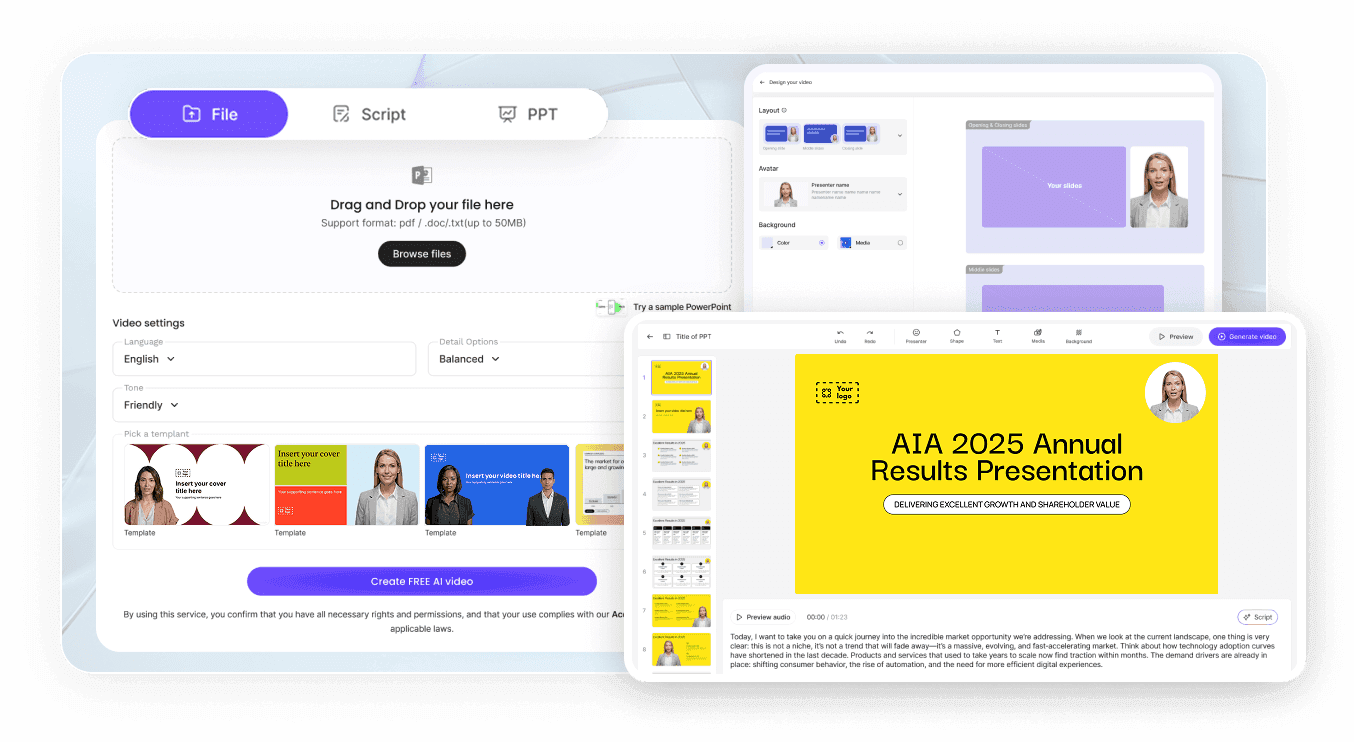
Google Slides to video 워크플로우는 PPTX 또는 PDF 파일로 내보낸 프레젠테이션 자료를 실시간 화면 녹화 없이 내레이션이 포함된 프레젠터 영상으로 변환해 줍니다. Leadde Slide Presenter는 브라우저 편집을 위해 최대 200MB 크기의 내보낸 자료를 지원하며, 발표자 노트를 연동하고 300종 이상의 AI 프레젠터와 슬라이드를 조합해 줍니다. 기본 Microsoft Office 자료는 PowerPoint to Video 또는 PDF to Video Converter에서 편집할 수 있습니다.
전 세계 선도 기업들이 신뢰하는 솔루션







Google Slides Video Converter의 주요 기능
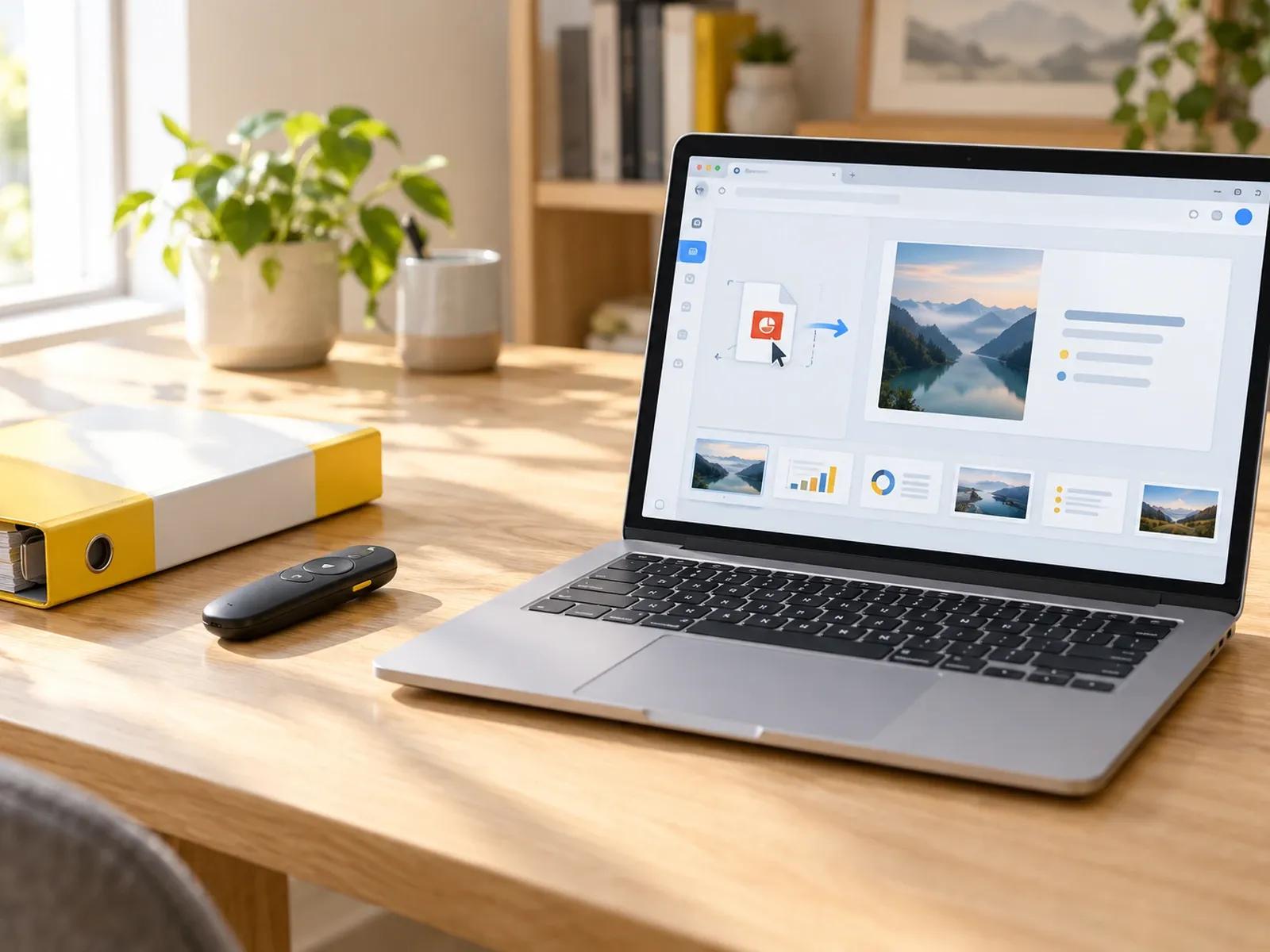
최대 200MB 크기의 PPTX 및 PDF 덱 지원
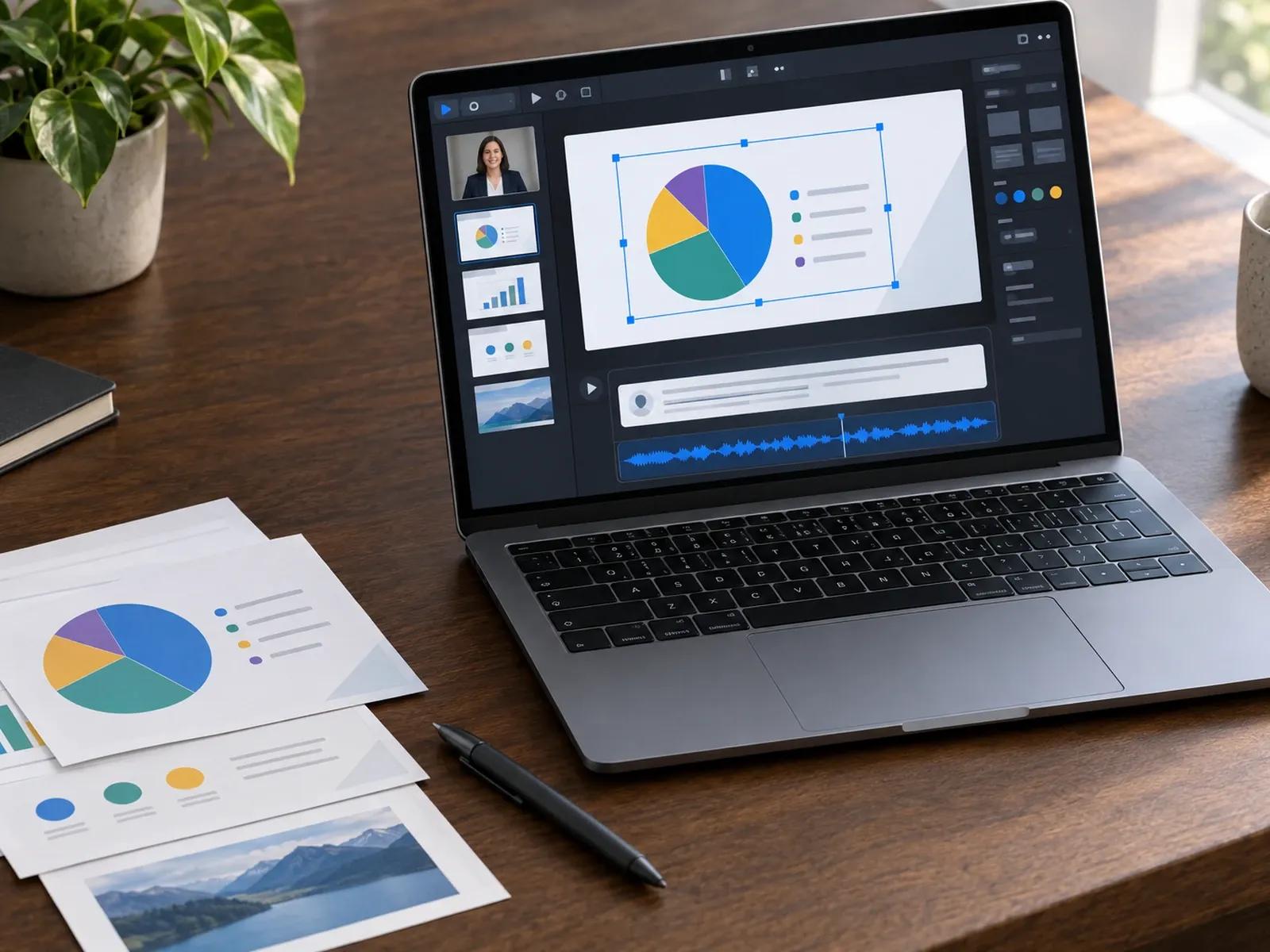
편집 가능한 캔버스 요소 및 가져온 노트
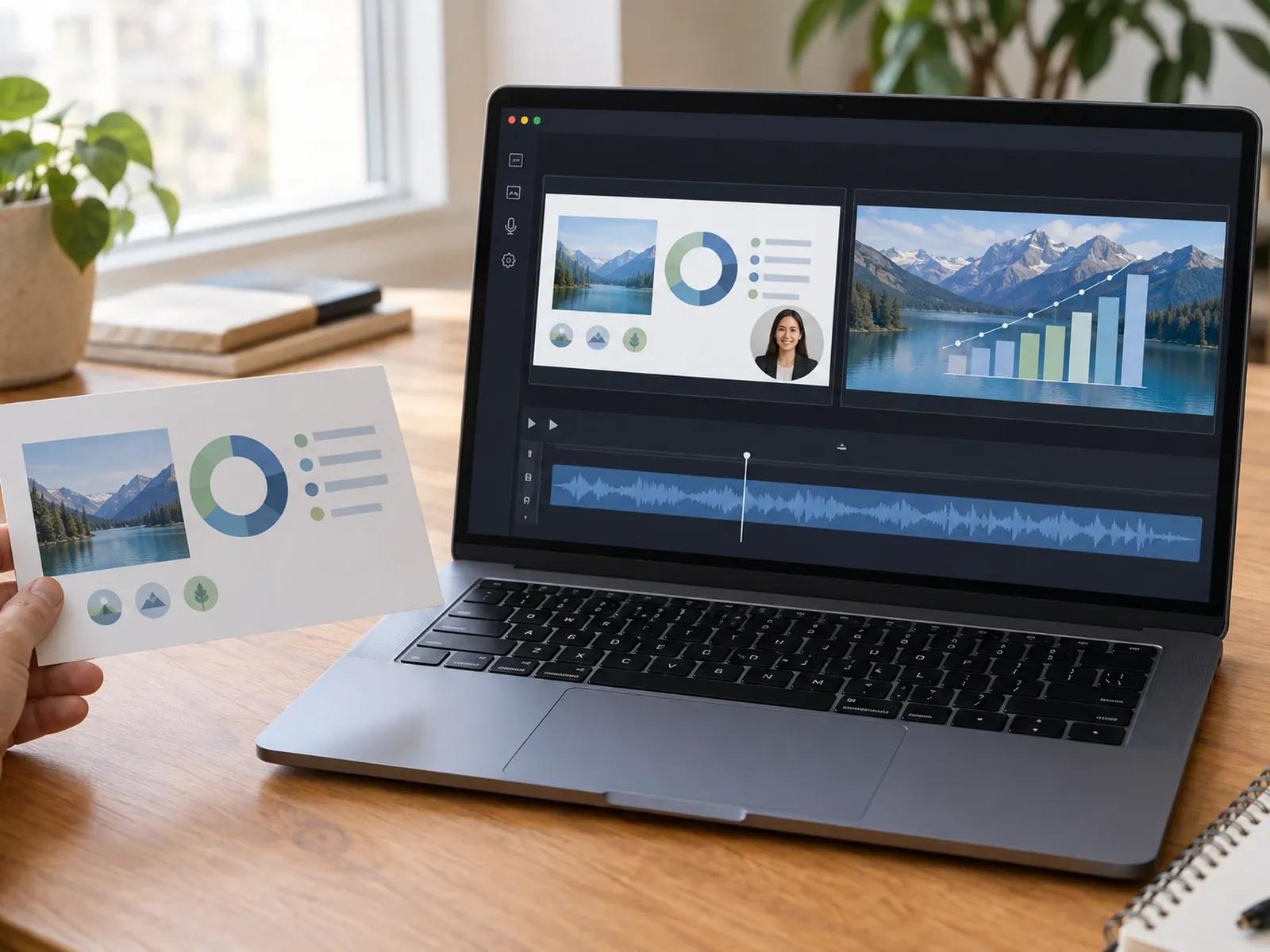
300종 이상의 AI 프레젠터 또는 보이스오버 전용 모드
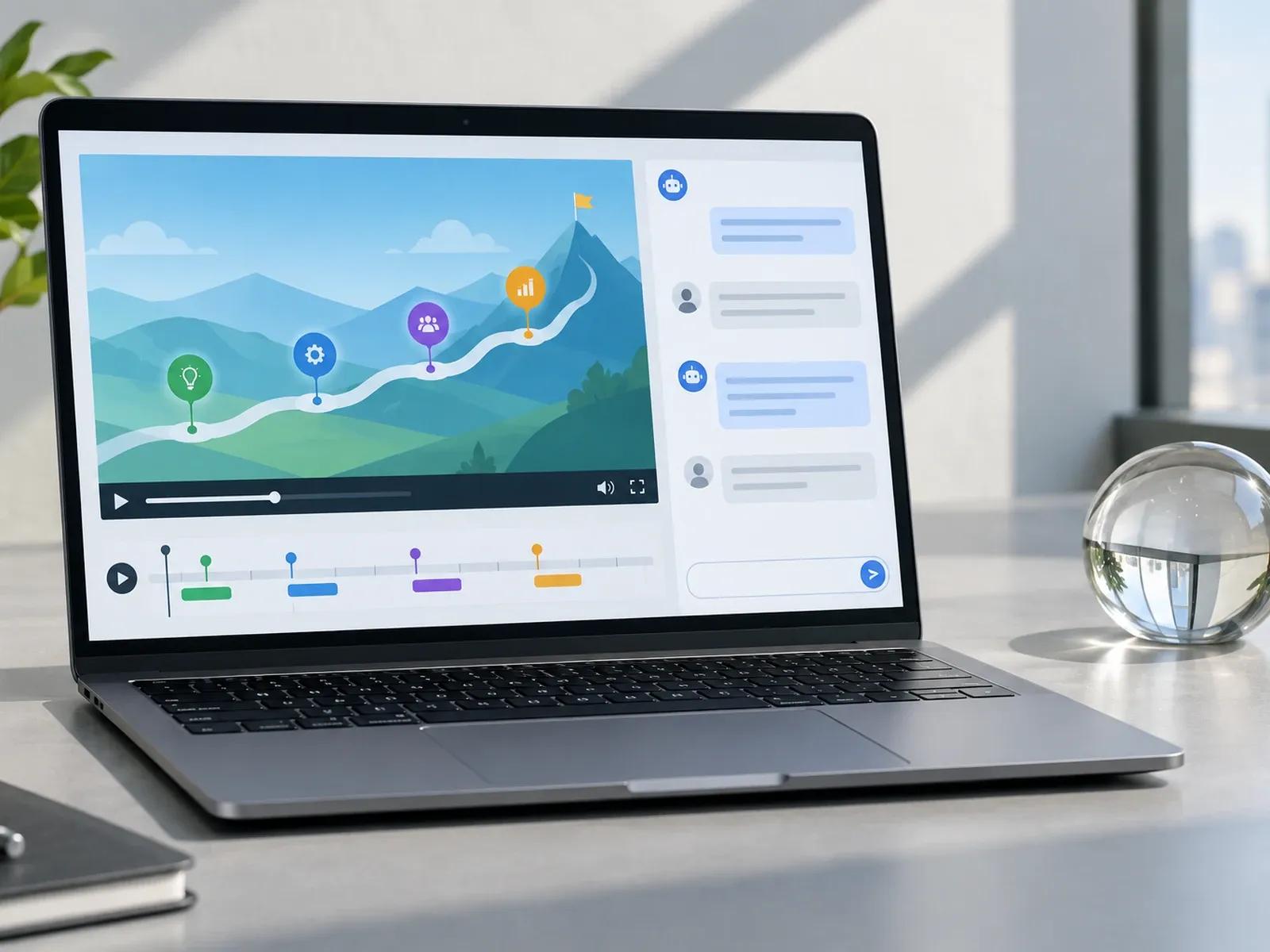
레이어 애니메이션 효과 적용 및 동영상 Q&A 공유
Google Slides를 온라인에서 동영상으로 변환하는 방법
1단계: Google Slides에서 자료 다운로드
2단계: Slide Presenter에 파일 업로드
3단계: 슬라이드 타이밍 조정 및 MP4 내보내기
AI 슬라이드 프레젠테이션 영상 제작 도구 활용 사례
비동기식 영업 및 피치 덱 설명
Google Slides 피치 덱과 분기별 업데이트 자료를 고객이 비동기식으로 시청할 수 있는 내레이션 프레젠터 영상으로 변환해 보세요.
강의실 강연 및 자기 주도형 코스 모듈
강의실 강연 슬라이드와 학습 노트를 AI 보이스오버 및 동기화된 텍스트가 포함된 반복 학습 가능한 코스 모듈로 전환하세요.
사내 온보딩 및 SOP 슬라이드 프레젠테이션
라이브 캘린더 세션을 일일이 잡지 않고도 팀 온보딩 덱과 SOP 슬라이드를 자기 주도형 트레이닝 영상으로 탈바꿈시키세요.
대화형 영상 Q&A가 포함된 제품 로드맵
이해관계자들이 우측 Q&A 패널에서 직접 질문을 남길 수 있는 Leadde 링크를 통해 내보낸 제품 로드맵 덱을 공유하세요.

Google Slides to MP4 워크플로우의 장점
발표자 노트의 즉각적인 보이스오버 전환
강연을 재녹화하지 않고 슬라이드 하나만 수정
PPTX 다운로드를 통한 레이어 타이밍 유지
Google Drive OAuth 권한 불필요
Google Slides를 동영상으로 변환하는 팁
레이어 제어를 위해 PPTX 다운로드 선택
맞춤형 폰트 고정을 위한 PDF 내보내기 활용
대화형 발표자 노트 선작성
프레젠터 또는 보이스오버 전용 프레이밍 선택
발화 키워드에 맞춘 글머리 기호 타이밍 조절
데이터 변경 시 개별 슬라이드 수정
Google Slides to Video 자주 묻는 질문
Google Slides에서 파일 -> 다운로드를 클릭하여 프레젠테이션을 .pptx 또는 .pdf 파일로 저장한 뒤, 해당 파일(최대 200MB)을 Leadde Slide Presenter에 업로드하고 300종 이상의 AI 프레젠터 또는 보이스오버 전용 나레이션을 지정한 후 Studio에서 MP4를 내보내시면 됩니다.
Slide Presenter가 Studio 캔버스에서 텍스트 박스, 도형, 차트를 편집 가능한 상태로 유지하고 발표자 노트를 불러오게 하려면 Google Slides에서 .pptx 다운로드를 선택하시고, 정적인 슬라이드 배경을 선호하며 직접 나레이션을 입력하거나 생성하고 싶을 때는 .pdf 다운로드를 선택하세요.
아닙니다. Leadde는 Google Workspace Marketplace 플러그인이나 Drive OAuth 권한 요구 없이 웹 브라우저 내에서 직접 작동합니다. Google Slides에서 내보낸 .pptx 또는 .pdf 파일을 컴퓨터에 다운로드한 후 Slide Presenter나 Video Agent에 업로드하기만 하면 됩니다.
네, 가능합니다. 화면에 프레젠터 없이 슬라이드 그래픽으로 전체 와이드스크린 프레임을 채우고 싶다면 Studio 캔버스에서 아바타 레이어를 삭제하거나 숨기면 됩니다. 가져온 발표자 노트나 AI가 생성한 스크립트는 모든 슬라이드에 걸쳐 동기화된 보이스오버로 계속 재생됩니다.
이 페이지는 Google Workspace 사용자가 Slide Presenter에서 변환하기 전 덱을 .pptx(편집 가능한 레이어 및 발표자 노트용) 또는 .pdf로 내보내는 방법을 안내합니다. 기본 Microsoft Office 사용자는 PowerPoint to Video를 이용하실 수 있으며, 프롬프트에서 슬라이드를 초안 작성하는 팀은 Video Presentation Maker를 열어 이용하실 수 있습니다.
네, 그렇습니다. 내보낸 Google Slides 덱을 가져오고, 발표자 노트를 편집하고, Studio에서 개별 슬라이드 장면을 미리보기(최종 아바타 립싱크 없이 타이밍을 미리 확인하는 기능)하는 것은 크레딧이 차감되지 않으며, Leadde 요금제 정책에 따라 나레이션이 포함된 프레젠테이션 MP4를 렌더링할 때만 워크스페이스 크레딧이 사용됩니다.
온라인에서 Google Slides 덱을 내레이션 영상으로 변환해 보세요