
Leadde Logo

선명한 음성 녹음, USB 마이크 설정으로 완벽하게.

마이크 배치부터 게인 조정, 공간 음향 최적화, 사전 테스트까지, 선명한 음성 녹음을 위한 종합 가이드입니다.
L작성자 Leadde 업데이트 2026년 8월 21일

마이크와 파일 사이, 무엇이 문제일까요?

대부분의 좋지 않은 음성 녹음은 소프트웨어를 열기도 전에 결정됩니다. 마이크가 너무 멀리 있거나, 공간의 울림이 심하거나, 게인 설정이 주먹구구식인 경우가 많죠. 입에서 한 뼘 정도 떨어진 거리, 살짝 비스듬한 각도, 그리고 피크가 -12dB 정도에 오도록 설정하는 것만으로도 어떤 플러그인보다 훨씬 나은 결과를 만듭니다.

거리는 가장 중요한 요소이며, 대부분의 사람들이 항상 같은 방향으로 실수하는 부분입니다. 거리를 두 배로 늘린다고 해서 목소리가 절반으로 줄어드는 것이 아닙니다. 목소리와 공간의 비율이 달라지며, 이 공간의 울림이 녹음을 아마추어처럼 들리게 만듭니다. 이 가이드에서는 후반 작업 기술(압축 설정, 노이즈 감소, 마스터링 체인 등)은 의도적으로 다루지 않습니다. 이는 설정 가이드보다는 편집 모듈에 속하는 내용이기 때문입니다.

이 템플릿은 다음 7가지 장면을 통해 신호 흐름을 안내합니다. 배치 거리와 각도, 마이크에 직접 대고 말하는 대신 비스듬히 말해야 파열음이 제거되는 이유, 게인 설정 및 미터 읽기 (2개 장면), 기존 물건으로 공간을 처리하는 방법, 30초 테스트 클립, 그리고 전체 세션 녹음 전 확인 사항.

음향 전문가가 아니어도, 일관된 녹음 품질을 만드는 비결.

강의 내레이션은 보통 모듈을 작성한 사람이 비어있는 공간에서 녹음하는 경우가 많습니다. 절대적인 품질보다 시리즈 전체의 일관성이 훨씬 중요합니다. 각 모듈의 품질이 개별적으로는 좋더라도, 모듈 간 톤이 바뀌면 전체 강의가 부자연스럽게 느껴지기 때문입니다.

물리적 기준점으로 마이크 거리 완벽 고정.

물리적 기준점으로 마이크 거리 완벽 고정.

항상 한 뼘 거리. 센티미터 단위는 사람마다 다르게 측정될 수 있지만, 신체 기반의 측정은 그렇지 않습니다.

볼륨 대신 피크 기준으로 게인을 설정하세요.

피크가 -12dB 정도에 오도록 설정하면 웃음소리나 강조하는 부분에 충분한 헤드룸을 확보할 수 있습니다. 최대한 크게 녹음하려는 시도는 사용 불가능한 테이크를 만드는 가장 흔한 원인입니다.

설정 조정 전에 공간부터 정돈하세요.

화자 뒤 스탠드에 걸린 이불이나 딱딱한 바닥에 깔린 러그가 어떤 소프트웨어보다 더 큰 효과를 냅니다. 무료로 할 수 있는 해결책을 제시하는 것이 이 단계를 실제로 실행하게 만듭니다.

테스트 클립, 이제 필수로 만드세요.

세션 시작 전, 30초 동안 녹음하고 헤드폰으로 재생해보세요. 녹음이 끝날 때까지 보이지 않던 팬 소리, 냉장고 소리, 잘못된 입력 설정 등을 미리 잡아낼 수 있습니다.

L&D 팀의 기존 녹음 가이드를 바로 적용하세요.

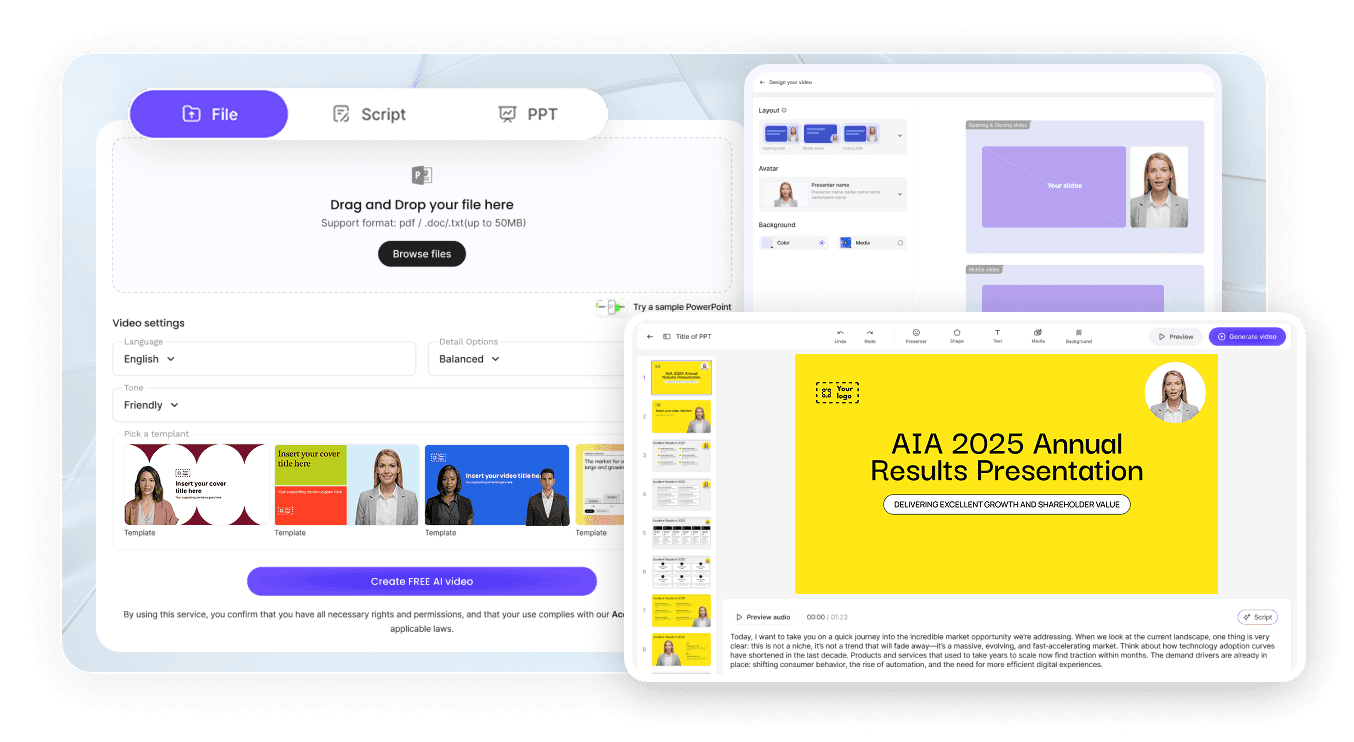
강의 녹음 가이드, 내레이션 스크립트 템플릿, 스튜디오 체크리스트 등을 PDF, DOC, DOCX, PPTX, TXT 형식으로 최대 200MB까지 업로드하세요. 초안은 완벽하게 편집 가능하며, 원본 파일은 그대로 유지됩니다.

첫 녹음 전, 사운드 레벨을 완벽하게 조절하세요.

L&D 팀이 이미 사용하는 녹음 가이드를 적용하고, 다음 모듈 내레이션 전에 초안을 다듬으세요.

avatar

이 템플릿으로 시작하세요. 공유할 수 있는 비디오로 완성됩니다.

온보딩 가이드나 도움말 센터 페이지를 추가하면 몇 분 만에 편집 가능한 초안이 생성됩니다.