Como Colocar Voz no PowerPoint: 4 Métodos + IA
Adicionar uma locução ao PowerPoint é simples. Você pode gravar a narração diretamente no PowerPoint, adicionar áudio pré-gravado ou usar IA para gerar uma locução sem precisar falar.
Independentemente de estar criando uma apresentação para aulas, um vídeo de treinamento ou um tutorial de negócios, o método certo economiza tempo e facilita a compreensão dos seus slides. Para uma abordagem mais rápida e automatizada, o Leadde pode transformar seu PowerPoint em um vídeo narrado por IA com locuções de som natural e avatares de IA, sem a necessidade de gravação manual.
Neste guia, você aprenderá quatro maneiras de adicionar uma locução ao PowerPoint, sincronizar o áudio com os slides, corrigir problemas comuns de gravação e exportar sua apresentação como vídeo.

Como fazer uma locução no PowerPoint usando a gravação integrada
O PowerPoint oferece três formas práticas de adicionar sua própria narração: gravar uma apresentação inteira, gravar áudio para um slide ou inserir um arquivo de áudio existente.
| Método | Ideal para |
| Gravar Apresentação de Slides | Narrar uma apresentação inteira com tempos de slide |
| Gravar Áudio | Adicionar locução a um slide individual |
| Inserir Áudio | Usar narração pré-gravada |
Gravar narração para uma apresentação inteira do PowerPoint
O recurso de gravação integrado captura sua voz, os tempos dos slides e, opcionalmente, sua câmera e anotações.
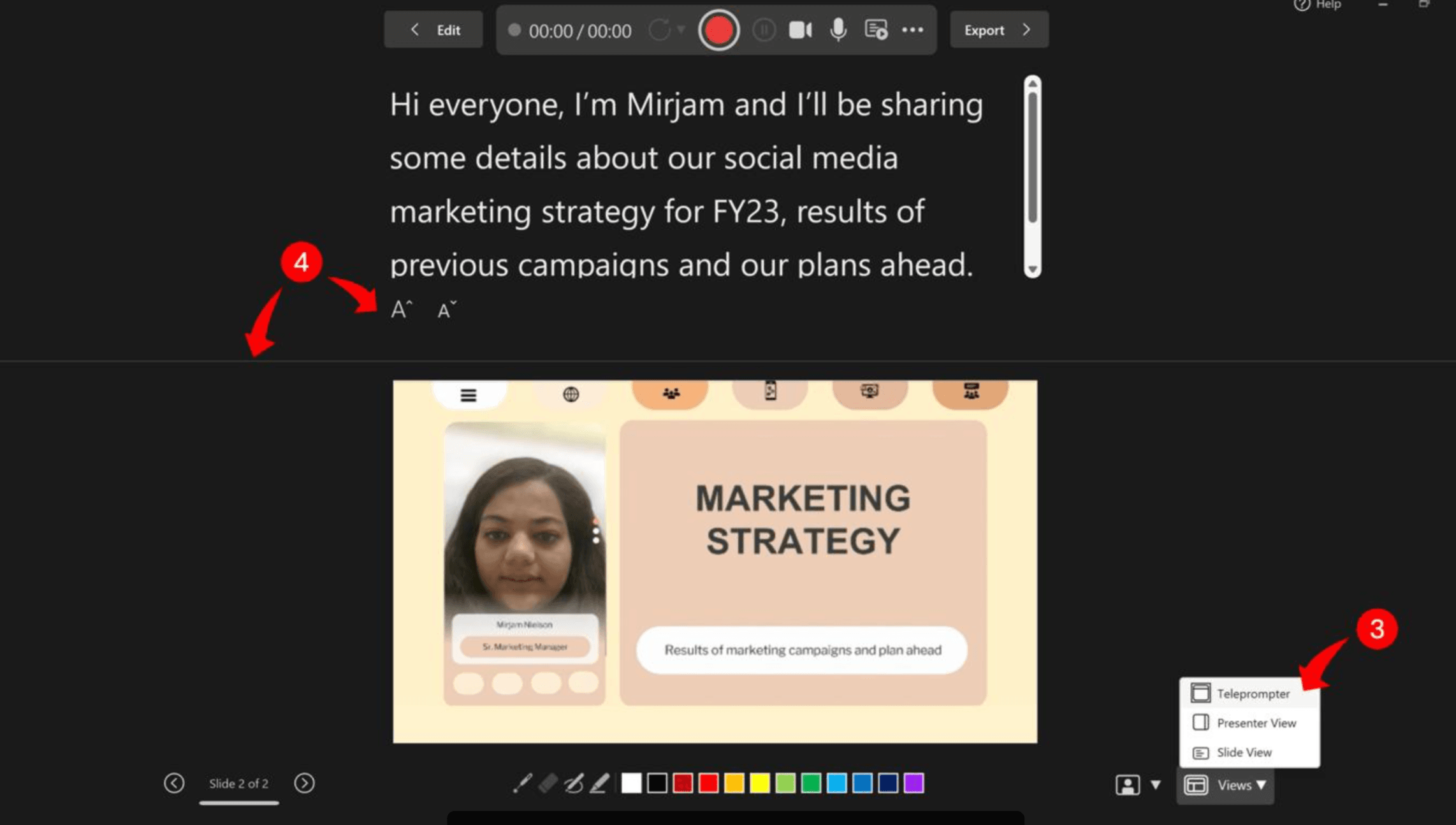
- Abra sua apresentação no aplicativo de desktop do PowerPoint.
- Selecione Gravar → Do Início, ou use Apresentação de Slides → Gravar Apresentação de Slides, dependendo da sua versão.
- Escolha seu microfone e desative a câmera se precisar apenas de áudio.
- Clique em Iniciar Gravação e comece a falar após a contagem regressiva.
- Avance pelos slides enquanto o PowerPoint grava a narração e os tempos.
- Clique em Parar e, em seguida, visualize sua apresentação.
- Salve o arquivo do PowerPoint para preservar sua gravação.
Se você escreveu anotações do orador, o Estúdio de Gravação mais recente do PowerPoint pode exibi-las como um teleprompter, ou você pode até gerar um roteiro a partir de slides do PowerPoint com IA.
Dica prática: Grave e reproduza seu primeiro slide antes de continuar. A Microsoft observa que a narração não é capturada durante as transições de slides; portanto, aguarde o término de cada transição antes de falar.
Adicionar uma locução a um único slide do PowerPoint
Se você quiser narrar apenas um slide:
- Selecione o slide.
- Vá para Inserir → Áudio → Gravar Áudio.
- Insira um nome e clique em Gravar.
- Fale no seu microfone, pare e visualize a gravação.
- Selecione OK para inserir o áudio.
- Em Reprodução, escolha Automaticamente ou Ao Clicar.
Você também pode cortar o áudio ou substituí-lo sem precisar regravar a apresentação inteira, o que ajuda a adicionar locução a cada slide do PowerPoint automaticamente.
Adicionar um arquivo de áudio pré-gravado ao PowerPoint
Já tem uma gravação de voz? Você pode adicionar áudio ao PowerPoint diretamente.
- Selecione o slide relevante.
- Vá para Inserir → Áudio → Áudio no Meu PC (ou a opção de arquivo de áudio correspondente no Mac).
- Selecione seu arquivo MP3, WAV ou M4A.
- Ajuste as configurações de reprodução e os tempos dos slides.
- Visualize a apresentação de slides para verificar a sincronização.
Para apresentações que mudam com frequência, considere usar um arquivo de áudio por slide. Isso facilita a substituição da narração quando apenas uma seção precisa ser atualizada.
Como adicionar uma locução por IA ao PowerPoint sem gravar sua própria voz
As ferramentas de locução por IA permitem criar apresentações narradas sem gravar sua voz. Isso pode ser particularmente útil para educadores produzindo vídeo-aulas, equipes de treinamento atualizando apresentações e empresas preparando conteúdo multilíngue.
Gerar narração por IA a partir do texto do slide ou notas do orador
Comece com um roteiro baseado no conteúdo dos seus slides.
- Extraia os pontos principais de cada slide ou use as anotações do orador existentes.
- Reescreva-os em explicações naturais e faladas.
- Use uma ferramenta de conversão de texto em fala por IA para gerar a narração.
- Revise a terminologia, a pronúncia, o ritmo e a precisão.
Evite simplesmente ler cada marcador em voz alta. Uma boa narração explica o que o público vê e por que isso importa.
Adicionar áudio gerado por IA aos seus slides do PowerPoint
Se você precisar manter sua apresentação editável, gere arquivos de áudio com uma ferramenta de texto em fala e insira-os no PowerPoint.
Atribua cada clipe de áudio ao seu slide correspondente, configure a reprodução automática e ajuste os tempos dos slides.
Essa abordagem preserva o fluxo de trabalho de edição do PowerPoint, embora atualizações de narração e sincronização possam exigir trabalho manual.
Transformar o PowerPoint em um vídeo narrado por IA
Se o seu objetivo for um vídeo educacional ou de treinamento finalizado em vez de um arquivo do PowerPoint editável, uma plataforma de vídeo com IA oferece outra abordagem para criar um vídeo a partir do PowerPoint sem gravar sua voz.
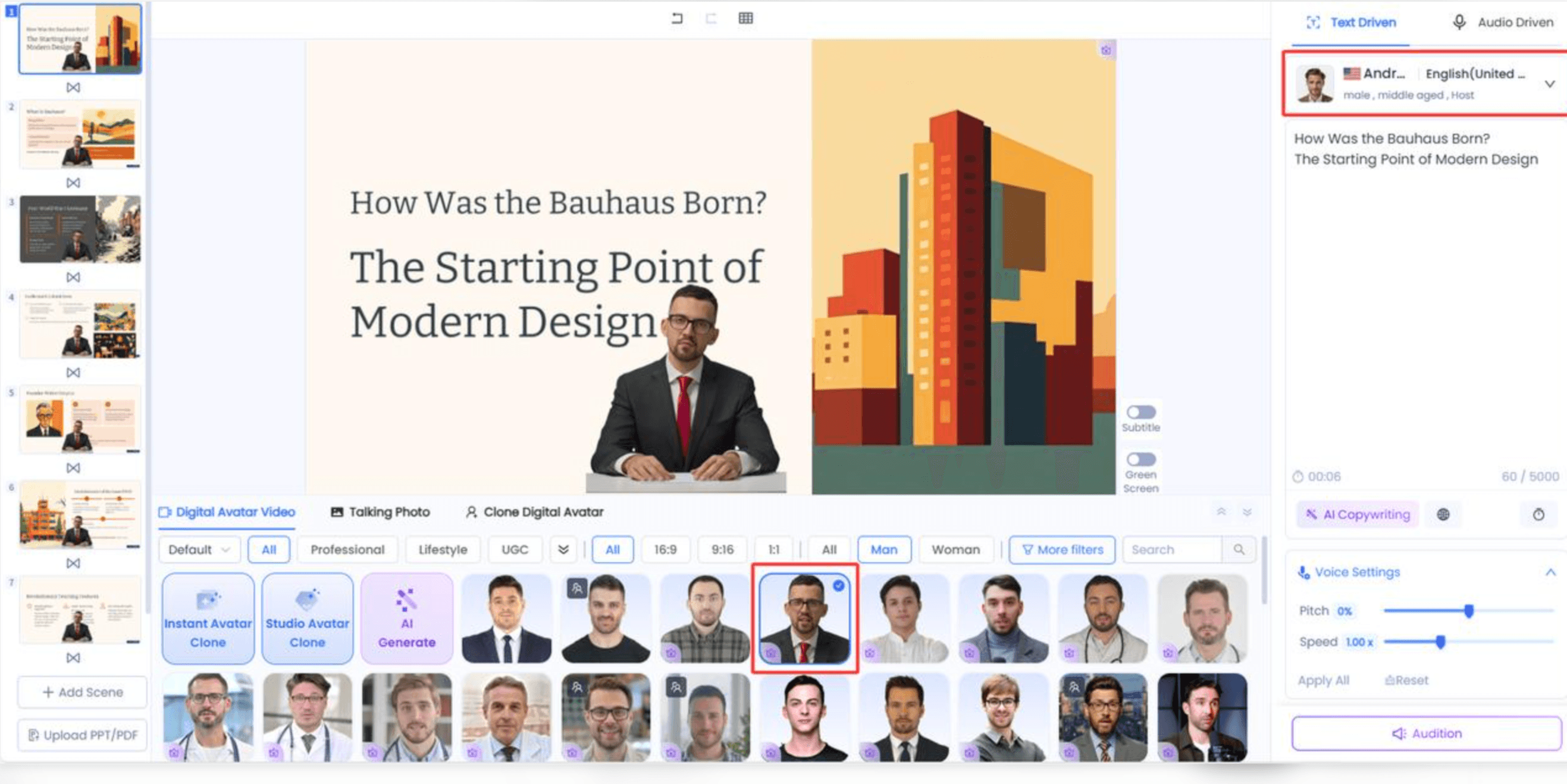
Por exemplo, o Leadde pode transformar apresentações do PowerPoint existentes em vídeos estruturados com narração e avatares de IA.
O fluxo de trabalho é direto:
- Carregue sua apresentação do PowerPoint no Leadde.
- Deixe a IA analisar o conteúdo e organizar a estrutura do vídeo.
- Gere a narração e selecione um apresentador de IA quando precisar criar uma apresentação guiada por avatar a partir do PowerPoint.
- Revise o roteiro, os visuais e a pronúncia.
- Produza o vídeo narrado para treinamento, educação ou comunicação empresarial.
Isso pode ser útil quando você converte o PowerPoint em vídeos de treinamento para funcionários ou prepara conteúdo educacional localizado.
Importante: Criar um vídeo narrado por IA é diferente de inserir áudio no PPTX original. Você pode analisar os prós e contras em nosso guia sobre conversão de PowerPoint vs. conversor de PPT para vídeo por IA para escolher o fluxo de trabalho com base na necessidade de uma apresentação editável ou de um vídeo finalizado.
Como gravar uma locução no PowerPoint no Mac ou Online
Os recursos de gravação do PowerPoint variam entre as versões de desktop e de navegador. Verificar sua versão primeiro pode evitar soluções de problemas desnecessárias.
Gravando uma locução no PowerPoint para Mac
O PowerPoint para Mac oferece suporte à gravação de narração de slides e à exportação de apresentações como vídeos.
- Abra sua apresentação no aplicativo de desktop.
- Selecione Apresentação de Slides → Gravar Apresentação de Slides ou use a guia Gravar, se disponível.
- Selecione as configurações de microfone e câmera.
- Grave sua narração enquanto avança pelos slides.
- Pare, visualize e salve a apresentação.
- Use a opção de exportação de vídeo se precisar de um MP4.
Os nomes dos menus e os controles de gravação podem variar dependendo da sua versão do PowerPoint.
É possível gravar uma locução no PowerPoint Online?
O PowerPoint para a Web não oferece suporte à gravação de uma apresentação de slides inteira com narração. A Microsoft confirma essa limitação em sua documentação oficial de gravação.
Suporte da Microsoft
Se você não conseguir encontrar o botão Gravar Apresentação de Slides, verifique se está usando o PowerPoint em um navegador em vez do aplicativo de desktop.
Você pode mudar para o PowerPoint de desktop se tiver acesso, ou criar a narração usando uma gravação externa ou ferramenta de IA e importar o áudio onde sua versão permitir.
Para usuários que precisam principalmente de um vídeo narrado, um fluxo de trabalho de PowerPoint para vídeo com IA pode ser mais conveniente do que depender da gravação de desktop.
Como sincronizar, editar e exportar sua locução do PowerPoint
Gravar a narração é apenas parte do processo. Seu áudio também precisa corresponder às transições de slides, animações e ao vídeo final.
Sincronizar o áudio da locução com os tempos e animações dos slides
O PowerPoint pode gravar os tempos dos slides automaticamente quando você usa a opção Gravar Apresentação de Slides.
Para áudio inserido manualmente:
- Selecione o slide e abra Transições.
- Em Avançar Slide, marque Após e insira a duração apropriada.
- Verifique as configurações de reprodução do áudio.
- Visualize a apresentação para garantir que o áudio termine antes da troca do slide.
Se o seu slide contiver animações ou vídeos incorporados, verifique os gatilhos de reprodução para evitar sobreposição de áudio.
Dica prática: Deixe uma pausa natural entre os slides. Evite falar durante as transições, momentos em que o PowerPoint pode não capturar a narração.
Editar ou substituir a narração sem precisar regravar tudo
Você não precisa gravar sua apresentação inteira novamente quando apenas um slide mudar; você pode atualizar um vídeo em PowerPoint por IA sem precisar regravar.
Por exemplo, imagine uma equipe de treinamento atualizando uma apresentação de integração de funcionários de 20 slides. Se apenas a política da empresa no oitavo slide mudar, eles podem:
- Atualizar o conteúdo do slide e o roteiro da narração.
- Substituir ou regravar o áudio desse slide.
- Verificar o tempo revisado do slide.
- Visualizar a apresentação e exportar um vídeo atualizado, se necessário.
Essa abordagem slide a slide facilita a manutenção de apresentações narradas, especialmente quando o conteúdo de treinamento muda com frequência.
Exportar o PowerPoint com locução como vídeo MP4
Para compartilhar sua apresentação como vídeo, siga estas etapas no PowerPoint para Windows:
- Selecione Arquivo → Exportar → Criar um Vídeo.
- Escolha a qualidade de vídeo preferida.
- Selecione Usar Tempos e Narrações Gravados.
- Clique em Criar Vídeo.
- Escolha MP4 como formato de saída e salve.
A Microsoft recomenda o MP4 para ampla compatibilidade com reprodutores de vídeo.
Suporte da Microsoft
Após a exportação, reproduza o vídeo do início ao fim. Verifique a narração, o volume, o tempo dos slides, as animações e a mídia incorporada, ou use ferramentas para converter PowerPoint para MP4 online.
Lembre-se: Salvar um PPTX narrado preserva a apresentação, mas não cria automaticamente um arquivo de vídeo.
Por que minha locução do PowerPoint não está funcionando?
Os problemas de locução no PowerPoint geralmente envolvem permissões de gravação, configurações de reprodução ou tempo de slides. Comece identificando onde o problema ocorre.
| Problema | Causa possível | Como corrigir |
| Botão Gravar ausente | Versão sem suporte ou interface diferente | Verifique se você está usando o PowerPoint de desktop; procure em Gravar ou Apresentação de Slides |
| O microfone não está gravando | Dispositivo de entrada incorreto ou permissão ausente | Selecione o microfone correto e verifique as permissões do sistema |
| O áudio não é reproduzido automaticamente | A reprodução está configurada para clique | Altere Iniciar para Automaticamente |
| A narração é cortada | A fala se sobrepõe a uma transição de slide | Aguarde o término das transições e ajuste os tempos dos slides |
| O vídeo exportado não tem som | Configurações de narração ou problema de exportação | Ative os tempos e narrações gravados; teste o MP4 |
| O volume da voz varia | Níveis de gravação inconsistentes ou comportamento de reprodução | Compare gravações individuais, a apresentação de slides e o vídeo exportado |
| O vídeo incorporado se sobrepõe à narração | Gatilhos de mídia conflitantes | Revise a ordem das animações e as configurações de reprodução do vídeo |
Se a sua narração do PowerPoint estiver dessincronizada ou você notar que o áudio do PowerPoint não é reproduzido no vídeo exportado, grave um slide de teste curto em uma nova apresentação. Isso ajuda a determinar se o problema vem do arquivo original, das configurações de gravação ou do dispositivo de áudio.
Qual método de locução para PowerPoint é melhor para as suas necessidades?
O método ideal depende da frequência com que você atualiza seus slides, se deseja gravar sua própria voz e de qual formato seu público precisa.
Gravação integrada vs. Áudio externo vs. Locução por IA
| Método | Ideal para | Principal limitação |
| Gravação integrada do PowerPoint | Aulas, apresentações, narração pessoal | Exige a gravação da sua voz |
| Áudio pré-gravado | Apresentações com clipes de voz existentes | Pode exigir sincronização manual |
| Texto em fala por IA | Criar narração sem precisar falar | Exige revisão de roteiro e pronúncia |
| PowerPoint para vídeo com IA | Vídeos de treinamento, educação, comunicação multilíngue | Pode gerar um vídeo em vez de um PPTX editável |
Para um trabalho de classe único, a gravação integrada geralmente é suficiente. Para uma biblioteca de treinamento atualizada com frequência, a narração gerenciada individualmente ou a criação de vídeos assistida por IA com as melhores ferramentas de IA de PPT para vídeo para treinamento e educação podem oferecer um fluxo de trabalho mais sustentável.
Melhores práticas para uma narração de PowerPoint clara e profissional
Do ponto de vista do design instrucional, uma locução eficaz deve ajudar os espectadores a entender o conteúdo — e não simplesmente repetir o que está escrito no slide.
Siga estas práticas:
- Escreva para ser ouvido. Use frases claras e explique as relações entre as ideias.
- Mantenha a narração focada. Dê a cada slide uma mensagem principal quando possível.
- Mantenha o áudio consistente. Use as mesmas configurações de microfone e ambiente de gravação.
- Revise as transições de slides. Deixe pausas naturais e verifique se a narração não é cortada.
- Planeje-se para atualizações. Mantenha os roteiros organizados por slide para simplificar as revisões.
- Considere a acessibilidade. Forneça legendas ou transcrições precisas ao distribuir conteúdo de aprendizado narrado.
Para educadores e equipes de treinamento, o objetivo não é apenas adicionar som. É aprender como transformar PowerPoints densos em conteúdo em envolventes vídeos de treinamento por IA para que o público compreenda os pontos principais sem um apresentador ao vivo.
Perguntas frequentes sobre locuções no PowerPoint
É possível adicionar uma locução ao PowerPoint gratuitamente?
Sim, se você já tem acesso a uma versão de desktop do PowerPoint compatível com gravação, pode usar suas ferramentas de narração integradas sem comprar um aplicativo de locução separado. A disponibilidade depende da sua licença e versão da Microsoft. Gravadores de áudio externos e algumas ferramentas de voz por IA também podem oferecer opções gratuitas.
O PowerPoint consegue ler notas do orador em voz alta automaticamente?
O PowerPoint pode exibir notas do orador como um teleprompter enquanto você grava, mas seu recurso de gravação padrão não converte automaticamente essas notas em narração falada. Para gerar fala a partir de texto, use uma ferramenta de texto em fala e importe o áudio resultante, ou escolha um fluxo de trabalho de vídeo com IA compatível com narração baseada em roteiro.
É possível adicionar uma locução sem microfone?
Sim. Você pode gerar fala usando a conversão de texto em fala por IA, obter um arquivo de áudio pré-gravado e inseri-lo em seus slides. Isso é útil quando você não quer gravar sua própria voz ou precisa de uma narração consistente em várias apresentações.
É possível gravar apenas um slide no PowerPoint?
Sim. Selecione o slide e use Inserir → Áudio → Gravar Áudio, ou grave o slide selecionado usando o recurso de gravação de apresentação do PowerPoint. Você também pode substituir a narração de um slide individual sem regravar a apresentação de slides inteira.
É possível adicionar uma locução contínua em vários slides?
Sim. Insira um arquivo de áudio e selecione Reproduzir Entre os Slides nas configurações de reprodução do PowerPoint. No entanto, você precisará coordenar as transições de slides com a narração contínua. Para apresentações que exigem revisões frequentes, clipes de áudio separados para cada slide podem ser mais fáceis de gerenciar.
Suporte da Microsoft
Por que não há áudio no meu vídeo exportado do PowerPoint?
Verifique se você selecionou Usar Tempos e Narrações Gravados durante a exportação. Confirme também se a gravação original é reproduzida no modo Apresentação de Slides. Se a narração funcionar dentro do PowerPoint, mas não no MP4, teste o arquivo exportado em outro player de vídeo e revise qualquer mídia incorporada.
Conclusão
Adicionar uma locução ao PowerPoint pode ser tão simples quanto gravar diretamente no aplicativo ou inserir um arquivo de áudio. Para equipes que precisam de vídeos de treinamento narrados sem gravação manual, soluções de IA como o Leadde oferecem outra abordagem. Escolha o método que se adapta à sua apresentação, revise seu áudio e os tempos dos slides, e teste o arquivo final antes de compartilhá-lo.