
كيفية تحويل PowerPoint إلى MP4 عبر الإنترنت

يمكنك تحويل PowerPoint إلى MP4 عبر الإنترنت عن طريق رفع ملف PPT أو PPTX أو PPSX الخاص بك إلى محول PowerPoint إلى فيديو يعمل بالذكاء الاصطناعي، واختيار MP4 كتنسيق إخراج، وتحديد مدة الشريحة وجودة الفيديو، ثم تنزيل الفيديو النهائي. بالنسبة للعروض التقديمية البسيطة، يكون هذا كافيًا عادةً. أما بالنسبة للعروض التقديمية التي تتضمن سردًا صوتيًا أو رسومًا متحركة أو تركز على التدريب، فإن الطريقة الأفضل غالبًا ما تكون خاصية "تصدير إلى فيديو" المدمجة في PowerPoint، أو مسجل الشاشة، أو أداة مخصصة لإنشاء فيديوهات العروض التقديمية مع تحكم في السرد الصوتي والتوقيت.
الدرس الأهم من بحثي حول سير عمل المستخدمين هو التالي: نادرًا ما يكون الهدف الحقيقي مجرد تغيير تنسيق ملف. في معظم الحالات، تكون الحاجة هي طريقة موثوقة لتحويل شرائح PowerPoint إلى فيديو MP4 مصقول وقابل للمشاركة دون صوت متقطع، أو سرد مفقود، أو تصدير بطيء، أو تحرير يدوي يستغرق وقتًا طويلاً.
يمكنك أيضًا استخدام Leadde لتحويل ملفات PowerPoint إلى فيديوهات MP4 مصقولة عبر الإنترنت، خاصة عندما تحتاج إلى سير عمل أكثر سلاسة للسرد الصوتي والتوقيت وإخراج الفيديو القابل للمشاركة.
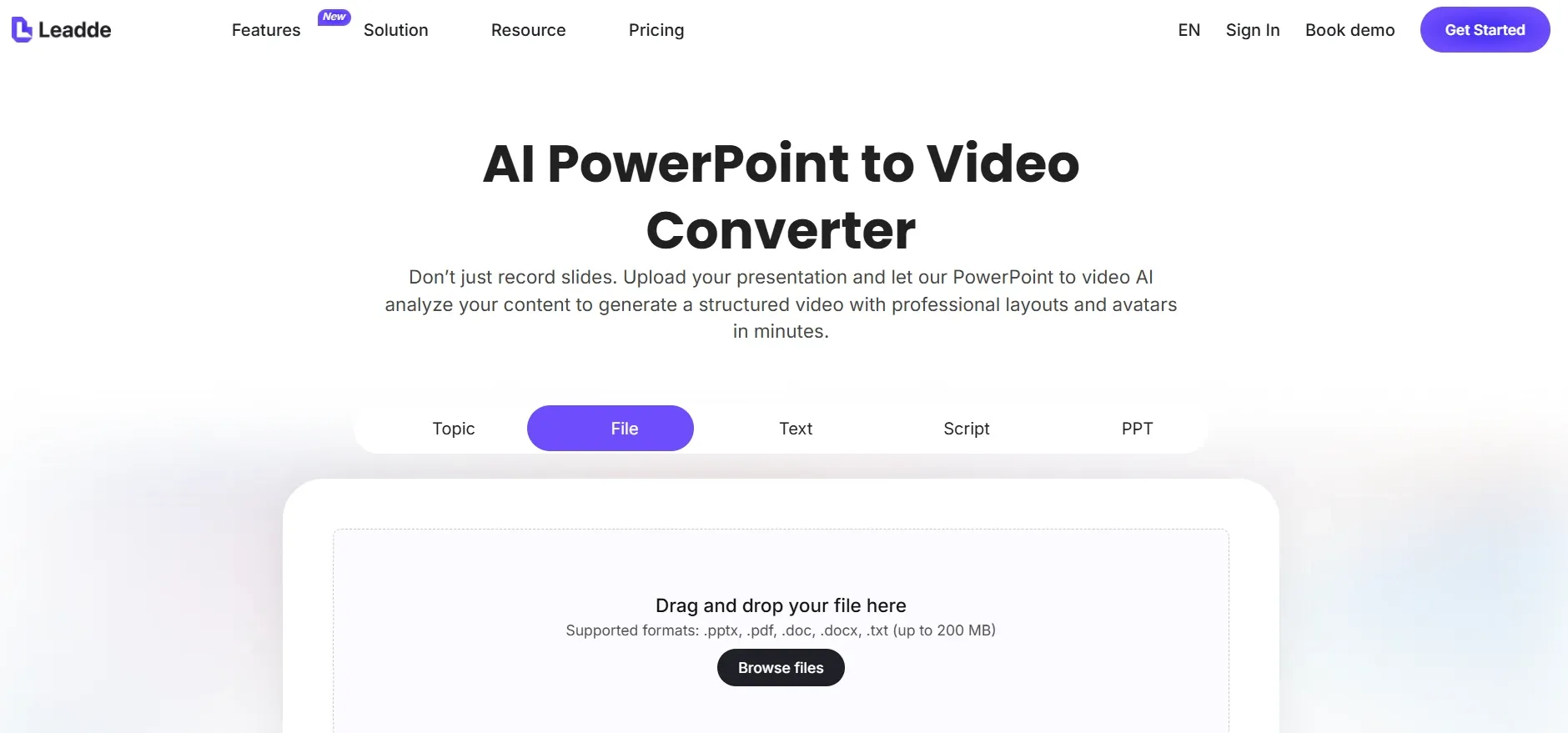
كيفية تحويل PowerPoint إلى MP4 عبر الإنترنت
سير العمل الأساسي عبر الإنترنت بسيط:
- حمّل ملف PowerPoint الخاص بك، وعادة ما يكون PPT أو PPTX أو PPSX.
- اختر MP4 كتنسيق إخراج.
- حدد دقة الفيديو، مثل 720p أو 1080p.
- اضبط مدة الشريحة، والانتقالات، وخيارات السرد الصوتي إذا كانت متاحة.
- ابدأ التحويل.
- نزّل ملف MP4 وراجعه.
تعمل هذه الطريقة بشكل أفضل عندما يكون عرضك التقديمي مكونًا من شرائح ثابتة في الغالب. وهي مفيدة للمشاركة السريعة، والمعاينات الداخلية، والمواد الدراسية، وفيديوهات المواقع الإلكترونية، والتحميلات البسيطة على YouTube.
ومع ذلك، قد تواجه محولات PowerPoint إلى MP4 عبر الإنترنت صعوبة مع الملفات المعقدة. في بحثي، ظهرت المشاكل الأكثر شيوعًا عندما تضمنت العروض التقديمية سردًا صوتيًا، أو صوتًا مدمجًا، أو رسومًا متحركة، أو توقيتات شرائح، أو فيديوهات مدمجة. قد يتم تشغيل الملف بشكل صحيح في PowerPoint ولكنه يُصدّر بسرد صوتي مقطوع، أو صوت مضغوط، أو انتقالات مفقودة، أو شرائح تتقدم بسرعة كبيرة.
لهذا السبب، توصيتي العملية هي:
استخدم محول PPT إلى MP4 عبر الإنترنت للعروض التقديمية البسيطة. استخدم تصدير PowerPoint، أو تسجيل الشاشة، أو أداة فيديو العروض التقديمية للعروض التقديمية التي تحتوي على سرد صوتي، أو رسوم متحركة، أو تلك المتعلقة بالتدريب.
يجب أن يدعم المحول الجيد عبر الإنترنت تحميل PPT و PPTX، وتصدير MP4، والتحكم في مدة الشريحة، والحفاظ على الصوت، والتعامل مع الرسوم المتحركة، وإخراج بدقة 720p أو 1080p، وقواعد واضحة لخصوصية الملفات. بالنسبة لمحتوى الأعمال أو التدريب، فإن دعم الصوت والتوقيت أهم من واجهة تحميل مصقولة.
| حالة الاستخدام | سير العمل الموصى به | لماذا ينجح هذا |
|---|---|---|
| عرض تقديمي بسيط | حمّل PPT/PPTX إلى محول عبر الإنترنت وصدّره كـ MP4 | الخيار الأسرع عندما تكون الشرائح ثابتة ولا تعتمد على السرد الصوتي |
| عرض تقديمي بسرد صوتي | استخدم خاصية "تصدير إلى فيديو" في PowerPoint أو أداة فيديو العروض التقديمية بالذكاء الاصطناعي | تحكم أفضل في السرد الصوتي والتوقيت ومزامنة الصوت |
| عرض تقديمي برسوم متحركة | استخدم التصدير الأصلي لـ PowerPoint أو تسجيل الشاشة | قد تقوم المحولات عبر الإنترنت بتسطيح الرسوم المتحركة أو فقدان الانتقالات |
| عرض تقديمي كبير لورشة عمل | قسّم الملف إلى أقسام أو سجل عرض الشرائح | يقلل من خطر التصدير البطيء للغاية أو الفاشل |
| عرض تقديمي PPSX | افتح PPSX في PowerPoint، واحفظه كـ PPTX إذا لزم الأمر، ثم صدّره إلى MP4 | يمنح تحكمًا أكبر في التوقيتات والسرد الصوتي والتشغيل |
| فيديو تدريبي لنظام إدارة التعلم (LMS) | حوّل كل وحدة إلى MP4، ثم أضف الاختبارات في نظام إدارة التعلم (LMS) | MP4 يتعامل مع تسليم الفيديو؛ LMS يتعامل مع التتبع والتقييم |
| فيديو بسرد صوتي بالذكاء الاصطناعي | استخدم أداة فيديو العروض التقديمية بالذكاء الاصطناعي مثل Leadde | يساعد في إنشاء السرد الصوتي، والتحكم في توقيت الشرائح، وإنشاء مخرجات MP4 قابلة للمشاركة |
| فيديو مراجعة داخلي | صدّر بدقة 720p أو استخدم تسجيل الشاشة | يحافظ على حجم ملف أصغر ويسرع المراجعة |
تحويل PowerPoint إلى MP4 عبر الإنترنت مقابل تصدير PowerPoint
يتضمن PowerPoint بالفعل خيار تصدير الفيديو المدمج. في معظم الإصدارات، يكون المسار:
ملف ← تصدير ← إنشاء فيديو ← MP4
أو:
ملف ← حفظ باسم ← MP4
غالبًا ما يكون التصدير الأصلي لـ PowerPoint أكثر موثوقية من الأدوات الخارجية عبر الإنترنت لأنه يفهم توقيتات شرائحه، وانتقالاته، ورسومه المتحركة، وسرده الصوتي المسجل. إذا كان عرضك التقديمي يحتوي على حركة أو صوت مهم، فابدأ بالتصدير الخاص بـ PowerPoint قبل تجربة محول عبر الإنترنت.
التحويل عبر الإنترنت أفضل عندما تريد الراحة وتكون الشرائح بسيطة. التصدير الأصلي لـ PowerPoint أفضل عندما تكون دقة العرض التقديمي مهمة. تسجيل الشاشة أفضل عندما يفشل التصدير، أو يستغرق وقتًا طويلاً، أو يقطع الصوت. الأدوات المخصصة مثل Camtasia، iSpring، Storyline، Captivate، أو منصات فيديو العروض التقديمية بالذكاء الاصطناعي أفضل عندما تحتاج إلى فيديو تدريبي، أو وحدة دراسية، أو محتوى سردي مصقول.
إليك أبسط قاعدة قرار:
| الطريقة | الأفضل لـ | الخطر الرئيسي |
|---|---|---|
| محول PPT إلى MP4 عبر الإنترنت | عروض تقديمية بسيطة | قد يفقد التوقيت، الصوت، أو الرسوم المتحركة |
| تصدير PowerPoint الأصلي | السرد الصوتي، الرسوم المتحركة، الانتقالات | قد يكون بطيئًا مع الملفات الكبيرة |
| تسجيل الشاشة | الملفات العاجلة أو التي بها مشاكل | يتطلب تسجيلًا في الوقت الفعلي |
| أداة فيديو العروض التقديمية بالذكاء الاصطناعي | فيديوهات السرد الصوتي والأتمتة | يحتاج إلى مراجعة التوقيت والمزامنة |
| أداة تأليف الدورات التدريبية | LMS، الاختبارات، التدريب | سير عمل أثقل |
الخطأ الذي يرتكبه العديد من المستخدمين هو افتراض أن كل مشكلة فيديو في PowerPoint تتطلب محولًا. في الممارسة العملية، يعتمد الحل الأفضل على ما يجب أن يفعله الفيديو النهائي.
أفضل سير عمل لتحويل PPT إلى MP4 دون فقدان الجودة
قبل رفع أو تصدير ملف PowerPoint الخاص بك، جهّز الملف للفيديو. تبدأ معظم حالات فشل التحويل قبل عملية التحويل.
أولاً، نظّف الملف. أزل الشرائح المخفية، والوسائط غير المستخدمة، والصور كبيرة الحجم، وروابط الصوت المعطلة، والفيديوهات المدمجة غير الضرورية. الصور الكبيرة والشرائح الغنية بالوسائط يمكن أن تبطئ العرض أو تسبب فشل التصدير.
ثانيًا، تحقق من توقيتات الشرائح. إذا كان العرض التقديمي يحتوي على سرد صوتي، يجب أن تظل كل شريحة على الشاشة لفترة أطول من الصوت المرفق بها. على سبيل المثال، إذا كانت الشريحة تحتوي على 18 ثانية من السرد الصوتي، فاضبط مدة الشريحة على حوالي 20 ثانية. هذا الهامش الزمني من 1-2 ثانية يساعد على منع قطع السرد الصوتي.
ثالثًا، اختر الدقة المناسبة. استخدم 1080p للفيديوهات العامة، والمحتوى التسويقي، وYouTube، والشرائح الغنية بالنصوص. استخدم 720p للمراجعات الداخلية أو بيئات التدريب ذات النطاق الترددي المنخفض.
رابعًا، عاين ملف MP4 بالكامل. لا تكتفِ بالتحقق من الشريحة الأولى فقط. ابحث عن مزامنة الصوت، والسرد الصوتي المفقود، والرسوم المتحركة المفقودة، والنص غير الواضح، وفشل الفيديو المدمج، والأخطاء في الثواني القليلة الأولى.
أخيرًا، احتفظ بكل من ملف PPTX الأصلي وملف MP4 المصدر. بالنسبة لتدريب الأعمال، أو الإعداد، أو محتوى الدورات التدريبية، فإن الملف الأصلي ضروري عندما تحتاج سياسة، أو لقطة شاشة لمنتج، أو شريحة تسعير إلى التحديث لاحقًا.
دراسة حالة: استغرق تحويل ملف PPSX مدته ساعة واحدة إلى MP4 ساعتين ونصف، لكن تحويله إلى FLV استغرق 6 دقائق
تضمنت حالة أخرى مفيدة ملف PPSX. ملف PPSX هو ملف عرض PowerPoint يفتح مباشرة في وضع العرض التقديمي. كان الهدف هو تحويل العرض التقديمي إلى فيديو بحيث يمكن مشاهدته في مشغل وسائط بسرعة تشغيل أسرع.
كان الإخراج المفضل هو MP4 لأن MP4 هو التنسيق القياسي لمعظم المنصات. لكن التحويل استغرق وقتًا أطول بكثير مما كان متوقعًا.
كانت النتيجة المقاسة:
- الملف الأصلي: عرض PPSX مدته ساعة واحدة
- وقت إنشاء MP4: 2.5 ساعة
- وقت إنشاء FLV: 6 دقائق
- هدف التشغيل: فتح الفيديو في VLC ومشاهدته بسرعة أسرع
تكشف هذه الحالة نقطة مهمة: MP4 هو عادة أفضل تنسيق نهائي، لكنه قد لا يكون دائمًا الأسرع في الإنشاء. إذا كانت حاجتك الحقيقية هي المراجعة الداخلية، أو الدراسة الشخصية، أو التشغيل الأسرع، فقد يعمل تنسيق آخر كمخرج مؤقت. للنشر، أو التحميل على LMS، أو YouTube، أو التسليم للعميل، لا يزال MP4 هو الخيار النهائي الأكثر أمانًا.
الرؤية الأعمق هي أن العديد من الأشخاص الذين يبحثون عن "تحويل PowerPoint إلى MP4 عبر الإنترنت" يريدون في الواقع التحكم في التشغيل. إنهم يريدون إيقاف عرض تقديمي مؤقتًا، أو تسريعه، أو مشاركته، أو أرشفته، أو تحميله كفيديو عادي.
كيفية تحويل PowerPoint بسرد صوتي إلى MP4
السرد الصوتي يجعل تحويل PowerPoint إلى MP4 أصعب لأن الأداة يجب أن تحافظ على العلاقة بين الصوت، توقيت الشريحة، والانتقالات.
في بحثي حول سير العمل، كانت مشاكل السرد الصوتي من بين المشاكل الأكثر شيوعًا وإحباطًا. كانت المشاكل الأكثر شيوعًا هي:
- يتم قطع السرد الصوتي.
- تتدهور جودة الصوت بعد التصدير.
- يتخطى السرد الصوتي أو يقفز.
- تبدو الثواني القليلة الأولى من الصوت متقطعة.
- توقيت الشريحة لا يتطابق مع السرد الصوتي.
- يستغرق التصدير وقتًا أطول بكثير مما هو متوقع.
لتجنب هذه المشاكل، اضبط التوقيت شريحة تلو الأخرى. يجب أن تظل كل شريحة مرئية لفترة أطول من السرد الصوتي المرفق بها. أضف هامشًا زمنيًا من 1-2 ثانية بعد السرد الصوتي.
للحصول على صوت عالي الجودة، تجنب الاعتماد فقط على التسجيل الداخلي لـ PowerPoint إذا كان الفيديو موجهًا للعملاء، أو يستخدم في التدريب، أو ينشر علنًا. سير العمل الأقوى هو:
- سجل السرد الصوتي في أداة صوتية مخصصة.
- نظّف الصوت.
- استورد الصوت إلى PowerPoint أو محرر فيديو.
- زامن السرد الصوتي مع كل شريحة.
- صدّر الفيديو النهائي كـ MP4.
يضيف هذا خطوة إنتاج واحدة، لكنه يمكن أن يمنع جودة الصوت المضغوطة أو غير المتساوية التي تظهر غالبًا في عمليات التصدير المباشرة.
دراسة حالة: تحويل 20-40 شريحة PowerPoint إلى فيديو MP4 بسرد صوتي
تضمن سير عمل شائع درسته عروضًا تقديمية من 20-40 شريحة. كانت العملية الأصلية يدوية للغاية:
- التقط لقطة شاشة أو صدّر كل شريحة.
- استورد صور الشرائح إلى محرر فيديو.
- اكتب أو انسخ النص.
- سجل أو أنشئ السرد الصوتي.
- ضع الصوت تحت الشريحة الصحيحة.
- اضبط التوقيت يدويًا.
- صدّر ملف MP4 النهائي.
هذا يعمل، لكنه غير فعال. لم تكن الحاجة الحقيقية مجرد "تحويل PPT إلى MP4". كانت الحاجة الحقيقية هي طريقة مؤتمتة لتحويل محتوى الشرائح الحالي إلى فيديو بسرد صوتي.
البيانات الأساسية من هذه الحالة:
- حجم العرض التقديمي النموذجي: 20-40 شريحة
- سير العمل الأصلي: لقطات شاشة يدوية بالإضافة إلى تحرير الفيديو
- نقطة الألم الرئيسية: إنتاج فوضوي ويستغرق وقتًا طويلاً
- الإخراج المطلوب: MP4 بسرد صوتي متزامن
- التحسين المطلوب: إنشاء نص وسرد صوتي تلقائي
التباين بين ما قبل وما بعد واضح. قبل ذلك، كان يجب التقاط كل شريحة، وترتيبها، وسردها، وتوقيتها، وتصديرها يدويًا. بعد ذلك، سيقوم سير العمل المثالي بقراءة محتوى الشريحة، وإنشاء أو استيراد نص، وإنشاء سرد صوتي، ومزامنة السرد الصوتي مع الشرائح، وتصدير MP4.
هذا ذو صلة خاصة بالمعلمين، والمسوقين، والاستشاريين، وفرق التدريب الداخلية. بالنسبة لهؤلاء المستخدمين، فإن أقوى أداة ليست محول ملفات أساسيًا. إنها سير عمل لتحويل العروض التقديمية إلى فيديو يدعم استخراج الشرائح، وإنشاء النصوص، والسرد الصوتي بالذكاء الاصطناعي، والتحكم في التوقيت، والترجمات، وتصدير MP4.
تحويل PowerPoint إلى MP4 للتدريب، LMS، والدورات التدريبية عبر الإنترنت
غالبًا ما تحتاج فرق التدريب إلى أكثر من مجرد ملف فيديو. إنهم يحتاجون إلى محتوى يعمل داخل نظام إدارة التعلم (LMS)، ويدعم الإعداد، وقد يتضمن اختبارات أو تتبع الإنجاز.
سير العمل الشائع هو تحويل دليل جودة، أو عرض تقديمي للسياسات، أو عرض تقديمي للإعداد إلى وحدات تدريبية قصيرة بصيغة MP4. بدلاً من مطالبة المتعلمين بقراءة مستند طويل أو النقر عبر الشرائح، ينشئ الفريق دروس فيديو يمكن تحميلها إلى نظام إدارة التعلم (LMS).
سير العمل الأفضل هو:
- قسّم العرض التقديمي الأصلي إلى وحدات.
- أنشئ ملف PowerPoint واحدًا لكل درس.
- أضف سردًا صوتيًا أو ملاحظات المتحدث.
- حوّل كل درس إلى MP4.
- حمّل فيديوهات MP4 إلى نظام إدارة التعلم (LMS).
- أضف الاختبارات والتتبع داخل نظام إدارة التعلم (LMS) أو أداة الدورة التدريبية.
النقطة الأساسية هي أن MP4 هو تنسيق فيديو، وليس حزمة تعليمية تفاعلية كاملة. يمكن مشاهدة ملف MP4، وإيقافه مؤقتًا، وتضمينه، وبثه، لكنه لا يحمل عادة منطق اختبار قابل للتتبع بمفرده.
إذا كنت بحاجة إلى اختبارات، أو تفرعات، أو قواعد إكمال، أو تقارير، فاستخدم اختبارات مدمجة في LMS، أو SCORM، أو xAPI، أو مخرجات دورات HTML5، أو أداة تأليف مثل Storyline، أو Captivate، أو iSpring.
دراسة حالة: تحويل PowerPoint إلى MP4 على نطاق واسع لنظام إدارة التعلم (LMS) مع اختبارات
تضمنت إحدى الحالات المتقدمة فريقًا لديه العديد من ملفات PowerPoint التي تحتاج إلى تحويلها إلى فيديوهات MP4 لنظام إدارة التعلم (LMS). أراد الفريق أيضًا اختبارات ودرجة عالية من التحكم الإبداعي.
الأدوات التي تم النظر فيها شملت Storyline، iSpring، Captivate، Camtasia، After Effects، Premiere، SCORM، xAPI، ومخرجات HTML5.
كانت التفاصيل المهمة:
- المحتوى الأصلي: العديد من ملفات PowerPoint
- الإخراج المطلوب: فيديوهات MP4
- بيئة النشر: LMS
- حاجة إضافية: اختبارات
- عائد استثمار قابل للقياس أو توفير في الوقت: لا توجد بيانات قابلة للقياس مشتركة
كانت الرؤية الرئيسية أن الفريق لم يكن بحاجة إلى "محول" واحد. كانوا بحاجة إلى سير عمل إنتاجي قابل للتطوير. MP4 تعامل مع طبقة الفيديو، بينما كان يجب التعامل مع الاختبارات والتتبع بواسطة نظام إدارة التعلم (LMS) أو أداة تأليف.
نسخة عملية من سير العمل هذا هي:
- حوّل كل وحدة PowerPoint إلى MP4.
- حمّل الفيديوهات إلى نظام إدارة التعلم (LMS).
- أضف أسئلة الاختبار بشكل منفصل.
- تتبع الإنجاز من خلال نظام إدارة التعلم (LMS).
- استخدم SCORM أو xAPI فقط عندما تكون هناك حاجة لبيانات تفاعل أعمق.
هذا يبقي كل أداة مركزة على دورها الأقوى: أدوات الفيديو تنشئ فيديوهات، ومنصات التعلم تدير تقدم المتعلم.
كيفية تحويل PPSX إلى MP4 عبر الإنترنت
لتحويل PPSX إلى MP4 عبر الإنترنت، تذكر أولاً أن ملفات PPSX مصممة لتفتح مباشرة كعروض شرائح. تدعم بعض المحولات عبر الإنترنت تحميل PPSX، لكن سير العمل الأكثر أمانًا هو:
- افتح PowerPoint.
- استخدم ملف ← فتح لفتح ملف PPSX.
- احفظ نسخة كـ PPTX إذا كنت بحاجة إلى تحريرها.
- تحقق من توقيتات الشرائح، والسرد الصوتي، والتشغيل.
- صدّر أو حوّل الملف إلى MP4.
تمنحك هذه الطريقة تحكمًا أكبر من تحميل PPSX مباشرة إلى محول. كما أنها تساعدك على تأكيد ما إذا كان الملف يحتوي على صوت مدمج، أو رسوم متحركة، أو فيديوهات قد لا تبقى بعد التحويل عبر الإنترنت.
بالنسبة لملفات PPSX البسيطة، يمكن أن يعمل التحويل عبر الإنترنت. بالنسبة لملفات PPSX التي تحتوي على سرد صوتي، راجع الملف في PowerPoint أولاً وفكر في التصدير الأصلي أو تسجيل الشاشة.
تعد حالة PPSX التي استغرقت ساعة واحدة معيارًا مفيدًا: استغرق إنشاء MP4 ساعتين ونصف، بينما استغرق إنشاء FLV 6 دقائق. يوضح هذا الاختلاف لماذا يمكن أن يؤثر اختيار التنسيق وتصميم الأداة بشكل كبير على سرعة التحويل.
كيفية تحويل PowerPoint إلى MP4 بسرد صوتي بالذكاء الاصطناعي
أصبح السرد الصوتي بالذكاء الاصطناعي سببًا رئيسيًا يبحث الناس من أجله عن أدوات تحويل PowerPoint إلى MP4 عبر الإنترنت. لدى العديد من المستخدمين بالفعل شرائح لكنهم لا يريدون تسجيل أصواتهم.
سير عمل نموذجي للذكاء الاصطناعي هو:
- استورد أو حمّل ملف PowerPoint.
- استخرج نص الشريحة أو ملاحظات المتحدث.
- أنشئ نصًا سرديًا.
- أنشئ سردًا صوتيًا باستخدام أداة صوتية بالذكاء الاصطناعي.
- زامن الصوت شريحة تلو الأخرى.
- أضف ترجمات إذا لزم الأمر.
- صدّر ملف MP4 النهائي.
في أحد سير العمل الذي درسته، تم إنشاء الشرائح باستخدام Gamma.app وتم إنشاء السرد الصوتي باستخدام ElevenLabs. كانت القطعة المفقودة هي الأتمتة: ربط محتوى الشريحة، وإنشاء النص، والسرد الصوتي، وتخزين الملفات، وتجميع الفيديو في عملية واحدة قابلة للتكرار. الأدوات المذكورة في سير العمل هذا شملت ElevenLabs، Gamma.app، n8n، OpenAI API، Google Drive، و Json2Video.
كانت التفاصيل الأساسية:
- المصدر: شرائح عرض تقديمي موجودة
- السرد الصوتي: تم إنشاؤه بالذكاء الاصطناعي
- الهدف: فيديو MP4 بسرد صوتي مؤتمت
- توفير الوقت الكمي: لا توجد بيانات قابلة للقياس مشتركة
- الفجوة الرئيسية: مزامنة الشرائح والسرد الصوتي دون تحرير يدوي
الدرس المهم هو أن السرد الصوتي بالذكاء الاصطناعي وحده لا ينشئ فيديو جاهزًا. الجزء الصعب هو التوقيت. يجب أن تدعم أداة AI PowerPoint إلى MP4 الجيدة ملاحظات المتحدث، والسرد الصوتي شريحة تلو الأخرى، واختيار الصوت، والتحكم في التوقيت، والترجمات، وتصدير MP4، والمراجعة اليدوية قبل العرض النهائي.
مشاكل شائعة عند تحويل PowerPoint إلى MP4 عبر الإنترنت
معظم مشاكل التحويل الشائعة متوقعة.
التصدير البطيء هو أحد أكبر المشاكل. في حالة السرد الصوتي لـ 45 شريحة، وصل التصدير إلى 50% فقط بعد حوالي 18 ساعة. إذا كان تصديرك بطيئًا للغاية، فاضغط الصور، أو قسّم العرض التقديمي، أو قلل الدقة، أو أزل الوسائط غير المستخدمة، أو سجل عرض الشرائح بدلاً من ذلك.
يحدث قطع السرد الصوتي عادة عندما يكون توقيت الشريحة أقصر من الصوت. اضبط مدة كل شريحة لتكون أطول من سردها الصوتي وأضف هامشًا قصيرًا.
يمكن أن تحدث جودة صوت رديئة عندما يضغط PowerPoint أو محول عبر الإنترنت التسجيل. بالنسبة للفيديوهات المهمة، سجل الصوت خارجيًا، نظّفه، ثم استورده إلى المشروع.
تحدث الرسوم المتحركة المعطلة عندما يقوم محول بتسطيح الشرائح إلى صور ثابتة. إذا كانت الرسوم المتحركة مهمة، استخدم تصدير PowerPoint أو تسجيل الشاشة.
الفيديوهات المدمجة هي عنصر آخر عالي الخطورة. بعض المحولات لا تحافظ عليها بشكل صحيح. شاهد دائمًا ملف MP4 بالكامل قبل النشر.
حجم الملف الكبير يمكن أن يكون مشكلة أيضًا. استخدم 1080p للفيديوهات العامة أو الغنية بالنصوص، و 720p للتدريب الداخلي أو المراجعة.
أفضل الإعدادات لتحويل PowerPoint إلى MP4
بالنسبة لمعظم المستخدمين، تعمل هذه الإعدادات بشكل جيد:
| حالة الاستخدام | الإعداد الموصى به |
|---|---|
| فيديو YouTube أو عام | MP4، 1080p |
| فيديو تدريبي لنظام إدارة التعلم (LMS) | MP4، 720p أو 1080p |
| مراجعة داخلية | MP4، 720p |
| شرائح غنية بالنصوص | 1080p |
| عرض تقديمي بسرد صوتي | توقيت يدوي للشرائح |
| عرض تدريبي طويل | قسّم إلى وحدات |
| فيديو بسرد صوتي بالذكاء الاصطناعي | مزامنة شريحة تلو الأخرى |
بالنسبة لمدة الشريحة، استخدم هذه الإرشادات العملية:
- شريحة العنوان: 3-5 ثوانٍ
- شريحة بسيطة: 5-8 ثوانٍ
- شريحة غنية بالنصوص: 10-20 ثانية
- شريحة بسرد صوتي: طول الصوت بالإضافة إلى 1-2 ثانية
- شريحة رسم بياني أو تخطيطي: 15-30 ثانية
بالنسبة للتدريب والتعليم، تجنب تحويل عرض تقديمي طويل واحد إلى فيديو طويل واحد. عرض تقديمي من 60 شريحة يكون أفضل عادة كوحدات قصيرة متعددة. الفيديوهات الأقصر أسهل في التحميل، أسهل في التحديث، وأسهل للمشاهدين لإكمالها.
أفضل طريقة لتحويل PowerPoint إلى MP4 عبر الإنترنت
| طريقة التحويل | الأفضل لـ | الميزة الرئيسية | القيد الرئيسي |
|---|---|---|---|
| محول PowerPoint إلى MP4 عبر الإنترنت | ملفات PPT أو PPTX أو PPSX البسيطة | سريع، يعتمد على المتصفح، لا يتطلب تثبيت برامج | قد يفقد الرسوم المتحركة، السرد الصوتي، أو توقيت الشريحة |
| تصدير PowerPoint إلى فيديو | العروض التقديمية التي تحتوي على رسوم متحركة، انتقالات، أو سرد صوتي مسجل | يحافظ على سلوك PowerPoint بدقة أكبر | قد يكون بطيئًا للملفات الكبيرة أو الغنية بالوسائط |
| تسجيل الشاشة | المشاريع العاجلة، التصدير المعطل، عروض الشرائح المعقدة | يلتقط بالضبط ما يتم عرضه على الشاشة | يتطلب تسجيلًا في الوقت الفعلي |
| أداة فيديو العروض التقديمية بالذكاء الاصطناعي | فيديوهات السرد الصوتي، محتوى التدريب، فيديوهات التسويق | يمكن أن يدعم السرد الصوتي بالذكاء الاصطناعي، إنشاء النصوص، التوقيت، وتصدير MP4 | لا يزال الإخراج بحاجة إلى مراجعة للمزامنة والدقة |
| أداة تأليف الدورات التدريبية | تدريب LMS، الاختبارات، دورات الامتثال | يدعم SCORM، xAPI، الاختبارات، والتتبع | أكثر تعقيدًا من محول أساسي |
تعتمد أفضل طريقة لتحويل PowerPoint إلى MP4 عبر الإنترنت على العرض التقديمي.
بالنسبة للشرائح الثابتة البسيطة، استخدم محول PPT إلى MP4 عبر الإنترنت. بالنسبة للعروض التقديمية التي تحتوي على سرد صوتي أو رسوم متحركة، استخدم ميزة التصدير المدمجة في PowerPoint. بالنسبة للملفات الكبيرة، والمواعيد النهائية العاجلة، والصوت المعطل، أو التصدير الفاشل، سجل عرض الشرائح. بالنسبة للتدريب، أو LMS، أو محتوى الدورات التدريبية، استخدم MP4 لطبقة الفيديو وتعامل مع الاختبارات من خلال نظام إدارة التعلم (LMS) أو أداة التأليف الخاصة بك. بالنسبة لفيديوهات السرد الصوتي بالذكاء الاصطناعي، اختر أداة يمكنها إنشاء سرد صوتي ومزامنته شريحة تلو الأخرى.
أكبر استنتاج من بحث سير العمل الفعلي هو أن تحويل PowerPoint إلى MP4 بنجاح لا يتعلق فقط بإنشاء ملف فيديو. بل يتعلق بالحفاظ على التوقيت، والسرد الصوتي، وجودة الصوت، والتحكم في التشغيل، وتجربة المشاهد. يجب ألا يكتفي ملف MP4 الجيد بالتشغيل. بل يجب أن ينقل العرض التقديمي بوضوح من الشريحة الأولى إلى الأخيرة.





