
كيف تروي عرض باوربوينت بسرعة: استنساخ الصوت ومزامنة الصوت

لإضافة تعليق صوتي إلى عرض تقديمي في PowerPoint، أمامك خياران عمليان: إما استخدام ميزة تسجيل عرض الشرائح المدمجة في Microsoft PowerPoint لتسجيل صوتك يدويًا شريحة تلو الأخرى، أو الاستعانة بـ سير عمل للتعليق الصوتي المدعوم بالذكاء الاصطناعي لإنشاء تعليقات صوتية احترافية تلقائيًا من محتوى عرضك التقديمي.
للعروض التقديمية القصيرة التي تُقدم لمرة واحدة، غالبًا ما يكون المسجل الأصلي في PowerPoint كافيًا. أما بالنسبة للعروض التقديمية الأكبر، أو محتوى التدريب، أو برامج الإعداد متعددة اللغات، أو المواد التجارية التي تتطلب تحديثات متكررة، فإن التعليق الصوتي اليدوي سرعان ما يصبح بطيئًا، وصعب التعديل، ومكلفًا في الصيانة.
بعد مراجعة سير عمل إنتاج العروض التقديمية الشائعة، تتمثل نقاط الفشل الأكثر شيوعًا في جودة الصوت الرديئة، وإعادة التسجيل المرهقة بعد الأخطاء الصغيرة، وخروج التعليق الصوتي عن التزامن أثناء التصدير، والقيود التي تظهر عندما تتضمن العروض التقديمية عروضًا توضيحية للبرامج، أو ملفات PDF، أو محتوى خارجيًا.
يستعرض هذا الدليل أسرع الطرق وأكثرها موثوقية لإنشاء تعليق صوتي لعروض PowerPoint التقديمية—بالإضافة إلى الحالات التي لا يكون فيها PowerPoint هو الأداة الأفضل.

لماذا تُعد إضافة التعليق الصوتي إلى عروض PowerPoint التقديمية أمرًا مهمًا
أصبحت مجموعات الشرائح الثابتة غير فعالة بشكل متزايد في التواصل التجاري.
في التدريب الداخلي، وتمكين المبيعات، وتأهيل المنتجات، وتثقيف العملاء، نادرًا ما يرغب الجمهور في قراءة عرض تقديمي من 40 شريحة دون سياق. يحوّل التعليق الصوتي الشرائح السلبية إلى تجارب موجهة.
في تحليل سير عمل المحتوى لدينا، تُظهر العروض التقديمية المعلقة صوتيًا أداءً أفضل باستمرار عندما يكون الهدف هو الشرح بدلاً من مجرد الإشارة.
يساعد التعليق الصوتي في:
- شرح سير العمل المعقدة بوضوح
- إضافة سياق بشري للشرائح التي قد تبدو ثابتة
- تحسين الفهم لعمليات الإعداد والتدريب
- جعل التواصل غير المتزامن أكثر فعالية
- تحويل أصول العروض التقديمية الحالية إلى محتوى فيديو قابل لإعادة الاستخدام
غالبًا ما تُبلغ المؤسسات التي تنتقل من التوثيق الثابت إلى المحتوى التفاعلي عن مشاركة أعلى بكثير. في بعض المعايير الداخلية المذكورة في سير عمل تحويل العروض التقديمية إلى فيديو، يمكن أن تزيد المشاركة حتى 3 أضعاف عند استبدال استهلاك الشرائح الثابتة بمحتوى موجه بأسلوب الفيديو.
تشمل حالات الاستخدام النموذجية عالية القيمة ما يلي:
- إعداد الموظفين الجدد
- عروض المبيعات التوضيحية
- عروض المنتجات التوضيحية
- تدريب العملاء
- التوعية بالامتثال
- توثيق إجراءات التشغيل القياسية (SOP) الداخلية
- تقديم عروض الدورات التدريبية
ولكن بينما يضيف التعليق الصوتي قيمة، فإن طريقة الإنتاج هي الأهم.
يختلف التحديث التنفيذي المكون من خمس شرائح تمامًا عن عرض تقديمي لإعداد الموظفين الجدد مكون من 50 شريحة.
كيفية إنشاء تعليق صوتي لعرض PowerPoint باستخدام Microsoft PowerPoint
إذا كان هدفك هو مجرد تسجيل تعليق صوتي مباشرة في PowerPoint، فإن Microsoft توفر بالفعل سير عمل أصليًا لذلك.
يُعد هذا الخيار الأكثر وضوحًا للعروض التقديمية البسيطة.
الخطوة 1: افتح ميزة "تسجيل عرض الشرائح" المدمجة
في PowerPoint:
- افتح عرضك التقديمي
- انقر على عرض الشرائح
- حدد تسجيل عرض الشرائح
- اختر:
- من البداية
- أو من الشريحة الحالية
يؤدي هذا إلى فتح واجهة تسجيل العرض التقديمي.
الخطوة 2: سجل تعليقك الصوتي شريحة تلو الأخرى
داخل المسجل:
- انقر على زر التسجيل الأحمر
- ابدأ التحدث
- تقدم بالشرائح يدويًا أثناء التعليق
- قم بتشغيل الرسوم المتحركة بالتسلسل حسب الحاجة
يحفظ PowerPoint:
- صوت التعليق الصوتي للشريحة
- توقيتات الشرائح
- بيانات توقيت الرسوم المتحركة
يتيح هذا التشغيل كعرض تقديمي مع تعليق صوتي.
الخطوة 3: راجع وأعد تسجيل الشرائح الفردية
إذا كانت الشريحة تحتوي على خطأ:
- انتقل إلى تلك الشريحة
- احذف التعليق الصوتي الحالي
- أعد تسجيل هذا الجزء فقط
يعمل هذا بشكل جيد نسبيًا مع العروض التقديمية القصيرة.
أما بالنسبة للعروض التقديمية الأطول، فيصبح سير العمل أقل كفاءة.
الخطوة 4: تصدير عرض PowerPoint المعلق صوتيًا إلى فيديو
لإنشاء فيديو قابل للمشاركة:
اذهب إلى:
ملف ← تصدير ← إنشاء فيديو
اختر:
- دقة 1080p أو أعلى
- التوقيتات والتعليق الصوتي المسجلين
ثم انقر على:
إنشاء فيديو
يقوم PowerPoint بتصدير عرضك التقديمي كملف MP4.
لماذا يبدو التعليق الصوتي في PowerPoint سيئًا (وكيفية إصلاحه)
إحدى أكثر مشاكل الإنتاج شيوعًا هي جودة التعليق الصوتي الرديئة.
المستخدمون الذين يبحثون عن:
- تعليق صوتي PowerPoint مكتوم
- تسجيل صوتي رديء في PowerPoint
- تعليق صوتي PowerPoint منخفض الصوت
عادة ما يتعاملون مع مشاكل إعداد يمكن تجنبها.
في اختبار سير العمل لدينا، كانت جودة الصوت أحد أكثر الأسباب شيوعًا التي دفعت الفرق إلى التخلي عن سير عمل التسجيل الأصلي في PowerPoint.
الأعراض الشائعة:
- صوت مكتوم
- مستوى صوت غير متناسق
- تغييرات مفاجئة بين الشرائح
- ضوضاء خلفية
- تسجيلات مجوفة أو مليئة بالصدى
لماذا تفشل جودة صوت التعليق الصوتي في PowerPoint
نادرًا ما تكون المشكلة في PowerPoint وحده.
عادة ما تكون مزيجًا من:
ميكروفونات الكمبيوتر المحمول المدمجة
غالبًا ما تقوم ميكروفونات الكمبيوتر المحمول بـ:
- ضغط الصوت بقوة
- التقاط ضوضاء لوحة المفاتيح
- تضخيم صدى الغرفة
- تقليل وضوح الصوت
يخلق هذا "صوت الندوة الرخيصة" الذي تعاني منه العديد من العروض التقديمية.
بيئات التسجيل غير المتناسقة
التسجيل:
- في غرف مختلفة
- عبر جلسات متعددة
- مع تغيير مواضع الميكروفون
يخلق تحولات صوتية واضحة بين الشرائح.
يصبح هذا ملحوظًا جدًا في العروض التقديمية الطويلة.
مشاكل الكسب التلقائي / مستوى الإدخال
تقوم بعض الأنظمة بضبط كسب الميكروفون تلقائيًا.
النتيجة:
- شريحة واحدة تبدو طبيعية
- الشريحة التالية تبدو هادئة
- أخرى تصبح مشوهة
أفضل إعداد صوتي للتعليق الصوتي في PowerPoint
لتعليق صوتي أوضح:
استخدم:
- ميكروفون USB
- ميكروفون سماعة رأس
- واجهة صوت خارجية
تجنب:
- ميكروفونات الكمبيوتر المحمول المدمجة
سير العمل الموصى به:
- سجل في غرفة هادئة
- أوقف تشغيل المراوح / ضوضاء التكييف
- حافظ على مسافة ثابتة للميكروفون
- استخدم فلتر بوب (Pop Filter) إن أمكن
حل أفضل: سجل الصوت خارجيًا أولاً
للعروض التقديمية الحيوية للأعمال، لا ينبغي أن يكون PowerPoint محرر الصوت الخاص بك.
سير عمل أفضل:
- سجل تعليقًا صوتيًا نظيفًا في:
- Audacity
- Adobe Audition
- Descript
- Riverside
- عدّل:
- الأخطاء
- أصوات التنفس
- الصمت
- التسوية (Normalization)
- صدّر:
- MP3
- WAV
- استورد إلى PowerPoint
ينتج عن هذا إخراج أنظف بشكل كبير.
كيفية تعديل التعليق الصوتي في PowerPoint دون إعادة تسجيل كل شيء
إحدى أكبر الإحباطات المتعلقة بالتعليق الصوتي في PowerPoint هي التعديل.
غالبًا ما يؤدي خطأ واحد إلى تعطيل سير عمل التسجيل بأكمله.
تتضمن نية البحث هنا:
- تعديل تعليق صوتي PowerPoint
- استبدال تعليق صوتي في PowerPoint
- إصلاح صوت PowerPoint دون إعادة التسجيل
المشكلة الحقيقية في تعديل التعليق الصوتي الأصلي في PowerPoint
PowerPoint هو برنامج عروض تقديمية.
إنه ليس محرر صوت.
هذا يعني:
- لا توجد تعديلات عملية في منتصف الجملة
- لا يوجد سير عمل لقص دقيق
- تحرير ضعيف لشكل الموجة الصوتية
- مرونة تصحيح محدودة
إذا فاتتك جملة واحدة في شرح شريحة طويلة، فإن إعادة التسجيل غالبًا ما تكون أسرع من الإصلاح.
سير عمل أفضل: تعديل الصوت الخارجي
سير العمل العملي:
الخيار 1: التعديل باستخدام Audacity
العملية:
- سجل تعليقًا صوتيًا
- أزل الأخطاء
- قص الصمت
- سوِّ الصوت
- صدّر ملفًا نظيفًا
- استورد إلى PowerPoint
الأفضل لـ:
- محتوى التدريب
- العروض التقديمية الطويلة
- سير العمل القابلة للتكرار
الخيار 2: استبدال التعليق الصوتي بالذكاء الاصطناعي
إذا كان النص الخاص بك موجودًا بالفعل، فقد لا تكون إعادة التسجيل اليدوية ضرورية.
تتيح أدوات التعليق الصوتي الحديثة:
- إنشاء صوت يعتمد على النص
- نماذج صوتية مستنسخة
- تعديل النص مباشرة
بدلاً من إعادة تسجيل صوتك، ما عليك سوى تحديث النص.
يقلل هذا بشكل كبير من جهد الصيانة.
لماذا يخرج التعليق الصوتي في PowerPoint عن التزامن بعد التصدير
تُعد هذه إحدى أكثر المشاكل التقنية إزعاجًا.
عمليات البحث الشائعة:
- تعليق صوتي PowerPoint غير متزامن
- تأخير صوت تصدير PowerPoint
- مشكلة تزامن تعليق MP4
في اختبار الإنتاج، تحدث أخطاء التزامن عادة بعد التصدير—وليس أثناء التسجيل.
الأسباب الشائعة
تعارضات توقيت الرسوم المتحركة الكثيفة
المعقدة:
- البناءات
- الانتقالات
- الكشف الطبقي
يمكن أن تعطل توقيت التعليق الصوتي.
أخطاء التوقيت اليدوي
إذا تم توقيت انتقالات الشرائح يدويًا بشكل غير متناسق، فقد ينحرف الفيديو المصدر.
قيود أداء النظام
العروض التقديمية الكبيرة التي تحتوي على:
- وسائط
- رسوم متحركة
- أصول مضمنة
يمكن أن تخلق عدم استقرار في التصدير.
الحلول
أفضل الممارسات:
- تبسيط الرسوم المتحركة
- مسح التوقيتات المعطلة
- تصدير أقسام اختبار أصغر أولاً
- تجنب الانتقالات المعقدة بشكل مفرط
إذا فشل التصدير بشكل متكرر:
سجل في أجزاء أقصر.
أخطاء التعليق الصوتي الشائعة في PowerPoint التي تهدر الساعات
التسجيل بدون نص
يسبب هذا:
- كلمات الحشو
- إعادة التسجيل
- وتيرة غير متناسقة
الحل:
اكتب التعليق الصوتي للشريحة أولاً.
تسجيل عرض تقديمي كامل في لقطة واحدة
هذا يعمل بشكل سيء.
أبرزت حالة عرض تقديمي أكاديمي من 50 شريحة هذه المشكلة بالضبط.
التسجيل الطويل غير المنقطع يخلق:
- إرهاقًا
- أخطاءً
- نبرة غير متناسقة
- كوارث إعادة التسجيل
الأفضل:
سجل في وحدات.
استخدام ميكروفون مدمج
تتأثر جودة الصوت فورًا.
تجاهل تشغيل التوقيت قبل التصدير
قم دائمًا بمعاينة العرض التقديمي الكامل.
التعامل مع PowerPoint كمحرر فيديو
إنه ليس كذلك.
كيفية إنشاء تعليق صوتي لعرض PowerPoint كبير بكفاءة
تتطلب العروض التقديمية الكبيرة سير عمل مختلفًا.
نية البحث:
- تعليق صوتي لـ PowerPoint طويل
- تسجيل عرض تقديمي من 50 شريحة
- سير عمل تعليق صوتي لعرض تقديمي كبير
تضمن سيناريو عرض تقديمي حقيقي في الفصول الدراسية حوالي 50 شريحة، حيث أصبح سير العمل الأصلي شريحة تلو الأخرى غير فعال بشكل متزايد.
الدرس المستفاد:
اختيار الأداة أقل أهمية من استراتيجية التسجيل.
أفضل سير عمل للعروض التقديمية الكبيرة
سجل في أقسام
بدلاً من:
50 شريحة متواصلة
استخدم:
- الوحدة 1
- الوحدة 2
- الوحدة 3
يقلل هذا من إعادة التسجيل الكارثية.
اكتب نص كل شيء أولاً
يحسن:
- الوتيرة
- الاتساق
- سرعة التعديل
تصدير دفعي
بدلاً من تصدير واحد عملاق:
صدّر أقسامًا أصغر.
استخدم التعليق الصوتي بالذكاء الاصطناعي للتوسع
إذا كانت التحديثات المتكررة مطلوبة، يصبح التعليق الصوتي اليدوي مكلفًا تشغيليًا.
التعليق الصوتي في PowerPoint مقابل تسجيل الشاشة: أيهما أفضل؟
غالبًا ما يكون هذا هو السؤال الحقيقي.
ليس:
"كيف أنشئ تعليقًا صوتيًا لـ PowerPoint؟"
بل:
"هل يجب عليّ استخدام PowerPoint من الأساس؟"
PowerPoint هو الأفضل لـ:
- مجموعات الشرائح الثابتة
- التحديثات الداخلية
- العروض التقديمية لمرة واحدة
- التقديمات التعليمية
المزايا:
- سير عمل مدمج
- لا توجد أدوات إضافية
- دعم توقيت الشرائح
نقاط الضعف:
- تعديل ضعيف
- معالجة صوت ضعيفة
- مشاكل التزامن
تسجيل الشاشة أفضل لـ:
- عروض البرامج التوضيحية
- عروض SaaS التوضيحية
- دروس المتصفح
- العروض التقديمية متعددة الوسائط
الأدوات:
- OBS
- Loom
- ScreenPal
المزايا:
- التقاط سطح المكتب بالكامل
- سير عمل مرنة
- عروض توضيحية حقيقية أسهل
المقايضة:
ملفات أكبر.
كيفية إنشاء تعليق صوتي لـ PowerPoint يتضمن عروض برامج توضيحية، أو ملفات PDF، أو محتوى خارجيًا
نادرًا ما تبقى العروض التقديمية التجارية الحقيقية داخل PowerPoint.
أمثلة:
- فتح جداول البيانات
- عرض سير عمل المتصفح
- عروض PDF التوضيحية
- عروض البرامج التوضيحية
كشف سيناريو سير عمل حقيقي يتضمن PowerPoint بالإضافة إلى مستندات خارجية عن قيود كبيرة:
يعمل تسجيل PowerPoint الأصلي بشكل أفضل فقط للعروض التقديمية المحصورة في الشرائح.
أين يفشل PowerPoint الأصلي
إنه يكافح عندما يتضمن عرضك التقديمي:
- تطبيقات خارجية
- تفاعل المتصفح
- عروض المنتجات التوضيحية
- التبديل بين المستندات
خيارات أفضل
للعروض التوضيحية الهجينة:
- OBS
- Loom
- ScreenPal
لسير عمل الفيديو بالذكاء الاصطناعي القابلة للتوسع:
منصات تحويل العروض التقديمية إلى فيديو.
كيفية إضافة تعليق صوتي احترافي إلى PowerPoint دون تسجيل صوتك بنفسك
Not every team wants manual narration.
نية البحث:
- تعليق صوتي بالذكاء الاصطناعي لـ PowerPoint
- تحويل النص إلى كلام في PowerPoint
- التعليق الصوتي على PowerPoint دون تسجيل صوتي
لماذا يفشل التسجيل اليدوي عند التوسع
تتطلب سير العمل اليدوية:
- غرفًا هادئة
- إعداد ميكروفون
- لقطات متعددة
- تعديلاً
- إعادة التسجيل بعد التحديثات
بالنسبة للمحتوى التجاري المتكرر، يصبح هذا غير مستدام.
سير عمل التعليق الصوتي بالذكاء الاصطناعي
تتيح أدوات الذكاء الاصطناعي الحديثة:
- تحميل PPTX
- إنشاء نصوص تعليق صوتي
- إنشاء تعليقات صوتية
- تصدير الفيديو النهائي
بدلاً من التحدث بكل سطر يدويًا.
مثال على سير العمل مع Leadde
العملية:
تحميل الملفات المصدر
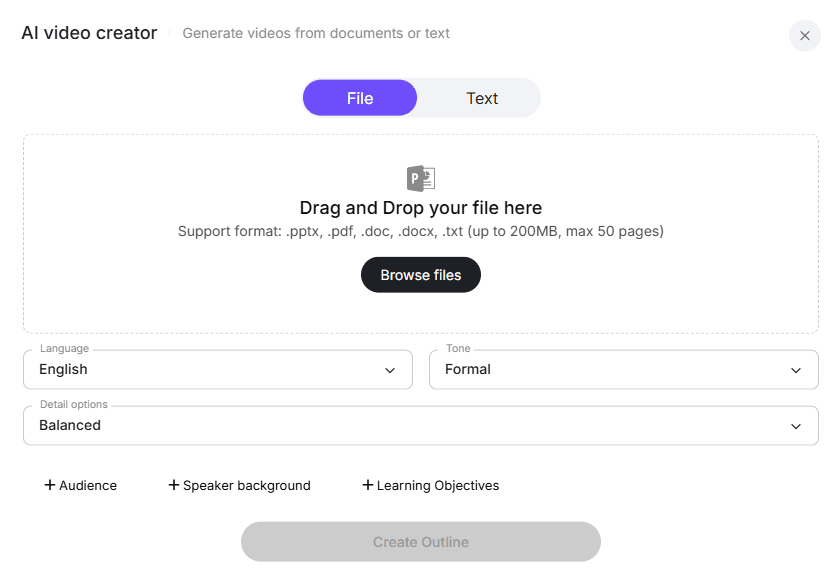
المدعومة:
- PPTX
- مستندات Word
حتى 200 ميجابايت.
إنشاء النصوص تلقائيًا
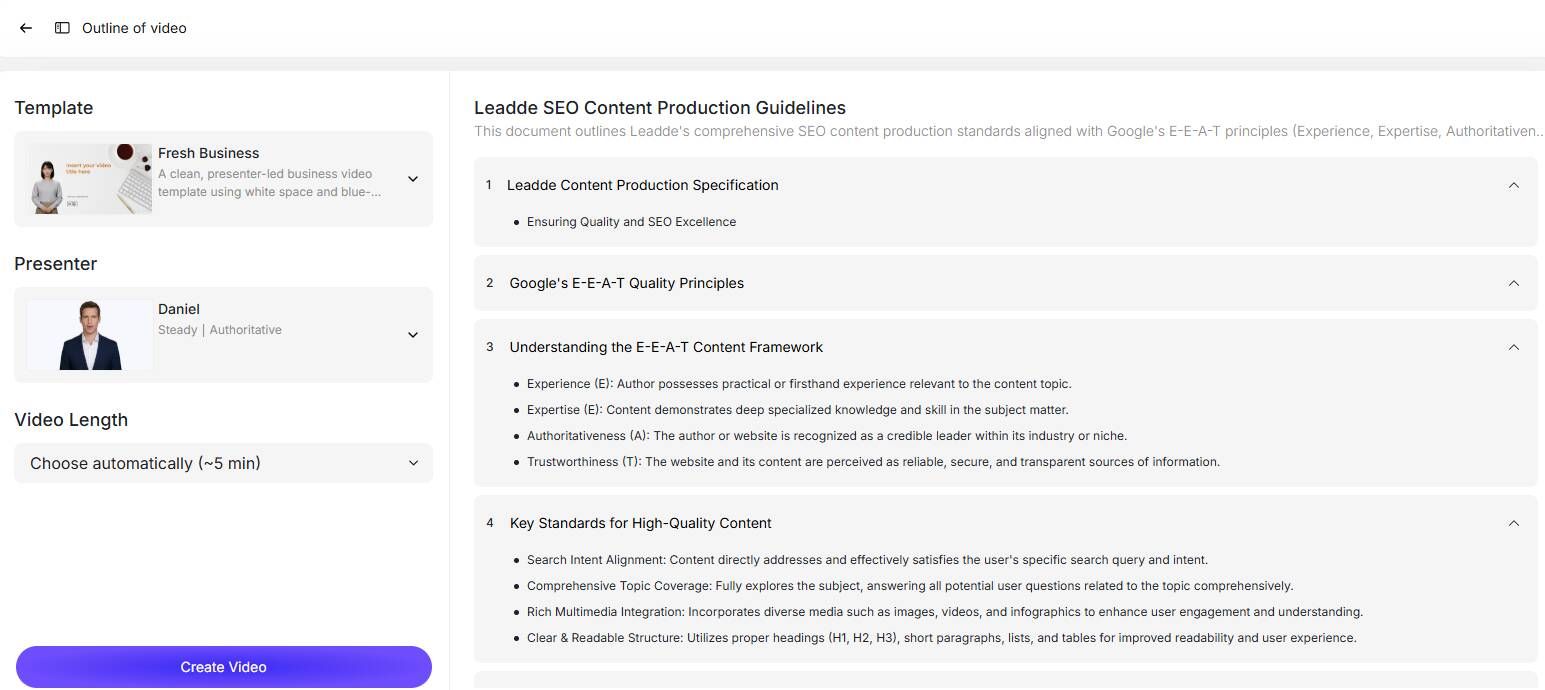
يقوم الذكاء الاصطناعي بهيكلة:
- المشاهد
- التخطيطات
- مسودات التعليق الصوتي
أضف صوت الذكاء الاصطناعي
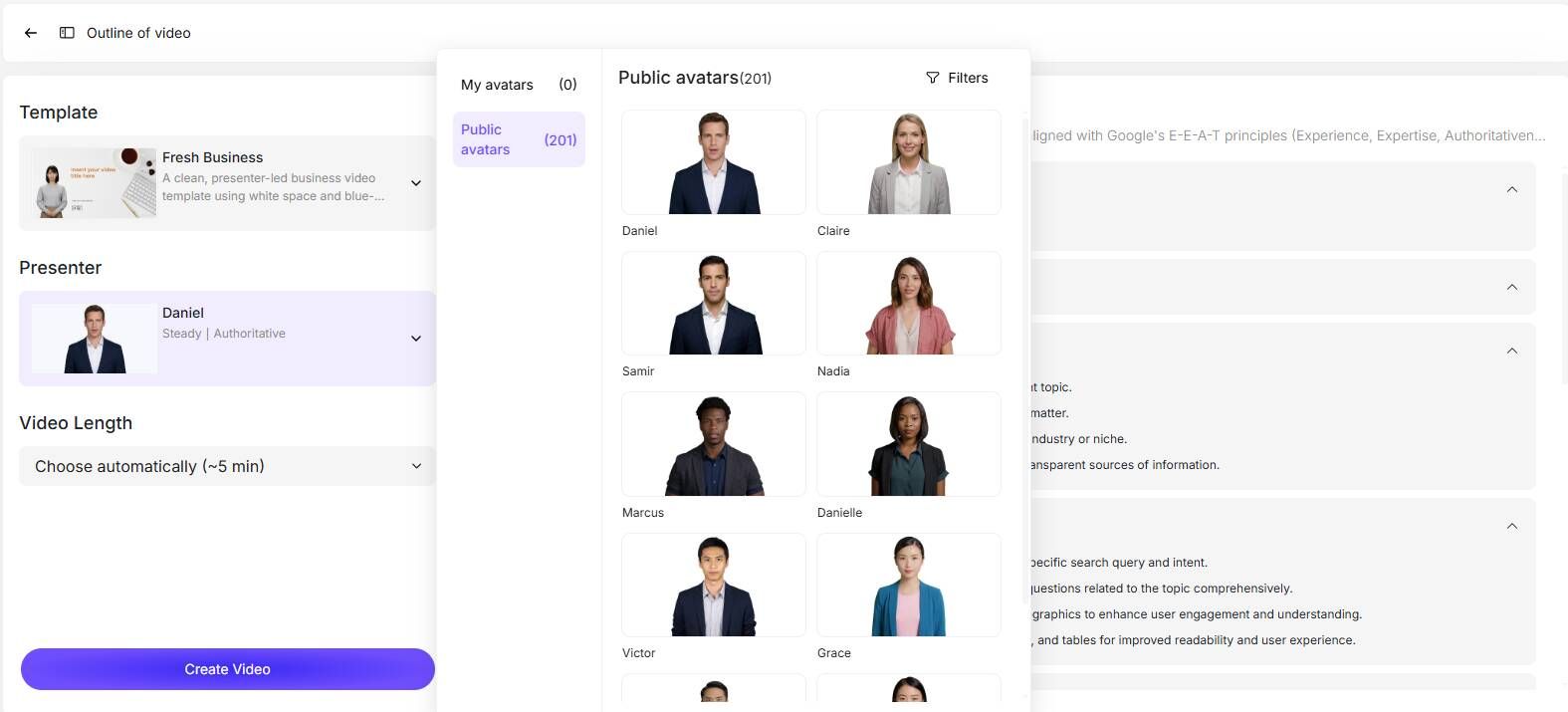
تشمل القدرات:
- استنساخ الصوت
- تحويل النص إلى كلام
- مطابقة النبرة العاطفية
دعم لأكثر من 170 لغة/لهجة.
أضف مقدمي الذكاء الاصطناعي
مقدمون مرئيون اختياريون:
أو إنشاء صور رقمية مشابهة.
التعامل المتقدم مع PowerPoint: استيراد PPT قائم على الطبقات قابل للتعديل
العديد من أدوات الفيديو بالذكاء الاصطناعي تُحوّل شرائح PowerPoint إلى صور ثابتة.
يخلق هذا مشاكل في التعديل.
لماذا يُعد تحويل الشرائح المسطحة سيئًا
تفقد:
- النص القابل للتعديل
- الأيقونات
- مرونة التخطيط
يصبح تحديث المحتوى مؤلمًا.
بديل أفضل
يحافظ استيراد PowerPoint المدرك للطبقات على الهيكل القابل للتعديل.
يُعد هذا مهمًا عندما تقوم الفرق بتحديث:
- التدريب
- تمكين المبيعات
- محتوى الامتثال
تعليق صوتي متعدد اللغات لـ PowerPoint دون إعادة التسجيل
تُواجه الفرق العالمية مشكلة في التوسع.
كيف تُضيف تعليقًا صوتيًا للمحتوى بلغات متعددة دون إعادة بناء كل شيء؟
مشكلة الترجمة اليدوية
سير العمل التقليدي:
سجل تعليقًا صوتيًا باللغة الإنجليزية.
ثم كرر ذلك لـ:
- الإسبانية
- الفرنسية
- الألمانية
- إلخ.
هذا مكلف.
سير عمل الترجمة بالذكاء الاصطناعي
يمكن للأنظمة الحديثة دعم سير عمل الترجمة لأكثر من 90 لغة دون الحاجة إلى إعادة تسجيل كاملة.
يُعد هذا مفيدًا بشكل خاص لـ:
- الإعداد
- تدريب الشركات
- تثقيف العملاء عالميًا
أفضل سير عمل للتعليق الصوتي حسب حالة الاستخدام
Different content requires different production methods.
عروض الفصول الدراسية التقديمية
الأفضل لـ:
التقديمات لمرة واحدة
مثال: عرض أكاديمي من 50 شريحة.
أفضل طريقة: تسجيل PowerPoint الأصلي.
محتوى تدريب العملاء
أظهر سير عمل تدريب تجاري حقيقي أن التعليق الصوتي اليدوي لكل شريحة يصبح غير فعال بسرعة.
سير العمل المفضل:
استيراد صوت معدل أو تعليق صوتي بالذكاء الاصطناعي.
عروض المنتجات التوضيحية
الأفضل:
تسجيل الشاشة.
التدريب الداخلي المتكرر
الأفضل:
التعليق الصوتي بالذكاء الاصطناعي.
محتوى الشركات متعدد اللغات
الأفضل:
أتمتة الذكاء الاصطناعي.
التعليق الصوتي اليدوي في PowerPoint مقابل التعليق الصوتي بالذكاء الاصطناعي
| العامل | PowerPoint | سير عمل الذكاء الاصطناعي |
|---|---|---|
| الإعداد الأولي | منخفض | منخفض |
| جودة الصوت | متغير | متناسق |
| التعديل | ضعيف | قوي |
| إعادة التسجيل | مؤلم | ضئيل |
| الترجمة | يدوي | سريع |
| عروض البرامج التوضيحية | ضعيف | بدائل أفضل |
| كفاءة العروض التقديمية الطويلة | ضعيف | قوي |
| التكلفة لمرة واحدة | منخفضة | متوسطة |
| التكلفة عند التوسع | عمالة عالية | أقل تشغيليًا |
يمكن لسير عمل تحويل المستندات إلى فيديو المدعومة بالذكاء الاصطناعي تقليل وقت إنشاء المحتوى بنسبة تصل إلى 90% وتكاليف الإنتاج بنسبة تصل إلى 80% في سيناريوهات الحجم الكبير.
يمكن أن تبدأ أسعار الاشتراك من حوالي 25 دولارًا شهريًا، حسب المنصة.
الأسئلة الشائعة: أسئلة متكررة حول التعليق الصوتي في PowerPoint
هل يمكن لـ PowerPoint تسجيل التعليق الصوتي تلقائيًا؟
يمكن لـ PowerPoint تسجيل التعليق الصوتي يدويًا شريحة تلو الأخرى، لكنه لا ينشئ تعليقًا صوتيًا تلقائيًا من محتواك.
لماذا يبدو التعليق الصوتي في PowerPoint مكتومًا؟
عادة بسبب:
- ميكروفونات الكمبيوتر المحمول
- صدى الغرفة
- مشاكل الكسب التلقائي
هل يمكنني تعديل التعليق الصوتي في PowerPoint دون إعادة التسجيل؟
نعم، لكن التعديل الأصلي محدود. يُعد تعديل الصوت الخارجي أو سير عمل التعليق الصوتي بالذكاء الاصطناعي أكثر كفاءة.
هل يمكنني إنشاء تعليق صوتي لشريحة واحدة في كل مرة؟
نعم.
يدعم PowerPoint تسجيل التعليق الصوتي لكل شريحة.
هل يمكنني استيراد صوت مسجل مسبقًا إلى PowerPoint؟
نعم.
سير عمل MP3 و WAV شائعان.
لماذا يخرج التعليق الصوتي عن التزامن بعد التصدير؟
عادة:
- تعارضات توقيت الرسوم المتحركة
- مشاكل الانتقال
- قيود أداء التصدير
هل OBS أفضل من PowerPoint؟
لعروض البرامج التوضيحية وعروض سطح المكتب: نعم.
للتعليق الصوتي البسيط للشرائح فقط: ليس بالضرورة.
كيف أنشئ تعليقًا صوتيًا لعرض تقديمي من 50 شريحة بكفاءة؟
أفضل الممارسات:
- اكتب النص أولاً
- سجل في أقسام
- تجنب سير عمل اللقطة الواحدة
- فكر في التعليق الصوتي بالذكاء الاصطناعي
هل يمكنني إنشاء تعليق صوتي لـ PowerPoint دون تسجيل صوتي الخاص بي؟
نعم.
تتيح أدوات التعليق الصوتي بالذكاء الاصطناعي تحويل النص إلى كلام أو تعليق صوتي مستنسخ.
هل يمكن لـ PowerPoint تسجيل عروض تقديمية تتضمن ملفات PDF أو عروض برامج توضيحية؟
ليس بشكل موثوق به لسير العمل الهجينة الكاملة.
تعمل أدوات تسجيل الشاشة بشكل أفضل.
الحكم النهائي
إذا كنت تحتاج فقط إلى إنشاء تعليق صوتي لعرض تقديمي قصير في PowerPoint لمرة واحدة، فإن مسجل Microsoft PowerPoint المدمج قابل للاستخدام تمامًا.
أما إذا كنت تحتاج إلى:
- صوت احترافي
- تعليق صوتي قابل للتعديل
- تدريب طويل
- ترجمة متعددة اللغات
- سير عمل تجارية قابلة للتكرار
- عروض برامج توضيحية
فإن PowerPoint يصبح غير فعال بشكل متزايد.
أسرع سير عمل حديث لم يعد التعليق الصوتي اليدوي شريحة تلو الأخرى.
إنه أتمتة تحويل العروض التقديمية إلى فيديو منظمة مع تعليق صوتي قابل للتعديل.





