
كيفية حفظ عروض PowerPoint التقديمية كفيديو (الطرق الأصلية والمدعومة بالذكاء الاصطناعي)
لحفظ PowerPoint كفيديو، استخدم ميزة التصدير المدمجة في Microsoft PowerPoint لتحويل عرضك التقديمي إلى ملف MP4 أو MOV مع الحفاظ على توقيت الشرائح، الرسوم المتحركة، السرد، والانتقالات. تعمل هذه الطريقة بشكل جيد للعروض التقديمية القياسية على أنظمة Windows و Mac، لكن العروض المعقدة التي تحتوي على وسائط مدمجة، مسارات صوتية طويلة، أو رسوم متحركة مكثفة قد تتسبب في أخطاء في التوقيت، مشاكل في مزامنة الصوت، أو فشل في التصدير. للتدريب، توثيق إجراءات التشغيل القياسية (SOP)، التعليم متعدد اللغات، وإنتاج الفيديو التجاري القابل للتطوير، تتفوق منصات تحويل المستندات إلى فيديو المدعومة بالذكاء الاصطناعي الحديثة بشكل متزايد على التصدير الأصلي لـ PowerPoint مما يقلل وقت الإنتاج بنسبة تصل إلى 90% وخفض تكاليف إنشاء المحتوى بنسبة تصل إلى 80%.

إجابة سريعة: كيفية حفظ PowerPoint كفيديو
لحفظ PowerPoint كفيديو:
على Windows
- افتح عرضك التقديمي في PowerPoint.
- انقر على ملف ← تصدير ← إنشاء فيديو.
- اختر جودة الفيديو (1080p موصى بها لمعظم الاستخدامات التجارية).
- حدد استخدام التوقيتات والسرد المسجلين إذا كنت قد سجلت تعليقات صوتية أو توقيتات بالفعل.
- انقر على إنشاء فيديو.
- احفظ كـ MP4.
على Mac
- افتح عرضك التقديمي.
- انقر على ملف ← تصدير.
- اختر MP4 أو MOV.
- قم بتمكين التوقيتات/السرد إذا لزم الأمر.
- انقر على تصدير.
إذا كان عرضك التقديمي يتضمن رسومًا متحركة معقدة، سردًا، وسائط مدمجة، أو ملفات كبيرة، فقد يفشل التصدير الأصلي أو يتسبب في مشاكل في التوقيت/الصوت. في هذه الحالات، غالبًا ما تكون أدوات تسجيل الشاشة أو أدوات تحويل المستندات إلى فيديو المدعومة بالذكاء الاصطناعي أكثر موثوقية.
لماذا تحويل PowerPoint إلى فيديو بدلاً من مشاركة الشرائح؟
أصبحت العروض التقديمية الثابتة غير فعالة بشكل متزايد للتواصل الحديث.
يفترض ملف PPT أن:
- المشاهد لديه PowerPoint مثبتًا،
- يفهم المشاهد الوتيرة التي تقصدها،
- يعرف المشاهد متى ينقر،
- يفسر المشاهد الانتقالات بشكل صحيح،
- ويظل المشاهد منخرطًا عبر الشرائح المليئة بالنصوص.
عمليًا، نادرًا ما يحدث هذا.
في تحليلنا لسير عمل تحويل العروض التقديمية إلى فيديو، تتمثل أقوى حالات الاستخدام دائمًا في المواقف التي تكون فيها اتساق التشغيل أهم من قابلية التعديل.
تشمل هذه:
- تأهيل الموظفين
- توثيق إجراءات التشغيل القياسية (SOP)
- تدريب الامتثال
- تمكين المبيعات
- عروض المنتجات التوضيحية
- محاضرات تعليمية
- جلسات المؤتمرات
- اللافتات الرقمية
- تحديثات تنفيذية غير متزامنة
يحل الفيديو العديد من مشاكل التوزيع على الفور
تسليم متسق يتلقى كل مشاهد نفس الوتيرة، الانتقالات، السرد، والرسائل.
لا اعتماد على برامج ملفات MP4 تعمل في أي مكان.
تفاعل أفضل الحركة، الصوت، والتسلسل المتحكم فيه يتفوق على العروض الثابتة.
توافق عبر الأجهزة الهواتف، الأجهزة اللوحية، منصات LMS، الشبكات الداخلية، YouTube، وصفحات الويب المضمنة كلها تدعم الفيديو.
مثال واقعي: التشغيل التجريبي يتطلب توقيتًا حتميًا
أحد أكثر سير العمل كشفًا الذي قمنا بتحليله تضمن عرضًا تقديميًا بحثيًا يحتوي على:
- 300 شريحة
- 50 تجربة موقوتة
- صوت على كل شريحة تقريبًا
لم يكن الهدف مجرد "تحويل PowerPoint إلى MP4".
كان المتطلب الفعلي هو:
تشغيل حتمي بدون أي انحراف في التوقيت.
هذا التمييز مهم.
إذا كان PowerPoint الخاص بك يعمل كـ:
- تجربة موقوتة،
- وحدة تدريبية،
- عرض تقديمي يعمل ذاتيًا على كشك،
- أو دليل امتثال،
فإن موثوقية التصدير تصبح بالغة الأهمية.
كيفية حفظ PowerPoint كفيديو على Windows
يتضمن PowerPoint لنظام Windows ميزة تصدير الفيديو الأصلية.
هذا هو الخيار الأسرع للعروض التقديمية البسيطة.
الخطوة 1: افتح عرضك التقديمي
قم بتشغيل PowerPoint وحمّل ملف PPTX الخاص بك.
قبل التصدير:
- تأكد من عرض الخطوط بشكل صحيح
- اختبر الرسوم المتحركة
- تحقق من الوسائط المرتبطة
- تحقق من تشغيل السرد
الخطوة 2: انتقل إلى ملف ← تصدير ← إنشاء فيديو
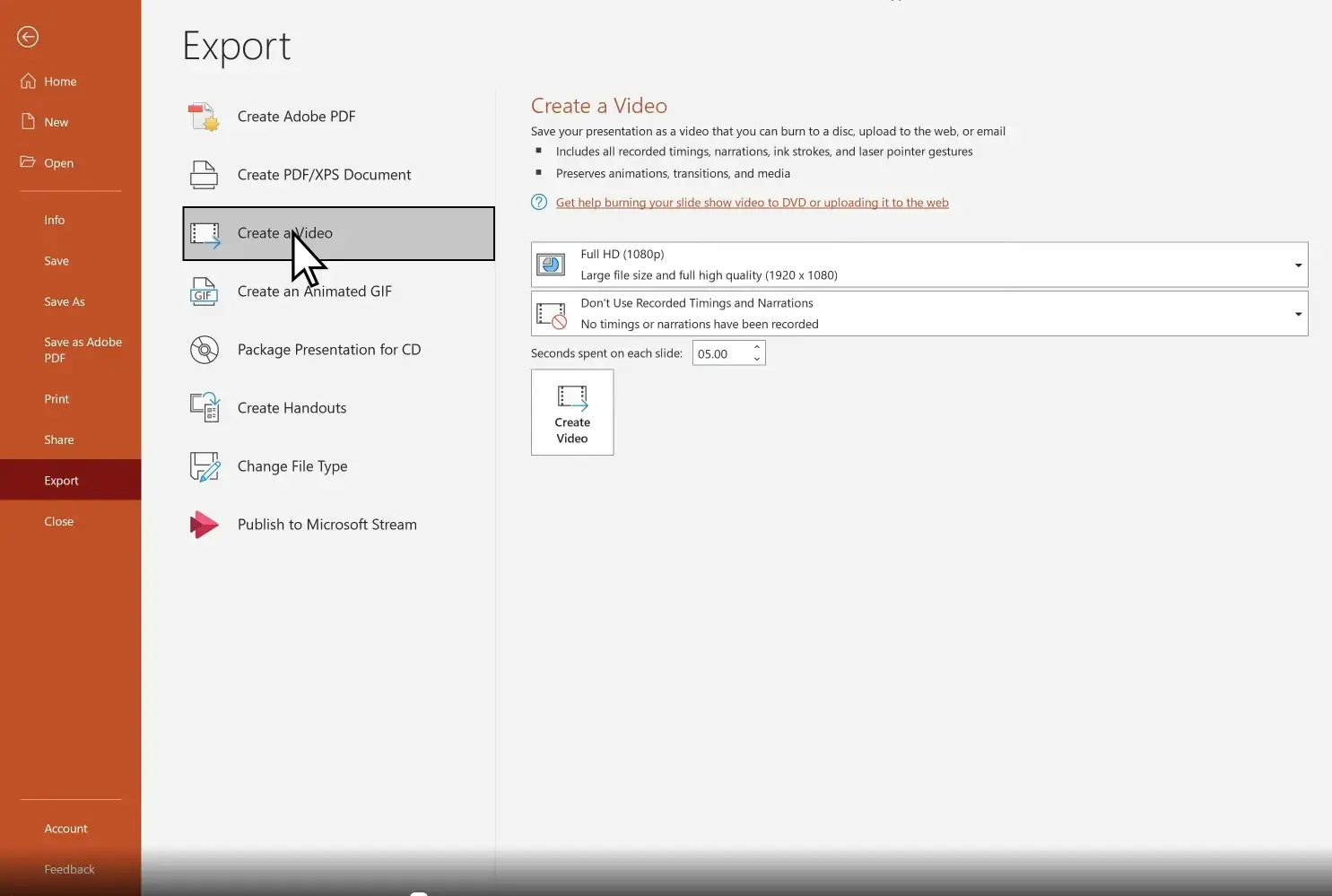
التنقل:
ملف ← تصدير ← إنشاء فيديو
سترى خيارات التصدير لـ:
- Ultra HD (4K)
- Full HD (1080p)
- HD
- قياسي
لمعظم حالات الاستخدام:
1080p هو الخيار الأمثل.
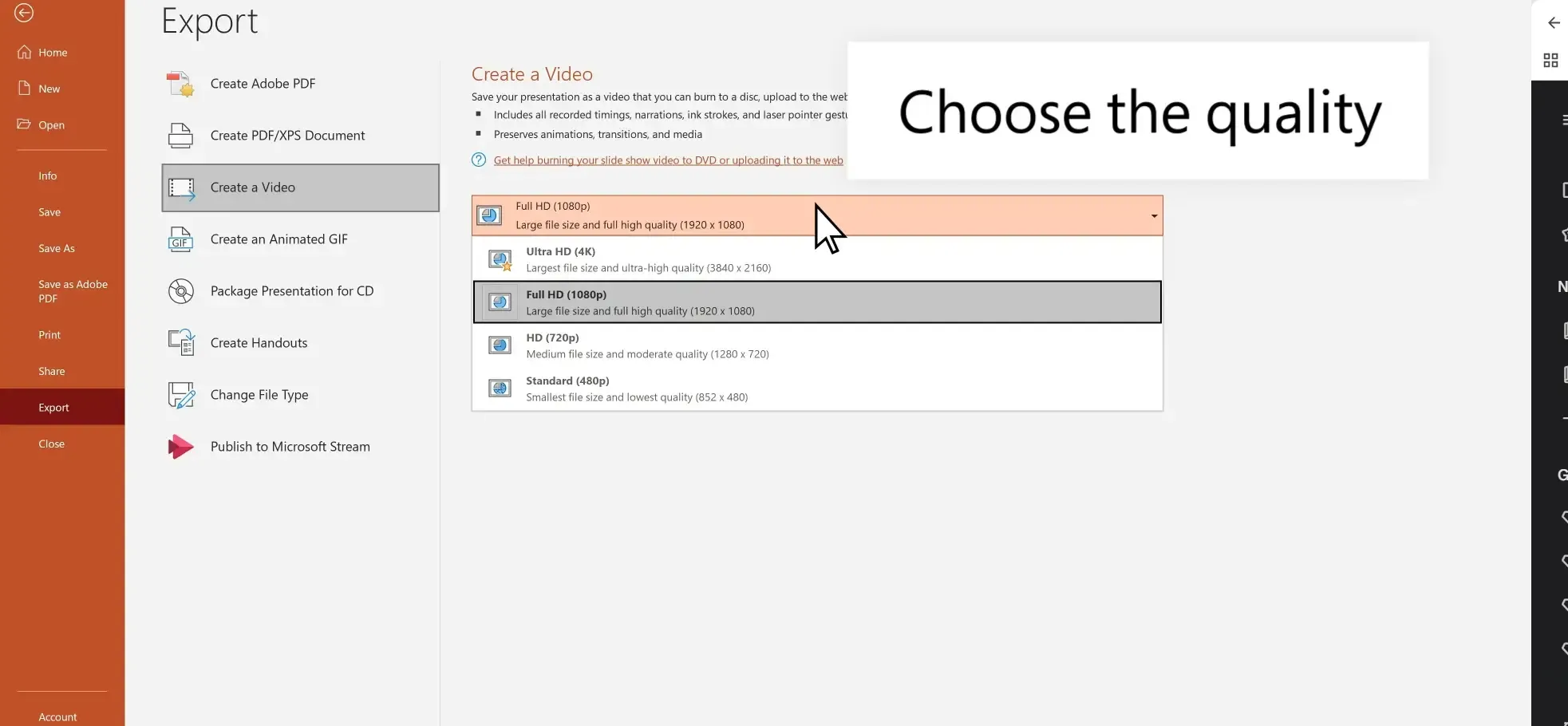
إنه يوازن بين:
- الوضوح
- التوافق
- حجم ملف يمكن إدارته
الخطوة 3: اختر إعدادات التوقيت
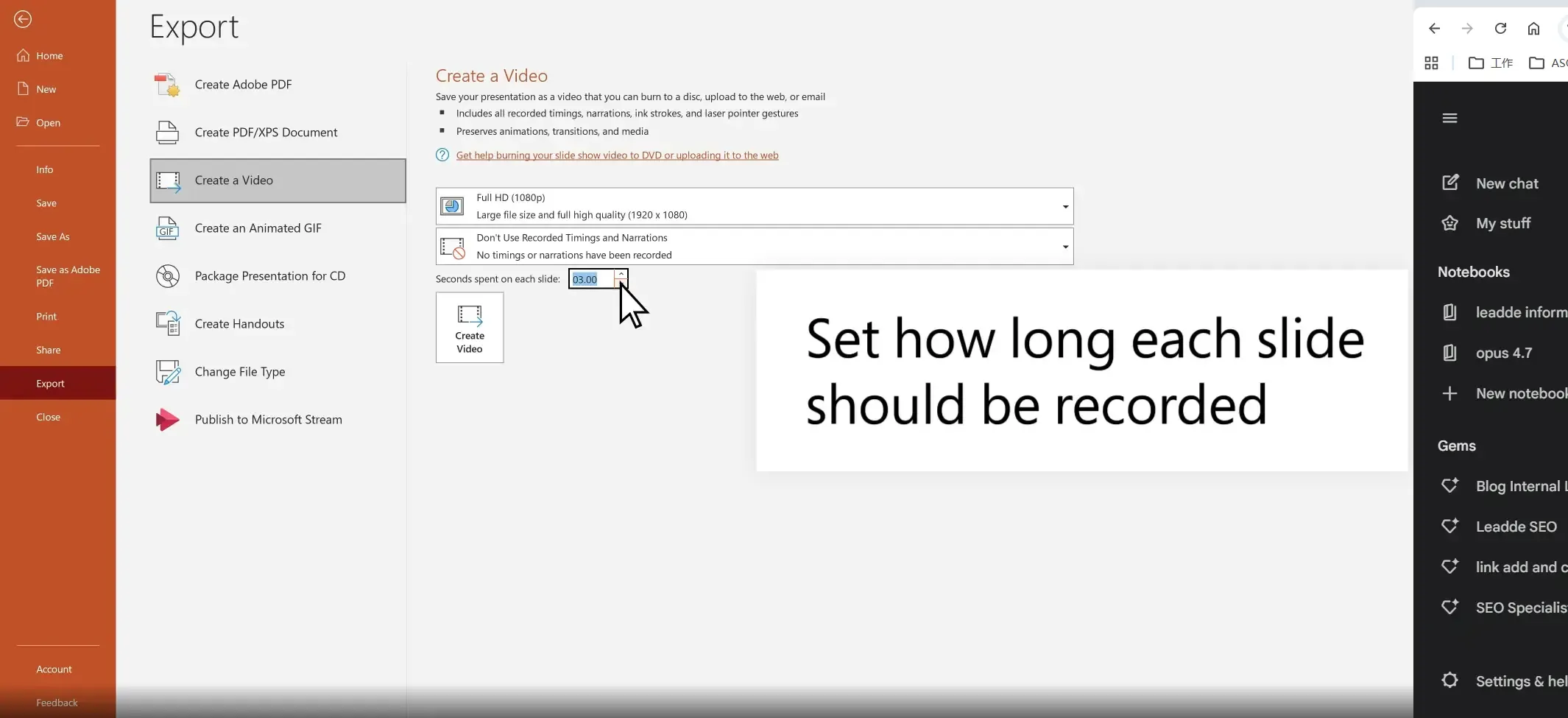
هنا تفشل العديد من عمليات التصدير.
سترى مسارين:
استخدام التوقيتات والسرد المسجلين
اختر هذا إذا كنت قد سجلت بالفعل:
- سردًا
- عرضًا تقديميًا عبر كاميرا الويب
- توقيتات يدوية
- انتقالات متدرب عليها
سيحاول PowerPoint الحفاظ على التوقيت.
لا تستخدم التوقيتات المسجلة
إذا لم يكن هناك توقيت موجود، يسأل PowerPoint:
الثواني المستغرقة في كل شريحة
مثال:
- 5 ثوانٍ
- 10 ثوانٍ
- مدة مخصصة
هذا يطبق توقيتًا افتراضيًا.
الخطوة 4: انقر على إنشاء فيديو
اختر:
- مجلد الوجهة
- اسم الملف
- تنسيق MP4
ثم قم بالتصدير.
يعتمد وقت العرض على:
- عدد الشرائح
- الرسوم المتحركة
- الوسائط المدمجة
- طول السرد
- الدقة
تكتمل العروض البسيطة بسرعة.
قد تستغرق العروض المعقدة وقتًا أطول بكثير.
كيفية حفظ PowerPoint كفيديو على Mac
يعمل التصدير على Mac، لكن سلوكه يختلف عن Windows.
تشمل المشاكل الشائعة الخاصة بـ Mac ما يلي:
- عدم اتساق الصوت
- اختلافات في عرض الخطوط
- مشاكل توافق الوسائط
- الارتباك بين MOV و MP4
خطوات التصدير
افتح PowerPoint.
انتقل إلى:
ملف ← تصدير
حدد:
- MP4 أو
- MOV
اختر:
- جودة العرض التقديمي
- جودة الإنترنت
- جودة منخفضة
قم بتمكين:
استخدام التوقيتات والسرد
ثم قم بالتصدير.
MP4 مقابل MOV على Mac
MP4
الأفضل لـ:
- YouTube
- LMS
- التشغيل في المتصفح
- التوزيع التجاري
المزايا:
- توافق عالمي
- حجم أصغر
- سهولة المشاركة
MOV
الأفضل لـ:
- سير عمل Apple
- تحرير Final Cut
- إنتاج محلي عالي الجودة
المقايضات:
- ملفات أكبر
- توافق أضعف خارج بيئات Apple
لمعظم مستخدمي الأعمال:
اختر MP4.
أفضل إعدادات تصدير فيديو PowerPoint
تؤثر إعدادات التصدير بشكل مباشر على:
- الجودة
- حجم الملف
- موثوقية التشغيل
- سرعة الرفع
أفضل دقة
1080p (موصى به)
الأفضل لـ:
- مقاطع الفيديو التدريبية
- شروحات إجراءات التشغيل القياسية (SOP)
- YouTube
- عروض العملاء التقديمية
- الاتصالات الداخلية
لماذا:
جودة بصرية قوية بدون إخراج بحجم كبير.
4K
الأفضل لـ:
- العروض التقديمية المميزة
- التشغيل على شاشات كبيرة
- عروض توضيحية بدقة فائقة
الجانب السلبي:
ملفات كبيرة + تصدير أبطأ.
إذا كان عرضك يحتوي على رسوم متحركة مكثفة أو وسائط مدمجة، فإن 4K يزيد من خطر الفشل.
أفضل معدل إطارات
لا يوفر PowerPoint تحكمًا عميقًا في معدل الإطارات مثل برامج التحرير الاحترافية.
عادةً ما يكون أداء التصدير الأصلي كافيًا لـ:
- المحتوى القائم على السرد
- الشروحات التجارية
- التعليم القائم على الشرائح
إذا كنت بحاجة إلى حركة سينمائية:
PowerPoint هو الأداة الخاطئة.
أفضل مدة للشريحة
إذا لم يكن هناك سرد:
ابدأ بـ:
5–8 ثوانٍ لكل شريحة
اضبط بناءً على كثافة المحتوى.
أمثلة:
الشرائح الخفيفة: 3–5 ثوانٍ
الشرائح الغنية بالبيانات: 8–15 ثانية
الوحدات التدريبية: يفضل التوقيت المتغير
لماذا يفسد توقيت فيديو PowerPoint
هذا أحد أكثر أخطاء الإنتاج تكرارًا.
الأعراض:
- الرسوم المتحركة تبدأ مبكرًا جدًا
- الانتقالات تحدث بسرعة كبيرة
- تتلاشى الوقفات
- يفقد السرد تزامنَه
- يتم تجاهل الوتيرة اليدوية المتدرب عليها
السبب الحقيقي: تعارض منطق التوقيت
يأتي توقيت PowerPoint من أنظمة متعددة:
- توقيت الانتقال
- توقيت الرسوم المتحركة
- طوابع زمنية للسرد
- توقيتات التدريب المسجلة
- إعدادات مدة الشريحة الافتراضية
يمكن أن تتعارض هذه الأنظمة.
لهذا السبب يبدو التوقيت غير متوقع.
التوقيتات المسجلة مقابل الثواني لكل شريحة
هذا التمييز يسبب ارتباكًا هائلاً.
التوقيتات المسجلة
تستخدم:
- توقيت متدرب عليه
- طوابع زمنية للسرد
- توقيت التقدم اليدوي
الأفضل لـ:
- العروض التقديمية المنطوقة
- التدريب
- العروض التوضيحية الموقوتة
الثواني لكل شريحة
تطبق:
توقيتًا موحدًا عبر الشرائح.
الأفضل لـ:
العروض البسيطة التي لا تحتوي على تعقيد في الرسوم المتحركة.
إذا اخترت الخيار الخاطئ، يمكن لـ PowerPoint تجاوز الوتيرة المقصودة.
مثال على سير عمل حقيقي: تشغيل بحث موقوت
في أحد تدقيقات سير العمل، احتوى العرض التقديمي على:
- 300 شريحة
- 50 تجربة
- صوت على كل شريحة تقريبًا
لم يكن القلق يتعلق بسهولة التصدير.
بل كان يتعلق بدقة التوقيت.
عندما يكون التوقيت حاسمًا، فإن الاعتماد الأعمى على التصدير الأصلي محفوف بالمخاطر.
أفضل حلول التوقيت
أعد تسجيل التوقيتات بدقة
أزل بيانات التوقيت المتعارضة.
ثم:
عرض الشرائح ← تدريب على التوقيتات
أعد بناء التوقيت عمدًا.
تجنب أنظمة التوقيت المختلطة
لا تجمع بين:
- تأخيرات الرسوم المتحركة اليدوية
- طوابع زمنية للسرد
- قواعد مدة الشريحة الاحتياطية
اختر نظام منطق واحدًا.
اختبر عمليات التصدير القصيرة أولاً
صدّر:
5–10 شرائح
تحقق من صحة:
- التوقيت
- الوقفات
- مزامنة الرسوم المتحركة
ثم قم بالتوسع.
فيديو PowerPoint المصدر لا يحتوي على صوت؟ إصلاح مشاكل المزامنة، السرد المفقود، والموسيقى
موثوقية الصوت هي أكبر نقطة ضعف في التصدير الأصلي.
الأعراض:
- لا يوجد سرد
- موسيقى خلفية مفقودة
- انحراف المزامنة
- صوت مقطوع
- عدم تطابق الشرائح
لماذا يتعطل الصوت
الأسباب الشائعة:
- صوت مدمج تالف
- طبقات سرد متعارضة
- برامج ترميز وسائط غير مدعومة
- عدم تطابق توقيت التصدير
- عدم اتساق التشغيل على Mac
تتوقف موسيقى الخلفية بعد الشريحة الأولى
نمط فشل شائع:
تبدأ الموسيقى بشكل طبيعي، ثم تختفي.
السبب: لم يتم تكوين إعدادات تشغيل الصوت بشكل صحيح.
الحل:
اضبط الصوت على:
تشغيل عبر الشرائح
ثم أعد اختبار التصدير.
السرد غير متزامن
السبب:
تعارض بيانات تعريف التوقيت.
الحل:
- مسح التوقيتات
- إعادة تسجيل السرد
- تصدير اختبار قصير
- التحقق من المزامنة
فشل مقاطع الفيديو المضمنة عبر الإنترنت
مقاطع الفيديو المرتبطة بالويب غير موثوقة.
الأعراض الشائعة:
- صندوق أسود
- تشغيل مفقود
- إطار متجمد
الحل:
قم بتنزيل الفيديو محليًا. قم بتضمين الوسائط المحلية.
أفضل الممارسات لاستقرار الصوت
لعمليات التصدير الحيوية للأعمال:
استخدم:
- صوت محلي
- تنسيقات برامج ترميز متسقة
- عمليات تصدير تحقق قصيرة
لا تفترض أبدًا أن التصدير الأول صحيح.
لماذا يتوقف تصدير PowerPoint عند 99% (وكيفية إصلاحه)
قليل من مشاكل تصدير PowerPoint أكثر إحباطًا من مشاهدة التقدم يتجمد عند 99%.
عند هذه النقطة، يفترض معظم المستخدمين أن التصدير "على وشك الانتهاء".
غالبًا، ليس كذلك.
في سير عمل الإنتاج الحقيقي، يشير نمط الفشل هذا عادةً إلى اختناقات في العرض – وليس قرب الانتهاء.
كلما كان العرض التقديمي أكبر وأكثر ثقلًا بالوسائط، زادت احتمالية حدوث ذلك.
لماذا يتجمد تصدير فيديو PowerPoint
تم تصميم التصدير الأصلي لـ PowerPoint للعروض التقديمية القياسية للشرائح – وليس لإنتاج الفيديو عالي التعقيد.
يزداد إجهاد العرض بشكل كبير عندما يتضمن العرض:
- صورًا عالية الدقة
- مقاطع فيديو متعددة مدمجة
- مسارات سرد طويلة
- طبقات رسوم متحركة كثيفة
- مكتبات خطوط كبيرة
- انتقالات ثقيلة
- تسجيلات كاميرا الويب
- أصول تصميم طبقية
يجب على PowerPoint تسطيح كل هذا في عرض فيديو واحد.
هذا مكلف حسابيًا.
نمط الإنتاج الحقيقي: العروض التقديمية الطويلة تفشل غالبًا
في سير عمل التدريب المؤسسي، تبدأ موثوقية التصدير بالانهيار في العروض التقديمية الطويلة.
أمثلة نموذجية:
- عروض تدريب تأهيل الموظفين
- وحدات الامتثال
- شروحات شهادات المنتج
- عروض المؤتمرات التقديمية
- محتوى التعليم الداخلي
بمجرد أن تتجاوز الجداول الزمنية تشغيل الشرائح البسيط، يرتفع عدم استقرار التصدير بشكل حاد.
تتفاقم المشكلة إذا امتد السرد لعشرات الدقائق.
الحل رقم 1: ضغط الوسائط قبل التصدير
غالبًا ما يواجه PowerPoint صعوبة مع الأصول كبيرة الحجم.
اضغط الوسائط أولاً:
ملف ← معلومات ← ضغط الوسائط
اختر:
- Full HD أو
- قياسي
هذا يقلل من:
- حمل العرض
- حجم الملف
- ضغط ذاكرة التصدير
الحل رقم 2: إزالة الرسوم المتحركة غير الضرورية
تزيد الرسوم المتحركة من تعقيد العرض.
أنماط إشكالية:
- ظهور النقاط المتتالية
- دخول الكائنات الطبقية
- مسارات حركة معقدة
- تأثيرات التلاشي المتداخلة
إذا كان تسليم الفيديو أهم من جماليات الشرائح، فقم بالتبسيط بقوة.
الحل رقم 3: استبدال الوسائط المرتبطة بأصول محلية
التبعيات الخارجية تعطل عمليات التصدير.
تجنب:
- مقاطع الفيديو السحابية المرتبطة
- الوسائط المتدفقة
- التضمينات في المتصفح
استخدم: الملفات المحلية التي تم تنزيلها فقط.
الحل رقم 4: تقسيم العروض الطويلة إلى أقسام
حل إنتاجي عملي:
قسّم العروض الكبيرة إلى عمليات تصدير أصغر.
مثال:
بدلاً من تصدير: عرض واحد مدته 90 دقيقة
صدّر:
- الوحدة 1
- الوحدة 2
- الوحدة 3
ثم ادمجها خارجيًا.
هذا يحسن الموثوقية بشكل كبير.
الحل رقم 5: حفظ نسخة جديدة
تتراكم الأخطاء في ملفات PowerPoint بمرور الوقت.
خاصة بعد:
- التحرير المتكرر
- الشرائح المنسوخة
- إعادة استخدام القوالب
- مراجعات الوسائط المستوردة
جرب:
حفظ باسم ← ملف جديد
ثم قم بتصدير النسخة النظيفة.
هل يمكنك حفظ PowerPoint كفيديو عبر الإنترنت؟
إجابة قصيرة:
ليس أصلاً في PowerPoint Online.
هذا يسبب ارتباكًا كبيرًا لأن العديد من المستخدمين يتوقعون أن يتطابق PowerPoint في المتصفح مع وظائف سطح المكتب.
إنه لا يفعل ذلك.
PowerPoint Online مقابل سطح المكتب
PowerPoint لسطح المكتب
يدعم:
- تصدير MP4
- تصدير MOV (Mac)
- السرد
- التوقيتات
- العروض التقديمية المسجلة
PowerPoint Online
لا يدعم بشكل موثوق:
- تصدير الفيديو الأصلي
- سير عمل العرض المتقدمة
- إعدادات التصدير المعقدة
إذا كان لديك وصول إلى المتصفح فقط، فإن التصدير الأصلي ليس المسار الصحيح.
مستخدمو Chromebook: قيود شائعة
هذا يؤثر على:
- الطلاب
- العاملين عن بعد
- بيئات الشركات المدارة
إذا كنت تستخدم:
- Chromebook
- جهاز شركة مقيد
- بيئة Microsoft تعتمد على المتصفح فقط
قد تكتشف أنه لا يوجد خيار للتصدير إلى فيديو.
هذا متوقع.
بدائل إذا كنت بحاجة إلى تحويل PowerPoint إلى فيديو عبر الإنترنت
الخيارات:
تسجيل الشاشة
أسرع حل بديل.
شغّل عرض الشرائح. سجّل الشاشة.
يعمل في كل مكان.
منصات التحويل السحابية
أفضل لـ:
- محتوى التدريب
- السرد بالذكاء الاصطناعي
- التوطين
- إنتاج الفيديو القابل لإعادة الاستخدام
أكثر قابلية للتطوير من التصدير الأصلي.
تصدير PowerPoint مقابل تسجيل الشاشة: أيهما أفضل؟
هذا يعتمد كليًا على سير عملك.
لا يوجد فائز عالمي.
التصدير الأصلي يفوز عندما تحتاج إلى البساطة
الأفضل لـ:
- العروض التقديمية الداخلية النظيفة
- العروض البسيطة المسردة
- إنشاء MP4 سريع
- متطلبات تحرير منخفضة
المزايا:
- مجاني
- مدمج بالفعل
- سريع للعروض البسيطة
- لا يتطلب منحنى تعلم
القيود:
- عدم القدرة على التنبؤ بالتوقيت
- مشاكل موثوقية الصوت
- قابلية تحرير ضعيفة
- فشل التصدير
الأفضل إذا: كنت تحتاج أحيانًا إلى عرض شرائح كفيديو.
ليس مثاليًا إذا: كان إنشاء الفيديو جزءًا من سير عملك الفعلي.
تسجيل الشاشة يفوز عندما تكون دقة التشغيل مهمة
يلتقط تسجيل الشاشة ما تراه بالضبط.
هذا يجعله مفيدًا عندما:
- يجب أن تبدأ الرسوم المتحركة بدقة
- يجب أن يظل التوقيت حتميًا
- يتصرف التصدير الأصلي بشكل غير متوقع
حالات الاستخدام:
- تشغيل الأبحاث
- شروحات المنتجات
- عروض توضيحية حساسة
مثال على سير عمل حقيقي: تشغيل تجريبي
سير عمل عرض تقديمي موقوت يحتوي على:
- 300 شريحة
- 50 تسلسل تجريبي
- صوت على كل شريحة تقريبًا
ليس مرشحًا مثاليًا للتصدير الأصلي.
في هذا السياق:
يوفر تسجيل الشاشة يقينًا أعلى في التشغيل.
لأن ما تسجله هو بالضبط ما يتلقاه المشاهدون.
سلبيات تسجيل الشاشة
المقايضات:
- عملية يدوية
- تحرير أصعب
- إعادة التسجيل مطلوبة للتغييرات
- جودة التقاط غير متسقة إذا تم تكوينها بشكل سيء
ومع ذلك، من أجل الموثوقية، تفضله العديد من الفرق.
كيفية حفظ PowerPoint كفيديو مع السرد وتسجيل كاميرا الويب
إذا كان هدفك هو محتوى يقوده مقدم العرض، فإن PowerPoint يدعم سير عمل السرد الأساسي.
لكن هناك قيودًا.
سير عمل تسجيل عرض الشرائح
يسمح PowerPoint بـ:
عرض الشرائح ← تسجيل عرض الشرائح
يمكنك التقاط:
- السرد
- التوقيتات
- حركة المؤشر
- فيديو كاميرا الويب (حسب الإصدار)
ثم قم بالتصدير.
الأفضل لـ
حالات الاستخدام المعقولة:
- العروض التقديمية الداخلية
- المحاضرات الأكاديمية
- وحدات التدريب الأساسية
- تحديثات تنفيذية
نقاط الضعف
يصبح سير عمل مقدم العرض الأصلي مرهقًا بسرعة.
تشمل المشاكل:
- إعادة تسجيل محرجة
- جودة كاميرا ويب غير متسقة
- تحرير صعب
- مشاكل التحكم في الإصدار
إذا تغير سطر واحد، قد تحتاج إلى إعادة التسجيل.
لماذا يتعطل هذا على نطاق واسع
تخيل فريق تدريب يقوم بصيانة:
- وحدات تأهيل الموظفين
- شروحات السياسات
- مقاطع فيديو تعليم المنتج
كل تحديث للمنتج يعني:
- إعادة فتح PPT
- إعداد الكاميرا مرة أخرى
- مطابقة جودة الصوت
- إعادة إنتاج توقيت العرض التقديمي
هذا غير فعال من الناحية التشغيلية.
أفضل أدوات تحويل PowerPoint إلى فيديو في عام 2026
إذا كان التصدير الأصلي لـ PowerPoint يعمل لسير عملك، فهذا هو الخيار الأبسط.
لكن العديد من فرق الإنتاج تتجاوزه بسرعة.
السؤال الحاسم هو:
ما الذي تحاول إنشاؤه بالفعل؟
لأن "تحويل PowerPoint إلى فيديو" يمكن أن يعني أشياء مختلفة جدًا.
أمثلة:
- تصدير MP4 سريع
- إنشاء محتوى تأهيل الموظفين
- بناء تدريب SOP متعدد اللغات
- إنشاء مقاطع فيديو شرح يقودها مقدم العرض
- تحويل المستندات الثابتة إلى أصول فيديو قابلة للتطوير
تتطلب الأهداف المختلفة أدوات مختلفة.
الخيار 1: التصدير الأصلي لـ PowerPoint
الأفضل لـ:
- تصدير MP4 سريع
- عروض بسيطة مسردة
- المشاركة الداخلية
- عروض تقديمية منخفضة التعقيد
نقاط القوة
- مجاني
- مدمج بالفعل
- سريع للعروض البسيطة
- لا يتطلب منحنى تعلم
نقاط الضعف
- عدم استقرار التوقيت
- مشاكل مزامنة الصوت
- تجمد التصدير
- تحرير ضعيف بعد التصدير
- سير عمل توطين سيء
- لا توجد أتمتة قابلة للتطوير
الأفضل إذا: كنت تحتاج أحيانًا إلى عرض شرائح كفيديو.
ليس مثاليًا إذا: كان إنشاء الفيديو جزءًا من سير عملك الفعلي.
الخيار 2: أدوات تسجيل الشاشة
الأفضل لـ:
- التشغيل الحساس للتوقيت
- شروحات العروض التوضيحية
- تسجيل حتمي
- حلول بديلة قائمة على المتصفح
أمثلة:
- Camtasia
- OBS
- Loom
- مسجلات نظام التشغيل المدمجة
نقاط القوة
- يلتقط ما تراه بالضبط
- يتجنب مشاكل العرض الأصلية
- تسجيل مرن
نقاط الضعف
- يدوي
- صعب التحديث
- عبء إعادة التسجيل
- تكاليف التحرير الإضافية
الأفضل إذا: كنت تحتاج إلى الموثوقية أكثر من الأتمتة.
الخيار 3: أدوات فيديو الصورة الرمزية بالذكاء الاصطناعي
الأفضل لـ:
- شروحات الرأس المتحدث
- مقاطع الفيديو التسويقية
- محتوى المتحدث الرسمي
أمثلة:
- Leadde
- Synthesia
- HeyGen
نقاط القوة
- مقدمو عروض بالذكاء الاصطناعي
- توليد الصوت
- إخراج مصقول
- تسليم متعدد اللغات
نقاط الضعف
- قيود القوالب
- أتمتة مستندات ضعيفة
- يتطلب إعادة بناء العرض التقديمي
هذه الأدوات قوية إذا كان سير عملك يبدأ من النصوص البرمجية. أقل مثالية إذا كان سير عملك يبدأ من ملفات PowerPoint.
الخيار 4: منصات تحويل المستندات إلى فيديو المؤتمتة
الأفضل لـ:
- تحويل PPTX
- تحويل PDF
- تحويل إجراءات التشغيل القياسية (SOP)
- أتمتة التدريب
- توسيع نطاق المعرفة المؤسسية
تحل هذه الفئة مشكلة مختلفة.
بدلاً من السؤال:
"كيف أقوم بتصدير شرائحي؟"
تسأل:
"كيف أحول المعرفة التجارية إلى محتوى فيديو قابل للتطوير؟"
هذا التمييز مهم.
مقارنة أدوات تحويل PowerPoint إلى فيديو
| الميزة | PowerPoint الأصلي | تسجيل الشاشة | Leadde/ Synthesia / HeyGen | Leadde |
|---|---|---|---|---|
| تصدير PPT إلى MP4 | نعم | غير مباشر | لا يوجد سير عمل PPT أصلي | نعم |
| موثوقية التوقيت | متوسطة | عالية | عالية | عالية |
| دعم السرد | أساسي | يدوي | ذكاء اصطناعي | ذكاء اصطناعي |
| مقدم كاميرا الويب | أساسي | يدوي | صورة رمزية بالذكاء الاصطناعي | صورة رمزية بالذكاء الاصطناعي |
| قابل للتحرير بعد التصدير | لا | محدود | نعم | نعم |
| تحرير طبقات PPT | لا | لا | لا | نعم |
| التوطين متعدد اللغات | ضعيف | يدوي | جيد | قوي |
| أتمتة تحويل المستندات إلى فيديو | لا | لا | محدود | نعم |
| توسيع نطاق المؤسسة | ضعيف | ضعيف | متوسط | قوي |
لماذا يتوقف التصدير الأصلي عن العمل على نطاق واسع
يتعطل سير عمل PowerPoint الأصلي بمجرد أن يصبح إنتاج المحتوى تشغيليًا.
أمثلة:
- تأهيل الموارد البشرية
- تعليم العملاء
- التمكين الداخلي
- إجراءات التشغيل القياسية (SOP) متعددة اللغات
- شهادة الشركاء
- وثائق الامتثال
عند هذه النقطة، لم تعد المشكلة:
"كيف أحفظ هذا العرض كـ MP4؟"
تصبح المشكلة الحقيقية:
كيف أقوم بإنشاء وتحديث وتوطين وتوسيع نطاق الفيديو بكفاءة؟
كيف تحول الفرق الحديثة PowerPoint إلى فيديو احترافي بشكل أسرع
سير العمل التقليدي:
- بناء الشرائح
- تسجيل السرد
- إعادة تسجيل الأخطاء
- تصدير الفيديو
- التحرير خارجيًا
- إعادة البناء للتحديثات
- إعادة الإنشاء للترجمات
هذا بطيء وهش.
التكلفة الحقيقية للإنتاج التقليدي
تشمل التكاليف التشغيلية:
- وقت المصمم
- وقت مقدم العرض
- إعداد التسجيل
- عمل التحرير
- تكلفة التوطين
- صيانة التحديثات
هذا يتضاعف بسرعة.
المنظمات التي تنتقل إلى سير عمل الفيديو المؤتمتة تفيد بـ:
- تكاليف إنتاج أقل بنسبة تصل إلى 80%
- وقت إنجاز أسرع بنسبة تصل إلى 90%
هذه المكاسب تهم أكثر عند إنتاج المحتوى بكميات كبيرة.
كيف يحول Leadde PowerPoint إلى فيديو احترافي بالذكاء الاصطناعي
إذا كان هدفك هو تصدير MP4 بسيط، فقد يكون PowerPoint الأصلي كافيًا.
إذا كان هدفك هو إنتاج فيديو قابل للتطوير، فسيتغير سير العمل.
تم تصميم Leadde للفرق التي تبدأ بالمستندات التجارية وتحتاج إلى فيديو جاهز للإنتاج بسرعة.
المدخلات المدعومة:
- PPTX
- DOCX
- الوثائق الداخلية
استيراد PowerPoint الطبقي (وليس تحويل الفيديو المسطح)
التصدير التقليدي يسوي المحتوى بشكل دائم.
بمجرد التصدير:
- النص مقفل
- التوقيت ثابت
- تتطلب المرئيات إعادة بناء كاملة
يستخدم Leadde الاستيراد الطبقي.
هذا يعني بعد تحميل PowerPoint:
لا يزال بإمكانك تحرير:
- النص
- الأيقونات
- المرئيات
- التخطيطات
- كتل المحتوى
دون إعادة بناء العرض الأصلي.
هذا أمر بالغ الأهمية للمحتوى التجاري الذي يتم تحديثه بشكل متكرر.
مقدمو عروض بالذكاء الاصطناعي بدلاً من التسجيل اليدوي بكاميرا الويب
يصعب الحفاظ على سير عمل مقدم العرض الأصلي.
يستبدل Leadde إنتاج الرأس المتحدث اليدوي بـ:
أكثر من 200 صورة رمزية بالذكاء الاصطناعي
هذا يتيح:
- تدريب يقوده مقدم العرض
- شروحات المبيعات
- تأهيل متعدد اللغات
- شروحات المنتجات
دون الحاجة لإعداد الكاميرا.
استنساخ الصوت
بدلاً من التسجيل المتكرر، يمكن للفرق إنشاء سرد اصطناعي قابل لإعادة الاستخدام باستخدام عينات صوتية قصيرة.
الفوائد:
- الاتساق
- السرعة
- تحديثات سريعة
- كفاءة التوطين
يمتد الإخراج المدعوم إلى:
أكثر من 170 لغة ولهجة
التوطين المؤسسي على نطاق واسع
يتطلب التوطين التقليدي:
- بائعي الترجمة
- إعادة التسجيل
- جداول زمنية لإعادة التحرير
- إعادة بناء الترجمات
- إعادة إنشاء الأصول
يدعم Leadde:
الترجمة بنقرة واحدة إلى 92 لغة
بالنسبة للمنظمات العالمية، هذا يزيل عقبة رئيسية.
سير عمل الفيديو التفاعلي
يتطلب تسليم المعرفة الحديثة بشكل متزايد أكثر من مجرد فيديو سلبي.
يدعم Leadde التجارب التفاعلية مثل:
مفيد لـ:
- قواعد المعرفة الداخلية
- تأهيل الموظفين
- تعليم الدعم
- تمكين المؤسسات
أفضل سير عمل لمقاطع الفيديو التدريبية للمؤسسات
محتوى التدريب له متطلبات مختلفة عن العروض التقديمية الفردية.
تشمل الأولويات:
- الاتساق
- التحديثات
- التوزيع متعدد اللغات
- موثوقية التشغيل
- كفاءة التكلفة
تأهيل الموظفين
الحاجة: تسليم موحد.
يضمن الفيديو أن يتلقى كل موظف نفس الرسائل.
توثيق إجراءات التشغيل القياسية (SOP)
الحاجة: تدريب إجرائي قابل للتكرار.
أفضل من ملفات PDF الثابتة.
تدريب الامتثال
الحاجة: اتساق قابل للتتبع.
يحسن الفيديو التوحيد القياسي.
تعليم العملاء
الحاجة: تعليم منتج قابل لإعادة الاستخدام. التحديثات السريعة مهمة.
التحديثات السريعة مهمة.
تمكين الشركاء
الحاجة: اتساق عالمي.
التوطين مهم.
الأسئلة الشائعة حول تحويل PowerPoint إلى فيديو
لماذا يتوقف تصدير PowerPoint الخاص بي عند 99%؟
عادة بسبب:
- وسائط كبيرة الحجم
- رسوم متحركة
- تعقيد السرد
- أصول تالفة
الحلول:
- ضغط الوسائط
- تقسيم العرض
- حفظ نسخة جديدة
- تبسيط الرسوم المتحركة
لماذا لا يحتوي فيديو PowerPoint الخاص بي على صوت؟
الأسباب الشائعة:
- تعطيل تصدير السرد
- عدم توافق برنامج الترميز
- صوت مدمج معطل
- تعارضات التوقيت
لماذا السرد الخاص بي غير متزامن؟
عادة ما يكون سببه تعارض بيانات تعريف التوقيت. أفضل حل: مسح التوقيتات وإعادة التسجيل.
لماذا تتوقف موسيقى الخلفية بعد شريحة واحدة؟
من المحتمل أن الصوت لم يتم ضبطه على: تشغيل عبر الشرائح
هل يمكن لـ PowerPoint Online الحفظ كفيديو؟
لا يوجد دعم تصدير أصلي مكافئ لسطح المكتب. استخدم:
- PowerPoint لسطح المكتب
- تسجيل الشاشة
- سير عمل التحويل الخارجي
هل يمكن لمستخدمي Chromebook تصدير PowerPoint إلى MP4؟
عادة لا يكون ذلك ممكنًا عبر سير عمل متصفح PowerPoint الأصلي. البدائل مطلوبة.
هل MP4 أم MOV أفضل؟
لمعظم الاستخدامات التجارية: MP4 اختر MOV بشكل أساسي لسير عمل التحرير الأصلي لـ Apple.
لماذا تتعطل الرسوم المتحركة الخاصة بي بعد التصدير؟
تعارض:
- توقيت الرسوم المتحركة
- توقيت الانتقال
- توقيت السرد
بسّط المنطق.
هل تسجيل الشاشة أفضل من التصدير؟
أفضل عندما: تكون دقة التوقيت مهمة. أسوأ عندما: يكون التحرير السريع مهمًا.
هل يمكنني تصدير PowerPoint مع فيديو كاميرا الويب؟
نعم، باستخدام تسجيل عرض الشرائح. لكن التحرير الأصلي محدود.
ما هو أفضل محول PowerPoint إلى فيديو؟
يعتمد على سير العمل: تصدير بسيط: PowerPoint التقاط التوقيت: تسجيل الشاشة محتوى مقدم العرض بالذكاء الاصطناعي: Synthesia / HeyGen توسيع نطاق المستندات إلى فيديو: Leadde
هل يمكنني تحرير فيديو PowerPoint المصدر لاحقًا؟
فقط في برامج تحرير الفيديو. عمليات تصدير PowerPoint الأصلية مسطحة.
ما هو الأفضل لمقاطع الفيديو التدريبية؟
إذا كان النطاق مهمًا: تتفوق سير عمل تحويل المستندات إلى فيديو بالذكاء الاصطناعي على التصدير الأصلي.
الحكم النهائي: ما هي أفضل طريقة لحفظ PowerPoint كفيديو؟
إذا كنت تحتاج إلى MP4 بسيط بسرعة: فإن التصدير الأصلي لـ PowerPoint جيد.
إذا كنت تحتاج إلى موثوقية تشغيل دقيقة: فإن تسجيل الشاشة أكثر أمانًا.
إذا كنت تحتاج إلى إنتاج فيديو تجاري قابل للتطوير: يصبح التصدير التقليدي عنق الزجاجة.
هذا صحيح بشكل خاص لسير العمل الذي يتضمن:
- تحديثات متكررة
- مقاطع فيديو للمقدمين
- تدريب متعدد اللغات
- وثائق المؤسسات
- تعليم العملاء
في عام 2026، التحول الحقيقي هو هذا:
لم تعد الفرق تقوم فقط بتصدير الشرائح.
إنهم يحولون المعرفة التجارية إلى أنظمة فيديو قابلة لإعادة الاستخدام.
إذا كانت هذه هي حالة استخدامك، فإن منصات تحويل المستندات إلى فيديو مثل Leadde توفر سير عمل أكثر قابلية للتطوير بشكل أساسي من التصدير التقليدي لـ PowerPoint.





