
حوّل موادك التعليمية إلى دروس فيديو بالذكاء الاصطناعي
يمكنك تحويل المواد التعليمية إلى دروس فيديو باستخدام الذكاء الاصطناعي عن طريق تقسيم المحتوى الحالي إلى أهداف تعليمية قصيرة، ورفع ملفات PDF، أو شرائح PowerPoint، أو خطط الدروس، أو المستندات إلى أداة فيديو بالذكاء الاصطناعي. ثم توليد نص وسيناريو مصور، وتخصيص التعليق الصوتي، والمرئيات، والتسميات التوضيحية، والصورة الرمزية (avatar)، وعناصر الاختبار قبل نشر الفيديو النهائي على نظام إدارة التعلم (LMS) الخاص بك أو منصة الدورات التدريبية. أفضل النتائج تأتي من استخدام الذكاء الاصطناعي كمساعد إنتاج، وليس كبديل بضغطة زر للتصميم التعليمي.
في سير عملي، تتبع دروس الفيديو الأكثر فعالية التي يولدها الذكاء الاصطناعي خمس قواعد: هدف واحد لكل فيديو، مشكلة واحدة للمتعلم في الافتتاحية، مثال واحد واضح، فكرة مرئية واحدة لكل مشهد، وإجراء واحد للمتعلم في النهاية.
للمعلمين ومنشئي الدورات التدريبية الذين يرغبون في نقطة انطلاق أسرع، يُعد Leadde.ai خيارًا عمليًا لأنه مصمم لتحويل ملفات PDF، وأدلة الدراسة، وخطط الدروس، والمواد التعليمية الأخرى إلى دروس فيديو منظمة باستخدام الذكاء الاصطناعي.

لماذا تحويل المواد التعليمية إلى دروس فيديو باستخدام الذكاء الاصطناعي؟
يمتلك معظم المعلمين وفرق التدريب بالفعل محتوى قيّمًا. لكن المشكلة هي أنه غالبًا ما يكون بتنسيقات لا يرغب المتعلمون في استهلاكها: ملفات PDF طويلة، عروض PowerPoint تقديمية من 50 صفحة، ملاحظات دروس مكثفة، أدلة دراسية، مستندات تعريفية، أو محاضرات كاملة.
تساعد أدوات الفيديو بالذكاء الاصطناعي في تحويل تلك المواد الثابتة إلى:
- مقاطع فيديو شرح قصيرة
- دروس تعليم مصغر (Microlearning)
- مقاطع فيديو شرائح بسرد الذكاء الاصطناعي
- مقاطع فيديو تدريبية بقيادة الصورة الرمزية (Avatar)
- دروس تعليمية مصورة للشاشة (Screencast)
- دروس MP4 جاهزة لنظام LMS
- مقاطع فيديو مراجعة للطلاب
- مقاطع فيديو تدريب الموظفين الداخلية
في أحد مسارات العمل التدريبية التي حللتها، كان لدى فريق عرض PowerPoint تقديمي من الإدارة يتكون من 50 صفحة. كان المحتوى مهمًا، لكن التنسيق لم يكن سهل الاستخدام للمتعلمين. لم تكن المشكلة الحقيقية في التصميم، بل في جذب الانتباه. قليلون هم من أرادوا قراءة 50 شريحة، لذا أصبح الهدف تحويل هذا العرض إلى شروحات فيديو أقصر يمكن للناس مشاهدتها بالفعل.
هذه هي القيمة الأساسية لإنشاء الفيديو بالذكاء الاصطناعي: فهو لا يقتصر على تحويل الملفات فحسب، بل يحوّل المعرفة الموجودة إلى تجربة تعليمية أكثر سهولة ووصولاً.
أفضل سير عمل لتحويل المواد التعليمية إلى دروس فيديو بالذكاء الاصطناعي
سير العمل الأكثر موثوقية يتكون من ست خطوات:
- حدد هدفًا تعليميًا واحدًا لكل فيديو
- قسّم المواد إلى دروس قصيرة
- أنشئ النص وحرره
- أنشئ سيناريو مصورًا بسيطًا
- أضف تعليقًا صوتيًا، تسميات توضيحية، مرئيات، صورة رمزية (avatar)، أو تسجيل شاشة (screencast)
- انشر، قِس، وحسّن
تجنب رفع مستند طويل وطلب من الذكاء الاصطناعي "تحويل هذا إلى فيديو". فغالبًا ما ينتج عن ذلك ملخص عام. المطالبة الأفضل هي:
"حوّل ملف PDF هذا إلى سلسلة دروس فيديو من 5 أجزاء. يجب أن يعلم كل فيديو مفهومًا واحدًا، ويستمر من 2 إلى 5 دقائق، ويتضمن مثالًا عمليًا واحدًا، وينتهي بسؤال للتفكير."
هذا يخبر الذكاء الاصطناعي أن يفكر كمصمم تعليمي، وليس مجرد ملخص.
الخطوة 1: حدد هدفًا تعليميًا واحدًا لكل درس فيديو بالذكاء الاصطناعي
يجب أن يجيب كل درس فيديو بالذكاء الاصطناعي على سؤال واحد للمتعلم أو يعلم مهارة محددة واحدة.
الهدف الضعيف هو:
"علّم الطلاب عن عملية التمثيل الضوئي."
الهدف الأقوى هو:
"بحلول نهاية هذا الفيديو الذي يستغرق 3 دقائق، سيتمكن الطلاب من شرح كيف تساعد الضوء وثاني أكسيد الكربون والماء النباتات على إنتاج الجلوكوز."
استخدم هذه الصيغة:
بحلول نهاية هذا الفيديو، سيتمكن المتعلمون من [فعل إجرائي] [مفهوم أو مهارة محددة] في [سياق محدد].
أمثلة:
- بحلول نهاية هذا الفيديو، سيتمكن الطلاب من كتابة بيان أطروحة من جملة واحدة.
- بحلول نهاية هذا الفيديو، سيتمكن الموظفون من تحديد ثلاث علامات لرسالة بريد إلكتروني تصيدية (phishing).
- بحلول نهاية هذا الفيديو، سيتمكن طلاب ESL من استخدام خمس كلمات مفردات مستهدفة في قصة قصيرة.
- بحلول نهاية هذا الفيديو، سيتمكن المديرون من شرح عملية الإبلاغ الجديدة.
هذه الخطوة تحسن كل جزء من الفيديو: يصبح النص أقصر، وتصبح المرئيات أبسط، ويصبح الدرس النهائي أسهل في القياس.
الخطوة 2: قسّم المواد التعليمية الطويلة إلى دروس فيديو قصيرة
دروس الفيديو بالذكاء الاصطناعي الأفضل تكون قصيرة عادةً. بالنسبة لمعظم الدروس ذات المفهوم الواحد، استهدف 2 إلى 5 دقائق. أما للمواضيع التدريبية الأكثر تعقيدًا، فيمكن أن تكون من 2 إلى 7 دقائق فعالة.
لا ينبغي أن تتحول محاضرة مدتها 45 دقيقة إلى فيديو بالذكاء الاصطناعي مدته 45 دقيقة. بل يمكن أن تصبح سلسلة دروس من 10 أجزاء:
- خارطة طريق الدورة: دقيقتان
- المفهوم الأساسي 1: التعريف والمثال: 3 دقائق
- المفهوم الأساسي 1: التطبيق: دقيقتان
- المفهوم الأساسي 2: التعريف والمثال: 3 دقائق
- الأخطاء الشائعة: دقيقتان
- عرض أداة أو عملية: 4 دقائق
- دراسة حالة: 3 دقائق
- مطالبة تدريبية: دقيقتان
- ملخص وتوليف: دقيقتان
- تقييم والخطوات التالية: دقيقتان
هذا يحافظ على العمق مع جعل كل جزء أسهل في المشاهدة والمراجعة والتحديث وإعادة الاستخدام.
عند تقسيم المواد الخاصة بك، ابحث عن نقاط التوقف الطبيعية:
- التعريفات
- الأمثلة
- العمليات خطوة بخطوة
- الأخطاء الشائعة
- دراسات الحالة
- المقارنات
- أسئلة الممارسة
- نقاط التقييم
قاعدة مفيدة: إذا كان قسم واحد يجيب على سؤال واحد للمتعلم، فمن المحتمل أن يصبح فيديو قصيرًا واحدًا.
الخطوة 3: أنشئ نصًا من الشرائح أو ملفات PDF أو خطط الدروس
بمجرد تقسيم المحتوى، أنشئ نصًا لكل فيديو. عادةً ما يتكون نص الفيديو القوي الذي يولده الذكاء الاصطناعي من أربعة أجزاء:
الجذب (Hook): ابدأ بمشكلة المتعلم. مثال: "هل سبق لك أن فهمت كل جملة في فقرة ولكنك لم تتمكن من تحديد الحجة الرئيسية؟"
التعليم (Teach): اشرح مفهومًا واحدًا بوضوح. مثال: "بيان الأطروحة يتكون من ثلاثة أجزاء: الموضوع، الادعاء، والسبب."
التطبيق (Apply): أظهر المفهوم قيد الاستخدام. مثال: "بدلاً من كتابة 'تؤثر وسائل التواصل الاجتماعي على المراهقين'، اكتب 'تزيد وسائل التواصل الاجتماعي من القلق بين المراهقين لأنها تخلق مقارنة اجتماعية مستمرة'."
الختام (Close): اختتم بإجراء واحد للمتعلم. مثال: "قبل الدرس التالي، أعد صياغة أطروحة ضعيفة واحدة باستخدام الموضوع والادعاء والسبب."
لا تنشر المسودة الأولى التي يولدها الذكاء الاصطناعي. غالبًا ما تبدو نصوص الذكاء الاصطناعي عامة جدًا، أو طويلة جدًا، أو مصقولة بشكل مبالغ فيه. عادةً ما أقوم بالتحرير لثلاثة أشياء: جمل أقصر، أمثلة أكثر واقعية، وصوت تعليمي أكثر طبيعية.
يجب أن يبدو درس الفيديو الجيد وكأنه معلم واضح، وليس كتيب شركة.
يُعد إنشاء نصوص الذكاء الاصطناعي مفيدًا بشكل خاص عندما تكون لديك مواد تعليمية منظمة بالفعل ولكنك لا ترغب في كتابة كل سطر تعليق صوتي من الصفر. على سبيل المثال، يمكنك رفع مجموعة شرائح، أو ملف PDF، أو خطة درس، وطلب من الذكاء الاصطناعي إنشاء مسودة أولية للنص تتضمن جذبًا، وشرحًا، ومثالًا، ومطالبة ختامية لكل قسم. في سير عملي، أتعامل مع هذا الناتج كمسودة نص، وليس الدرس النهائي. أفضل النتائج تأتي من مطالبة الذكاء الاصطناعي بالكتابة لمستوى متعلم محدد، وطول فيديو مستهدف، ونبرة تعليمية، وحالة استخدام معينة.
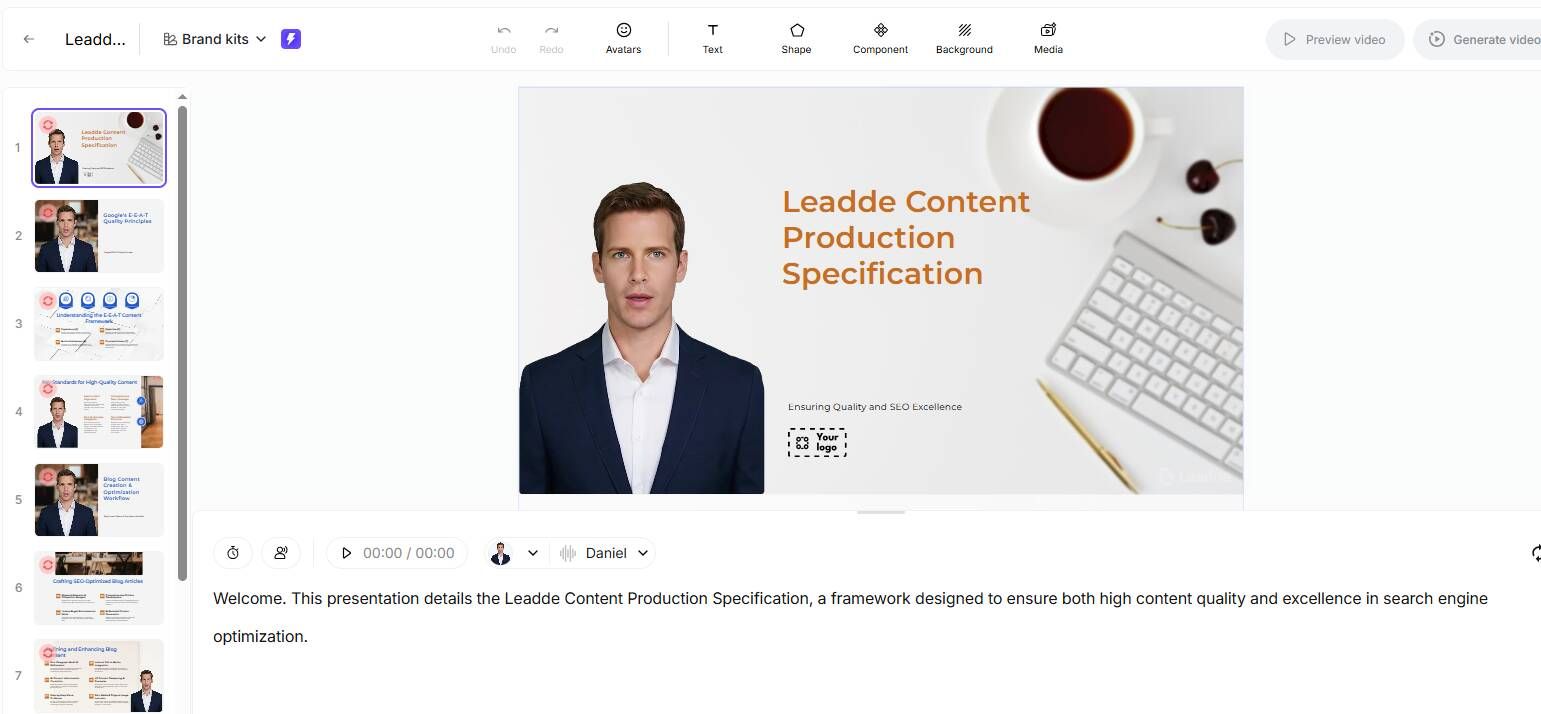
الخطوة 4: أنشئ سيناريو مصورًا قبل إنتاج الفيديو
يمنع السيناريو المصور فيديو الذكاء الاصطناعي الخاص بك من أن يصبح مستندًا مرويًا. فهو يربط كل مشهد بعنصر مرئي.
استخدم هيكلًا بسيطًا:
| المشهد | هدف السرد | المرئي | النص على الشاشة |
|---|---|---|---|
| 1 | تقديم المشكلة | طالب يحدق في فقرة طويلة | "ما هي الحجة الرئيسية؟" |
| 2 | تعريف المفهوم | جملة أطروحة مميزة | "الموضوع + الادعاء + السبب" |
| 3 | عرض مثال ضعيف | أطروحة غامضة مشطوبة | "واسع جدًا" |
| 4 | عرض مثال محسّن | أطروحة منقحة مع تسميات | "محدد وقابل للنقاش" |
| 5 | تدريب | شريحة مطالبة | "أعد كتابة هذه الأطروحة" |
هذا يعمل بشكل جيد بشكل خاص عند تحويل الشرائح أو ملفات PDF إلى دروس فيديو. الهدف ليس عرض كل كلمة من المواد المصدرية، بل جعل الشرح أسهل للمتابعة.
الخطوة 5: اختر تنسيق الفيديو المناسب بالذكاء الاصطناعي
تحتاج المواد التعليمية المختلفة إلى تنسيقات فيديو مختلفة.
دروس الفيديو بالذكاء الاصطناعي القائمة على الشرائح
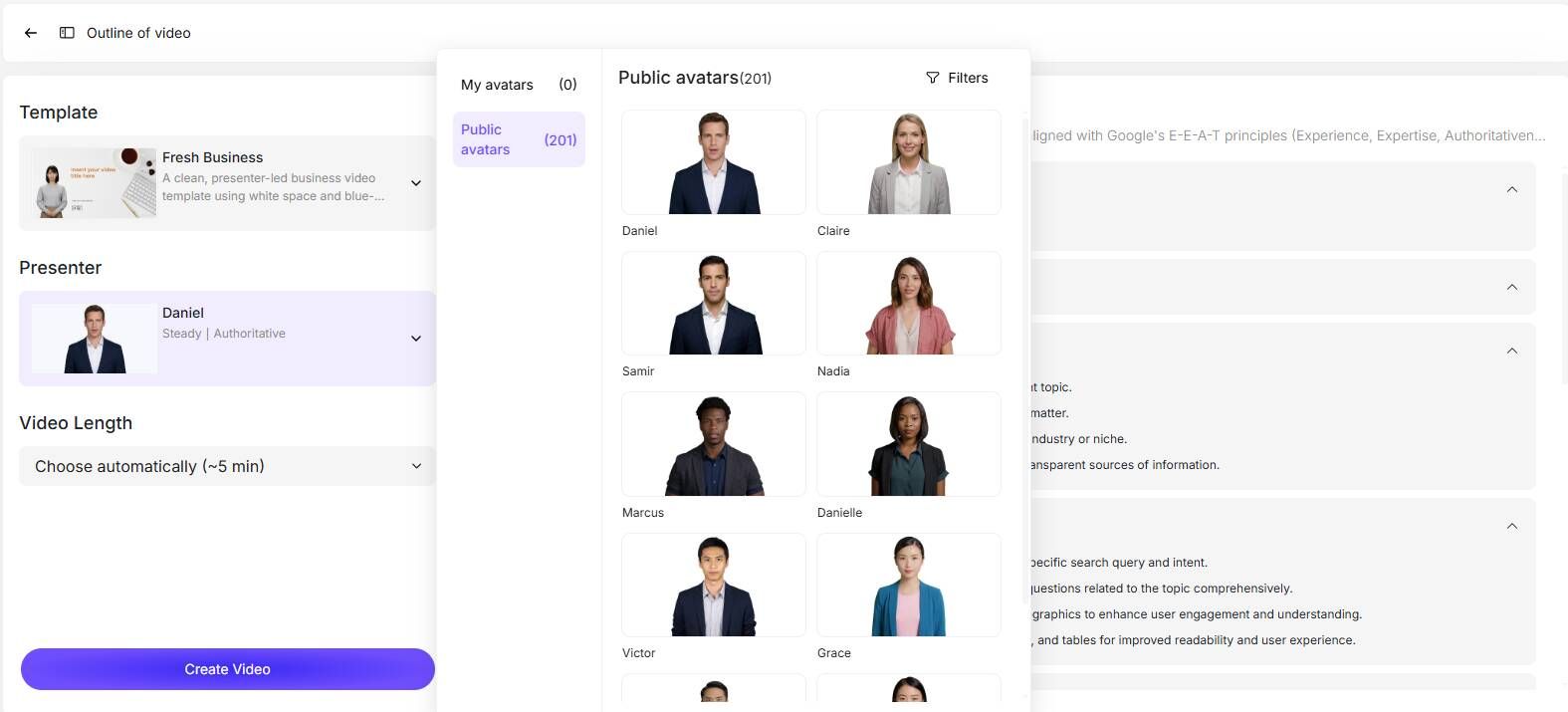
الأفضل للمحاضرات، الشروحات الأكاديمية، أدلة الدراسة، والتدريب الداخلي. ارفع الشرائح أو ملف PDF، أنشئ السرد، أضف التسميات التوضيحية، وصدّر كملف MP4. غالبًا ما يكون هذا الخيار الأسرع للمعلمين الذين لديهم بالفعل PowerPoint أو Google Slides.
دروس الفيديو بالذكاء الاصطناعي باستخدام الصورة الرمزية (Avatar)
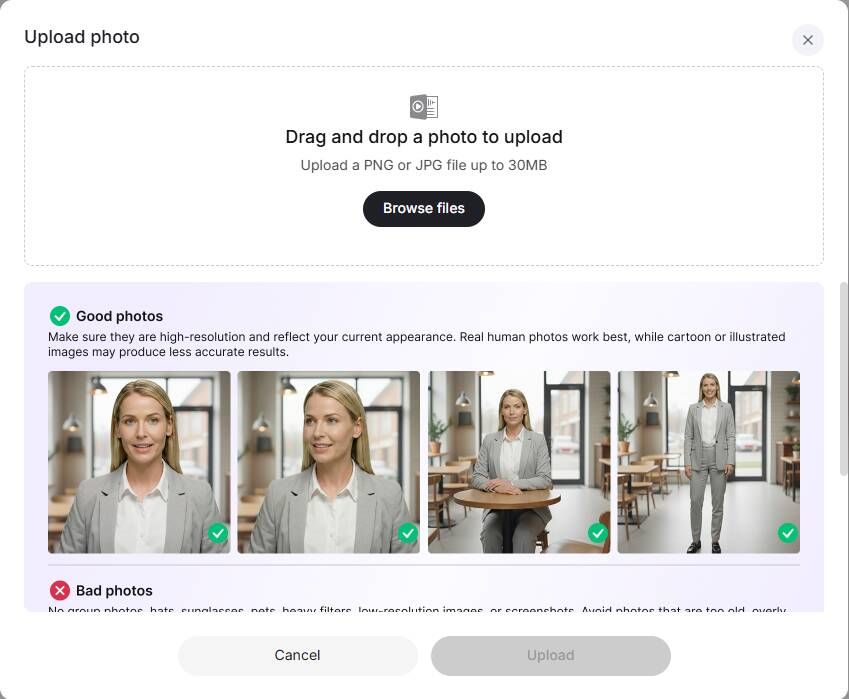
الأفضل للتعريف بالموظفين الجدد، تدريب الامتثال، الشروحات القصيرة بقيادة المدرب، ومقدمات الدورات. يمكن للصور الرمزية (Avatars) أن تضيف حضورًا، ولكن لا ينبغي استخدامها في كل مكان. إذا كان الرسم التخطيطي، أو تسجيل الشاشة، أو الشريحة المشروحة تشرح بشكل أفضل، فاستخدمها بدلاً من ذلك.
دروس الفيديو بتسجيل الشاشة (Screencast)
الأفضل للدروس التعليمية للبرامج، جولات نظام LMS، دروس البرمجة، وعروض العمليات. إذا احتاج المتعلمون لرؤية النقرات، القوائم، أو الإعدادات، فإن تسجيل الشاشة (screencast) عادة ما يكون أفضل من الصورة الرمزية (avatar).
دروس الشرح المتحركة
الأفضل للمفاهيم المجردة، الأنظمة، مواضيع العلوم، وتدفقات العمليات. يعمل الرسوم المتحركة بشكل جيد عندما يحتاج المتعلمون إلى فهم التسلسل، الحركة، أو السبب والنتيجة.
مقاطع فيديو التعليم المصغر (Microlearning) النصية والمرئية
الأفضل للتعريفات، ممارسة المفردات، مراجعة الامتحانات، النصائح السريعة، ومقاطع التعلم بأسلوب وسائل التواصل الاجتماعي.
الخطوة 6: أضف التعليق الصوتي بالذكاء الاصطناعي، التسميات التوضيحية، وإمكانية الوصول
التعليق الصوتي والتسميات التوضيحية ليسا مجرد لمسات نهائية. إنهما يؤثران بشكل مباشر على التعلم.
قبل النشر، تحقق مما يلي:
- هل صوت الذكاء الاصطناعي طبيعي بما يكفي للتعلم المستمر؟
- هل تُنطق المصطلحات التقنية بشكل صحيح؟
- هل التسميات التوضيحية دقيقة؟
- هل الوتيرة مريحة؟
- هل النص قابل للقراءة على الهاتف المحمول؟
- هل يمكن فهم الدرس بدون صوت؟
في أحد مسارات عمل PowerPoint البسيطة، كان الهدف هو إضافة سرد بالذكاء الاصطناعي فقط دون تسجيل صوت يدويًا. تم النظر في أدوات مثل Voki و SlideSpeaker، وتمت مناقشة خيار منخفض التكلفة بحوالي 5 دولارات شهريًا. هذا يظهر حقيقة مهمة: ليس كل مستخدم يحتاج إلى منصة فيديو متكاملة بالذكاء الاصطناعي. أحيانًا يكون تصدير PowerPoint بالإضافة إلى تعليق صوتي موثوق به من الذكاء الاصطناعي كافيًا.
دراسات حالة: طرق حقيقية لتحويل المواد التعليمية إلى دروس فيديو بالذكاء الاصطناعي
تحويل عرض PowerPoint من 50 صفحة إلى مقاطع فيديو تدريبية
كان لدى فريق عرض PowerPoint تقديمي من الإدارة يتكون من 50 صفحة. كانت المادة الأصلية كاملة ولكنها طويلة جدًا ليقرأها الموظفون.
كان سير العمل الأفضل هو:
- حوّل PowerPoint إلى ملف PDF أنظف
- حدد الرسالة الرئيسية لكل قسم
- قسّم العرض إلى مواضيع تعليمية أصغر
- أنشئ نصًا لكل قسم
- أنشئ شروحات فيديو قصيرة مروية
- استخدم المرئيات فقط عندما تدعم الرسالة
شملت الأدوات التي تم النظر فيها في هذا النوع من سير العمل NotebookLM، Distilbook، Vyond، Synthesia، تصدير PowerPoint، Canva، و Camtasia.
قبل: عرض ثابت من 50 صفحة لم يرغب سوى قليلين في قراءته. بعد: مجموعة من شروحات الفيديو الأقصر والأسهل في الاستيعاب. بيانات قابلة للقياس: عرض مصدر من 50 صفحة؛ لم تتم مشاركة بيانات التفاعل. الدرس المستفاد: يجب أن تصبح العروض الطويلة سلاسل فيديو، وليس فيديو واحدًا طويلًا.
تحويل ملفات PDF والروابط إلى شرائح ومقاطع فيديو
في سير عمل المعلم، تم استخدام ملفات PDF وروابط الويب كمواد مصدرية للشرائح ودروس الفيديو القصيرة. كان الهدف هو تقليل وقت التحضير، وليس إزالة المعلم من العملية.
كان سير العمل هو:
- ارفع ملف PDF أو الرابط
- أنشئ مخططًا تفصيليًا
- حوّل المخطط التفصيلي إلى نص فيديو
- أنشئ مسودة فيديو أولى
- عدّل الأقسام غير الواضحة أو العامة يدويًا
شملت الأدوات المستخدمة أو المقارنة في هذا النوع من سير العمل ChatSlide، Gamma، Beautiful.ai، Slidespeak، و GPT Slides.
قبل: قام المعلم بتلخيص المصادر يدويًا، وصنع الشرائح، وأعد الشروحات. بعد: أنشأ الذكاء الاصطناعي مسودة، وقام المعلم بتحسين الدقة والأمثلة والنبرة. بيانات قابلة للقياس: لم تتم مشاركة بيانات قابلة للقياس. الدرس المستفاد: الذكاء الاصطناعي هو الأقوى كمحرك للمسودات الأولية. لا يزال المعلم يضيف الحكم والأمثلة والسياق.
فريق التعلم والتطوير (L&D) يحوّل التقارير الطويلة إلى محتوى تدريبي
احتاج فريق التعلم والتطوير (L&D) إلى تحويل التقارير الطويلة والمستندات الداخلية إلى مواد تدريبية. كان الهدف هو إنتاج أسرع وأدلة أفضل على قيمة التدريب.
ساعد الذكاء الاصطناعي في إنشاء:
- مجموعات الشرائح
- مقاطع فيديو قصيرة
- مواد تعليمية تفاعلية
- مسودات نصوص
- ملخصات للمتعلمين
كان ChatSlide إحدى الأدوات المذكورة في هذا النوع من سير العمل.
قبل: تطلبت المستندات الطويلة تحويلاً يدويًا بطيئًا إلى أصول تدريبية. بعد: أنشأ الذكاء الاصطناعي مسودات مبكرة، بينما ركز فريق التعلم على المراجعة والهيكل والتحسين. بيانات قابلة للقياس: لم تتم مشاركة رقم دقيق للعائد على الاستثمار (ROI) أو توفير التكاليف، ولكن تم استخدام تحليلات تفاعل المتعلمين لدعم محادثات العائد على الاستثمار. الدرس المستفاد: بالنسبة للشركات، لا تقتصر قيمة فيديو الذكاء الاصطناعي على الإنتاج الأسرع فحسب، بل تشمل أيضًا القياس: معدل الإكمال، وقت المشاهدة، إعادة المشاهدة، درجات الاختبار، والتفاعل.
الاختيار بين الفيديو المتحدث (Talking Head)، الشرائح، والصورة الرمزية (Avatar بالذكاء الاصطناعي)
في سير عمل محاضرة جامعية، كان السؤال الرئيسي هو ما إذا كان يجب تسجيل فيديو متحدث (talking-head)، أو استخدام الشرائح مع السرد، أو إضافة صورة رمزية بالذكاء الاصطناعي.
كان النهج الأكثر عملية مختلطًا:
- استخدم فيديو وجهًا لوجه (face-to-camera) لدروس الترحيب والنظرة العامة
- استخدم الشرائح والرسوم البيانية والمرئيات بأسلوب السبورة البيضاء للتعليم الأساسي
- استخدم التعليق الصوتي عندما يكون الشرح المرئي هو الأهم
- استخدم الفيديو المتحدث (talking head) عندما يحسن الحضور أو التعبير أو النطق التعلم
قبل: اعتمد التدريس بشكل كبير على الحضور الحي في الفصول الدراسية. بعد: استخدمت الدورة تنسيقات فيديو مختلفة لأهداف تعليمية مختلفة. بيانات قابلة للقياس: لم تتم مشاركة بيانات قابلة للقياس. الدرس المستفاد: لا تختر الصور الرمزية (avatars) لمجرد أن الأداة توفرها. اختر التنسيق بناءً على الحاجة التعليمية.
إنشاء فيديو بالذكاء الاصطناعي لأكثر من 100 طالب ESL
في سير عمل فصل ESL، أراد المعلم أن يقوم أكثر من 100 طالب بإنشاء مقاطع فيديو قصيرة بالذكاء الاصطناعي باستخدام المفردات التي تعلموها.
كانت الأداة المثالية تحتاج إلى أن تكون:
- ميسورة التكلفة أو مجانية
- سهلة التسجيل
- بسيطة للطلاب
- قابلة للاستخدام في مختبر الكمبيوتر
- متوافقة مع Windows أو iPad
- قادرة على إنشاء مقاطع فيديو قصيرة من مطالبات يكتبها الطلاب
قبل: كانت ممارسة المفردات تعتمد على الأرجح على التمارين التقليدية أو الأنشطة الصفية. بعد: تمكن الطلاب من ممارسة المفردات من خلال إنتاج مقاطع فيديو قصيرة إبداعية. بيانات قابلة للقياس: أكثر من 100 طالب؛ لم تتم مشاركة بيانات نتائج التعلم. الدرس المستفاد: في الفصول الدراسية، ليست أداة الفيديو بالذكاء الاصطناعي الأفضل دائمًا هي الأكثر تقدمًا. بل هي تلك التي يمكن للطلاب الوصول إليها واستخدامها على نطاق واسع.
أفضل أدوات الذكاء الاصطناعي لتحويل المواد التعليمية إلى دروس فيديو
تعتمد أفضل أداة على المواد المصدرية وتنسيق الفيديو الخاص بك.
Leadde AI مصمم للمحاضرين والمعلمين الذين يرغبون في تحويل أدلة الدراسة وملفات PDF والمواد التعليمية إلى دروس فيديو منظمة.
Synthesia هو الأفضل للتدريب الاحترافي بقيادة الصورة الرمزية (avatar)، والتعريف بالموظفين الجدد، ومقاطع فيديو الامتثال. استخدمه عندما يساعد حضور المقدم، ولكن تجنب الصور الرمزية عندما تشرح المرئيات أو العروض التوضيحية بشكل أفضل.
Google Vids مفيد للفرق التي تعمل بالفعل في Google Workspace. إنه مناسب عندما تريد أن يبدو إنشاء الفيديو مشابهًا لإنشاء الشرائح.
NotebookLM مفيد في وقت مبكر من سير العمل لتلخيص المستندات، واستخراج الأفكار الرئيسية، وإعداد المخططات التفصيلية قبل إنتاج الفيديو النهائي في مكان آخر.
Distilbook يعمل بشكل جيد للشروحات القائمة على ملفات PDF، وبأسلوب السبورة البيضاء، والتعليم المرئي.
Vyond قوي لمقاطع الفيديو التدريبية المتحركة المصقولة، وسيناريوهات مكان العمل، وشروحات العمليات، على الرغم من أنه قد يتطلب المزيد من أعمال التصميم اليدوية.
تصدير PowerPoint هو الخيار الأبسط للدروس القائمة على الشرائح، خاصة عند إقرانه بالتعليق الصوتي والتسميات التوضيحية من الذكاء الاصطناعي.
Canva، CapCut، VEED، و Camtasia مفيدة للتحرير، والتسميات التوضيحية، والتراكبات، ومقاطع الفيديو بأسلوب وسائل التواصل الاجتماعي، واللمسات النهائية.
كيف تجعل دروس الفيديو بالذكاء الاصطناعي أكثر جاذبية
لا تأتي الجاذبية من الحركة أو الصور الرمزية (avatars) وحدها. بل تأتي من الصلة، والوضوح، والوتيرة، وإجراء المتعلم.
استخدم هذه الممارسات:
- ابدأ بمشكلة حقيقية للمتعلم
- استخدم فكرة مرئية واحدة لكل مشهد
- استبدل الأمثلة العامة بأمثلة من الفصول الدراسية أو مكان العمل
- أضف مطالبات للتفكير أو أسئلة اختبار قصيرة
- اجعل النص على الشاشة قصيرًا
- استخدم التسميات التوضيحية
- اختتم بإجراء محدد
افتتاحية ضعيفة:
"اليوم سنتعلم عن التواصل في مكان العمل."
افتتاحية أفضل:
"لقد أرسلت رسالة واضحة، لكن زميلك في الفريق لا يزال يسيء فهمها. إليك السبب في حدوث ذلك."
هذا التغيير البسيط يجعل الفيديو يبدو مفيدًا على الفور.
كيف تقيس جودة دروس الفيديو بالذكاء الاصطناعي
لا تحكم على دروس الفيديو بالذكاء الاصطناعي فقط من خلال مدى صقلها. قس ما إذا كانت تساعد المتعلمين.
تتبع:
- معدل الإكمال
- متوسط وقت المشاهدة
- نقاط التوقف
- درجات الاختبار
- معدل إعادة المشاهدة
- أسئلة المتعلمين
- جودة الواجبات
- الوقت المستغرق لتحديث الدرس
- الوقت المستغرق لإنتاج الدرس التالي
للتدريب التجاري، اربط أداء الفيديو بسرعة تعريف الموظفين الجدد، وتقليل الأسئلة المتكررة، وتحسين الامتثال، ودرجات تقييم أعلى، ورسائل أكثر اتساقًا.
للتعليم الأكاديمي، انظر إلى أداء الاختبارات، جودة الواجبات المنزلية، ثقة الطلاب، والمناقشة الصفية.
غالبًا ما تكون الإشارة الأكثر فائدة هي المكان الذي يتوقف فيه المتعلمون، أو يعيدون الفيديو، أو يطرحون الأسئلة. تلك اللحظات تظهر أين يحتاج الدرس إلى أن يكون أوضح.
الأخطاء الشائعة عند تحويل المواد التعليمية إلى دروس فيديو بالذكاء الاصطناعي
الخطأ الأكثر شيوعًا هو تحويل مستند طويل إلى فيديو واحد طويل. يجب أن يصبح العرض المكون من 50 صفحة سلسلة فيديو قصيرة.
الأخطاء الأخرى تشمل:
- الإبقاء على الكثير من النصوص على الشاشة
- استخدام الصور الرمزية (avatars) عندما لا تحسن التعلم
- نشر المسودة الأولى التي يولدها الذكاء الاصطناعي
- تجاهل التسميات التوضيحية وإمكانية الوصول
- اختيار الأداة قبل تحديد الهدف التعليمي
- تجاهل القياس بعد النشر
يمكن للذكاء الاصطناعي تسريع الإنتاج، لكنه لا يستطيع أن يحل محل القرارات التعليمية الواضحة.
قالب درس فيديو بالذكاء الاصطناعي قابل لإعادة الاستخدام
استخدم هذا القالب لأي مادة تعليمية تقريبًا.
عنوان الفيديو: كيف [مهارة أو مفهوم محدد]
الهدف التعليمي: بحلول نهاية هذا الفيديو، سيتمكن المتعلمون من [نتيجة محددة].
المدة المستهدفة: 2-5 دقائق
هيكل النص:
- الجذب (Hook): ما المشكلة التي يواجهها المتعلم؟
- المفهوم: ما هي الفكرة الرئيسية؟
- المثال: كيف يبدو ذلك في الممارسة؟
- التدريب: ماذا يجب أن يجرب المتعلم؟
- الختام (Close): ما هي الخلاصة الرئيسية؟
قائمة التحقق للنشر:
- هدف واحد واضح
- نص قصير
- مرئيات بسيطة
- تعليق صوتي دقيق
- تسميات توضيحية
- اختبار أو مطالبة للتفكير
- عنوان ووصف LMS
- نص مكتوب (Transcript)
- تتبع التحليلات
الخلاصة النهائية
أفضل طريقة لتحويل المواد التعليمية إلى دروس فيديو باستخدام الذكاء الاصطناعي هي البدء بالتصميم التعليمي، وليس المؤثرات المرئية. حدد هدفًا واحدًا، قسّم المواد، أنشئ نصًا، صمم سيناريو مرئيًا، أضف تعليقًا صوتيًا وتسميات توضيحية، ثم قس كيفية استجابة المتعلمين.
يمكن للذكاء الاصطناعي توفير الوقت، لكن أقوى دروس الفيديو لا تزال تعتمد على حكم المعلم البشري: اختيار الأمثلة الصحيحة، حذف المحتوى غير الضروري، الشرح بوضوح، وتصميم كل فيديو حول ما يحتاج المتعلمون لفعله بعد ذلك.





