Die 12 besten Animations-Tools für Lehrende im Jahr 2026: Unsere Top-Auswahl
Die besten Animations-Tools für Lehrkräfte im Jahr 2026 hängen davon ab, was Sie erstellen möchten. Canva und Powtoon sind nützlich für animierte Präsentationen, Blender und Krita sind ideal für das Erlernen von Animationen, während KI-Tools Lehrkräften helfen, bestehende Unterrichtsmaterialien schneller in Videos umzuwandeln. Die beste Wahl ist nicht das Tool mit den meisten Funktionen, sondern dasjenige, das ein Konzept mit minimalem Aufwand verständlich macht.
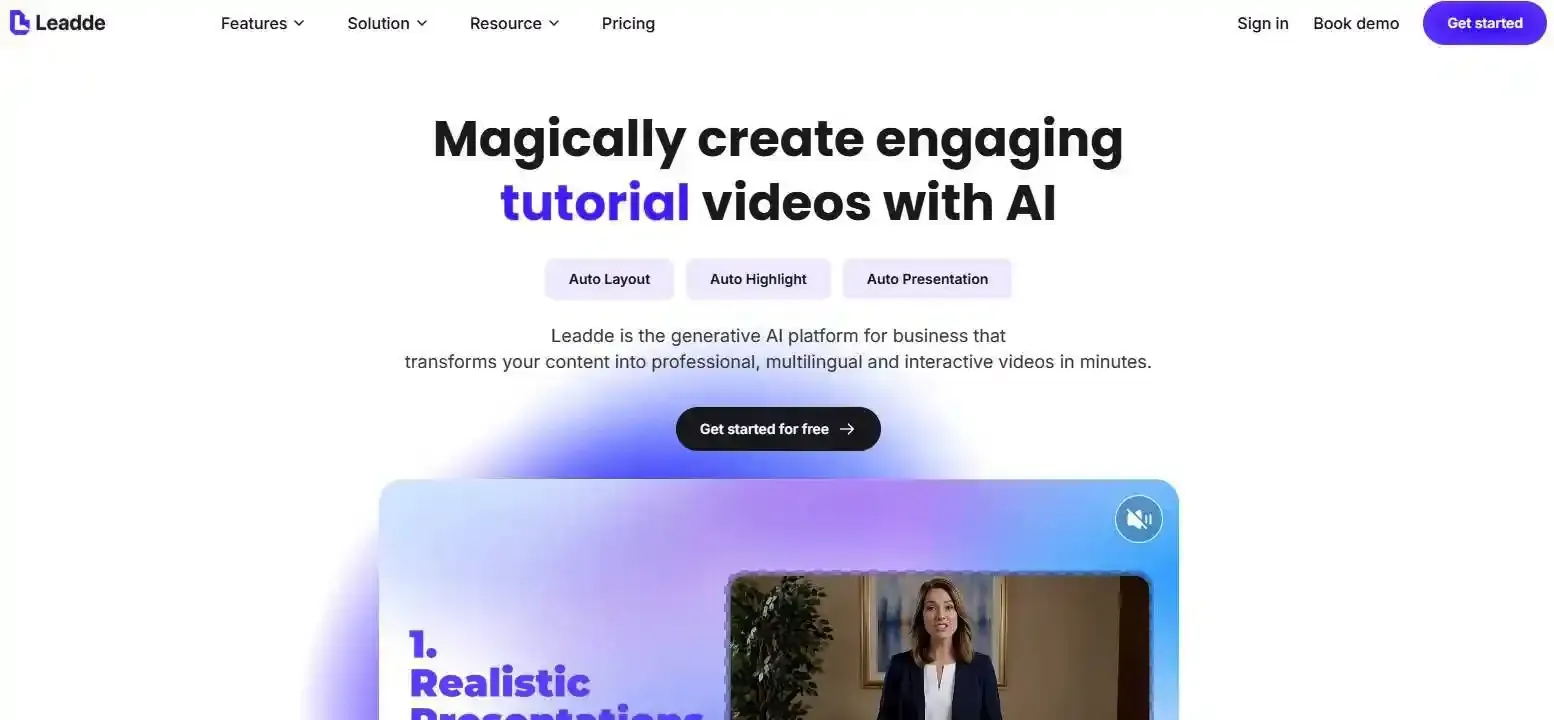
Für Lehrkräfte, die bereits über eine PDF-Datei, PowerPoint-Präsentation, einen Lehrplan oder ein Schulungsdokument verfügen, bietet Leadde einen anderen Workflow: Es wandelt bestehende Inhalte in strukturierte Videos mit generierten Szenen, Erzählungen und mehrsprachiger Präsentation um. So entfällt die manuelle Erstellung jeder einzelnen Szene.
In diesem Leitfaden vergleiche ich die besten Tools für KI-Videos, animierte Präsentationen, Whiteboard-Erklärvideos, interaktives Lernen, 2D- und 3D-Animationen sowie Studentenprojekte. Dabei betrachte ich auch die Grenzen von kostenlosen Plänen, Lernkurven, Klassenzimmer-Kompatibilität, Barrierefreiheit, KI-Genauigkeit und wie einfach sich die einzelnen Tools aktualisieren lassen.
Die besten Animations-Tools für Lehrkräfte: Welche Tools sind 2026 die besten?
Das beste Animations-Tool hängt von der jeweiligen Lehraufgabe ab. Lehrkräfte, die Unterrichtseinheiten erstellen, profitieren in der Regel von schnellen, vorlagenbasierten oder KI-gestützten Tools, während Studenten, die Animation lernen, Software benötigen, die Einblicke in Zeichnen, Zeitleisten, Keyframes, Rigging und 3D-Workflows bietet. Lehrkräfte, die bereits PDFs, Folien oder Unterrichtsdokumente haben, sollten auch Dokument-zu-Video-Tools in Betracht ziehen, anstatt Inhalte manuell neu zu erstellen.
| Tool | Am besten geeignet für | Animationsart | KI | Kostenlose/Bildungsoption | Lernkurve |
| Leadde | PDFs, PowerPoints und Unterrichtsdokumente in Videos umwandeln | Strukturiertes KI-Video | Ja | Aktuellen Plan prüfen | Niedrig |
| Canva for Education | Animierte Präsentationen und visuelle Lektionen | Folien, Bewegung, interaktive Inhalte | Ja | Kostenlos für berechtigte Bildungsnutzer | Niedrig |
| Powtoon | Erklärvideos und Storytelling für den Unterricht | Charaktere, Präsentationen | Ja | Bildungsoptionen verfügbar | Niedrig–Mittel |
| Animaker | Charakteranimation und mehrsprachige Videos | 2D, Avatare, KI-Video | Ja | Kostenloser Plan mit Wasserzeichen | Niedrig–Mittel |
| VideoScribe | Schritt-für-Schritt-Erklärungen | Whiteboard-Animation | Begrenzt/unterstützt | Bildungspreise | Niedrig |
| Genially | Interaktives Lernen | Animation, Quizze, Verzweigungen | Ja | Kostenloser Bildungsplan | Niedrig |
| Adobe Express | Schnelle Unterrichtsmedien | Grafiken, Video, Animation | Ja | Kostenloses K-12 Bildungsangebot | Niedrig |
| Vyond | Schulungen und professionelle Erklärvideos | Charaktere, Szenarien, KI-Video | Ja | Kostenlose Testversion | Mittel |
| Blender | 3D-Animation unterrichten | 3D, Rigging, Keyframes | Einige KI-Ökosystem-Tools | Kostenlos/Open Source | Hoch |
| Krita | Handgezeichnete 2D-Animation | Frame-by-Frame 2D | Keine Kernabhängigkeit | Kostenlos/Open Source | Mittel |
| OpenToonz | Fortgeschrittenes 2D-Animationslernen | Traditionelle 2D | Keine Kernabhängigkeit | Kostenlos/Open Source | Mittel–Hoch |
| FlipaClip | Animation für Anfänger auf Mobilgeräten | Frame-by-Frame 2D | Begrenzt | Aktuellen Plan prüfen | Niedrig |
Canva kombiniert jetzt Animationen, Voiceovers, Quizze, Unterrichtsmaterialien und KI-gestützte Erstellung in seiner Bildungsumgebung. Powtoon unterstützt Lehrkräfte und Studenten mit Bildungsvorlagen und kann PowerPoint-Präsentationen in Videos umwandeln. Animaker kombiniert KI-Text-zu-Video mit Charakteren, Untertiteln, Stimmen und Übersetzungen.
Für Erklärungen im Whiteboard-Stil bietet VideoScribe Bildungsvorlagen für Konzepte wie Prozesse und Lehrpläne. Genially spielt seine Stärken aus, wenn Lernende Inhalte anklicken, erkunden, Fragen beantworten oder interaktiv damit arbeiten sollen, anstatt sie nur passiv zu konsumieren. Adobe Express bietet zusätzlich Klassenraumverwaltung, Aufgaben, Animationen und bildungsspezifische Datenschutzkontrollen für K-12-Nutzer.
Für Lehrkräfte, die bereits umfangreiches Ausgangsmaterial haben, verfolgt Leadde einen anderen Ansatz. Anstatt mit einer leeren Animationsleinwand zu beginnen, kann es Dokumente, PDFs, PowerPoints und Lernmaterialien in strukturierte Szenen, Skripte, Erzählungen und visuelle Präsentationen umwandeln. Dieser Workflow ist besonders relevant, wenn der Lehrinhalt bereits existiert und das Hauptproblem darin besteht, ihn effizient in ein Video umzuwandeln.
Blender, Krita und OpenToonz gehören in eine andere Kategorie. Sie eignen sich besser, um Animation selbst zu unterrichten. Blender enthält professionelle Animations- und Rigging-Tools; Krita ist eine kostenlose Open-Source-Mal-Anwendung mit Animationsfunktionen; OpenToonz ist kostenlos und kann für professionelle, Amateur- und Schulanimationsproduktionen verwendet werden.
| Tool | Am besten geeignet für | Animationsart | KI-fähig | Kostenlose/Bildungsoption | Lernkurve |
| Leadde | PDFs, PowerPoints und Unterrichtsdokumente in Videos umwandeln | Strukturiertes KI-Video | Ja | Aktuellen Plan prüfen | Niedrig |
| Canva for Education | Animierte Präsentationen und visuelle Lektionen | Folien, Bewegung, interaktiv | Ja | Kostenlos für berechtigte Bildungsnutzer | Niedrig |
| Powtoon | Erklärvideos und Storytelling für den Unterricht | Charaktere, Präsentationen | Ja | Bildungsoptionen verfügbar | Niedrig–Mittel |
| Animaker | Charakteranimation und mehrsprachige Videos | 2D, Avatare, KI-Video | Ja | Kostenloser Plan mit Wasserzeichen | Niedrig–Mittel |
| VideoScribe | Schritt-für-Schritt-Erklärungen | Whiteboard-Animation | Begrenzt | Bildungspreise | Niedrig |
| Genially | Interaktives Lernen | Animation, Quizze, Verzweigungen | Ja | Kostenloser Bildungsplan | Niedrig |
| Adobe Express | Schnelle Unterrichtsmedien | Grafiken, Video, Animation | Ja | Kostenloses K-12 Bildungsangebot | Niedrig |
| Vyond | Schulungen und professionelle Erklärvideos | Charaktere, Szenarien, KI-Video | Ja | Kostenlose Testversion | Mittel |
| Blender | 3D-Animation unterrichten | 3D, Rigging, Keyframes | Einige | Kostenlos / Open Source | Hoch |
| Krita | Handgezeichnete 2D-Animation | Frame-by-Frame 2D | Nein | Kostenlos / Open Source | Mittel |
| OpenToonz | Fortgeschrittenes 2D-Animationslernen | Traditionelle 2D | Nein | Kostenlos / Open Source | Mittel–Hoch |
| FlipaClip | Animation für Anfänger auf Mobilgeräten | Frame-by-Frame 2D | Begrenzt | Aktuellen Plan prüfen | Niedrig |
Wie sollten Lehrkräfte das richtige Animations-Tool auswählen?
Beginnen Sie mit der Lernaufgabe, nicht mit der Software.
Erstellen Sie Unterrichtseinheiten, Studentenprojekte oder unterrichten Sie Animationsfähigkeiten?
Eine Lehrkraft, die ein zweiminütiges wissenschaftliches Erklärvideo erstellt, benötigt nicht dasselbe Tool wie ein Student, der Rigging lernt. Ebenso benötigt ein Student, der einen animierten Buchbericht erstellt, möglicherweise etwas Einfacheres als professionelle Animationssoftware.
Für von Lehrkräften erstellte Unterrichtseinheiten stehen Geschwindigkeit, Klarheit, Bearbeitung, Untertitel und Wiederverwendung von Inhalten im Vordergrund. Bei Studentenprojekten sind die einfache Erstellung und der Zugang im Klassenzimmer wichtiger. Für Animationskurse sollte die Software echte Animationsprinzipien wie Frame-Timing, Keyframes, Zeichnen oder 3D-Rigging vermitteln.
Benötigen Sie Live-Unterricht, vorab aufgezeichnete Videos oder interaktive Inhalte?
Live-Unterricht funktioniert oft besser mit von der Lehrkraft gesteuerten Folien, da der Dozent entscheidet, wann das nächste Bild erscheint. Vorab aufgezeichnete Videos profitieren von fester Erzählung und Timing. Interaktive Tools wie Genially dienen einem dritten Anwendungsfall: Lernende können Inhalte erkunden, Fragen beantworten und sich durch interaktive Inhalte bewegen. Genially unterstützt derzeit Interaktionen, Animationen, Live-Zusammenarbeit und Importe aus PDF, PowerPoint und Google Slides.
Nutzen Sie das Minimum an Bewegung, das Ihre Lektion benötigt
Eine nützliche Regel ist die minimal notwendige Bewegung:
Statische Visualisierung → GIF → animierte Folie → Whiteboard-Erklärung → KI-Video → benutzerdefinierte 2D/3D-Animation.
Wählen Sie kein komplexeres Format, es sei denn, die Bewegung fügt einen didaktischen Sinn hinzu. Wenn ein Diagramm plus zwei animierte Pfeile das Konzept erklären, kann eine vollständig geriggte Charakterszene einfach nur zusätzlichen Produktionsaufwand bedeuten.
| Lehrziel / Szenario | Empfohlenes Bewegungsniveau | Beispiel-Tools zur Verwendung |
| Live-Unterricht im Klassenzimmer | Animierte Folien (Lehrkraft gesteuert) | Canva, Adobe Express |
| Interaktives, selbstgesteuertes Lernen | Klickbare Inhalte, Verzweigungen, Quizze | Genially |
| Bestehende PDFs/Folien umwandeln | KI-Video mit strukturierter Erzählung | Leadde |
| Schritt-für-Schritt-Prozesserklärungen | Whiteboard-Erklärung / Leichte 2D | VideoScribe, Powtoon |
| Animationsprinzipien unterrichten | Benutzerdefinierte 2D / 3D mit Keyframes & Rigging | Blender, Krita, OpenToonz |
Wie haben wir die besten Animations-Tools für Lehrkräfte bewertet?
Ein nützliches Bildungstool sollte den Produktionsaufwand reduzieren, ohne die didaktische Kontrolle zu beeinträchtigen.
Wie schnell kann eine Lehrkraft das erste nutzbare Video erstellen?
Die Lernkurve ist wichtiger als die theoretische Funktionsvielfalt. Vorlagen- und KI-Tools verkürzen in der Regel den Weg von der Idee zum nutzbaren Video, während Blender oder OpenToonz sinnvoller sind, wenn das Beherrschen der Animation selbst das Lernziel ist.
Auch die Anzahl der Übergaben spielt eine Rolle. Ein traditioneller Workflow kann separate Software für Illustration, Animation, Erzählung, Untertitel und Bearbeitung erfordern. Ein integrierter Workflow kann sowohl Zeit als auch Dateiverwaltung reduzieren.
Können Lehrkräfte bestehende Unterrichtsinhalte wiederverwenden, bearbeiten und bestehende Unterrichtsinhalte aktualisieren?
Dies ist eines der am meisten übersehenen Bewertungskriterien. Eine Lektion benötigt möglicherweise im nächsten Semester eine neue Statistik, eine überarbeitete Richtlinie, eine übersetzte Erzählung oder ein aktualisiertes Diagramm.
Für wiederkehrende Bildungsinhalte ist Wartbarkeit Teil der Qualität. Ein etwas einfacheres Video, das eine andere Lehrkraft bearbeiten kann, kann nützlicher sein als eine ausgefeilte Animation, die bei jeder Lehrplanänderung neu erstellt werden muss.
Tools, die bestehendes Ausgangsmaterial akzeptieren, können doppelte Arbeit reduzieren. Powtoon beispielsweise fördert die Umwandlung von PowerPoint in Videos, während Genially PDF, PowerPoint und Google Slides importieren kann. Leadde erweitert diese Idee, indem es die Dokumentstruktur analysiert und den Videofluss selbst generiert.
Sind Preisgestaltung und Schul-Workflow tatsächlich praktikabel?
„Kostenlos“ kann Open Source, ein eingeschränkter kostenloser Plan, ein reines Bildungsangebot oder eine Testversion bedeuten.
Krita und OpenToonz sind wirklich kostenlos und Open Source. Animaker bietet einen kostenlosen Plan an, weist aber darauf hin, dass kostenlose Exporte ein Wasserzeichen enthalten. Adobe Express for Education ist für K-12-Schulen und -Bezirke kostenlos, während Canva Canva Education für berechtigte Bildungsnutzer anbietet. Genially hat eine kostenlose Bildungsstufe mit Studenten-Zusammenarbeit und interaktiven Funktionen.
Schulen sollten auch Studentenkonten, die Kompatibilität mit verwalteten Geräten, Datenschutzkontrollen, Untertitel und die Art und Weise, wie fertige Arbeiten geteilt werden, überprüfen.
Wie können Lehrkräfte PDFs, PowerPoints und Unterrichtsnotizen in animierte Videos umwandeln?
Für viele Lehrkräfte beginnt der schnellste Workflow mit Material, das sie bereits erstellt haben.
Vom bestehenden Material zu Skript und visuellen Szenen
Ein praktischer Workflow ist:
- Wählen Sie ein Konzept, das es wert ist, visualisiert zu werden. Ein Prozess, eine Abfolge, eine Beziehung oder eine schwierige abstrakte Idee ist in der Regel ein besserer Kandidat als ein ganzes Kapitel.
- Nutzen Sie die vorhandene Quelle. Beginnen Sie mit der PDF, PowerPoint, den Unterrichtsnotizen, dem Studienführer oder dem Schulungsdokument, anstatt alles neu zu schreiben.
- Strukturieren Sie es in Szenen. Entscheiden Sie, was Lernende in jedem Schritt sehen, hören und verstehen müssen.
- Wählen Sie die Produktionsmethode. Erstellen Sie Szenen manuell mit einem Vorlagen-Tool oder verwenden Sie einen KI-/Dokument-zu-Video-Workflow, um einen ersten Entwurf zu generieren.
- Überprüfen, überarbeiten, untertiteln und veröffentlichen.
Leadde ist um diesen „Source-First“-Workflow herum konzipiert: Die Plattform analysiert die Inhaltslogik und Informationshierarchie, bevor sie Szenen, Skripte, Erzählungen und visuelle Präsentationen generiert.
KI-generierte Skripte, Visuals und Erzählungen überprüfen
KI kann die Produktion verkürzen, aber didaktische Genauigkeit erfordert immer noch eine menschliche Überprüfung.
Überprüfen Sie Beschriftungen, Diagramme, Reihenfolge, Maßstab, Formeln, Daten, Aussprache und ob das Bildmaterial tatsächlich das Ausgangsmaterial repräsentiert. Dies ist besonders wichtig in den Naturwissenschaften, der Mathematik, technischen Schulungen und anderen Fächern, in denen ein plausibel aussehendes Bildmaterial dennoch die falsche Beziehung vermitteln kann.
Für das nächste Update bauen, nicht nur für den ersten Export
Speichern Sie wiederverwendbare Intros, Diagrammstile, Erzählmuster, Quizszenen und Zusammenfassungs-Layouts. Wenn sich im nächsten Semester nur eine Tatsache ändert, ermöglicht der ideale Workflow, eine Szene zu ersetzen, anstatt das gesamte Video neu zu erstellen.
Hier können dokumentenbasierte und wiederverwendbare Szenen-Workflows mehr langfristigen Wert schaffen als einmalige, benutzerdefinierte Animationen.
Wann verbessert Animation tatsächlich das Lernen?
Animation ist am nützlichsten, wenn die Bewegung selbst Informationen transportiert.
Welche Konzepte profitieren am meisten von Animationen?
Animation kann Bewegung, Abfolge, Veränderung über die Zeit, räumliche Beziehungen und Prozesse, die schwer direkt zu beobachten sind, verdeutlichen. Beispiele hierfür sind Zellteilung, mechanische Systeme, Verschiebungen von Angebot und Nachfrage oder ein mehrstufiges Verfahren.
Animation ist jedoch nicht automatisch statischen Grafiken überlegen. Die Forschung zum multimedialen Lernen zeigt, dass Lernende eine begrenzte Verarbeitungskapazität haben und dynamische Visualisierungen schwer zu verfolgen sein können, wenn Informationen zu schnell verschwinden. Das Segmentieren von Animationen in sinnvolle Teile kann Lernenden helfen, jede Phase zu verarbeiten, bevor sie fortfahren.
Wann kann zu viel Animation das Lernen erschweren?
Dekorative Bewegung, komplexe Hintergründe, unnötige Musik und übermäßige Informationen auf dem Bildschirm können die extrinsische kognitive Belastung erhöhen.
Evidenzbasierte Gestaltung von Lehrvideos betont stattdessen das Signalisieren, um die Aufmerksamkeit zu lenken, das Segmentieren, um Informationen in überschaubare Einheiten zu unterteilen, und das Entfernen von Material, das das Lernziel nicht unterstützt. Erzählung und Visualisierungen sollten sich ergänzen, anstatt denselben dichten Text zu wiederholen.
Ein einfaches Prinzip funktioniert in der Praxis gut:
Wenn die Bewegung nichts erklärt, hinterfragen Sie, ob sie sich bewegen muss.
Sollte Animation die Lehrkraft ersetzen oder unterstützen?
Nicht jede Animation benötigt eine vorab aufgezeichnete Erzählung.
Im Live-Unterricht kann eine stumme oder leicht beschriftete Animation es der Lehrkraft ermöglichen, den Prozess zu erklären, zu pausieren, die Schüler aufzufordern, vorherzusagen, was als Nächstes passiert, und die Erklärung in Echtzeit anzupassen. Vorab aufgezeichnete Erzählungen sind nützlicher für selbstgesteuerte Lektionen, Wiederholungen, Flipped Classrooms und asynchrones Training.
Der effektivste Workflow ist oft nicht „KI ersetzt die Präsentation“, sondern vielmehr: Animation liefert die Visualisierung; die Lehrkraft liefert Kontext, Fragen und Beurteilung.
| Animationspraxis | Beispielszenario | Auswirkung auf das Lernen (Kognitive Belastung) | Empfehlung |
| Veränderung über die Zeit veranschaulichen | Zellteilung, mechanische Systeme | Reduziert intrinsische Belastung durch Darstellung unsichtbarer Prozesse | Verwenden (Sehr empfohlen) |
| Signalisieren / Hinweisen | Pfeile oder Hervorhebungen, die auf einen Schlüsselbegriff zeigen | Lenkt die Aufmerksamkeit der Lernenden effektiv | Verwenden (Unterstützt den Fokus) |
| Segmentieren | Animation nach jedem Schritt pausieren | Verhindert kognitive Überlastung | Verwenden (Kleine Abschnitte beibehalten) |
| Dekorative Bewegung | Hüpfender Text, übermäßige Folienübergänge | Erhöht extrinsische Belastung (ablenkend) | Vermeiden (Statisch halten) |
| Redundanter Text & Audio | Einen dichten Absatz genau vorlesen | Teilt die Aufmerksamkeit unnötig | Vermeiden (Stattdessen Visuals + Erzählung verwenden) |
Was sollten Lehrkräfte wissen, bevor sie Animations-Tools in der Schule einsetzen?
Ein Tool für den Unterricht hat Anforderungen, die gewöhnliche Creator-Software möglicherweise nicht erfüllt.
Datenschutz, Studentenkonten, Barrierefreiheit und Eigentum sind wichtig
Bevor Sie Studenten zur Anmeldung auffordern, überprüfen Sie die Bildungs- und Datenschutzdokumentation des Anbieters, anstatt davon auszugehen, dass ein Verbraucherkonto angemessen ist.
Adobe Express for Education beispielsweise umfasst bildungsspezifische Datenschutzkontrollen, von der Schule verwaltete Konten, SSO-Optionen und Klassenzimmerfunktionen. Der Bildungsplan von Genially unterstützt die Zusammenarbeit von Studenten und die Einhaltung von FERPA-COPPA/DSGVO.
Altersanforderungen sind ebenfalls wichtig. Vyond weist ausdrücklich darauf hin, dass sein früheres Produkt GoAnimate for Schools eingestellt wurde und verweist schulpflichtige Nutzer auf Alternativen, die für Kinder entwickelt wurden; seine aktuelle Bildungsrichtlinie ist eher für Lehrkräfte und erwachsene Lernende geeignet.
Barrierefreiheit sollte von Anfang an Teil der Erstellung sein. Untertitel, lesbarer Text, klarer Kontrast und logisches Tempo sind nützlicher, als Barrierefreiheit nach dem Export hinzuzufügen.
Kann der Inhalt über Geräte und zukünftige Semester hinweg bestehen bleiben?
Überprüfen Sie, ob das Tool auf von der Schule verwalteten Geräten funktioniert, ob Studenten E-Mail-Konten benötigen, ob Projekte geteilt oder exportiert werden können und ob eine andere Lehrkraft sie später weiter bearbeiten kann.
Dies ändert die Definition von Wert. Eine wiederverwendbare, bearbeitbare Animation kann wertvoller sein als ein einmaliges, schönes Video.
Es reduziert auch die Abhängigkeit vom Anbieter: Die Schule sollte wissen, was mit ihren Lehrmaterialien geschieht, wenn sich ein Abonnement ändert, ein Mitarbeiter ausscheidet oder der Kurs auf eine andere Plattform wechselt.
Häufige Fehler, die Lehrkräfte vermeiden sollten
Die häufigsten Fehler sind die Wahl des leistungsstärksten Tools anstelle des benutzerfreundlichsten, das Neuerstellen von Material, das bereits in PDFs oder Folien existiert, das Hinzufügen von Bewegung ohne didaktischen Zweck, das Veröffentlichen von KI-generierten Visuals ohne Überprüfung, das Ignorieren von Untertiteln und der mobilen Ansicht sowie die Produktion eines langen Videos, wo mehrere kurze, wiederverwendbare Segmente besser wären.
Die Forschung zum multimedialen Lernen unterstützt diesen einfacheren Ansatz: Entfernen Sie irrelevante Elemente, heben Sie das Wichtige hervor und unterteilen Sie komplexe Erklärungen in sinnvolle Segmente.
Häufig gestellte Fragen zu Animations-Tools für Lehrkräfte
Was ist das beste Animations-Tool für Lehrkräfte?
Es gibt keine einzige beste Option. Canva und Powtoon eignen sich für visuelle Präsentationen, VideoScribe funktioniert gut für Whiteboard-Erklärungen, Leadde ist nützlich, wenn Lehrkräfte bereits PDFs oder Unterrichtsdokumente haben, und Blender oder Krita sind sinnvoller, wenn Studenten Animationsfähigkeiten erlernen.
Was ist das beste kostenlose Animations-Tool für Lehrkräfte?
Für traditionelle Animation sind Krita und OpenToonz kostenlos und Open Source. Canva, Adobe Express, Genially und Animaker bieten ebenfalls Bildungs- oder kostenlose Optionen an, aber die Berechtigung, Wasserzeichen, Credits und Exportbeschränkungen unterscheiden sich, daher sollten Lehrkräfte den aktuellen Plan überprüfen, bevor sie ein Tool im großen Maßstab einführen.
Können Lehrkräfte animierte Videos ohne Animationskenntnisse erstellen?
Ja. Vorlagenbasierte Tools wie Canva, Powtoon, VideoScribe und Animaker reduzieren den Bedarf an traditionellen Animationskenntnissen. KI- und Dokument-zu-Video-Tools gehen noch weiter, indem sie Skripte, Szenen, Erzählungen oder erste Entwürfe aus Prompts und bestehenden Lehrmaterialien generieren.
Kann KI eine PDF oder PowerPoint in ein animiertes Lehrvideo umwandeln?
Ja. Einige moderne KI-Video-Workflows können Dokumente oder Präsentationen als Ausgangsmaterial verwenden. Leadde zum Beispiel ist darauf ausgelegt, PDFs, PowerPoints, Dokumente und Lernmaterialien in strukturierte Videoszenen und Erzählungen umzuwandeln. Lehrkräfte sollten dennoch die sachliche Richtigkeit und visuelle Interpretation vor der Veröffentlichung überprüfen.
Welche Animations-Tools sind am besten für Studenten geeignet?
Das hängt vom Ziel ab. FlipaClip ist zugänglich für Anfänger-Animationen auf Mobilgeräten, Krita und OpenToonz eignen sich für das Erlernen von 2D-Animationen, und Blender ist eine stärkere Wahl für Studenten, die 3D-Animations- und Rigging-Fähigkeiten entwickeln.
Ist Canva gut genug für Bildungsanimationen?
Für animierte Folien, kurze Erklärvideos, visuelle Unterrichtsmaterialien, Quizze und Studentenprojekte oft ja. Canva for Education umfasst jetzt Animationen, Voiceovers, interaktive Tools, KI-gestützte Erstellung und Barrierefreiheitsfunktionen. Für detaillierte Charakteranimationen, professionelle 3D-Arbeiten oder komplexe Frame-by-Frame-Produktionen ist ein Spezialtool besser geeignet.
Fazit
Es gibt kein einziges bestes Animations-Tool für jede Lehrkraft. Die richtige Wahl hängt davon ab, ob Sie ein Konzept erklären, bestehende Unterrichtsmaterialien in Videos umwandeln, eine interaktive Aktivität erstellen oder Animation selbst unterrichten müssen. Beginnen Sie mit dem einfachsten Workflow, der die Idee klar kommuniziert, und fügen Sie dann nur dann anspruchsvollere Animationen hinzu, wenn sie das Lernerlebnis verbessern.