YouTube-Videos ins Englische übersetzen (mit oder ohne Untertitel)
Du kannst ein YouTube-Video ganz einfach ins Englische übersetzen – mit den integrierten Untertiteln von YouTube, englischen Audiospuren oder KI-Übersetzungstools. Selbst ganz ohne Untertitel (CC) können Tools wie Chrome Live Translate gesprochenes Audio direkt in englische Untertitel umwandeln.
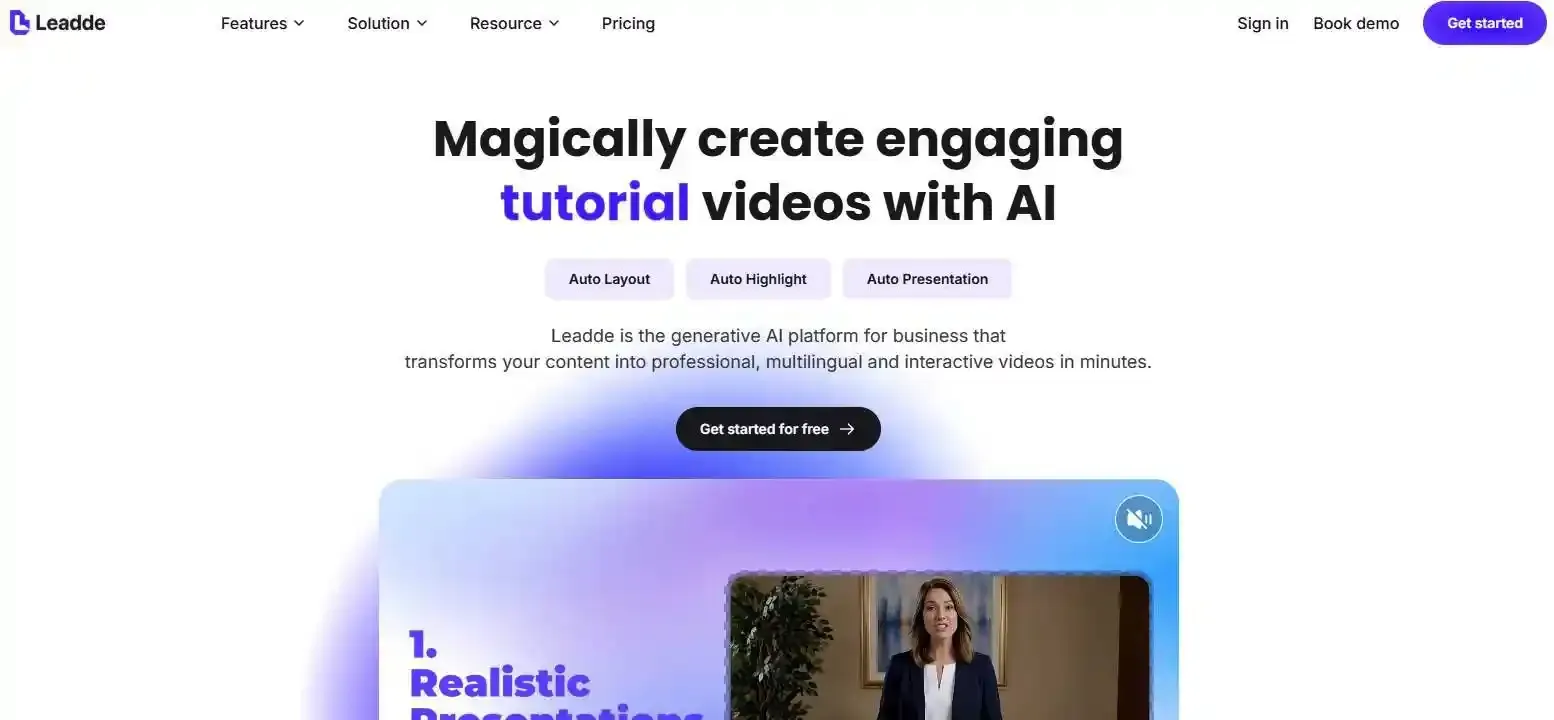
Wenn du mehr als nur Untertitel brauchst, können KI-Tools auch englische Transkripte und gedubbte Videos generieren. Für Bildungseinrichtungen und Unternehmen hilft Leadde dabei, übersetzte Skripte und Lernmaterialien in strukturierte, mehrsprachige Videos mit KI-Avataren und Voiceover zu verwandeln. So lassen sich Inhalte noch einfacher [mit einem globalen Publikum teilen].
Dieser Leitfaden deckt kostenlose Methoden, Lösungen ohne Untertitel, KI-Dubbing sowie typische Übersetzungsprobleme ab, damit du den richtigen Ansatz für dich findest.
So übersetzt du ein YouTube-Video mit integrierten YouTube-Funktionen ins Englische
YouTube bietet zwei bequeme Möglichkeiten, Videos zu übersetzen: automatische Untertitel und mehrsprachige Audiospuren. Beide Optionen solltest du prüfen, bevor du zu einem externen Tool greifst.
Methode 1 – Englische Untertitel über die YouTube-Auto-Übersetzung einschalten
Wenn das Video bereits Untertitel besitzt, kann YouTube diese automatisch ins Englische übersetzen.
Am Computer:
- Öffne das YouTube-Video.
- Klicke auf CC, um verfügbare Untertitel zu aktivieren.
- Wähle Einstellungen → Untertitel.
- Klicke auf Automatisch übersetzen.
- Wähle Englisch aus.
Öffne auf dem iPhone oder Android-Gerät die Untertitel-Einstellungen des Videos und wähle Englisch oder Automatisch übersetzen aus (sofern verfügbar).
Wichtig: Die automatische Übersetzung setzt eine vorhandene Untertitelspur voraus – unabhängig davon, ob diese vom Ersteller hochgeladen oder von YouTube automatisch generiert wurde. Ein Video gänzlich ohne Untertitel kann auf diesem Weg nicht direkt übersetzt werden.
Methode 2 – Zu einer englischen Audiospur wechseln
Einige YouTube-Videos bieten bereits englischen Ton an – entweder über vom Creator hochgeladene Spuren oder durch die automatische Synchronisation von YouTube.
So überprüfst du das:
- Öffne die Einstellungen des Videos.
- Wähle Audiospur aus (falls verfügbar).
- Klicke auf Englisch.
So kannst du dir die englische Version anhören, ohne Untertitel lesen zu müssen.
Ein Video ohne Untertitel verfügt möglicherweise trotzdem über eine englische Audiospur. Prüfe immer beide Optionen, bevor du davon ausgehst, dass du externe Übersetzungstools brauchst.
So übersetzt du ein YouTube-Video ohne Untertitel oder CC ins Englische
Du kannst YouTube-Videos auch ohne CC übersetzen, indem du Tools nutzt, die das gesprochene Audio erkennen, statt auf bestehende Untertitelspuren angewiesen zu sein.
Je nachdem, ob du das Video ansehen, lesen oder neu erstellen möchtest, stehen dir drei praktische Vorgehensweisen zur Verfügung.
Methode 1 – Chrome Live Translate ohne Untertitel nutzen
Google Chrome bietet Live-Untertitel (Live Caption) und Live-Übersetzung, die das im Browser wiedergegebene Audio verarbeiten können.
Schritte:
- Öffne Chrome auf einem unterstützten Computer.
- Gehe zu Einstellungen → Bedienungshilfen.
- Aktiviere Live-Untertitel und füge bei Bedarf die gesprochene Sprache des Videos hinzu.
- Aktiviere Live-Übersetzung.
- Stelle als Übersetzungssprache Englisch ein.
- Starte das YouTube-Video.
Chrome generiert Untertitel aus dem unterstützten Audio und zeigt die englische Übersetzung in einem verschiebbaren Untertitelfenster an.
Dieser Ansatz ist besonders nützlich für lange Tutorials, Vorlesungen und Livestreams, da du dem Inhalt folgen kannst, ohne vorher eine Untertiteldatei erstellen zu müssen.
Die Sprachunterstützung variiert jedoch, und Echtzeit-Untertitel können Verzögerungen oder Erkennungsfehler aufweisen. Zudem sendet Chrome die Untertitel zur Übersetzung an Google – im Gegensatz zur lokalen Verarbeitung bei reinen Live-Untertiteln.
Methode 2 – YouTube-Videos mit KI-Tools übersetzen
Einige [KI-Videotranslatoren] verarbeiten Audiospuren direkt, selbst wenn das Video keine Untertitel hat. Der typische Ablauf sieht so aus:
- Kopiere die YouTube-URL oder besorge dir eine Videodatei, für die du Bearbeitungsrechte hast.
- Öffne ein KI-Tool zur Videobübersetzung.
- Füge die URL ein oder lade die Datei hoch.
- Wähle die Quellsprache und als Zielsprache Englisch.
- Generiere und überprüfe die Übersetzung.
- Exportiere die verfügbaren Untertitel, das Transkript oder das übersetzte Video.
RecCloud bietet beispielsweise einen URL-basierten YouTube-Übersetzer, während Filmora einen Editor-Workflow für die Übersetzung importierter Videodateien bereitstellt.
Prüfe, ob ein Tool Audioinhalte tatsächlich transkribiert. Manche Browser-Erweiterungen übersetzen lediglich bestehende YouTube-Untertitel und versagen daher bei Videos ohne Untertitelspur.
| Methode | Ideal für | Externes Tool erforderlich? | Genauigkeit |
| Chrome Live Translate | Echtzeit-Wiedergabe | Nein (in Chrome integriert) | Mittel |
| KI-Videotranslatoren | Schnelle Untertitel für ganze Videos | Ja | Hoch |
| Transkribieren -> Übersetzen | Professionelle & schulische Inhalte | Ja | Sehr hoch |
Methode 3 – Audio zuerst transkribieren, dann übersetzen
Bei Bildungs-, Technik- oder Business-Videos sorgt ein Workflow mit vorgeschalteter Transkription für mehr Kontrolle über die Genauigkeit.
- Importiere autorisiertes Audio oder Video in ein Spracherkennungstool.
- Generiere ein Transkript in der Originalsprache.
- Korrigiere Sprechernamen, Fachbegriffe und Erkennungsfehler.
- Übersetze das korrigierte Transkript ins Englische.
- Exportiere es als TXT oder erstelle synchronisierte SRT-Untertitel.
Tools mit Spracherkennung, darunter Whisper-basierte Workflows, unterstützen diesen Prozess.
Professioneller Einblick: Das Beibehalten des Originaltranskripts macht Übersetzungsfehler leichter nachvollziehbar. Wenn ein KI-System den Namen eines Produktfeatures falsch erkennt, verhindert die Korrektur des Quelltextes vor der Übersetzung, dass sich dieser Fehler in Untertitel oder Sprachausgabe einschleift.
Warum funktioniert die YouTube-Auto-Übersetzung nicht oder wird nicht angezeigt?
Die automatische YouTube-Übersetzung fehlt möglicherweise, weil das Video keine Untertitel hat, automatische Untertitel noch verarbeitet werden oder der Player die Übersetzung nicht korrekt anzeigen kann.
Warum gibt es keine Untertitel-Schaltfläche (CC) oder Auto-Übersetzung?
Laut der [Dokumentation zu automatischen Untertiteln von YouTube] sind Untertitel unter Umständen aus folgenden Gründen nicht verfügbar:
- Die Sprache des Videos wird nicht unterstützt.
- Das Audio ist unklar oder enthält starke Hintergrundgeräusche.
- Mehrere Personen sprechen gleichzeitig.
- Das Video ist ungewöhnlich lang.
- Die Verarbeitung der automatischen Untertitel ist noch nicht abgeschlossen.
Eine fehlende CC-Schaltfläche bedeutet im Allgemeinen, dass dem Zuschauer aktuell keine Untertitelspur zur Verfügung steht.
So behebst du fehlende oder falsche englische Untertitel
Finde zunächst das genaue Problem heraus, anstatt wahllos Einstellungen zu ändern.
| Problem | Was du versuchen kannst |
| Keine CC-Schaltfläche | Suche nach einem anderen offiziellen Upload oder nutze audiobasierte Übersetzung |
| Untertitel funktionieren, aber Auto-Übersetzung fehlt | Aktiviere die Original-Untertitel und prüfe das verfügbare Sprachmenü |
| Englische Untertitel verschwinden | Lade das Video neu oder teste einen anderen unterstützten Browser |
| Falsche englische Untertitel | Überprüfe die Quell-Untertitel oder nutze eine andere Transkriptionsmethode |
| Audio schaltet unerwartet auf Englisch um | Wähle unter „Audiospur“ wieder die Originalsprache aus |
Bei Videos gänzlich ohne nutzbare Untertitel führt der Wechsel zu Chrome Live Translate oder einem audiobasierten KI-Übersetzer meist schneller zum Ziel, als endlos nach einer fehlenden YouTube-Einstellung zu suchen.
Was sind die besten Methoden, um YouTube-Videos mit KI-Tools zu übersetzen?
Die beste Methode hängt von deinem Input, dem gewünschten Output und davon ab, ob du das Ergebnis speichern musst.
YouTube-URL-Übersetzer vs. Videodatei-Übersetzer
URL-basierte Übersetzer sind praktisch, wenn du einen öffentlichen YouTube-Link hast und englische Untertitel möchtest, ohne eine Datei herunterzuladen. RecCloud ist ein Beispiel dafür.
Dateibasierte Übersetzer arbeiten mit importierten Videodateien. Filmora bietet Spracherkennung, Übersetzung, Untertitelsynchronisation und Optionen zum Videoexport. Dieser Ansatz eignet sich für Creator, die eine Nachbearbeitung benötigen.
Browserbasierte Übersetzung (wie Chrome Live Translate) ist ideal, wenn es dir einfach darum geht, das Video beim Anschauen zu verstehen.
Nicht jedes Tool unterstützt jedoch private Videos, lange Aufnahmen, herunterladbare Formate oder dieselben Sprachen.
Welche Methode solltest du für Untertitel, Transkripte oder englisches Dubbing wählen?
| Dein Ziel | Empfohlene Methode | Output |
| Mit englischen Untertiteln ansehen | YouTube-Auto-Übersetzung | On-Screen-Untertitel |
| Ohne Untertitel ansehen | Chrome Live Translate | Englische Live-Untertitel |
| Englisches Transkript erhalten | KI-Transkription + Übersetzung | TXT |
| Übersetzte Untertitel herunterladen | KI-Untertitel-Übersetzer | SRT |
| Englisches Voiceover erstellen | KI-Dubbing-Tool | Audio oder MP4 |
| Komplettes übersetztes Video bearbeiten | Videobearbeitungssoftware | Exportiertes Video |
Die integrierte Untertitelübersetzung von YouTube ist kostenlos. Drittanbieter-Tools bieten oft kostenlose Testversionen an, berechnen jedoch Gebühren für Verarbeitungszeit, fortschrittliche Stimmen oder Dateiexporte.
Überprüfe immer, was im kostenlosen Tarif enthalten ist, bevor du ein langes Video verarbeitest.
So übersetest du den Ton von YouTube-Videos mit KI-Dubbing ins Englische
Englisches Dubbing ersetzt die gesprochene Originalsprache durch eine englische Tonspur oder ergänzt diese.
Im Gegensatz zu Untertitel müssen Zuschauer dem Video so folgen, ohne ständig den Bildschirm lesen zu müssen.
So funktioniert KI-Videodübbung ohne Untertitel
[KI-Dubbing] folgt im Regelfall drei Schritten:
Spracherkennung → Englische Übersetzung → Generierung einer KI-Stimme
Fortgeschrittene Workflows können zudem Stimmklonen (Voice Cloning), Timing-Anpassungen und Lippensynchronisation umfassen.
Da die Spracherkennung direkt aus dem Audio arbeiten kann, ist eine bestehende YouTube-Untertitelspur nicht zwingend erforderlich.
Die Übersetzung von gesprochener Sprache bringt jedoch neue Herausforderungen mit sich. Englische Sätze können länger oder kürzer sein als das Original, was zu Abweichungen zwischen Tonspur und visuellen Elementen führen kann.
So erstellst und überprüfst du ein englisch synchronisiertes Video
Bei einem Video, das dir gehört oder für dessen Bearbeitung du die Rechte hast:
- Lade das Quellvideo auf einer KI-Dubbing-Plattform hoch.
- Wähle die Originalsprache aus und bestimme Englisch als Zielsprache.
- Generiere das übersetzte Skript und die Sprachausgabe.
- Überprüfe Fachbegriffe, Aussprache und das Timing.
- Passe Untertitel oder Sprachausgabe bei Bedarf an.
- Exportiere die englische Version.
Creator mit Zugriff auf die mehrsprachige Audiofunktion von YouTube können kompatible englische Audiospuren auch direkt über YouTube Studio hochladen.
Achte bei Schulungs- und Lernvideos auf mehr als nur das gesprochene Wort. Bildschirmtexte, Software-Buttons, visuelle Anweisungen und die Sprachausgabe müssen übereinstimmen.
Wenn du beispielsweise ein Onboarding-Tutorial ins Englische übersetzt, hilft das Lernenden wenig, wenn die im Video gezeigte Benutzeroberfläche weiterhin untranslatierte Menüpunkte enthält.
Wenn das Originalmaterial veraltet ist, kann es sinnvoller sein, eine Lerneinheit auf Basis eines freigegebenen, aktualisierten Skripts neu aufzubauen, anstatt das alte Video einfach nur zu synchronisieren.
Leadde unterstützt diesen Ansatz der Inhaltsneugestaltung, indem es [Dokumente, Skripte und Schulungsmaterialien in strukturierte Videos] mit KI-Sprachausgabe, Avataren und mehrsprachiger Bereitstellung verwandelt. Das is besonders dann wertvoll, wenn Teams wiederverwendbare Bildungsinhalte statt einer wörtlichen Übersetzung eines bestehenden Videos benötigen.
Wie kannst du die Genauigkeit englischer Übersetzungen für YouTube-Videos verbessern?
KI-Übersetzungen sind nützlich, um fremdsprachige Videos zu verstehen, aber ihre Qualität hängt stark von der Spracherkennung und der Originaltonspur ab.
Häufigste Probleme bei ki-übersetzten Untertiteln und Audiospuren
Typische Hürden sind:
- Fachbegriffe: Produktnamen oder spezialisierte Ausdrücke werden falsch erkannt.
- Zahlen und Verneinungen: Falsche Mengen oder fehlende Verneinungen verändern den Sinn.
- Überlappende Sprecher: Die KI vermischt möglicherweise Aussagen verschiedener Personen.
- Untertitel-Timing: Untertitel erscheinen zu früh oder zu spät.
- Synchronisation beim KI-Dubbing: Die übersetzte Sprachausgabe passt nicht zum Tempo des Sprechers.
Diese Probleme fallen vor allem bei Schulungsinhalten ins Gewicht, wo ein kleiner Fehler die Handlungsschritte der Lernenden verfälschen kann.
Praktische Tipps für präzisere englische Übersetzungen
Für professionelle Video-Workflows gilt:
- Überprüfe zuerst das Originaltranskript. Korrigiere offensichtliche Erkennungsfehler der Spracherkennung vor der Übersetzung.
- Erstelle eine Glossarliste. Führe Markennamen, Feature-Bezeichnungen, Abkürzungen und technisches Vokabular auf.
- Prüfe kritische Aussagen. Achte besonders auf Zahlenwerte, Anweisungen und Warnhinweise.
- Verifiziere die Synchronisation. Stelle sicher, dass englische Untertitel und Sprachausgabe zu den jeweiligen Bildern passen.
- Setze auf menschliche Kontrolle bei wichtigen Inhalten. KI-Ergebnisse sollten bei Sicherheits-, Rechts- oder Technikschulungen nie die alleinige Instanz sein.
Denke an ein SaaS-Onboarding-Video, in dem Administratoren lernen, wie man Nutzerrechte vergibt. Wenn das Transkript Betrachterzugriff (viewer access) mit Editorzugriff verwechselt, liefert auch eine exakte Übersetzung am Ende irreführende Anweisungen.
Darum gilt: Die Übersetzungsqualität beginnt mit der Präzision des Quellinhalts – und nicht erst bei der Wahl des Übersetzungsmodells.
Häufig gestellte Fragen
Kann YouTube Videos kostenlos automatisch ins Englische übersetzen?
Ja. YouTube bietet kostenlose automatische Untertitelübersetzungen, sobald das Video eine verwendbare Untertitelspur besitzt. Öffne dazu die Untertitel-Einstellungen, wähle „Automatisch übersetzen“ und bestimme Englisch. Einige Videos bieten über eine automatische Synchronisation zudem englische Audiospuren an. Die Verfügbarkeit hängt vom Video, seiner Sprache und den Einstellungen des Creators ab.
Kann ich ein YouTube-Video übersetzen, wenn es keine CC-Schaltfläche hat?
Ja. Du kannst Chrome Live Translate auf unterstützten Computern verwenden oder ein KI-Tool nutzen, das das Video-Audio direkt transkribiert. Diese Methoden setzen keine bestehende YouTube-Untertitelspur voraus. Wenn du ein englisches Transkript oder herunterladbare Untertitel brauchst, wähle ein Tool, das Transkription und Dateiexport unterstützt.
Wie übersetze ich ein YouTube-Video auf dem iPhone oder Android-Gerät ins Englische?
Öffne die YouTube-App, rufe die Untertitel-Einstellungen des Videos auf und wähle (sofern verfügbar) Englisch oder Automatisch übersetzen. Du kannst auch nach einer englischen Audiospur suchen. Wenn das Video keine Untertitel hat, nutze einen kompatiblen externen Übersetzungsdienst. Du kannst nicht davon ausgehen, dass Desktop-Funktionen von Chrome eins zu eins in mobilen YouTube-Apps funktionieren.
Kann ich ein YouTube-Video durch Einfügen seiner URL übersetzen?
Ja, einige Online-KI-Übersetzer akzeptieren YouTube-URLs und generieren übersetzte Untertitel. Kopiere den Link, füge ihn in einen kompatiblen Dienst ein und wähle Englisch aus. URL-Support ist jedoch keine Garantie dafür, dass jedes private, eingeschränkte oder untertitellose Video verarbeitet werden kann. Prüfe, ob der Anbieter tatsächlich Audiotranskription unterstützt.
Kann ich übersetzte YouTube-Untertiteln als SRT-Datei herunterladen?
Ja, wenn du ein Untertitel-Übersetzungstool nutzt, das den SRT-Export unterstützt. Eine SRT-Datei enthält übersetzten Text sowie Zeitstempel für die Synchronisation. Die playerbasierte Auto-Übersetzung von YouTube stellt nicht automatisch eine herunterladbare, übersetzte SRT-Datei bereit. Creator können Untertiteldateien jedoch über unterstützte Editing-Workflows generieren und verwalten.
Darf ich das YouTube-Video einer anderen Person ins Englische übersetzen?
Du kannst verfügbare Ansichtsfunktionen nutzen, um Videos in einer anderen Sprache zu verstehen. Das Herunterladen, Bearbeiten, Hochladen auf Drittanbieter-Tools oder das erneute Veröffentlichen fremder Inhalte kann jedoch Urheberrechte, Datenschutzbestimmungen sowie Richtlinien von YouTube verletzen. Hol dir die entsprechenden Genehmigungen ein, bevor du eine übersetzte Version erstellst oder verbreitest.
Fazit
Ein YouTube-Video ins Englische zu übersetzen ist unkompliziert, sobald Untertitel oder englische Audiospuren bereitstehen. Ohne Untertitel bieten Chrome Live Translate und audiobasierte KI-Tools alternative Lösungswege. Für herunterladbare Untertitel, Transkripte oder gedubbte Videos solltest du einen Workflow wählen, der zu deinen Anforderungen passt – und die Ergebnisse sorgfältig prüfen, insbesondere bei der Erstellung von Bildungs- oder Business-Inhalten.