
Wie erstellt man ein Tutorial-Video ohne Mikrofon oder Kamera? (Leitfaden 2026)

Um ein Tutorial-Video zu erstellen, definieren Sie zunächst ein klares Lernziel und entwerfen Sie ein strukturiertes Skript. Wählen Sie als Nächstes Ihren Produktions-Workflow: Sie können entweder traditionelle Bildschirmaufzeichnungstools verwenden, um Live-Demonstrationen aufzunehmen, oder KI-Video-Generatoren nutzen, um Text, PDFs und PPTs automatisch in professionelle Lehrinhalte ohne Kameras umzuwandeln. Bearbeiten Sie schließlich das Filmmaterial, um visuelle Hinweise hinzuzufügen, Voiceovers zu synchronisieren und das Video in einem für die Plattform Ihres Publikums optimierten Format zu exportieren.
Traditionelle Aufnahmen bedeuten jedoch oft endlose Wiederholungen und komplexe Software. Leadde beseitigt diesen Engpass und ermöglicht es Ihnen, jedes Dokument und jeden Text automatisch in ein professionelles Geschäftsvideo zu verwandeln. Es ist super schnell – erstellen Sie Videos in Minuten und sparen Sie dabei über 80 % der Produktionskosten und 90 % der Zeit für die Inhaltserstellung.

Die Evolution der Tutorial-Videos (Warum alte Methoden scheitern)
Vom passiven Zuschauen zum aktiven Lernen
Vorbei sind die Zeiten, in denen eine statische Bildschirmaufnahme ausreichte. Im Jahr 2026 ist aktives Lernen der neue Standard. Zuschauer schauen nicht mehr nur zu; sie erwarten, mit dem Inhalt interagieren zu können. Moderne Plattformen unterstützen jetzt "Chat mit Video"-Funktionen, die es Benutzern ermöglichen, Fragen direkt an die Tutorial-Oberfläche zu stellen und sofortige, kontextbezogene Antworten zu erhalten.
Die "No-Face, No-Mic"-Revolution
Eine große Hürde für Kreative war schon immer "Mikrofonangst" oder das Fehlen eines professionellen Studiohintergrunds. Die "No-Face, No-Mic"-Strategie hat dies revolutioniert. Durch die Verwendung realistischer KI-Avatare und Voice Cloning können Sie hochwertige, von Moderatoren geführte Videos produzieren, ohne jemals eine Kamera einzuschalten oder ein einziges Wort Audio aufzunehmen.
2026 Trends: Hyper-Personalisierung
Der neueste Trend ist die Lokalisierung im großen Maßstab. Es ist nicht mehr akzeptabel, ein Tutorial nur in einer Sprache zu veröffentlichen. Tools ermöglichen jetzt die sofortige Synchronisation in über 170 Sprachen, wodurch sichergestellt wird, dass ein einzelnes Video-Asset sofort nach der Veröffentlichung ein globales Publikum bedienen kann.
Phase 1: Strategische Planung & Skripterstellung
Den "Aha!"-Moment definieren
Bevor Sie irgendeine Software öffnen, identifizieren Sie den einzelnen "Aha!"-Moment – den genauen Punkt, an dem der Zuschauer sein Problem löst. Wenn Ihr Video über "Wie man eine Pivot-Tabelle erstellt" handelt, ist das "Aha!" nicht das Öffnen von Excel; es ist das Sehen, wie sich die Daten selbst organisieren. Strukturieren Sie Ihr gesamtes Video so, dass dieser Moment so schnell wie möglich erreicht wird.
Die 3-Spalten-Skriptstruktur
| 👁️ Visuell (Was sie sehen) | 🗣️ Audio (Was sie hören) | 🖱️ Aktion (Interaktion) |
|---|---|---|
| Titelfolie: "Wie man PDF exportiert" | "Willkommen! In diesem Video erfahren Sie, wie Sie ein PDF in 3 Klicks exportieren." | Avatar winkt mit der Hand. |
| Bildschirm: Datei-Menü > Exportieren | "Navigieren Sie zuerst zum oberen Menü und wählen Sie 'Exportieren'." | Vergrößern (150 %) auf den Cursor. |
| Bildschirm: Einstellungsfenster | "Wählen Sie 'Hohe Qualität', um sicherzustellen, dass Ihr Dokument gestochen scharf aussieht." | Markieren Sie "Hohe Qualität" in Gelb. |
| Bildschirm: Endergebnis | "Und das war's! Ihre Datei ist bereit." | Avatar zeigt auf "Herunterladen". |
Um das Tempo zu gewährleisten, verwenden Sie die von Instructional Designern bevorzugte 3-Spalten-Skript-Methode:
- Visuell: Was auf dem Bildschirm passiert (z. B. "Cursor klickt auf 'Einstellungen'").
- Audio: Der genaue Voiceover-Text.
- Aktion: Jede erforderliche Betonung (z. B. "200 % vergrößern").
KI zum Schreiben Ihres Skripts verwenden
Sie müssen nicht von einem leeren Blatt beginnen. Moderne KI-Tools können Ihr Rohmaterial – sei es ein PDF-Handbuch oder eine Aufzählung – analysieren und Ihnen helfen, Ihr Skript sofort zu schreiben. Dies stellt sicher, dass Ihr Tutorial einem logischen Ablauf folgt (Einleitung → Schritte → Überprüfung), ohne stundenlanges manuelles Entwerfen.
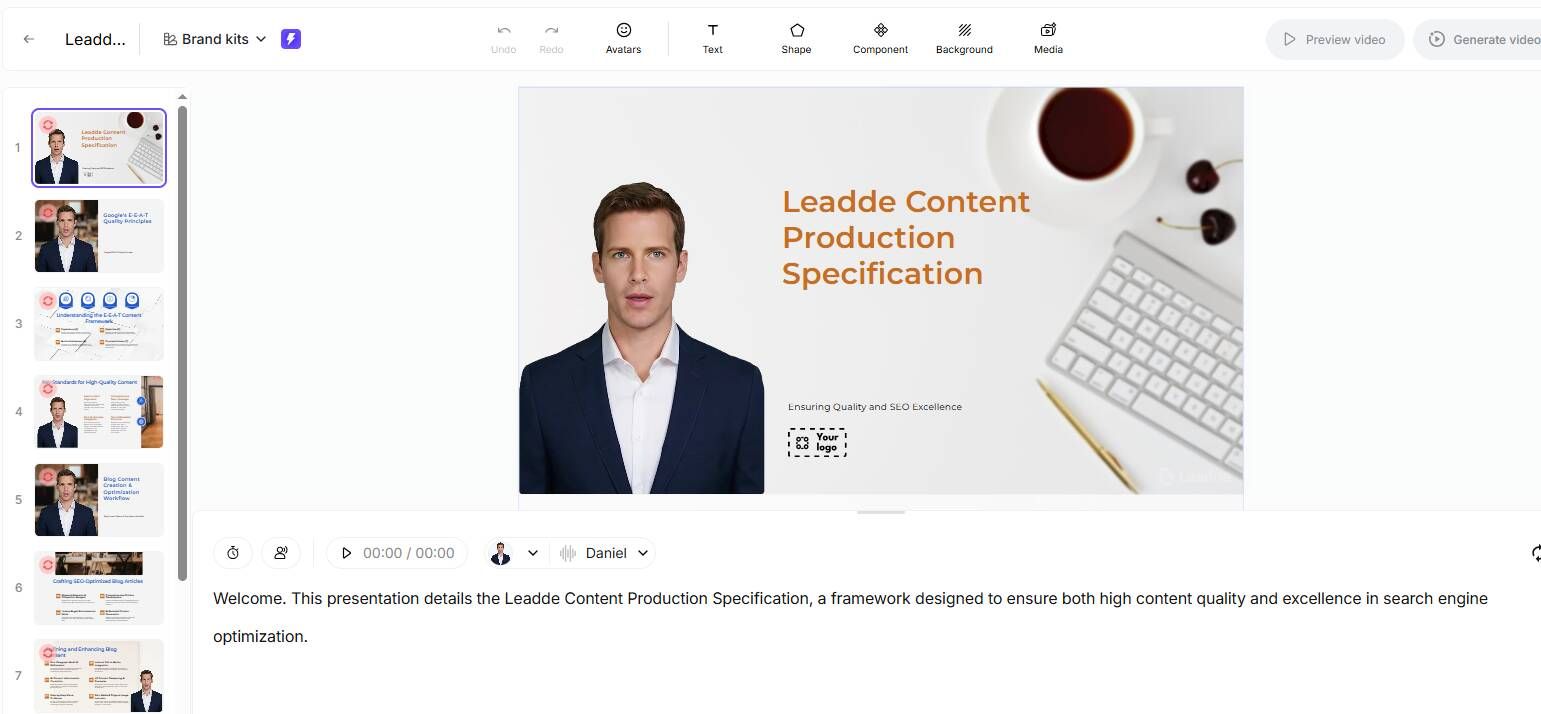
Phase 2: Produktion – Den richtigen Workflow wählen
Methode A: Der traditionelle Studiopfad (Hoher Aufwand)
- Einrichtung: Erfordert einen ruhigen Raum, ein hochwertiges Mikrofon (wie ein Blue Yeti), Bildschirmaufzeichnungssoftware (OBS oder Camtasia) und eine Webcam.
- Prozess: Sie müssen den Bildschirm und die Stimme gleichzeitig aufnehmen oder Voiceovers separat aufnehmen und später synchronisieren.
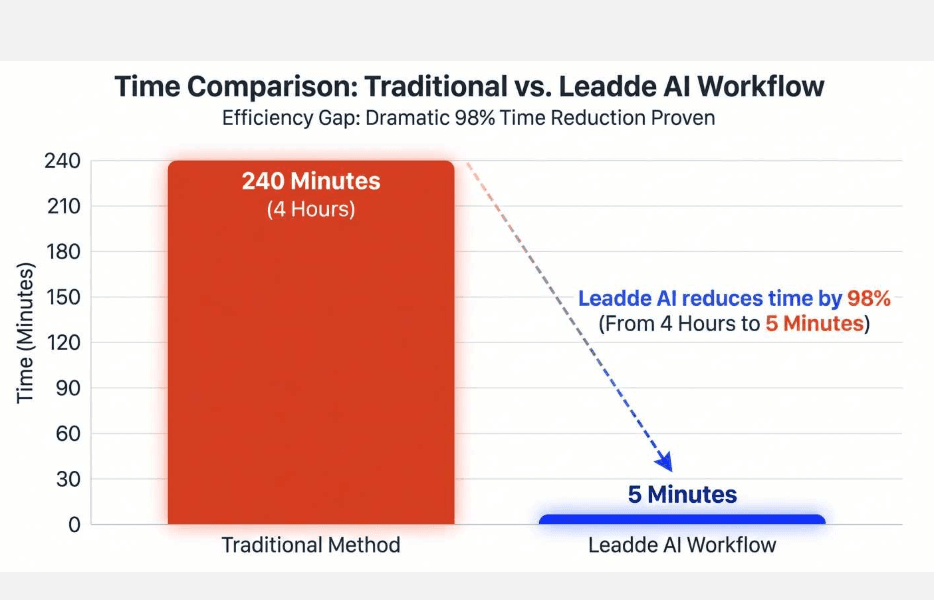
- Fazit: Hohe Qualität, aber extrem zeitaufwändig. Ein 5-minütiges Video kann 4-8 Stunden für Produktion und Bearbeitung in Anspruch nehmen.
Methode B: Der KI-Automatisierungspfad (Hohe Effizienz)
- Konzept: Diese Methode verwendet die Dokument-zu-Video-Technologie. Sie laden einfach eine Datei hoch, und die KI erstellt das Video für Sie.
- Prozess: Die KI analysiert die Dokumentstruktur, wählt relevante Stock-Footage oder Bildschirmlayouts aus und synthetisiert das Voiceover.
- Fazit: Leadde führt diese Kategorie an und nutzt KI-Tools, um die Produktionszeit um 90 % und die Kosten um 80 % zu reduzieren. Es verwandelt statische Dokumente in Minuten in dynamische Videos.
Schritt-für-Schritt: Wie man ein Tutorial-Video mit KI erstellt
| Einstellungsparameter | Empfohlene Wahl | Bester Anwendungsfall |
|---|---|---|
| Ton | Professionell | Unternehmenstraining, Compliance, SOPs |
| Ton | Engagierend / Lässig | Onboarding, Produktdemos, soziale Medien |
| Vorlage | "Fresh Business" | Moderne SaaS-Produkt-Walkthroughs |
| Vorlage | "Cooperation Guide" | Interne Teamprozesse |
| Avatar-Stil | Formeller Anzug | Executive Summaries, offizielle Ankündigungen |
| Videolänge | Mittel (5-10 Min.) | Standard-Tutorials (Leadde unterstützt bis zu 20 Min.) |
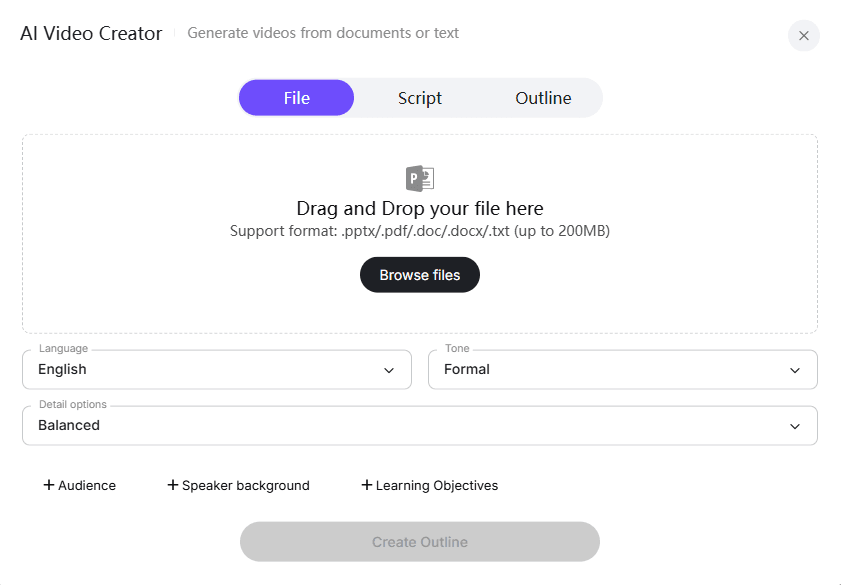
Schritt 1: Laden Sie Ihre Tutorial-Inhalte hoch
Laden Sie Ihr Tutorial-Dokument, Skript oder Ihre Gliederung im DOC-, PDF-, PPT- oder Textformat hoch. Leadde analysiert automatisch die Struktur, die Schlüsselthemen und die Lernziele Ihrer Inhalte.
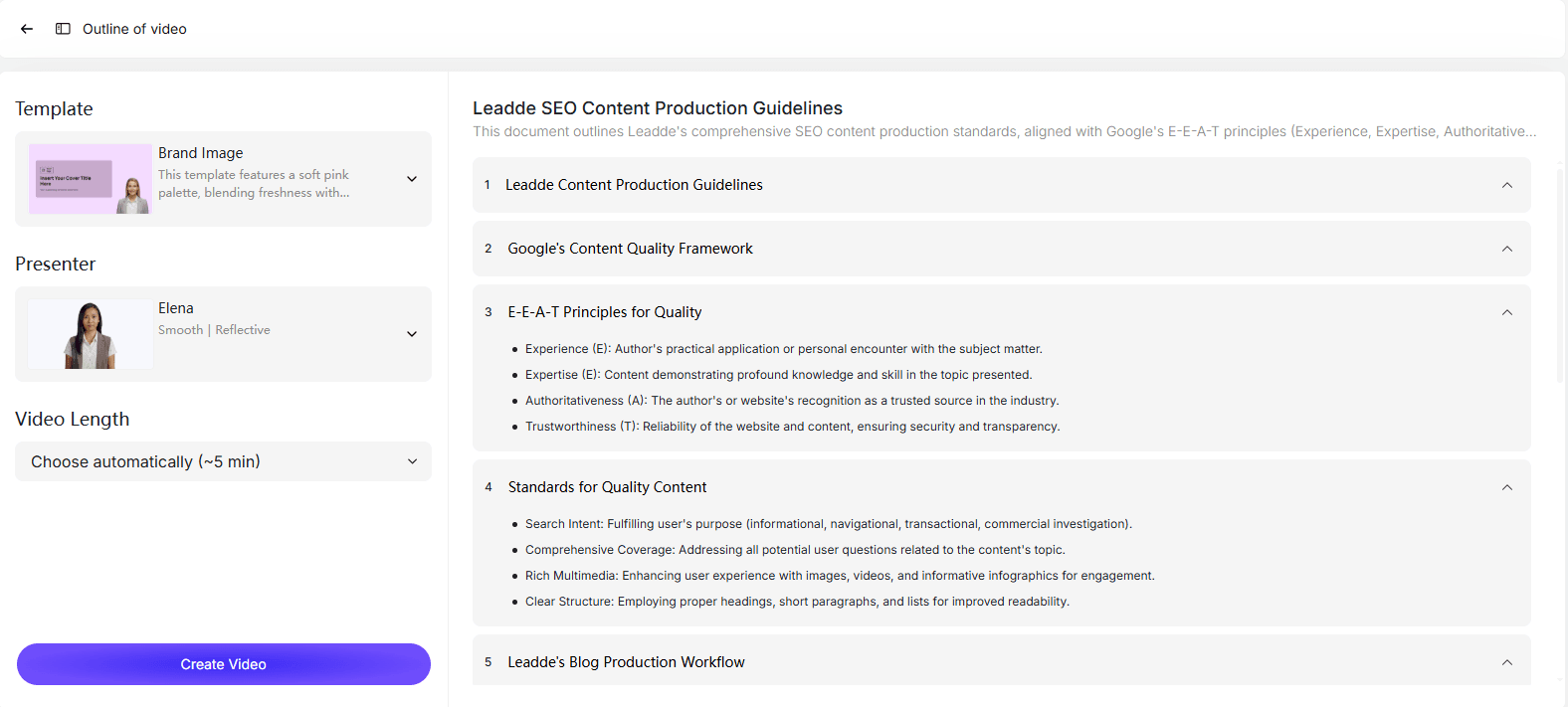
Schritt 2: Passen Sie die automatisch generierte Gliederung an
Leadde erstellt sofort eine klare, strukturierte Gliederung aus Ihren Inhalten. Sie können Abschnittstitel bearbeiten, Schritte neu anordnen, unnötige Teile entfernen oder neue Abschnitte hinzufügen, um den Tutorial-Fluss zu verfeinern.
Schritt 3: Wählen Sie Moderator und Stimme
Wählen Sie einen KI-Moderator aus über 200 lebensechten digitalen Avataren. Sehen Sie sich verschiedene Sprachoptionen an, um den Erzählstil zu finden, der am besten zu Ihrem Tutorial passt.
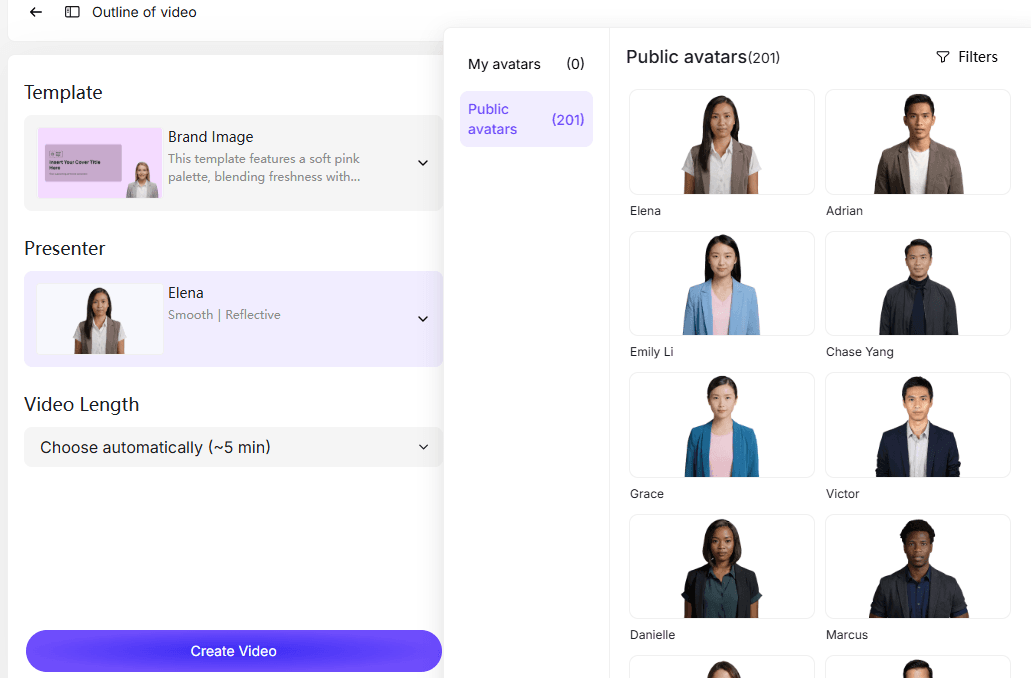
Schritt 4: Wählen Sie eine Video-Vorlage und legen Sie die Dauer fest
Wählen Sie eine Video-Vorlage, die für Tutorials, Schulungen oder Erklärvideos entwickelt wurde. Passen Sie die Videolänge und den Detailgrad an, um das Tempo und die Klarheit zu steuern.
Schritt 5: Generieren Sie das Tutorial-Skript automatisch
Klicken Sie auf Video erstellen, und Leadde generiert ein klares, natürliches Tutorial-Skript basierend auf Ihrer Gliederung, Sprache, Ton und Präsentationseinstellungen.
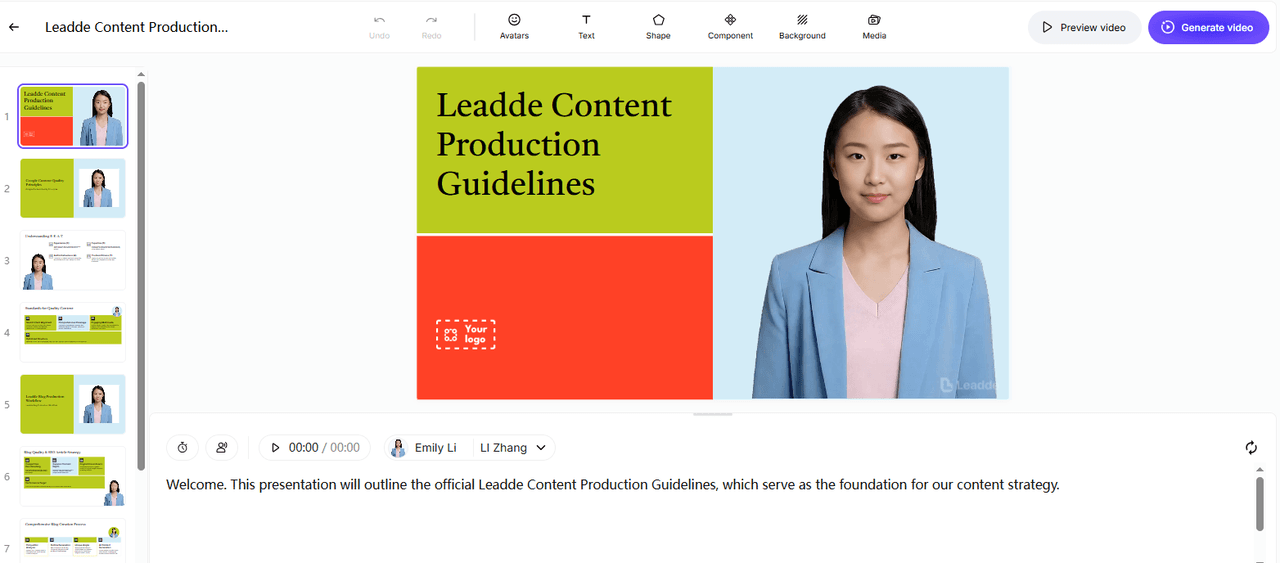
Schritt 6: Erstellen und teilen Sie Ihr Tutorial-Video
Leadde verwandelt das Skript in ein vollständiges Tutorial-Video mit strukturierten Szenen, intelligenten Highlights und Ihrem ausgewählten KI-Moderator. In nur wenigen Minuten ist Ihr Video zur Vorschau und zum Teilen bereit.
Phase 3: Postproduktion & Engagement-Hacks
Interaktive "Chat mit Video"-Funktionen
Leadde verwandelt passive Dateien in aktive Wissensdatenbanken. Die "Chat mit Video"-Funktion ermöglicht es Zuschauern, während des Ansehens Fragen einzugeben. Die KI analysiert den Videoinhalt und beantwortet sie in Echtzeit, was sie ideal für Unternehmensschulungsvideos oder komplexe technische SOPs macht.
Hinzufügen von Mikro-Interaktionen
Um die Bindung hoch zu halten, fügen Sie visuelle Hinweise hinzu:
- Zoom-Effekte: Automatisches Zoomen bei Klicks auf Schaltflächen.
- Cursor-Highlights: Fügen Sie einen gelben Heiligenschein um den Mauszeiger hinzu, um das Auge zu führen.
- Kapitelmarkierungen: Teilen Sie das Video in anklickbare Abschnitte für eine einfache Navigation.
Exportieren für LMS & soziale Plattformen
- LMS: Exportieren Sie als SCORM-Pakete, wenn Sie in ein Unternehmens-Lernmanagementsystem hochladen.
- Sozial: Exportieren Sie im MP4-Format (1080p/4K) für YouTube oder LinkedIn.
- Dokumente: Leadde kann auch eine textbasierte Zusammenfassung oder ein Transkript zur Begleitung des Videos generieren.
Traditionelle Software vs. KI-Generatoren
Kosten- & Zeitvergleichstabelle
| Funktion | Leadde (KI-Automatisierung) | Synthesia | Traditionelle Bearbeitung |
|---|---|---|---|
| Primärer Workflow | Dokument-zu-Video (Auto) | Text-zu-Video (Manuell) | Bildschirmaufnahme (Manuell) |
| Produktionszeit | ~5 Minuten | ~30 Minuten | 4-8 Stunden |
| Bearbeitbarkeit | Geschichtete Bearbeitung (Volle Kontrolle) | Feste Vorlagen | Hohe Kontrolle (Komplex) |
| Sprachen für die Stimme | Über 170 Sprachen | Über 140 Sprachen | 1 (Manuelle Aufnahme) |
| Interaktiver Modus | Chat mit Video | Nein | Nein |
| Startpreis | 19 $/Monat (Unbegrenzte Videos) | 29 $/Monat (Begrenzte Minuten) | Variabel (200 $+ Software) |
Das "Update-Albtraum" lösen
Software-Oberflächen ändern sich ständig. Bei traditionellen Videos bedeutet ein UI-Update, die gesamte Szene neu aufzunehmen. Mit Leadde aktualisieren Sie einfach den Screenshot im Editor und passen das Textskript an. Die KI generiert die Stimme und das Video sofort neu, wodurch Ihre Inhalte "immergrün" bleiben, ohne dass eine Neuaufnahme erforderlich ist.
Fazit
Ein Tutorial-Video im Jahr 2026 zu erstellen, bedeutet nicht mehr, die Timeline-Bearbeitung zu beherrschen oder teure Kameras zu kaufen. Es geht um Workflow-Effizienz. Durch die Nutzung von KI-Tools wie Leadde können Sie bestehende Dokumentationen in einem Bruchteil der Zeit in ansprechende, mehrsprachige Videoinhalte umwandeln. Ob Sie den traditionellen Weg für filmische Perfektion oder den KI-Weg für Geschwindigkeit und Skalierbarkeit wählen, der Schlüssel ist, jetzt zu beginnen.
Letzte Empfehlung: Für Unternehmen, die Schulungsmaterialien skalieren oder Inhalte häufig aktualisieren müssen, ist der Dokument-zu-Video-KI-Workflow die überlegene Wahl.
Häufig gestellte Fragen (FAQ)
Kann ich ein PDF-Benutzerhandbuch direkt in ein Video umwandeln?
Ja. Mit dem Dateimodus von Leadde können Sie ein PDF bis zu 200 MB hochladen. Die KI analysiert den Text, strukturiert ihn in Szenen, schreibt ein Skript und generiert automatisch eine Videopräsentation.
Ist KI-Voiceover gut genug für professionelle Schulungen?
Absolut. Moderne KI-Stimmen (wie die in Leadde) unterstützen über 170 Sprachen mit natürlicher Intonation. Sie sind für standardmäßige Lehrinhalte nicht von menschlicher Erzählung zu unterscheiden und eliminieren Probleme mit Hintergrundgeräuschen.
Wie aktualisiere ich ein Tutorial, wenn sich die Software-Oberfläche ändert?
Wenn Sie einen KI-Generator verwenden, müssen Sie nicht neu aufnehmen. Ersetzen Sie einfach das veraltete Screenshot-Bild in Ihrer Projektdatei und aktualisieren Sie das Textskript. Das Video rendert die neue Version in Minuten.





