
Word-Dokumente vertonen: Vorlesen, KI-Stimme & Video

Möchten Sie ein Word-Dokument vertonen, ist die schnellste Option die integrierte Funktion Sprachausgabe von Microsoft Word. Gehen Sie zu Überprüfen > Sprachausgabe, um ab der Cursorposition zuzuhören oder ausgewählten Text abzuspielen. Sie eignet sich hervorragend für Korrekturlesen, Barrierefreiheit und die schnelle Dokumentenprüfung.
Doch das Anhören innerhalb von Word unterscheidet sich von der Erstellung einer professionellen Vertonung. Benötigen Sie eine MP3-Datei, eine natürlichere KI-Stimme oder Inhalte für Schulungs- und Lehrvideos, muss das Dokument in der Regel für die gesprochene Wiedergabe aufbereitet werden, anstatt es exakt wie geschrieben vorzulesen.
Tools wie Leadde gehen noch einen Schritt weiter: Sie erstellen informative Videos aus Dokumenten und anderen Quellmaterialien und wandeln diese in strukturierte Videos mit KI-Vertonung, KI-Moderatoren und mehrsprachiger Ausgabe um. Dieser Leitfaden erklärt, wann die Word-Sprachausgabe ausreicht, wann KI-Vertonung besser geeignet ist und wie Sie den richtigen Workflow wählen.

So vertonen Sie ein Word-Dokument mit der Microsoft Word Sprachausgabe
Die Funktion Sprachausgabe von Microsoft Word ist der einfachste Weg, ein Word-Dokument für das persönliche Anhören oder zur Überprüfung zu vertonen. Laut Microsoft nutzt die Funktion Text-to-Speech-Technologie, um geschriebenen Text als gesprochene Worte wiederzugeben.
So starten Sie die Sprachausgabe in Microsoft Word
Öffnen Sie Ihr Dokument und gehen Sie zu Überprüfen > Sprachausgabe. Nutzen Sie die Bildschirmsteuerungen, um die Wiedergabe zu starten oder zu pausieren, zum vorherigen oder nächsten Absatz zu springen oder die Wiedergabe zu beenden.
So vertonen Sie nur einen Teil eines Word-Dokuments
Markieren Sie den Abschnitt, den Sie hören möchten, bevor Sie die Sprachausgabe starten. Wenn Sie keinen Text auswählen, beginnt Word an der Cursorposition und liest das gesamte Dokument vor.
So ändern Sie die Stimme und Lesegeschwindigkeit der Sprachausgabe
Wählen Sie das Zahnradsymbol in den Steuerelementen der Sprachausgabe, um die Lesegeschwindigkeit zu ändern oder eine verfügbare Stimme auszuwählen. Word verwendet auch die Korrektursprache des Dokuments. Überprüfen Sie diese Einstellung, falls Akzent oder Aussprache falsch klingen.
Welche Tastenkombinationen können Sie für die Word-Sprachausgabe verwenden?
Unter Windows startet Strg + Alt + Leertaste die Sprachausgabe und Strg + Leertaste spielt sie ab oder pausiert sie. Unter macOS startet Control + Option + Leertaste das Vorlesen und Option + Leertaste steuert die Wiedergabe.
Kann Microsoft Word ein Dokument unter Windows, Mac, im Web und auf Mobilgeräten vorlesen?
Ja, aber die Erfahrung unterscheidet sich je nach Plattform. Word unterstützt die Sprachausgabe unter Windows, macOS, iPad, iPhone und Android, während Word für das Web den Plastischen Reader für die gesprochene Wiedergabe verwendet.
Wie funktioniert die Sprachausgabe unter Windows?
Nutzen Sie Überprüfen > Sprachausgabe und steuern Sie dann Wiedergabe, Geschwindigkeit, Stimme und Absatznavigation über die schwebende Symbolleiste.
Wie funktioniert die Sprachausgabe auf dem Mac?
Der Word-Workflow ähnelt dem unter Windows. macOS verfügt auch über eine eigene, separate Sprach-Barrierefreiheitsfunktion; verwechseln Sie daher die systemeigene Sprachfunktion nicht mit der Word-Sprachausgabe.
Wie können Sie ein Dokument in Word für das Web anhören?
Wählen Sie Ansicht > Dokumentansichten > Plastischer Reader und dann Wiedergabe. Sie können die Stimmgeschwindigkeit und verfügbare Stimmoptionen im Plastischen Reader anpassen.
Wie können Sie die Sprachausgabe auf iPhone, iPad und Android nutzen?
Die mobilen Word-Apps bieten Sprachausgabe-Steuerelemente für Wiedergabe und Absatznavigation. Diese Versionen sind nützlich, wenn das Ziel das Anhören abseits eines Desktops ist, anstatt Zeile für Zeile zu bearbeiten.
Kann Word verschiedene Sprachen automatisch erkennen?
Im Online-Modus kann die mobile Sprachausgabe von Word versuchen, die Sprache zu erkennen und mehrere Sprachen in einem Dokument zu unterstützen. Verfügbare Stimmen hängen weiterhin von der Plattform und dem Sprachdienst ab.
Was ist der Unterschied zwischen Sprachausgabe, Sprechen, Sprachausgabe (Narrator) und Diktieren in Word?
Diese Tools lösen unterschiedliche Probleme:
| Funktion | Richtung | Am besten geeignet für |
| Sprachausgabe | Text → Sprache | Anhören und Korrekturlesen |
| Sprechen | Ausgewählter Text → Sprache | Kurze Passagen |
| Sprachausgabe (Narrator) | Bildschirm/Benutzeroberfläche → Sprache | Barrierefreie Navigation |
| Diktieren | Sprache → Text | Schreiben per Sprache |
| Transkribieren | Aufnahme → Text | Umwandlung von aufgezeichneter Sprache |
Microsoft unterscheidet explizit zwischen Sprachausgabe, Sprechen und Sprachausgabe (Narrator).
Wann sollten Sie die Sprachausgabe anstelle von Sprechen verwenden?
Nutzen Sie die Sprachausgabe für kontinuierliches Anhören von Dokumenten. Sprechen ist besser, wenn Sie nur ausgewählten Text vorgelesen bekommen möchten.
Wann sollten Sie die Sprachausgabe (Narrator) anstelle der Sprachausgabe verwenden?
Verwenden Sie die Sprachausgabe (Narrator), wenn Sie einen vollständigen Bildschirmleser benötigen, der Schaltflächen, Dialogfelder und Benutzeroberflächenelemente ansagt – nicht nur die Dokumentenvertonung.
Warum ist Diktieren nicht dasselbe wie Vertonung?
Die Richtung ist umgekehrt: Vertonung wandelt Text in Sprache um, während Diktieren Sprache in Text umwandelt.
Warum nutzen Autoren und Fachleute die Sprachausgabe zum Korrekturlesen?
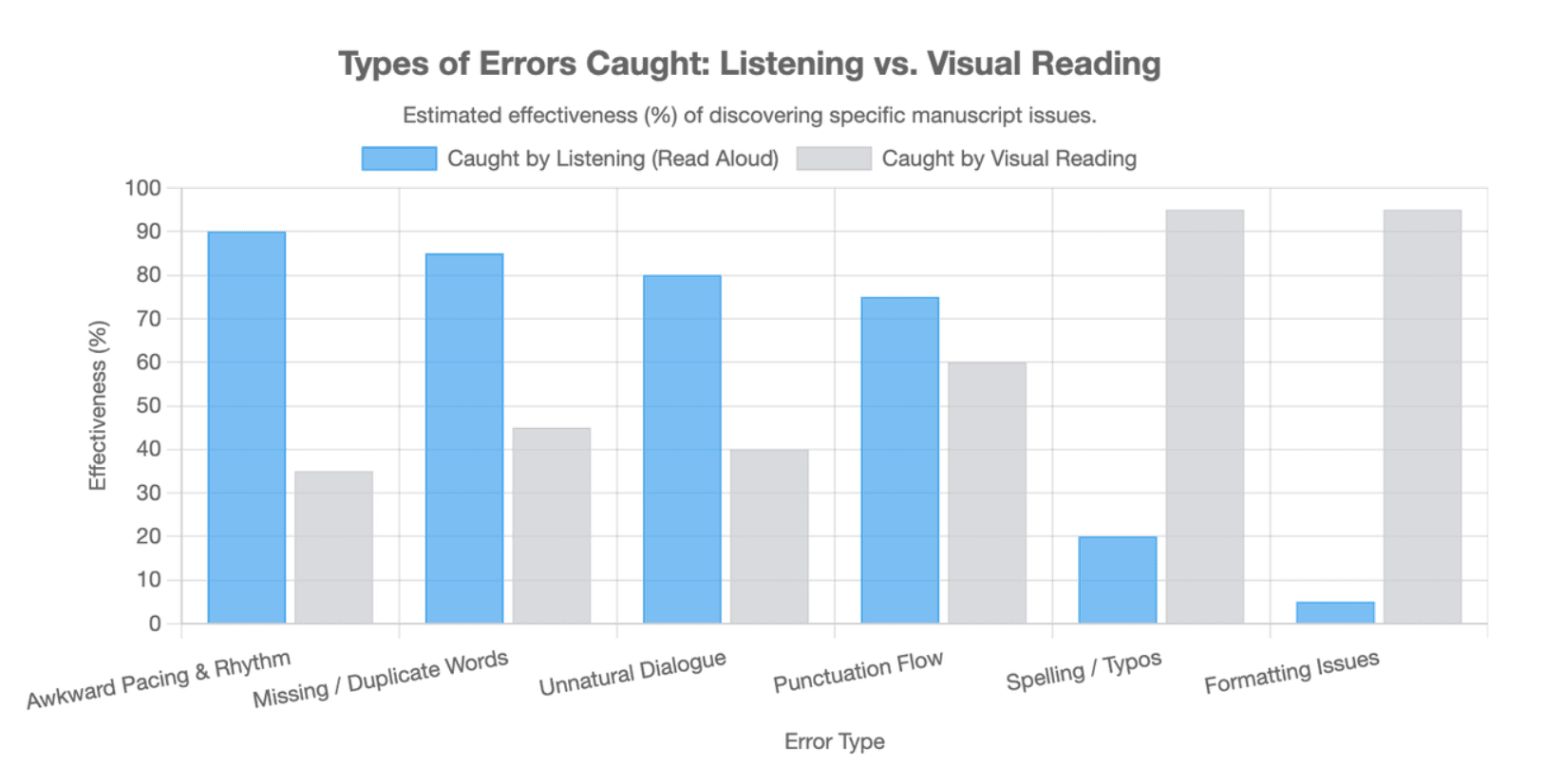
Zuhören deckt Probleme auf, die bei wiederholter visueller Bearbeitung übersehen werden können. Professionelle Lektoren berichten, dass sie durch die Sprachausgabe fehlende oder doppelte Wörter, Zeitformprobleme, ungeschickte Formulierungen und andere Fehler entdecken; Leitfäden für juristische Arbeitsabläufe weisen ebenfalls auf Tippfehler und ungeschickte Formulierungen hin.
Welche Fehler sind leichter zu hören als zu sehen?
Achten Sie auf Zeichensetzungsprobleme, wiederholte Wörter, fehlende Wörter, ungeschickte Übergänge, unnatürliche Dialoge und Sätze, die ihren Rhythmus verlieren. Autoren in Community-Diskussionen haben ausdrücklich beschrieben, dass sie Satzzeichen bemerkten, die sie auf dem Bildschirm wiederholt übersehen hatten.
Wie können Sie die Sprachausgabe als Korrekturlese-Workflow nutzen?
- Führen Sie eine normale visuelle Bearbeitung durch.
- Führen Sie Rechtschreib- und Grammatikprüfungen durch.
- Starten Sie die Sprachausgabe.
- Hören Sie zu, ohne ständig vorauszulesen.
- Pausieren Sie, wenn etwas falsch klingt.
- Überprüfen Sie den Satz selbst.
- Bearbeiten Sie nur, wenn der Text – nicht die Stimme – das Problem ist.
- Spielen Sie den überarbeiteten Abschnitt erneut ab.
Warum sollten Sie nicht jeden Satz bearbeiten, der falsch klingt?
Synthetische Sprache kann die Betonung an der falschen Stelle setzen. Autoren haben berichtet, dass sie pausierten und einen Satz selbst lasen, bevor sie entschieden, ob er tatsächlich überarbeitet werden musste.
Woher wissen Sie, ob der Text oder die KI-Stimme falsch ist?
Nutzen Sie einen zweistufigen Vertonungstest. Bewerten Sie zuerst den Text: Grammatik, Klarheit, Zeichensetzung, Wiederholungen und Logik. Bewerten Sie dann die Wiedergabe: Aussprache, Pausen, Betonung, Tempo, Akzent und Emotion.
Was ist der zweistufige Vertonungstest?
Wenn mehrere Stimmen über denselben Satz stolpern, muss der Text möglicherweise überarbeitet werden. Wenn nur eine Stimme eine seltsame Betonung oder Aussprache erzeugt, löst eine Änderung des Skripts möglicherweise das falsche Problem.
Kann Aufmerksamkeitsverlust auf ein Tempoproblem hinweisen?
Ja. Aus Sicht der Inhaltsprüfung kann ein Aufmerksamkeitsverlust an derselben Stelle ein nützliches Signal sein, um Wiederholungen, übermäßige Erklärungen oder eine schwache Informationshierarchie zu überprüfen – selbst wenn die Grammatik korrekt ist.
Macht eine natürlichere Stimme das Korrekturlesen immer besser?
Nicht unbedingt. Eine neutrale Stimme kann aufdecken, was tatsächlich auf der Seite steht, während eine ausdrucksstarke Stimme schwache Formulierungen überdecken kann. Die beste Stimme zum Korrekturlesen ist möglicherweise nicht die beste Stimme für die Veröffentlichung.
Kann die Sprachausgabe bei Barrierefreiheit, Fokus und Lernen helfen?
Microsoft nennt Korrekturlesen, Multitasking, Verständnis und Lernen als Gründe, Word-Dokumente anzuhören.
Wie kann die Sprachausgabe Menschen unterstützen, die lieber zuhören?
Sie bietet eine weitere Möglichkeit, schriftliche Informationen zu konsumieren, und kann die Notwendigkeit reduzieren, während der gesamten Lesesitzung visuell auf eine Seite fokussiert zu bleiben.
Wie unterscheidet sich der Plastische Reader von der Sprachausgabe?
Die Sprachausgabe liefert Sprache. Der Plastische Reader ist eine umfassendere Leseumgebung, die gesprochene Wiedergabe mit Änderungen kombiniert, die den Text leichter lesbar machen sollen.
Kann ein Bildschirmleser die Barrierefreiheit von Word-Dokumenten testen?
Ja, aber die Sprachausgabe selbst ist kein vollständiger Bildschirmleser-Test. Barrierefreiheit hängt auch von Navigation, Überschriften, Links, Tabellen, Alternativtext und der Dokumentstruktur ab.
Warum klingt die Microsoft Word Sprachausgabe robotisch oder verwendet die falsche Stimme?
Die Sprachqualität hängt teilweise vom Gerät, dem Sprachdienst, der ausgewählten Stimme, der Lesegeschwindigkeit und der Dokumentsprache ab. Microsoft weist darauf hin, dass die verfügbaren Stimmen je nach TTS-Dienst variieren.
Warum kann die Stimme oder der Akzent falsch klingen?
Überprüfen Sie zuerst die Korrektursprache. Eine nicht übereinstimmende Spracheinstellung kann beeinflussen, wie Word den Text interpretiert.
Wie können Sie die Word-Sprachausgabe besser klingen lassen?
Probieren Sie eine andere Stimme aus, passen Sie die Geschwindigkeit an, korrigieren Sie die Zeichensetzung und vereinfachen Sie Sätze, die beim Vorlesen schwer zu verfolgen sind. Vermeiden Sie es, ansonsten korrekten Text zu beschädigen, nur um eine TTS-Stimme zu manipulieren.
Wann ist die Word-Sprachausgabe gut genug – und wann nicht?
Die Sprachausgabe ist praktisch für Korrekturlesen, persönliches Anhören und die Dokumentenprüfung. Für kundenorientierte Vertonungen, Hörbücher, Markenschulungen, herunterladbare Audioinhalte oder präzise Aussprachekontrolle ist eine spezielle KI-Videogenerierungsplattform oder ein KI-Vertonungs-Workflow in der Regel besser geeignet.
Warum funktioniert die Microsoft Word Sprachausgabe nicht?
Beginnen Sie mit den Grundlagen, bevor Sie davon ausgehen, dass das Dokument beschädigt ist.
Was sollten Sie überprüfen, wenn die Sprachausgabe fehlt?
Microsoft empfiehlt, zu überprüfen, ob Sie bei Ihrem Microsoft 365-Konto angemeldet sind, und dann Word neu zu starten oder sich ab- und wieder anzumelden.
Was tun, wenn kein Ton zu hören ist?
Überprüfen Sie die Systemlautstärke, das Ausgabegerät und ob andere Anwendungen Audio abspielen können, bevor Sie Word selbst Fehler beheben.
Warum könnten neuronale Stimmen nicht verfügbar sein?
Microsoft empfiehlt eine stabile Internetverbindung und eine aktive Microsoft 365-Anmeldung, wenn neuronale Stimmen nicht verfügbar sind.
Warum hat sich die Stimme plötzlich geändert?
Überprüfen Sie die ausgewählte Stimme und die Korrektursprache des Dokuments. Die Verfügbarkeit von Stimmen kann auch zwischen Plattformen und TTS-Diensten variieren.
Benötigt die Sprachausgabe eine Internetverbindung?
Nicht jede Stimme verhält sich gleich, da Word gerätebasierte Software oder einen Microsoft-Dienst nutzen kann. Einige Online-Sprachfunktionen haben daher unterschiedliche Konnektivitätsanforderungen.
Kann Abmelden oder Neustarten von Word die Sprachausgabe beheben?
Ja. Beide Aktionen sind in den offiziellen Fehlerbehebungsanleitungen von Microsoft aufgeführt.
Können Sie die Microsoft Word Sprachausgabe als MP3 speichern?
Die Word-Sprachausgabe ist primär eine Wiedergabefunktion, kein MP3-Produktions-Workflow. Wenn das Ziel ein wiederverwendbares Audio-Asset ist, nutzen Sie einen Workflow, der für die Generierung und den Export von Audio konzipiert ist.
Was ist der Unterschied zwischen dem Anhören in Word und dem Erstellen einer Audiodatei?
Wiedergabe ermöglicht es Ihnen, das Dokument innerhalb von Word anzuhören. Audioproduktion erstellt eine Datei, die gespeichert, geteilt, bearbeitet oder veröffentlicht werden kann.
Wann sollten Sie stattdessen ein Word-Dokument in MP3 konvertieren?
MP3 oder ein anderes Audioformat ist sinnvoller für Offline-Hören, Kurse, Hörbücher, geteilte Schulungen oder Inhalte, die außerhalb von Word existieren müssen.
Worauf sollten Sie bei einem Word-zu-Audio-Tool achten?
Überprüfen Sie DOCX-Unterstützung, herunterladbare Formate, Sprachqualität, Aussprachekontrollen, Sprachunterstützung, Handhabung langer Dokumente und Datenschutzbestimmungen.
Wie sollten Sie ein langes Word-Dokument vertonen, ohne den Zuhörer zu verlieren?
Ein langes Dokument sollte nach Bedeutung unterteilt werden, nicht einfach nach Seitenzahl.
Warum sollten lange Dokumente nach Bedeutung statt nach Seitenzahl aufgeteilt werden?
Seitenumbrüche sind visuelle Formatierungen. Die Vertonung funktioniert besser, wenn sie um Kapitel, Themen, Verfahren oder Konzepte herum organisiert ist.
Wie können Sie den Kontext über Audioabschnitte hinweg bewahren?
Verwenden Sie klare Abschnittstitel, kurze Übergänge, stabile Terminologie und konsistente Aussprache. Jedes Segment sollte sich mit dem gesamten Dokument verbunden anfühlen.
Sollte jeder Teil eines langen Dokuments vertont werden?
Nein. Anhänge, Referenzen, wiederholte Standardtexte und dichte unterstützende Tabellen können je nach Zielgruppe besser zusammengefasst, getrennt oder weggelassen werden.
Sollten Sie ein Word-Dokument Wort für Wort vertonen?
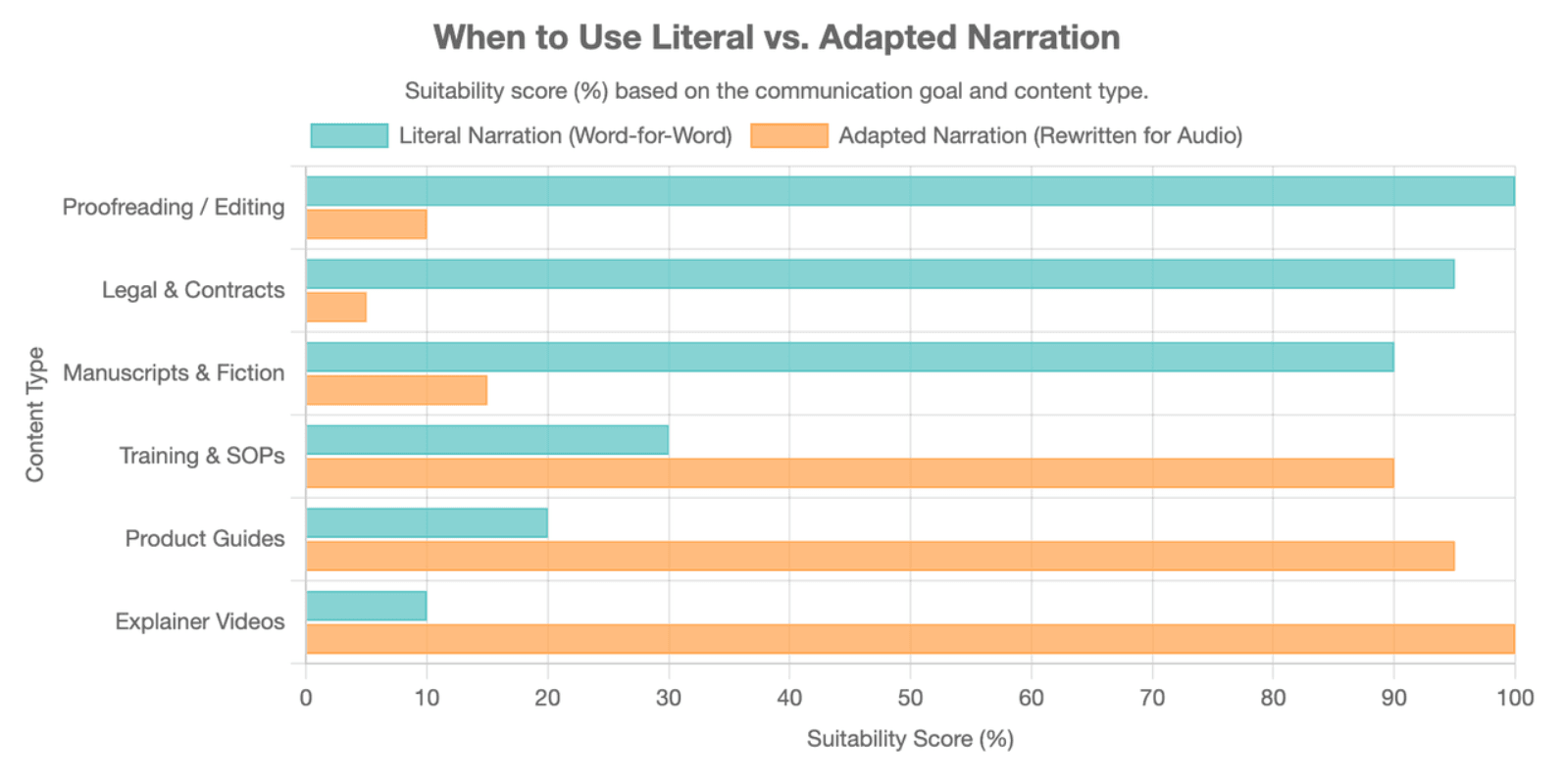
Nicht immer. Wörtliche Vertonung ist nützlich, wenn der genaue Wortlaut wichtig ist. Schulungs- und Bildungsinhalte funktionieren oft besser, wenn das Dokument für das Anhören angepasst wird.
Wann ist wörtliche Vertonung besser?
Nutzen Sie sie für Korrekturlesen, Manuskriptprüfung, Barrierefreiheit und Situationen, in denen die Bewahrung des genauen Wortlauts wichtig ist.
Wann ist angepasste Vertonung besser?
Verwenden Sie angepasste Vertonung für Schulungen, Produktschulungen, Erklärvideos und Lektionen, bei denen das Verständnis wichtiger ist als die wortwörtliche Wiedergabe der Seite.
Was macht geschriebenen Text schwer hörbar?
Lange Klammersätze, Zitate, verschachtelte Aufzählungen, Tabellen, URLs, Fußnoten und Formulierungen wie „siehe die Tabelle unten“ verlassen sich alle stark auf visuelles Lesen.
Wie sollten Sie ein Word-Dokument vor der KI-Vertonung vorbereiten?
Ein guter Vertonungs-Workflow entscheidet zuerst, was gelesen, umgeschrieben, zusammengefasst, beschrieben oder weggelassen werden soll.
Was sollten Sie mit Überschriften und Abschnitten tun?
Nutzen Sie Überschriften, um Vertonungskapitel, Themen oder Szenen zu definieren, anstatt das Dokument zu einem durchgehenden Skript zu glätten.
Wie sollten Aufzählungen vertont werden?
Wandeln Sie visuelle Aufzählungszeichen in gesprochene Übergänge wie „Zuerst“, „Als Nächstes“ und „Schließlich“ um. Dies gibt Zuhörern eine Struktur, der sie folgen können, ohne die Seite zu sehen.
Wie sollten Tabellen vertont werden?
Lesen Sie nicht automatisch jede Zelle vor. Identifizieren Sie den Vergleich, Trend oder die Schlussfolgerung, die der Zuhörer tatsächlich benötigt.
Sollen Kopf- und Fußzeilen, Seitenzahlen und Kommentare vorgelesen werden?
Wiederholte Kopf- und Fußzeilen sowie Seitenzahlen bieten in der Regel wenig Mehrwert beim Zuhören. Kommentare, nachverfolgte Änderungen und Fußnoten erfordern eine bewusste redaktionelle Entscheidung.
Wie sollten URLs, Akronyme und Fachbegriffe behandelt werden?
Führen Sie vor der endgültigen Generierung eine Ausspracheprüfung durch. Entscheiden Sie, ob Akronyme als Wörter oder Buchstaben gesprochen werden sollen, und schreiben Sie lange URLs in hörerfreundliche Referenzen um.
Ein praktischer Vertonungs-Bereitschaftstest ist:
| Word-Element | Typische Behandlung |
| Überschrift | Lesen oder als Übergang umschreiben |
| Absatz | Lesen oder umschreiben |
| Aufzählung | Umschreiben |
| Dichte Tabelle | Zusammenfassen |
| Diagramm/Bild | Beschreiben, falls wichtig |
| URL | Umschreiben |
| Seitenzahl/Fußzeile | Weglassen |
Wie kann KI die Vertonung von Word-Dokumenten natürlicher klingen lassen?
Natürliche Vertonung beginnt mit dem Skript, nicht mit dem Sprachmodell. Selbst eine starke KI-Stimme wird mit dichten Sätzen, schwachen Übergängen und Texten, die nur für visuelles Scannen konzipiert sind, Schwierigkeiten haben.
Warum beeinflusst die Skriptstruktur die KI-Stimmqualität?
Kürzere gesprochene Sätze und explizite Übergänge verleihen der Vertonung einen klareren Rhythmus und erleichtern die Verarbeitung komplexer Informationen.
Wie können Sie Tempo, Pausen und Betonung verbessern?
Bearbeiten Sie die Satzlänge, fügen Sie natürliche Übergangssprache hinzu, überprüfen Sie die Zeichensetzung und testen Sie schwierige Namen oder Fachbegriffe, bevor Sie die gesamte Vertonung generieren.
Wie sollten Sie eine KI-Vertonung vor der Veröffentlichung qualitätssichern?
Verwenden Sie zwei Durchläufe. Fidelity-QA prüft Namen, Zahlen, Schritte, Warnungen und Bedeutung. Listening-QA prüft Aussprache, Rhythmus, Tempo, Betonung und ob die Aufmerksamkeit gehalten wird.
Die Priorität sollte Genauigkeit vor Flüssigkeit sein: Eine flüssige Stimme ist nicht nützlich, wenn sie die Bedeutung des Originaldokuments verändert.
Wie können Sie ein Word-Dokument in ein vertontes Video umwandeln?
Ein vertontes Video erfordert mehr als die Umwandlung von Text in Sprache. Es kombiniert Dokumentenverständnis, Skriptanpassung, Szenen, Visuals, Vertonung und Tempo.
Warum unterscheidet sich ein vertontes Video von einer Word-zu-MP3-Konvertierung?
Eine MP3 ändert das Übertragungsmedium. Ein Video ändert die Kommunikationsstruktur, da Informationen visuell und sequenziell entfaltet werden müssen.
Wie sieht ein Dokument-zu-Video-Workflow aus?
- Laden Sie das Word-Dokument hoch.
- Analysieren Sie Überschriften und Schlüsselinformationen.
- Definieren Sie Zielgruppe und Ziel.
- Wählen Sie relevante Abschnitte aus.
- Schreiben Sie sie für die gesprochene Wiedergabe um.
- Erstellen Sie Szenen um die Hauptkonzepte herum.
- Fügen Sie Vertonung oder einen KI-Moderator hinzu.
- Überprüfen Sie Visuals, Bedeutung und Aussprache.
Plattformen wie Leadde sind auf diesen Dokument-zu-Video-Ansatz ausgelegt, analysieren die Dokumentstruktur und wandeln Dokumente in mehrsprachige Demos um – mit KI-Vertonung, Avataren und visueller Generierung.
Sollte jeder Abschnitt eines Word-Dokuments zu einer Videoszene werden?
Nein. Dokumente sind zum Scannen und Nachschlagen konzipiert; Videos sind für sequentielle Aufmerksamkeit ausgelegt. Eine Überschrift sollte nur dann zu einer Szene werden, wenn sie etwas darstellt, das der Zuschauer verstehen oder tun muss.
Wann ist Word-zu-Video nützlicher als Word-zu-Audio?
Wählen Sie Video, wenn Visuals einen Prozess, eine Benutzeroberfläche, ein Produkt, ein Konzept oder eine Schulungsaufgabe verdeutlichen. Wählen Sie Audio, wenn das Zuhören allein ausreicht.
Wie sollte sich die Vertonung für Schulungs-, Bildungs- und Geschäftsdokumente ändern?
Das Dateiformat bestimmt nicht den Vertonungsstil. Das Kommunikationsziel tut es.
Wie sollten Sie ein SOP- oder Schulungsdokument vertonen?
Bewahren Sie die prozedurale Reihenfolge und Warnungen, betonen Sie erforderliche Aktionen und entfernen Sie nur referenzbezogene Details, die jemandem nicht helfen, die Aufgabe zu erledigen, insbesondere wenn Sie SOP-Dokumente im großen Maßstab in Schulungsvideos umwandeln müssen.
Wie sollten Sie Bildungsinhalte vertonen?
Teilen Sie Konzepte in überschaubare Abschnitte auf, fügen Sie Beispiele und Übergänge hinzu und verwenden Sie Visuals, wenn eine Idee in Ihrer Produktion von Bildungsvideos allein durch Sprache schwer zu erklären ist.
Wie sollten Sie Produkt- oder SaaS-Dokumentation vertonen?
Beginnen Sie mit dem Ziel des Benutzers. Die Vertonung sollte erklären, was zu tun ist und warum, während Visuals die relevante Benutzeroberfläche oder den Workflow zeigen.
Wie sollten Sie ein Manuskript oder kreatives Werk vertonen?
Bleiben Sie näher am Originalwortlaut. Rhythmus, Dialog, Ton und Charakterstimme sind wichtiger als die Umstrukturierung des Inhalts in instruktive Szenen.
Was ist der beste Weg, ein Word-Dokument für verschiedene Anwendungsfälle zu vertonen?
| Anwendungsfall | Bester Ansatz | Haupt-QA-Priorität |
| Korrekturlesen | Word-Sprachausgabe | Fehler |
| Tempoprüfung | Sprachausgabe/TTS | Rhythmus |
| Persönliches Anhören | Word-Sprachausgabe | Komfort |
| Hörbuch | KI/Profi-Vertonung | Performance |
| Schulung | Dokument-zu-Video | Lernklarheit |
| SOP | Vertontes Tutorial | Genauigkeit |
| Produkthandbuch | Erklärvideo | Visuell-Aktions-Abstimmung |
| Mehrsprachige Schulung | KI-Videolokalisierung | Bedeutungskonsistenz |
Der richtige Workflow hängt weniger von der .docx-Datei selbst ab als davon, was der Zuhörer mit den Informationen tun muss.
Ist es sicher, ein Word-Dokument für die KI-Vertonung hochzuladen?
Datenschutz sollte Teil der Tool-Auswahl sein, insbesondere für interne Schulungsdokumente, unveröffentlichte Manuskripte, juristisches Material und vertrauliche Geschäftsinformationen.
Was sagt Microsoft zum Datenschutz der Sprachausgabe?
Microsoft gibt an, dass die Sprachausgabe keine Benutzerinhalte oder Audiodaten speichert und die Inhalte zur Bereitstellung des Audioergebnisses verwendet.
Was sollten Unternehmen prüfen, bevor sie interne Dokumente in ein KI-Tool hochladen?
Überprüfen Sie die Datenaufbewahrungsrichtlinien des Anbieters, die Modelltrainingsrichtlinien, Löschkontrollen, Kontoberechtigungen, Unternehmensbedingungen und den Umgang mit vertraulichen Informationen. Gehen Sie nicht davon aus, dass jede Dokument-zu-Audio- oder Dokument-zu-Video-Plattform dasselbe Datenschutzmodell verfolgt.





