
PowerPoint in Videolektionen verwandeln – ohne Ihren Kurs neu aufzubauen

Um PowerPoint in Videolektionen zu verwandeln, nutzen Sie eine AI-Videoplattform, die Ihre Präsentation in einem einzigen Workflow in eine strukturierte Lektion mit Gliederung, Erzählskript, Voiceover und Videoausgabe umwandelt. Statt Folien manuell zu bereinigen, Skripte zu schreiben, Audio aufzunehmen, Zeitabläufe zu synchronisieren und alles separat zu bearbeiten, beschleunigt dieser Ansatz die Produktion und vereinfacht die Standardisierung der Lektionen. Für einfache Lektionen mag die integrierte Aufnahme- und Exportfunktion von PowerPoint noch ausreichen. Doch für professionelle Kurse, interne Schulungen, Onboarding oder die Produktion großer Mengen an Lektionen kann ein AI-gestützter Workflow PowerPoint-Inhalte in publikationsreife Videolektionen mit Untertiteln, Kapiteln, Quizfragen und LMS-kompatiblen Ausgaben verwandeln.
Meine Nutzerforschung bei Schulungsteams, Instructional Designern, Professoren und Kurserstellern zeigte ein klares Muster: PowerPoint in ein Video zu verwandeln ist einfach; es in eine effektive Videolektion zu verwandeln, erfordert Struktur, Pacing, Narration und die Einbindung der Lernenden.
Auch Leadde unterstützt diesen Workflow, besonders wenn Sie bestehende PowerPoint-Präsentationen in strukturierte AI-Videolektionen umwandeln möchten, ohne separate Tools für Skripterstellung, Voiceover, Videogenerierung und Lektionsformatierung verwalten zu müssen.
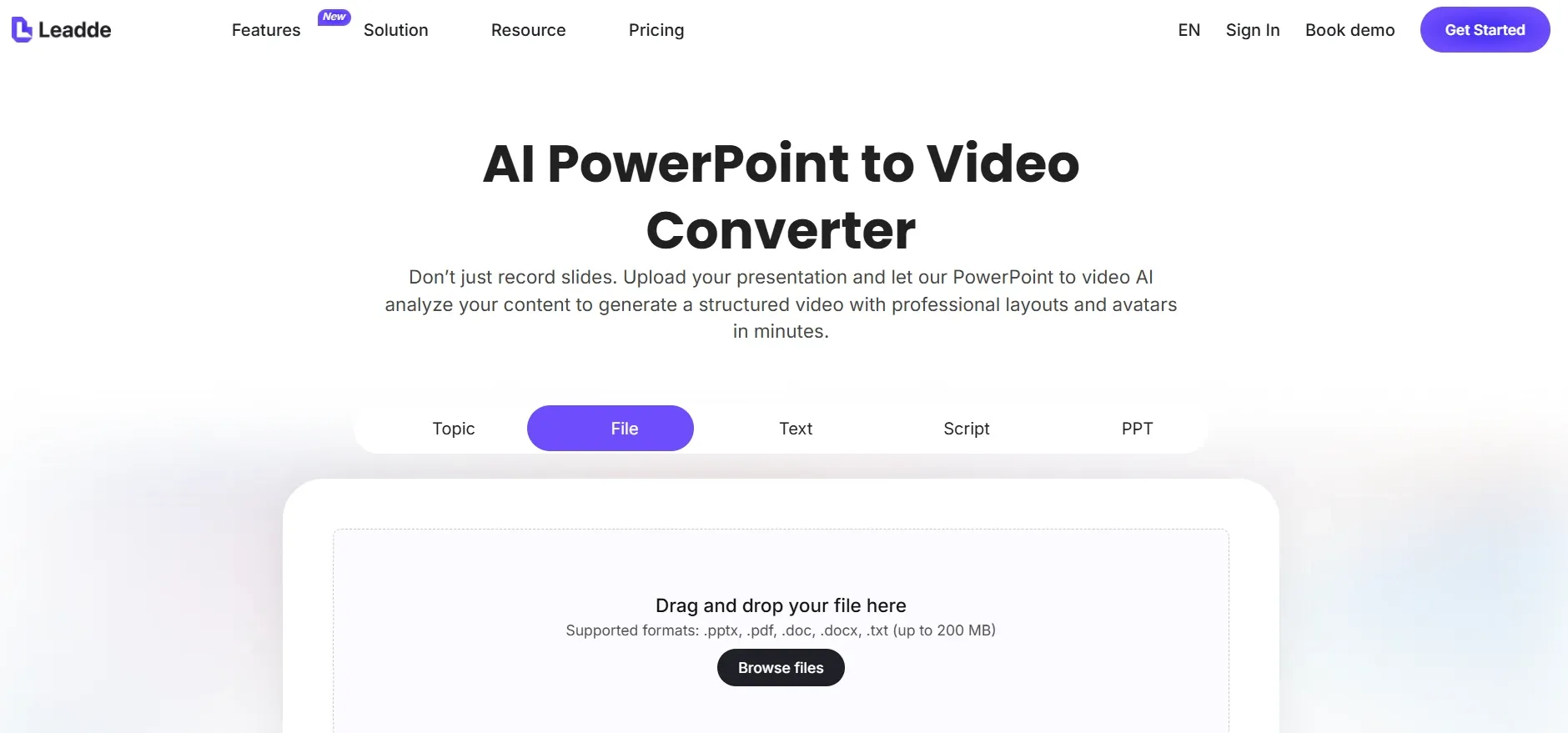
PowerPoint in Videolektionen verwandeln: Der praktische Workflow
Der optimale Workflow ist:
- PowerPoint-Präsentation prüfen und vereinfachen
- Präsentation in eine Lektionsstruktur umschreiben
- Ein Erzählskript erstellen
- Menschliches Voiceover aufnehmen oder AI-Voiceover generieren
- Narration mit Folienzeiten synchronisieren
- PowerPoint als Video exportieren oder aufnehmen
- Die Videolektion bearbeiten
- Untertitel, Kapitel, Quizfragen und LMS-Tracking hinzufügen
Dies ist wichtig, denn die meisten PowerPoint-Präsentationen wurden für Live-Vorträge erstellt, nicht für selbstgesteuertes Lernen. Ein Live-Referent kann Kontext erklären und Fragen beantworten. Eine Videolektion muss eigenständig funktionieren.
Eine nützliche Regel lautet: Eine Folie sollte eine Lernfrage beantworten. Zum Beispiel:
- Was ist dieses Konzept?
- Warum ist es wichtig?
- Was sollte der Lernende tun?
- Welchen Fehler sollten sie vermeiden?
- Wie sieht das in der Praxis aus?
Wenn eine Folie acht Aufzählungspunkte enthält, lesen Sie diese nicht einfach vor. Teilen Sie den Inhalt in kleinere Folien auf, fügen Sie Beispiele hinzu und nutzen Sie die Narration, um die Idee zu erklären, anstatt den Text zu wiederholen.
Wie ein AI-Workflow die Erstellung von PowerPoint-Videolektionen vereinfacht
Mit einem AI-Workflow lassen sich viele traditionelle Schritte der PowerPoint-zu-Video-Umwandlung in einem einzigen Prozess zusammenfassen. Anstatt die Präsentation manuell umzuschreiben, das Skript zu entwerfen, Voiceover aufzunehmen, Zeitabläufe zu synchronisieren und das Video Schritt für Schritt zu bearbeiten, laden Sie die PowerPoint-Datei hoch und lassen Sie die AI automatisch eine Lektionsgliederung, ein Erzählskript, Voiceover und einen Videoentwurf generieren.
Dies ist besonders nützlich, wenn Sie schnell viele Präsentationen in Videolektionen umwandeln müssen. Es reduziert repetitive Produktionsarbeit, macht die Lektionsformatierung konsistenter und hilft Teams, viel schneller von Rohfolien zu einem nutzbaren Videoentwurf zu gelangen. Die menschliche Überprüfung bleibt wichtig, aber der Workflow ändert sich: Statt jede Lektion manuell zu erstellen, geht es nun darum, eine AI-generierte erste Version zu überprüfen, zu verfeinern und freizugeben.
Bereiten Sie Ihre PowerPoint-Präsentation für Videolektionen vor
Bevor Sie PowerPoint in Video umwandeln, bereiten Sie die Präsentation für das Videoformat vor.
Eine gute Videolektionsfolie sollte Folgendes aufweisen:
- Eine Hauptidee
- Minimaler Text
- Klare Visuals
- Konsistentes Design
- Lesbare Schriftarten
- Keine unerklärten Diagramme oder Screenshots
- Genug Platz für Untertitel oder Overlays
Dieser Schritt ist besonders wichtig, wenn die ursprüngliche Präsentation von einem Fachexperten stammt. Präsentationen von Fachexperten enthalten oft wertvolles Wissen, aber zu viel Text. Ziel ist es nicht, das Fachwissen zu löschen, sondern es für selbstgesteuertes Lernen neu zu gestalten.
Anstatt beispielsweise eine dichte Compliance-Folie in eine vorgelesene Textwand zu verwandeln, gliedern Sie sie in:
- Die Regel
- Warum sie wichtig ist
- Ein realistisches Beispiel aus der Praxis
- Ein häufiger Fehler
- Eine kurze Wissensüberprüfung
Dieses kleine Redesign kann eine passive Präsentation in eine nutzbare Videolektion verwandeln.
Schreiben Sie ein Skript, bevor Sie Voiceover aufnehmen oder generieren
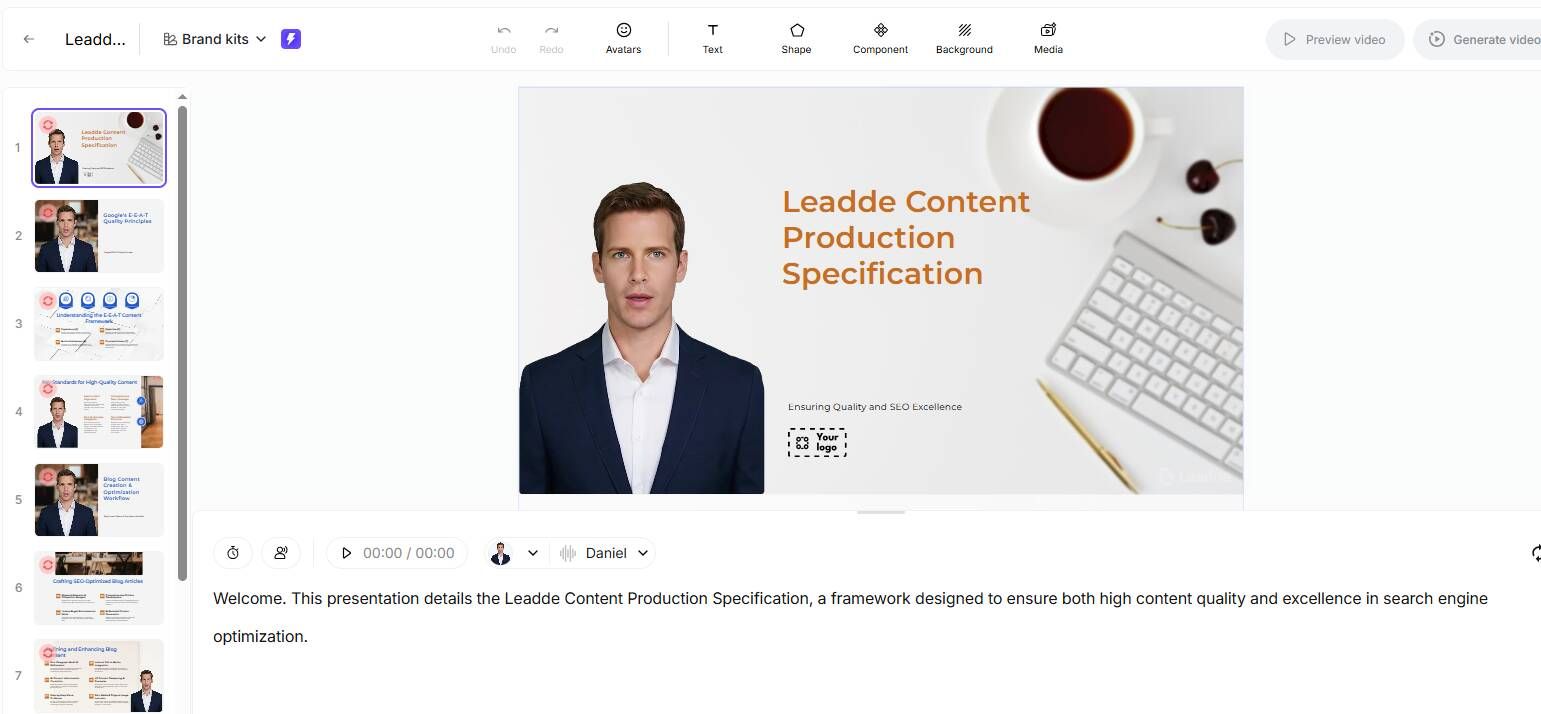
Eine PowerPoint-Videolektion benötigt ein Skript. Folientext allein reicht nicht aus.
Eine praktische Skriptstruktur ist:
Einleitung: Was der Lernende lernen wird Kontext: Warum es wichtig ist Erklärung: Was die Folie bedeutet Beispiel: Wie es im realen Leben angewendet wird Übergang: Wie dies mit der nächsten Folie zusammenhängt Zusammenfassung: Was der Lernende sich merken sollte
Beispiel:
„Am Ende dieser Lektion wissen Sie, wie Sie in drei Schritten auf Rückerstattungsanfragen reagieren. Dies ist wichtig, da Rückerstattungsgespräche die Kundenbindung, Bewertungen und die Arbeitslast des Teams beeinflussen. Bestätigen Sie zunächst das Problem des Kunden, bevor Sie die Richtlinien besprechen. Wenn ein Kunde beispielsweise einen beschädigten Artikel meldet, fragen Sie nach der Bestellnummer und einem Foto, bevor Sie eine Rückerstattung oder einen Ersatz anbieten.“
Das ist viel wirkungsvoller, als nur Aufzählungspunkte vorzulesen.
In einem internen Schulungs-Workflow, den ich analysierte, dauerte der alte Prozess für ein 5-minütiges Video 2–3 Stunden: Skript schreiben, Voiceover aufnehmen, bearbeiten, exportieren und überarbeiten. Nach der Einführung eines AI-gestützten Workflows dauerte der erste Entwurf etwa 30 Minuten, und der Überarbeitungszyklus sank um rund 60%.
Der erfolgreiche Ansatz war keine vollständige Automatisierung. Der Ersteller überprüfte weiterhin die Gliederung, korrigierte das Skript, passte den Ton an und prüfte die Genauigkeit. AI unterstützte bei ersten Entwürfen, Platzhalter-Narration, Timing und der groben Produktion.
Die Lektion: Nutzen Sie AI für Geschwindigkeit, aber bewahren Sie die menschliche Überprüfung für Qualität.
Die richtige Voiceover-Methode für PowerPoint-Videolektionen wählen
Voiceover ist einer der größten Qualitätsfaktoren bei PowerPoint-Videolektionen. Sie haben drei praktische Optionen.
Eigene Stimme in PowerPoint aufnehmen
Dies ist die einfachste Option für kurze Lektionen, Vorträge und interne Updates. PowerPoint ermöglicht es Ihnen, die Narration Folie für Folie aufzunehmen und die fertige Datei als MP4 zu exportieren.
Ideal für:
- Lehrer
- Berater
- Kleine Teams
- Schnelle interne Schulungen
- Lektionen, bei denen die persönliche Stimme wichtig ist
Der Nachteil ist, dass Neuaufnahmen zeitaufwendig sein können, die Audioqualität variieren kann und große, vertonte Präsentationen langsam exportiert werden.
AI-Voiceover nutzen
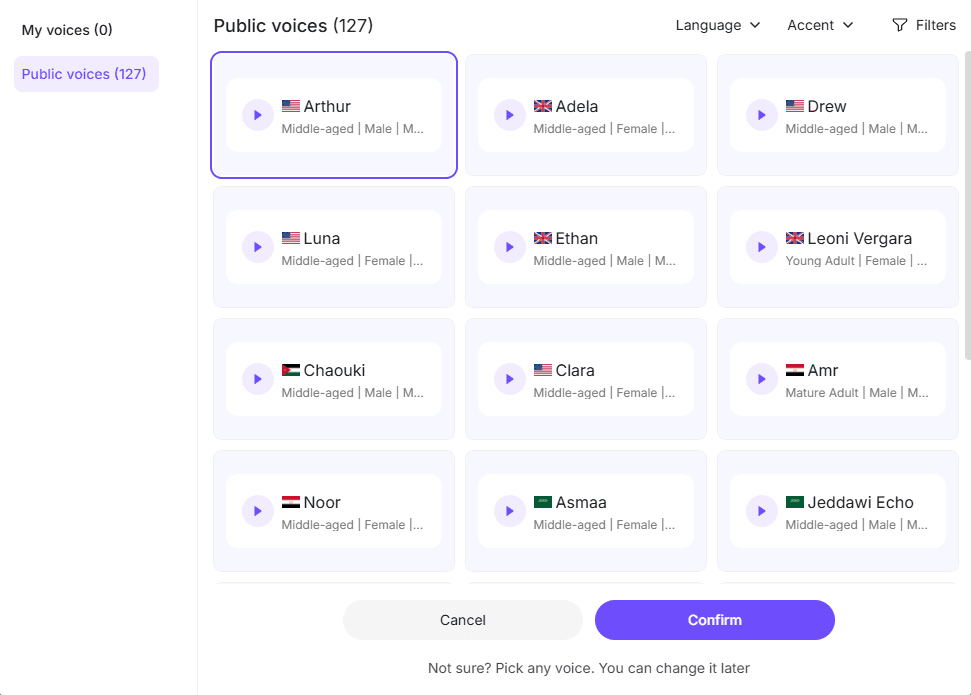
AI-Voiceover ist nützlich, wenn Sie Skalierbarkeit, Konsistenz oder schnelle Überarbeitungen benötigen. Zu den für diesen Workflow häufig evaluierten Tools gehören ElevenLabs, Murf.ai, WellSaid, Descript, Synthesia, Canva Voice Tools und Google Vids.
AI-Voiceover eignet sich gut für:
- Produktdurchführungen
- Compliance-Schulungen
- Onboarding
- Software-Tutorials
- Microlearning-Videos
- Entwürfe für die Stakeholder-Überprüfung
Der Hauptvorteil ist die Geschwindigkeit. Wenn sich eine Richtlinie ändert, können Sie das Skript bearbeiten und einige Zeilen neu generieren, anstatt die gesamte Lektion neu aufzunehmen.
Die Einschränkung ist die Qualität. Einige AI-Stimmen klingen immer noch zu glatt, flach oder emotionslos. Für sensible Themen, Führungskommunikation oder motivierende Schulungen kann eine menschliche Stimme immer noch besser abschneiden.
AI-Stimme für Entwürfe, menschliche Stimme für das Finale
Dies ist oft der beste Produktions-Workflow. Nutzen Sie AI-Voiceover, um eine Überprüfungsversion zu erstellen, holen Sie die Genehmigung der Stakeholder ein und nehmen Sie die finale menschliche Narration erst auf, wenn Skript und Pacing feststehen.
Dies vermeidet einen der häufigsten Fehler: die finale Audioaufnahme zu früh zu machen und sie dann nach Inhaltsänderungen wiederholen zu müssen.
Synchronisierung des Voiceovers mit den Folienzeiten
Die Synchronisierung der Narration mit den Folien ist der Punkt, an dem viele PowerPoint-zu-Video-Workflows ins Stocken geraten.
Der Lernende muss das richtige Bild genau in dem Moment sehen, in dem die Narration es erklärt. Wenn das Audio sagt „schauen Sie auf die zweite Spalte“, bevor das Diagramm erscheint, wirkt die Lektion verwirrend.
Es gibt drei zuverlässige Methoden.
Methode 1: Narration Folie für Folie in PowerPoint aufnehmen Ideal für kurze Präsentationen mit einfachen Animationen.
Methode 2: Eine Video-Editor-Timeline verwenden Folien als Bilder oder Video exportieren, das Voiceover auf einer Timeline platzieren und die Zeitabläufe in Camtasia, Premiere, Filmora, Kdenlive oder ähnlichen Tools anpassen.
Methode 3: Einen vorlagenbasierten AI-gestützten Workflow nutzen Ideal für die Produktion großer Mengen, bei der standardisierte Folienlängen, Skriptlängen und Voiceover-Pacing die manuelle Synchronisierung reduzieren.
Für ein 5-minütiges Microlearning-Video liegt ein praktisches Ziel bei etwa 650–750 gesprochenen Wörtern, abhängig von der Sprechgeschwindigkeit. Wenn Ihr Skript 1.200 Wörter umfasst, ist es wahrscheinlich zu lang für eine 5-minütige Lektion.
PowerPoint als Videolektion exportieren
So exportieren Sie PowerPoint als Video:
- PowerPoint-Datei öffnen
- Narration aufnehmen oder Folienzeiten festlegen
- Zu „Datei“ gehen
- „Exportieren“ auswählen
- „Video erstellen“ wählen
- Qualitätseinstellungen auswählen
- Aufgezeichnete Zeitabläufe und Narrationen verwenden
- Als MP4 exportieren
Für kurze Präsentationen funktioniert dies gut. Bei langen oder komplexen vertonten Dateien kann der PowerPoint-Export jedoch unzuverlässig sein.
In einem Workshop-Fall wurde eine 45-Folien-PowerPoint-Präsentation als Video exportiert. Der Export begann gegen 15 Uhr und hatte am nächsten Morgen erst etwa 50% erreicht. Nach rund 18 Stunden gab es immer noch keine fertige Datei.
Für echte Deadlines verlassen Sie sich nicht allein auf den PowerPoint-Export. Sicherere Alternativen sind:
- Folienwiedergabe mit OBS aufzeichnen
- ScreenPal oder einen anderen Screen Recorder verwenden
- Camtasia für Aufnahme und Bearbeitung nutzen
- Folien als Bilder exportieren und das Video in einem Editor erstellen
- Lange Präsentationen in kürzere Module aufteilen
In der Praxis sollte eine 45-Folien-Präsentation normalerweise zu mehreren kurzen Lektionen werden, nicht zu einem langen Video.
Bearbeitung, Untertitel, Kapitel und Quizfragen hinzufügen
Ein roher PowerPoint-Export ist selten die fertige Lektion. Die Bearbeitung verwandelt ihn von einer Präsentationsaufnahme in ein Lernmittel.
Konzentrieren Sie sich auf:
- Lange Pausen kürzen
- Eine klare Einleitung hinzufügen
- Wichtige Bereiche hervorheben
- Abschnittstitel hinzufügen
- Untertitel hinzufügen
- Audiopegel verbessern
- Eine Zusammenfassung hinzufügen
- Kapitel für längere Inhalte erstellen
Wenn das Video für betriebliche Schulungen, Onboarding, Compliance oder Kundenschulungen verwendet wird, reicht MP4 allein möglicherweise nicht aus. Sie benötigen möglicherweise Quizfragen, Fortschrittsverfolgung, SCORM, xAPI, Zertifikate oder LMS-Analysen.
Hier werden Tools wie iSpring Suite, Articulate Storyline, Rise, Camtasia, TalentLMS oder andere LMS-Autorentools nützlich.
Eine bessere Struktur als ein langes Video ist:
- 2-minütige Einführung
- Drei 5-minütige Videolektionen
- Kurzes szenariobasiertes Quiz
- Herunterladbare Checkliste
- Abschließende Wissensüberprüfung
Der Kernpunkt: Video erklärt, aber Interaktion hilft, das Lernen zu bestätigen.
Die besten Tools, um PowerPoint in Videolektionen zu verwandeln
Das beste Tool hängt von Ihrem Ziel ab: einfacher MP4-Export, Bildschirmaufnahmen von Lektionen, AI-Voiceover, AI-generierte Videolektionen oder LMS-fähiges eLearning. Hier ist ein klarerer Vergleich der Hauptoptionen.
| Tool-Kategorie | Tools | Ideal für | Stärken | Einschränkungen |
|---|---|---|---|---|
| Integrierte PowerPoint-Aufnahme | PowerPoint | Einfache Aufnahme und MP4-Export | Einfach zu bedienen, keine zusätzliche Software erforderlich, gut für kurze interne Videos und schnelle Lektionen | Begrenzte Bearbeitungsfunktionen; große, vertonte Präsentationen können langsam exportiert werden |
| AI-Videolektionsplattform | Leadde | PowerPoint in strukturierte Videolektionen mit weniger manuellem Aufwand verwandeln | Kann bei der Generierung von Lektionsgliederungen, Skripten, Voiceover und Videoausgabe in einem Workflow helfen; nützlich für Schulungen, Onboarding und die Produktion großer Mengen an Lektionen | Erfordert weiterhin menschliche Überprüfung für Genauigkeit, Ton und Lernqualität |
| Kostenlose Bildschirmaufnahme | OBS | Aufnahme der PowerPoint-Wiedergabe, wenn der Export langsam oder unzuverlässig ist | Kostenlos, flexibel, unterstützt Bildschirm-, Webcam- und Audioaufnahme | Erfordert Einrichtung und hat eine Lernkurve |
| Einfache Bildschirmaufnahme | ScreenPal, Screencast-O-Matic, Screencastify | Lehrer-Vorträge, Trainer-Durchführungen und einfache Folienaufnahmen | Einfacher als OBS, gut für schnelle Erfassung, nützlich für Vortrags-ähnliche Lektionen | Kostenlose Pläne können Videolänge, Speicher oder Funktionen einschränken |
| Schulungsvideo-Bearbeitung | Camtasia | Wiederkehrende Schulungsvideoproduktion | Kombiniert Bildschirmaufnahme, Bearbeitung, Callouts, Zooms, Untertitel und Quizfragen | Teurer als grundlegende Aufnahmetools |
| AI-Avatar-Video | Synthesia | AI-Schulungsvideos im Präsentator-Stil und mehrsprachige Inhalte | Nützlich, wenn Sie einen AI-Präsentator oder eine Avatar-basierte Bereitstellung wünschen | Kosten können bei Skalierung hoch werden, insbesondere für Hunderte oder Tausende von Minuten |
| AI-Voiceover | Murf.ai, ElevenLabs, WellSaid | Generierung von Narration für PowerPoint-Videolektionen | Nützlich für Skriptüberarbeitungen, konsistente Narration und schnelle Voiceover-Entwürfe | Sprachqualität und Ton erfordern weiterhin menschliche Überprüfung |
| Skriptbasierte Videobearbeitung | Descript | Audio- und Videobearbeitung über Text | Gut für narrationslastige Lektionen, Transkription und schnelle Bearbeitungen | Könnte für einfache PowerPoint-zu-Video-Konvertierung mehr sein als nötig |
| LMS-fähiges eLearning-Authoring | iSpring Suite, Articulate Storyline, Rise | Kurse, die Quizfragen, SCORM, xAPI, Interaktionen und Tracking benötigen | Am besten für formale Schulungen, Compliance und LMS-Veröffentlichung | Mehr Einrichtung als der Export eines einfachen MP4 |
PowerPoint Ideal für einfache Aufnahme und MP4-Export. Gut für kurze interne Videos, schnelle Lektionen und Projekte mit geringem Budget. Begrenzt für Bearbeitung und Großproduktion.
OBS Beste kostenlose Option für Bildschirmaufnahmen. Nützlich, wenn der PowerPoint-Export langsam oder unzuverlässig ist. Erfordert Einrichtung.
ScreenPal, Screencast-O-Matic, Screencastify Gut für einfache Folienaufnahmen. Nützlich für Lehrer, Trainer und einfache Vortragsaufnahmen. Kostenlose Pläne können Einschränkungen haben.
Camtasia Stark für Schulungsvideos, da es Bildschirmaufnahme, Bearbeitung, Callouts, Zooms und Quizfragen kombiniert. Besser für wiederkehrende Produktion als für einmalige Konvertierung.
Leadde Nützlich, um PowerPoint-Präsentationen mit weniger manuellem Aufwand in strukturierte AI-Videolektionen zu verwandeln. Es kann bei der Generierung von Lektionsgliederungen, Skripten, Voiceover und Videoausgabe in einem Workflow helfen, aber die fertige Lektion benötigt weiterhin menschliche Überprüfung für Genauigkeit, Ton und Lernqualität.
Synthesia Nützlich für AI-Avatar-Schulungsvideos und mehrsprachige Produktion. Die Einschränkung sind die Kosten bei Skalierung, insbesondere bei der Produktion von Hunderten oder Tausenden von Minuten.
Murf.ai, ElevenLabs, WellSaid Nützlich für AI-Voiceover, Skriptüberarbeitungen und konsistente Narration. Am besten in Kombination mit menschlicher Überprüfung.
Descript Gut für skriptbasierte Audio- und Videobearbeitung. Nützlich, wenn Sie Medien wie Text bearbeiten möchten.
iSpring Suite, Articulate Storyline, Rise Am besten für LMS-fähiges eLearning mit Quizfragen, Interaktionen, SCORM, xAPI und Tracking.
Fallstudie: 240 PowerPoint-Präsentationen in 1.200 Minuten Microlearning
Einer der klarsten Produktionsfälle umfasste die Umwandlung von Quellinhalten aus Word-Dokumenten in PowerPoint-Präsentationen und deren anschließende Transformation in kurze, AI-vertonten Videolektionen.
Der Projektumfang war:
- 240 PowerPoint-Präsentationen
- 5–7 Folien pro Präsentation
- Etwa 5 Minuten pro Video
- Rund 1.200 Gesamtminuten Video
Bei diesem Umfang war das Problem nicht einfach „wie man PowerPoint als MP4 exportiert“. Das eigentliche Problem war der Aufbau eines wiederholbaren Produktionssystems.
Ein skalierbarer Workflow erforderte:
- Folienvorlagen
- Skriptvorlagen
- Standardisierter Voiceover-Stil
- Batch-Produktion
- Namenskonventionen
- Überprüfungsregeln
- Kostenkontrolle pro fertiger Minute
- LMS-Veröffentlichungsprozess
Das Team evaluierte zunächst ausgefeilte AI-Videoausgaben, doch die Kosten wurden bei diesem Volumen zu einem großen Problem. Die praktische Erkenntnis war klar: AI-Tools können die Produktion beschleunigen, aber Standardisierung macht groß angelegte PowerPoint-Videolektionen handhabbar.
Bei Projekten mit hohem Volumen vermeiden Sie es, jede Präsentation als individuelles Video zu behandeln. Verwenden Sie ein wiederholbares Lektionsformat: Ziel, Erklärung, Beispiel, Zusammenfassung und Wissensüberprüfung.
Fallstudie: Reduzierung der Produktionszeit für 5-minütige Schulungsvideos von 2–3 Stunden auf 30 Minuten
Ein weiterer interner Schulungs-Workflow konzentrierte sich auf Compliance-Module, Produktdurchführungen und kurze Schulungsvideos.
Der alte Workflow dauerte 2–3 Stunden pro 5-minütigem Video:
- Skript schreiben
- Voiceover aufnehmen
- Video bearbeiten
- Exportieren
- Überprüfen
- Überarbeiten
Nach der Einführung von AI-gestützter Skripterstellung und Voiceover dauerte der erste Entwurf etwa 30 Minuten, und Überarbeitungen wurden um etwa 60% reduziert.
Der verbesserte Workflow war:
- Eine strukturierte Gliederung erstellen
- Narration mit AI entwerfen
- Manuell auf Genauigkeit und Ton bearbeiten
- AI-Voiceover zur Überprüfung generieren
- Einen groben Videoentwurf erstellen
- Feedback von Stakeholdern einholen
- Genehmigte Narration aufnehmen oder finalisieren
Die größte Zeitersparnis war die Vermeidung einer vorzeitigen finalen Produktion. Anstatt perfektes Audio vor der Genehmigung aufzunehmen, nutzte der Ersteller AI-Voiceover als Entwurfsebene. Das beschleunigte die Überprüfung und reduzierte Nacharbeit.
Fallstudie: Wenn der PowerPoint-Export zu langsam ist
Eine vertonte 45-Folien-PowerPoint-Präsentation sollte für einen Workshop in ein Video umgewandelt werden. Der Export begann gegen 15 Uhr und erreichte am nächsten Morgen, nach rund 18 Stunden, nur etwa 50%.
Die praktische Erkenntnis: Testen Sie den Export immer frühzeitig.
Für termingebundene Arbeiten nutzen Sie Backups:
- Die Datei in kürzere Module aufteilen
- Große Medien komprimieren
- Unnötige Animationen entfernen
- Wiedergabe mit OBS oder ScreenPal aufzeichnen
- Camtasia für Aufnahme und Bearbeitung nutzen
- Folien bei Bedarf als Bilder exportieren
Dieser Fall zeigt auch, warum lange Präsentationen riskant sind. Kürzere Lektionen sind einfacher zu exportieren, einfacher zu aktualisieren und für Lernende leichter abzuschließen.
Fallstudie: Abteilungseigene PowerPoints in LMS-Schulungen umwandeln
In Enterprise-LMS-Projekten stellen Abteilungen oft Folien, Skripte, Richtlinien oder Prozessnotizen zur Verfügung, verfügen aber nicht über die Fähigkeiten oder die Zeit, um ausgefeilte Schulungsvideos zu erstellen.
Ein besseres Modell ist eine zentralisierte Content-Factory:
- Abteilung reicht PowerPoint und Skript ein
- Schulungsteam prüft das Lernziel
- Folien werden bereinigt und standardisiert
- AI-Voiceover erstellt den ersten Entwurf
- Abteilung überprüft auf Genauigkeit
- Video wird bearbeitet und exportiert
- Quiz oder Wissensüberprüfung wird hinzugefügt
- Kurs wird im LMS veröffentlicht
Tools, die dies unterstützen können, sind TalentLMS, Descript, Audiate, Murf.ai, WellSaid, Cognispark AI, OpenAI API-basierte Skripterstellung, iSpring und Storyline.
Die Lektion: Abteilungen sollten Fachwissen bereitstellen, nicht als Videoproduktionsteams agieren. Eine zentralisierte Produktion verbessert Konsistenz und Qualität.
Häufige Fehler bei der Umwandlung von PowerPoint in Videolektionen
Vermeiden Sie diese Fehler:
- Jede Folie Wort für Wort vorlesen Lernende können schneller lesen, als Sie sprechen können. Nutzen Sie die Narration zur Erklärung.
- Ein langes Video aus einer großen Präsentation erstellen Teilen Sie lange Präsentationen in kurze Module auf.
- Das Skript überspringen Eine Videolektion benötigt einen Fluss, nicht nur Folien.
- Finale Audioaufnahme zu früh machen Verwenden Sie zuerst ein Entwurfs-Voiceover und finalisieren Sie es erst nach Genehmigung.
- Untertitel ignorieren Untertitel verbessern die Zugänglichkeit und das mobile Seherlebnis.
- Video als vollständiges eLearning behandeln Wenn Lernende ihr Verständnis beweisen müssen, fügen Sie Quizfragen, Szenarien und Tracking hinzu.
- Tools wählen, bevor der Workflow definiert ist Beginnen Sie mit dem Lernziel, dem Produktionsvolumen und den Veröffentlichungsanforderungen.
Fazit
Der beste Weg, PowerPoint in Videolektionen zu verwandeln, ist, die Präsentation als Ausgangsmaterial zu behandeln, nicht als fertige Lektion. Bereinigen Sie die Folien, schreiben Sie ein echtes Skript, nehmen Sie Voiceover auf oder generieren Sie es, synchronisieren Sie die Zeitabläufe sorgfältig, bearbeiten Sie das Video und fügen Sie bei Bedarf Untertitel, Quizfragen, Kapitel oder LMS-Tracking hinzu.
Für ein oder zwei einfache Lektionen mag der PowerPoint-Export ausreichen. Für professionelle Schulungen oder die Produktion großer Kurse nutzen Sie Vorlagen, AI-gestütztes Voiceover, Überprüfungs-Workflows, Bearbeitungstools und LMS-Veröffentlichungsstandards. So werden PowerPoint-Dateien zu Videolektionen, aus denen Menschen tatsächlich lernen können.





