
Wie Teams PowerPoint-Folien in Schulungsvideos verwandeln können
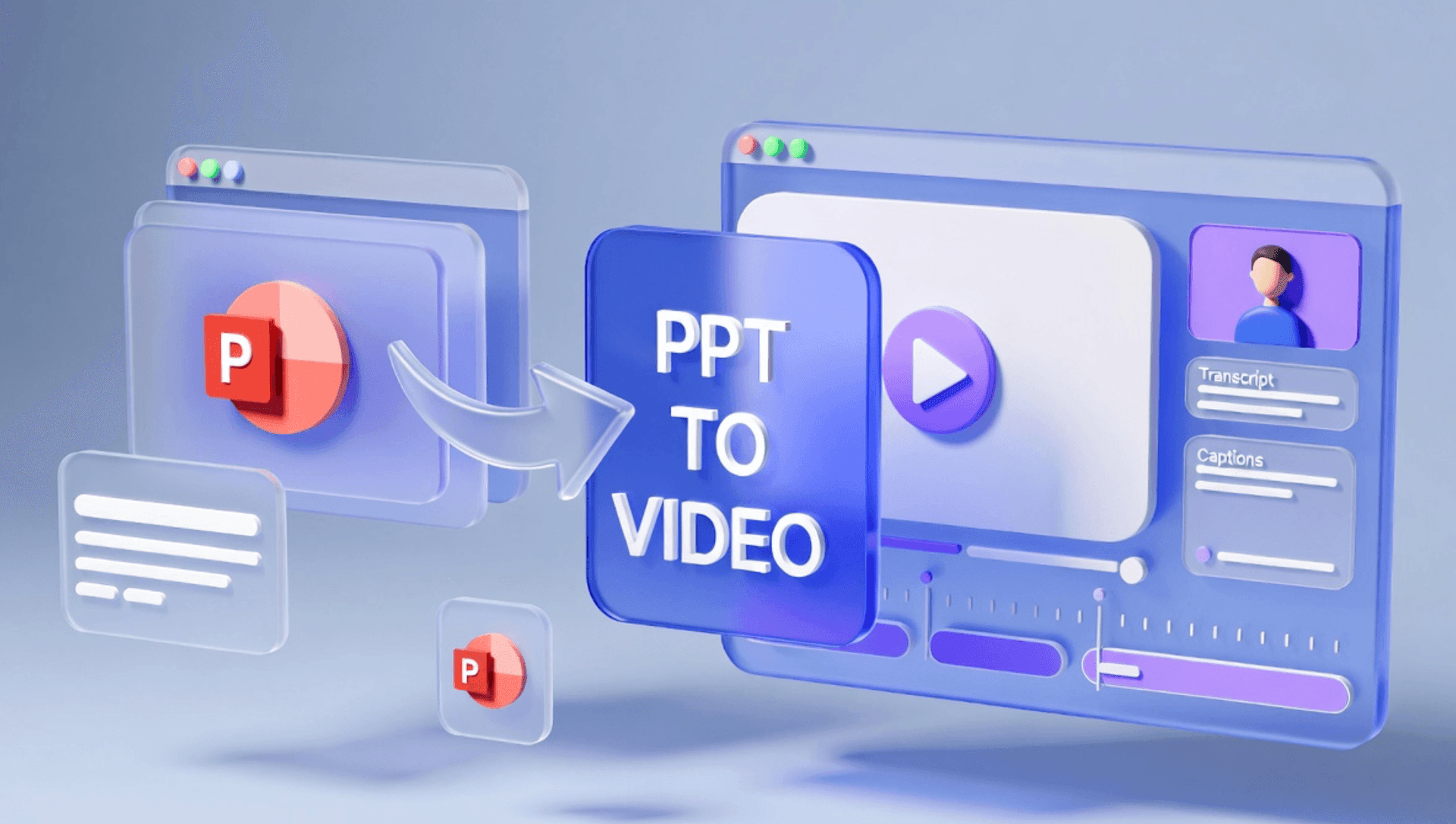
PowerPoint ist nach wie vor eines der gängigsten Formate für Team-Schulungen. Personalabteilungen nutzen Präsentationen für das Onboarding. Vertriebsteams nutzen sie zur Befähigung. Compliance-Teams nutzen sie für Richtlinien-Auffrischungen. Produktteams nutzen sie, um Produkteinführungen, Arbeitsabläufe und interne Updates zu erklären.
Das Problem ist, dass Folien allein nicht immer leicht zu lernen sind.
Eine PowerPoint-Präsentation mag in einem Live-Meeting gut funktionieren, aber sobald der Präsentator weg ist, verlieren die Folien oft ihren Kontext. Die Leute überfliegen sie, verpassen die Erklärung oder bitten jemanden, ihnen das Material noch einmal zu erklären.
Deshalb wandeln viele Teams PowerPoint-Folien in Schulungsvideos um. Mit KI können Sie eine PPT- oder PPTX-Datei hochladen, die Folien in ein klares Skript umwandeln, einen KI-Moderator hinzufügen, kurze Szenen erstellen und ein bearbeitbares Schulungsvideo veröffentlichen, ohne einen Live-Moderator aufnehmen zu müssen.
Wenn Ihr Team bereits Schulungspräsentationen hat, hilft Leadde's PowerPoint to Video Tool dabei, Folien in avatar-geführte Videos für Mitarbeiterschulungen, Onboarding, Vertriebsunterstützung und interne Weiterbildung umzuwandeln.
Warum PowerPoint-Folien in Schulungsvideos umwandeln?
PowerPoint-Präsentationen sind nützlich, um Informationen zu organisieren. Für Schulungen reichen sie jedoch nicht immer aus.
Eine Präsentation hängt in der Regel von einem Präsentator ab. Der Präsentator erklärt den Kontext, fügt Beispiele hinzu, verbindet die Ideen und sagt dem Publikum, was als Nächstes zu tun ist. Ohne diesen Kommentar kann die Präsentation unvollständig wirken.
Schulungsvideos lösen dieses Problem, indem sie Folien in geführte Lernerfahrungen umwandeln.
Ein gutes PowerPoint-basiertes Schulungsvideo kann:
- Die Folien in einer konsistenten Stimme erklären
- Erzählungen und Kontext hinzufügen
- Lange Präsentationen in kurze Module aufteilen
- Neuen Mitarbeitern helfen, asynchron zu lernen
- Vertriebs- und kundenorientierte Teams unterstützen
- Wiederholte Live-Schulungen reduzieren
- Internes Wissen einfacher wiederverwendbar machen
- Eine ansprechendere Alternative zu statischen Folien schaffen
Für Teams ist dies wichtig, da Schulungsinhalte selten einmalig verwendet werden. Eine Präsentation muss möglicherweise abteilungs-, regionen-, neue Mitarbeiterkohorten-, kunden-, partner- oder vertriebsteamübergreifend wiederverwendet werden.
KI beschleunigt den Prozess, da Teams die Präsentation nicht manuell umschreiben, Voiceover aufnehmen, einen Präsentator einplanen oder den Inhalt von Grund auf neu erstellen müssen.
Welche Arten von PowerPoint-Präsentationen eignen sich am besten als Schulungsvideos?
Nicht jede Präsentation sollte zu einem Video werden. Die besten Kandidaten sind Präsentationen, die einen Prozess lehren, einen Arbeitsablauf erklären, ein Team schulen oder wiederholtes Lernen unterstützen.
| Art der PowerPoint-Präsentation | Bestes Schulungsvideoformat | Beispiel Anwendungsfall |
|---|---|---|
| Onboarding-Präsentation für neue Mitarbeiter | Avatar-geführtes Onboarding-Modul | Neuen Mitarbeitern helfen, Tools, Richtlinien und Arbeitsabläufe zu verstehen |
| Vertriebsunterstützungs-Präsentation | Szenariobasiertes Schulungsvideo | Vertriebsmitarbeitern Messaging, Positionierung und Einwandbehandlung beibringen |
| Compliance-Präsentation | Richtlinien-Schulungsvideo | Regeln, Risiken und erforderliches Verhalten erklären |
| Produktschulungs-Präsentation | Feature-Walkthrough-Video | Internen Teams oder Kunden erklären, wie ein Produkt funktioniert |
| Kundenschulungs-Präsentation | Geführtes Tutorial-Video | Kunden helfen, einen Arbeitsablauf ohne Live-Sitzung zu lernen |
| Operations-Präsentation | Prozess-Schulungsvideo | Teams zeigen, wie ein wiederholbarer Arbeitsablauf befolgt wird |
| Kursfolien | Video-Modul im Lektionsstil | Bildungsfolien in Videolektionen umwandeln |
Die besten Präsentationen haben bereits eine klare Struktur. Sie enthalten Abschnittsüberschriften, Aufzählungspunkte, Beispiele, Diagramme, Screenshots oder Prozessschritte.
Wenn Ihre Schulungsquelle keine PowerPoint-Datei ist, können Sie Doc to Video für allgemeine Dokumente oder PDF to Video für PDF-basierte Schulungsmaterialien verwenden.
Wie man PowerPoint-Folien in Schulungsvideos umwandelt
Das Ziel ist nicht, eine PowerPoint-Präsentation einfach als Videodatei zu exportieren. Das erzeugt eine Diashow, kein Schulungsvideo.
Ein echtes Schulungsvideo benötigt Erzählung, Struktur, Szenenfluss, Beispiele und visuelle Betonung.
Schritt 1: Wählen Sie die richtige PowerPoint-Präsentation
Beginnen Sie mit einer Präsentation, die einen klaren Schulungszweck hat.
Gute Kandidaten sind:
- Eine Onboarding-Präsentation für neue Mitarbeiter
- Eine Vertriebsunterstützungs-Präsentation
- Eine Produktschulungs-Präsentation
- Eine Compliance-Auffrischung
- Eine Kundenschulungs-Präsentation
- Ein Kursmodul
- Eine Prozessschulungs-Präsentation
- Ein Abteilungs-Update, das wiederverwendet werden muss
Bevor Sie die Präsentation konvertieren, fragen Sie sich:
- Wer ist die Zielgruppe?
- Was sollen sie nach dem Ansehen verstehen?
- Welche Aktion sollen sie ausführen?
- Welche Folien sind wesentlich?
- Welche Folien können entfernt oder kombiniert werden?
- Soll dies ein Video oder mehrere kurze Videos werden?
Eine 40-Folien-Präsentation sollte selten zu einem langen Schulungsvideo werden. Es ist in der Regel besser, die Präsentation in Module aufzuteilen.
Schritt 2: Bereinigen Sie die Folien vor dem Hochladen
KI kann helfen, Folien in ein Video umzuwandeln, aber die Qualität des Inputs ist immer noch wichtig.
Bevor Sie die PowerPoint-Datei hochladen, bereinigen Sie die Präsentation.
Entfernen Sie:
- Doppelte Folien
- Alte Screenshots
- Veraltete Preise oder Richtlinien
- Sprechernotizen, die nicht mehr zutreffen
- Interne Kommentare
- Platzhalterfolien
- Folien, die nur in einem Live-Meeting sinnvoll waren
Verbessern Sie dann die Struktur:
- Fügen Sie klare Abschnittsüberschriften hinzu
- Behalten Sie eine Idee pro Folie bei
- Machen Sie Prozessschritte explizit
- Fügen Sie Kontext hinzu, wo Folien zu vage sind
- Heben Sie die Kernaussage jedes Abschnitts hervor
Je sauberer die Präsentation, desto besser wird der Videoentwurf sein.
Schritt 3: Laden Sie die PowerPoint-Datei in ein KI-Videotool hoch
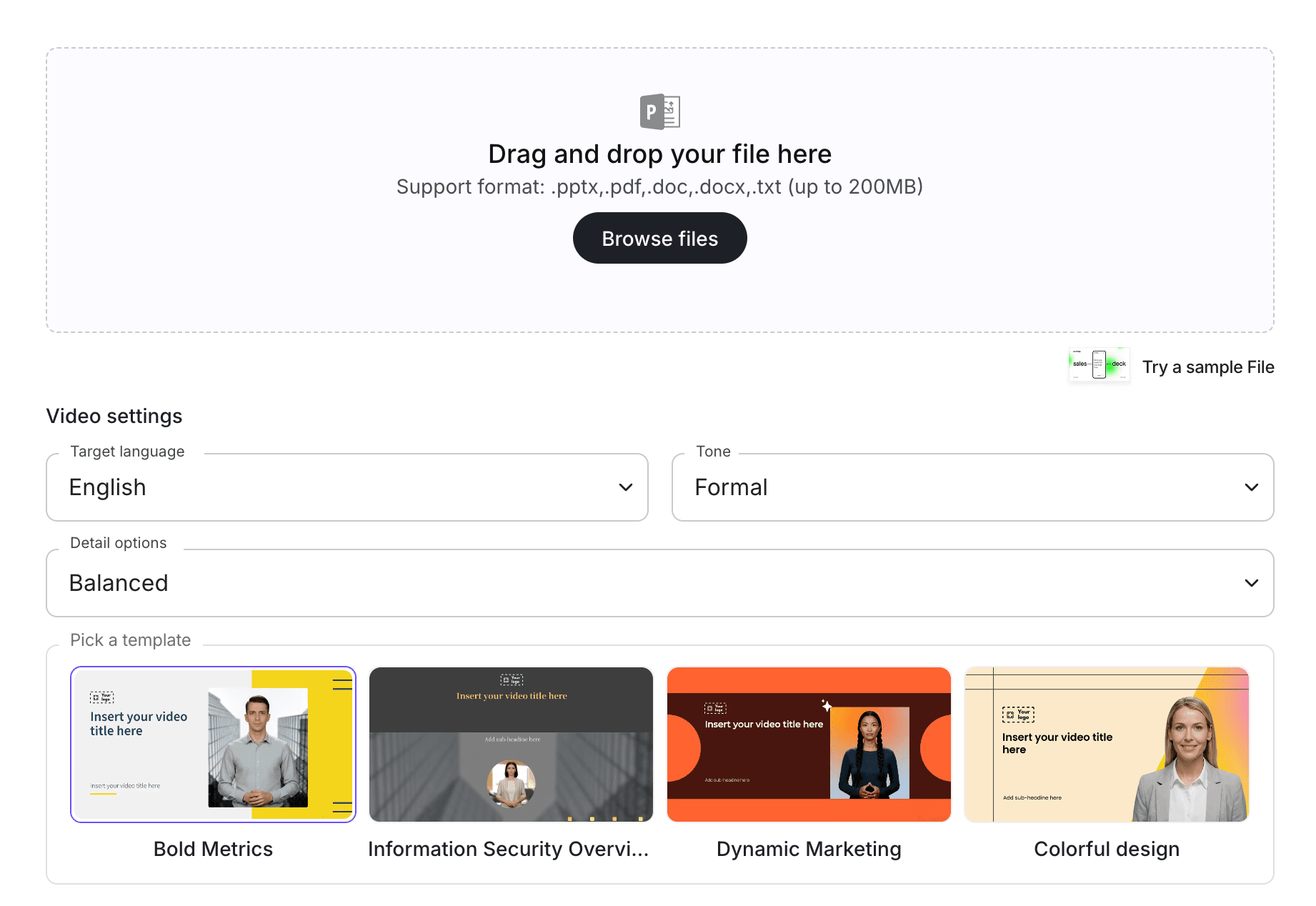
Sobald die Präsentation fertig ist, laden Sie sie in einen PowerPoint-zu-Video-Workflow hoch.
Mit PowerPoint to Video können Teams bestehende PPT- oder PPTX-Dateien in Videoentwürfe umwandeln, anstatt mit einem leeren Skript zu beginnen. Wenn Ihr Schulungsprogramm mehrere Quellformate umfasst, verbinden Sie diesen Workflow mit einem KI-Schulungsvideogenerator, damit Ihr Team eine konsistente Schulungsbibliothek erstellen kann.
In dieser Phase sollte die KI die Folien analysieren, die Hauptideen identifizieren und die Präsentation in eine schulungsfreundliche Gliederung umwandeln.
Dies unterscheidet sich vom einfachen Aufzeichnen einer Diashow. Die KI sollte helfen, eine Videostruktur zu erstellen, die lehrt, nicht nur Folien anzeigt.
Schritt 4: Wandeln Sie Folieninhalte in ein gesprochenes Skript um
Folien sind in der Regel zur Unterstützung einer Präsentation geschrieben. Ein Videoskript ist zum Zuhören geschrieben.
Dieser Unterschied ist wichtig.
Eine Folie könnte sagen:
"Q3 Vertriebsprozess-Updates"
Aber ein Videoskript sollte erklären:
"In dieser Schulung werden wir die drei Updates des Q3-Vertriebsprozesses durchgehen: wann ein Konto qualifiziert werden muss, wie Entdeckungsnotizen protokolliert werden und wann ein Lösungsingenieur hinzugezogen werden muss."
Ein starkes Skript sollte sein:
- Klar, wenn es laut gesprochen wird
- Kürzer als die Präsentation
- Um ein Lernziel herum organisiert
- Leicht von einem Manager oder Trainer zu überprüfen
- Genau zum Originalmaterial
- In einfacher Sprache geschrieben
- In Szenen oder Kapitel unterteilt
Dies ist besonders wichtig für Compliance-, Produkt- und Vertriebsschulungen. Das Skript sollte das Material vereinfachen, ohne die Bedeutung zu ändern.
Schritt 5: Teilen Sie die Präsentation in kurze Schulungsszenen auf
Eine PowerPoint-Präsentation kann zu einem Video werden, aber oft sollte sie zu mehreren Modulen werden.
Eine gute Struktur könnte so aussehen:
| Szene | Zweck |
|---|---|
| Szene 1 | Einführung in das Schulungsthema |
| Szene 2 | Erklären, für wen die Schulung ist |
| Szene 3 | Die erste Kernidee präsentieren |
| Szene 4 | Ein Beispiel oder einen Arbeitsablauf zeigen |
| Szene 5 | Häufige Fehler hervorheben |
| Szene 6 | Wichtige Erkenntnisse zusammenfassen |
| Szene 7 | Die nächste Aktion erklären |
Für Team-Schulungen sind kürzere Module in der Regel besser.
Anstatt eine 45-Folien-Präsentation in ein 25-minütiges Video zu verwandeln, teilen Sie sie auf in:
- Modul 1: Überblick
- Modul 2: Wichtiger Arbeitsablauf
- Modul 3: Beispiele
- Modul 4: Häufige Fehler
- Modul 5: Nächste Schritte
Dies macht das Video einfacher anzusehen, einfacher zuzuweisen und später einfacher zu aktualisieren.
Schritt 6: Fügen Sie einen KI-Moderator oder Avatar hinzu
Viele Schulungspräsentationen sind so konzipiert, dass sie von einem Menschen präsentiert werden. Wenn Sie sie in Videos umwandeln, kann ein KI-Moderator die fehlende Erklärungsebene ersetzen.
Mit einem KI-Avatar-Generator können Teams moderator-geführte Schulungen erstellen, ohne zu filmen, Voiceover aufzunehmen oder eine Studiositzung zu planen.
Ein KI-Moderator kann:
- Das Thema vorstellen
- Jeden Abschnitt erklären
- Ideen zwischen Folien verbinden
- Der Schulung ein menschlicheres Gefühl verleihen
- Das Video leichter verständlich machen
- Helfen, die Schulungserfahrung in Teams zu standardisieren
Der Moderator sollte zum Schulungskontext passen.
Zum Beispiel:
- Onboarding neuer Mitarbeiter: warm und freundlich
- Compliance-Schulung: klar und professionell
- Vertriebsunterstützung: selbstbewusst und direkt
- Produktschulung: erklärend und präzise
- Kundenschulung: hilfsbereit und zugänglich
Wählen Sie keinen Avatar zufällig aus. Der Moderator beeinflusst, wie glaubwürdig und nützlich die Schulung wirkt.
Schritt 7: Visuelle Highlights und Videobearbeitung hinzufügen
Ein starkes Schulungsvideo sollte nicht wie eine statische Diashow aussehen.
Verwenden Sie visuelle Highlights, um wichtige Punkte leichter merkbar zu machen.
Dies kann beinhalten:
- Callouts
- Pfeile
- Checklisten
- Zeitachsenmomente
- Untertitel
- Szenentitel
- Prozessschritte
- Vorher-Nachher-Beispiele
- Produkt-Screenshots
- Dos und Don'ts
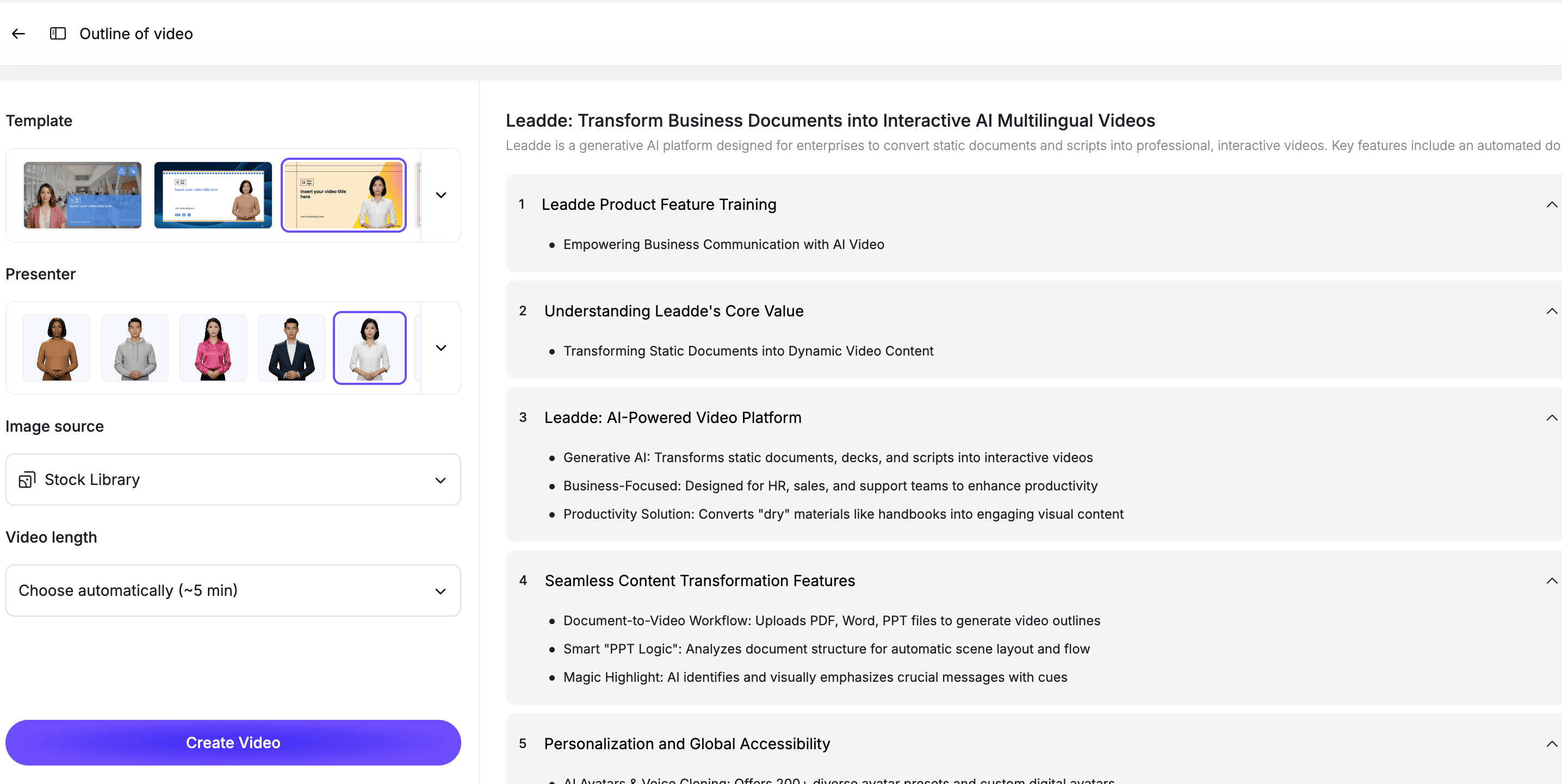
Hier wird PowerPoint als Video nützlicher. Das Ziel ist nicht, jede Folie genau so zu zeigen, wie sie erschien. Das Ziel ist, das Material so zu erklären, dass die Leute es verstehen und anwenden können.
Schritt 8: Überprüfen Sie das Video vor der Veröffentlichung
KI kann die Erstellung von Schulungsvideos beschleunigen, aber das endgültige Video muss immer noch überprüft werden.
Vergleichen Sie das Video vor der Veröffentlichung mit der ursprünglichen PowerPoint-Präsentation.
Überprüfen Sie auf:
- Fehlende Folien oder Konzepte
- Falsche Vereinfachung
- Geänderte Bedeutung
- Falsche Terminologie
- Veraltete Screenshots
- Unklare Beispiele
- Erzählung, die nicht zur Folie passt
- Visuelle Elemente, die vom Schulungsziel ablenken
- Fehlende nächste Schritte
Für Vertriebs-, Produkt-, Personal- und Compliance-Schulungen sollte der Eigentümer der Präsentation das endgültige Skript und Video vor der Veröffentlichung überprüfen.
Schritt 9: Veröffentlichen, Übersetzen und Aktualisieren des Schulungsvideos
Sobald das Video genehmigt ist, veröffentlichen Sie es dort, wo Ihr Team bereits lernt.
Dies könnte beinhalten:
- LMS-Plattformen
- Interne Wissensdatenbanken
- Onboarding-Abläufe
- Vertriebsunterstützungs-Hubs
- Kundenbildungsportale
- Partner-Schulungsbibliotheken
- Team-Update-Seiten
Wenn Ihr Team global agiert, benötigen Sie möglicherweise auch lokalisierte Versionen. KI-Video-Workflows können helfen, Skripte zu übersetzen und mehrsprachige Versionen schneller zu erstellen, als jede Version manuell aufzunehmen.
Wenn sich die Quellpräsentation ändert, aktualisieren Sie auch das Schulungsvideo. Der beste Workflow ermöglicht es Ihrem Team, eine Szene zu überarbeiten, anstatt das gesamte Video neu zu erstellen.
Best Practices für PowerPoint-zu-Schulungsvideo-Workflows
Verwandeln Sie nicht jede Folie in eine Szene
Eine PowerPoint-Folie ist nicht immer eine Videoszene.
Einige Folien benötigen möglicherweise mehrere Szenen. Andere Folien benötigen möglicherweise nur einen Satz. Einige Folien gehören möglicherweise überhaupt nicht in das Schulungsvideo.
Erstellen Sie das Video um das Lernziel herum, nicht um die Anzahl der Folien.
Halten Sie jedes Video fokussiert
Ein Video sollte ein Thema, einen Arbeitsablauf, eine Richtlinie oder eine Entscheidung lehren.
Wenn eine Präsentation mehrere Themen abdeckt, teilen Sie sie in mehrere kurze Videos auf. Dies verbessert die Abschlussquoten und macht den Inhalt einfacher wiederverwendbar.
Für gesprochene Sprache umschreiben
Folienaufzählungen sind keine Skripte.
Schreiben Sie sie in eine klare Erzählung um, die beim lauten Sprechen natürlich klingt. Verwenden Sie kurze Sätze, Beispiele und Übergänge.
Bewahren Sie die ursprüngliche Bedeutung
Für Compliance-, Produkt-, Personal- und Vertriebsschulungen ist Genauigkeit wichtig.
Die KI kann die Botschaft vereinfachen, aber sie sollte die Bedeutung nicht ändern. Behalten Sie die ursprüngliche Präsentation als Quelle der Wahrheit bei.
Machen Sie das Video einfach zu aktualisieren
PowerPoint-Präsentationen ändern sich oft.
Wählen Sie einen bearbeitbaren Workflow, damit Ihr Team Szenen überarbeiten, Skripte aktualisieren, Screenshots austauschen und das Schulungsvideo neu veröffentlichen kann, ohne von vorne beginnen zu müssen.
Anwendungsfälle für PowerPoint-Schulungsvideos
Mitarbeiter-Onboarding
Onboarding-Präsentationen enthalten oft wichtige Informationen über Tools, Richtlinien, Arbeitsabläufe und die Unternehmenskultur.
Anstatt jeden neuen Mitarbeiter zu bitten, dieselbe Präsentation zu lesen oder daran teilzunehmen, können Personalabteilungen Onboarding-Präsentationen in kurze Videos umwandeln. Diese Videos helfen neuen Mitarbeitern, asynchron zu lernen und das Material später erneut aufzurufen.
Für Onboarding-spezifische Inhalte verbinden Sie diesen Workflow mit dem AI Onboarding Video Maker.
Vertriebsunterstützung
Vertriebsteams verlassen sich oft auf Präsentationen für Messaging, Positionierung, Wettbewerbsgespräche und Produkt-Updates.
Ein Schulungsvideo kann diese Folien in ein wiederholbares Coaching-Asset verwandeln. Anstatt den Vertriebsmitarbeitern eine Präsentation zu schicken und zu hoffen, dass sie sie richtig interpretieren, können Teams eine geführte Erklärung mit Beispielen bereitstellen.
Ein Vertriebsunterstützungs-Video kann abdecken:
- Neue Positionierung
- Einwandbehandlung
- Entdeckungsfragen
- Produktdemo-Ablauf
- Wettbewerbs-Messaging
- Best Practices für die Nachverfolgung
Compliance- und Richtlinienschulung
Compliance-Präsentationen werden oft einmal präsentiert und dann vergessen.
Die Umwandlung in Videos macht den Inhalt einfacher zuzuweisen, zu verfolgen und erneut aufzurufen. Ein Video kann nicht nur erklären, was die Richtlinie besagt, sondern auch, wie Mitarbeiter in realen Situationen handeln sollten.
Wenn das Ausgangsmaterial ein Richtliniendokument und keine Präsentation ist, lesen Sie Leadde's Leitfaden zum Umwandeln von Richtliniendokumenten in Videos.
Produkt- und Feature-Schulung
Produktteams erstellen oft Präsentationen für Produkteinführungen, neue Funktionen, interne Demos und kundenorientierte Schulungen.
Ein Schulungsvideo kann diese Folien in ein wiederverwendbares Asset für Vertrieb, Support, Erfolg und Kunden verwandeln.
Dies ist besonders nützlich, wenn sich das Produkt häufig ändert und Teams einen schnelleren Weg benötigen, um Schulungsmaterialien aktuell zu halten.
Kurs- und Lernmaterialien
Pädagogen, L&D-Teams und interne Trainer haben oft Präsentationen von Live-Sitzungen.
Diese Präsentationen können zu Videolektionen werden, die Lernende auf Abruf ansehen können. Für breitere Bildungs-Workflows können der AI Educational Video Maker und der AI Learning Video Generator helfen, strukturierte Lernvideos über die einfache Folienkonvertierung hinaus zu erstellen.
Wie Leadde hilft, PowerPoint-Folien in Schulungsvideos umzuwandeln
Leadde hilft Teams, bestehende PowerPoint-Präsentationen in bearbeitbare, avatar-geführte Schulungsvideos umzuwandeln.
Mit Leadde können Teams:
- PowerPoint-Folien hochladen
- Ein Schulungsskript aus Folieninhalten generieren
- Lange Präsentationen in kurze Szenen aufteilen
- KI-Moderatoren hinzufügen
- Skripte und Szenen vor der Veröffentlichung bearbeiten
- Visuelle Highlights und Untertitel hinzufügen
- Mehrsprachige Versionen für globale Teams erstellen
- Bestehende Präsentationen wiederverwenden, anstatt von vorne zu beginnen
Beginnen Sie mit PowerPoint to Video, wenn Ihr Ausgangsmaterial eine PPT- oder PPTX-Präsentation ist. Verwenden Sie den AI Training Video Generator, wenn Ihr Ziel ist, eine breitere Schulungsvideobibliothek über Folien, PDFs, SOPs und andere Dokumente hinweg aufzubauen.
Wenn Sie bereits eine Präsentation bereit haben, können Sie Leadde auch direkt ausprobieren und Ihr erstes KI-Schulungsvideo erstellen.
Häufige Fehler, die vermieden werden sollten
Fehler 1: Folien als Video exportieren und es Training nennen
Ein Diashow-Export ist nicht dasselbe wie ein Schulungsvideo.
Schulungsvideos benötigen Erzählung, Struktur, Beispiele und ein klares Lernziel.
Fehler 2: Zu viele Folien behalten
Die meisten Präsentationen enthalten Folien, die in einem Live-Meeting sinnvoll waren, aber nicht in ein On-Demand-Video gehören.
Entfernen oder kombinieren Sie Folien, bevor Sie die Präsentation konvertieren.
Fehler 3: Folienaufzählungen als Erzählung kopieren
Folienaufzählungen sind in der Regel zu komprimiert.
Wandeln Sie sie in klare gesprochene Erklärungen um. Fügen Sie Kontext, Übergänge und Beispiele hinzu.
Fehler 4: Das Video zu lang machen
Lange Schulungsvideos sind schwer zu beenden.
Teilen Sie große Präsentationen in kurze Module auf, damit Lernende den benötigten Abschnitt ansehen können.
Fehler 5: Überprüfung überspringen
KI-generierte Skripte können Nuancen übersehen.
Überprüfen Sie das Video immer mit der ursprünglichen Präsentation, bevor Sie es veröffentlichen, insbesondere für Compliance-, Produkt-, Vertriebs- und HR-Schulungen.
FAQ
Kann KI PowerPoint-Folien in Schulungsvideos umwandeln?
Ja. KI kann PowerPoint-Folien in Schulungsvideos umwandeln, indem sie Folieninhalte extrahiert, ein gesprochenes Skript generiert, die Präsentation in Szenen aufteilt, einen KI-Moderator hinzufügt und einen bearbeitbaren Videoentwurf erstellt.
Welche Arten von PowerPoint-Präsentationen eignen sich am besten als Schulungsvideos?
Die besten Präsentationen haben einen klaren Lehrzweck. Beispiele sind Onboarding-Präsentationen, Vertriebsunterstützungs-Präsentationen, Compliance-Schulungsfolien, Produktschulungs-Präsentationen, Kundenschulungs-Präsentationen und Kursmaterialien.
Ist PowerPoint zu Video für Mitarbeiterschulungen nützlich?
Ja. PowerPoint zu Video ist nützlich für Onboarding, interne Schulungen, Compliance-Auffrischungen, Produktschulungen, Vertriebsunterstützung, Kundenschulungen und wiederkehrende Team-Schulungen.
Soll ich die gesamte PowerPoint-Präsentation in ein Video umwandeln?
Normalerweise nicht. Lange Präsentationen sollten in kurze Schulungsmodule aufgeteilt werden. Jedes Video sollte sich auf ein Thema, einen Arbeitsablauf, eine Lektion oder ein Lernziel konzentrieren.
Was ist der Unterschied zwischen einem Diashow-Video und einem Schulungsvideo?
Ein Diashow-Video zeigt in der Regel Folien in Sequenz. Ein Schulungsvideo lehrt das Material mit Erzählung, Struktur, Beispielen, visuellen Highlights und einem klaren Lernziel.
Kann ich das Video bearbeiten, nachdem es aus PowerPoint generiert wurde?
Ja, wenn Sie einen bearbeitbaren KI-Video-Workflow verwenden. Sie sollten in der Lage sein, das Skript zu überarbeiten, Szenen anzupassen, visuelle Elemente zu aktualisieren, Moderatoren zu ändern und neu zu veröffentlichen, wenn sich die Präsentation ändert.
Kann ich PowerPoint-Schulungsvideos für die Vertriebsunterstützung verwenden?
Ja. Vertriebspräsentationen können zu Schulungsvideos für Messaging, Einwandbehandlung, Produktpositionierung, Entdeckungsgespräche, Wettbewerbsgespräche und Demo-Vorbereitung werden.
Fazit
PowerPoint-Folien sind ein starker Ausgangspunkt für Schulungen, aber sie benötigen oft einen Präsentator, um nützliche Lerninhalte zu werden.
KI hilft Teams, bestehende Präsentationen in bearbeitbare Schulungsvideos mit Skripten, Szenen, Avataren, visuellen Highlights und mehrsprachigen Versionen umzuwandeln. Dies erleichtert die Skalierung von Schulungen über Onboarding, Vertriebsunterstützung, Compliance, Produktschulungen und interne Wissensweitergabe hinweg.
Der beste Workflow ist einfach: Beginnen Sie mit einer klaren Präsentation, entfernen Sie unnötige Folien, definieren Sie das Schulungsziel, generieren Sie ein Skript, teilen Sie die Präsentation in Szenen auf, fügen Sie einen KI-Moderator hinzu, überprüfen Sie das Video und halten Sie es für zukünftige Updates bearbeitbar.
Verwenden Sie Leadde's PowerPoint to Video Tool, um Ihre bestehenden Folien in bearbeitbare, avatar-geführte Schulungsvideos für Ihr Team umzuwandeln.





