KI-Video-Storyboard-Ersteller & Generator
Videos schneller planen und visualisieren
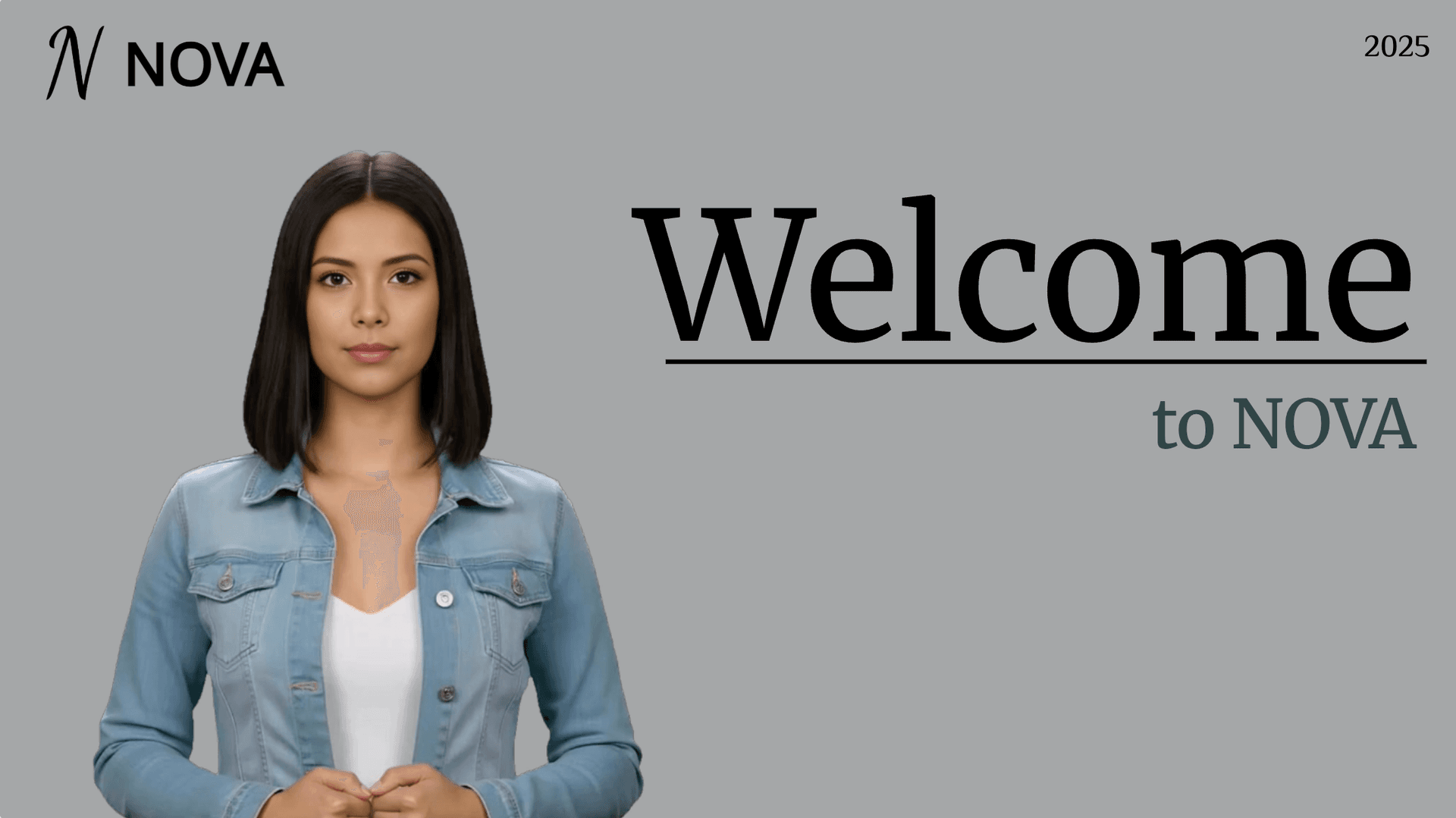
Onboarding-Anleitung
Verwandeln Sie Compliance-Dokumente, Sicherheitsprotokolle oder Regulierungsrichtlinien in strukturierte Zertifizierungsvideos. Ein KI-Avatar führt Mitarbeiter klar und verständlich durch jede Anforderung – das minimiert rechtliche Risiken und hält Teams auditbereit.

Reinraumprotokolle
Erläutert Verhaltensrichtlinien und Betriebsanforderungen für Reinräume, sorgt für die Einhaltung von Standards durch Mitarbeiter und steigert die Arbeitseffizienz und Sicherheit.

AR-700 Bedienungsschulung
Diese Schulung vermittelt die Bedienungsabläufe und Sicherheitsrichtlinien des AR-700 Präzisionsmontageroboters, damit Ihre Mitarbeiter die korrekten Betriebstechniken sicher beherrschen.

Marketing-Einblicke
Weltweit führende Marken vertrauen auf Leadde







Warum ein Video-Storyboard mit Leadde erstellen?
KI-generierte Gliederungen
Vom Storyboard zum fertigen Video
Visuelle Szenenverwaltung
Vorgefertigte Video-Vorlagen
So erstellen Sie ein Video-Storyboard mit KI
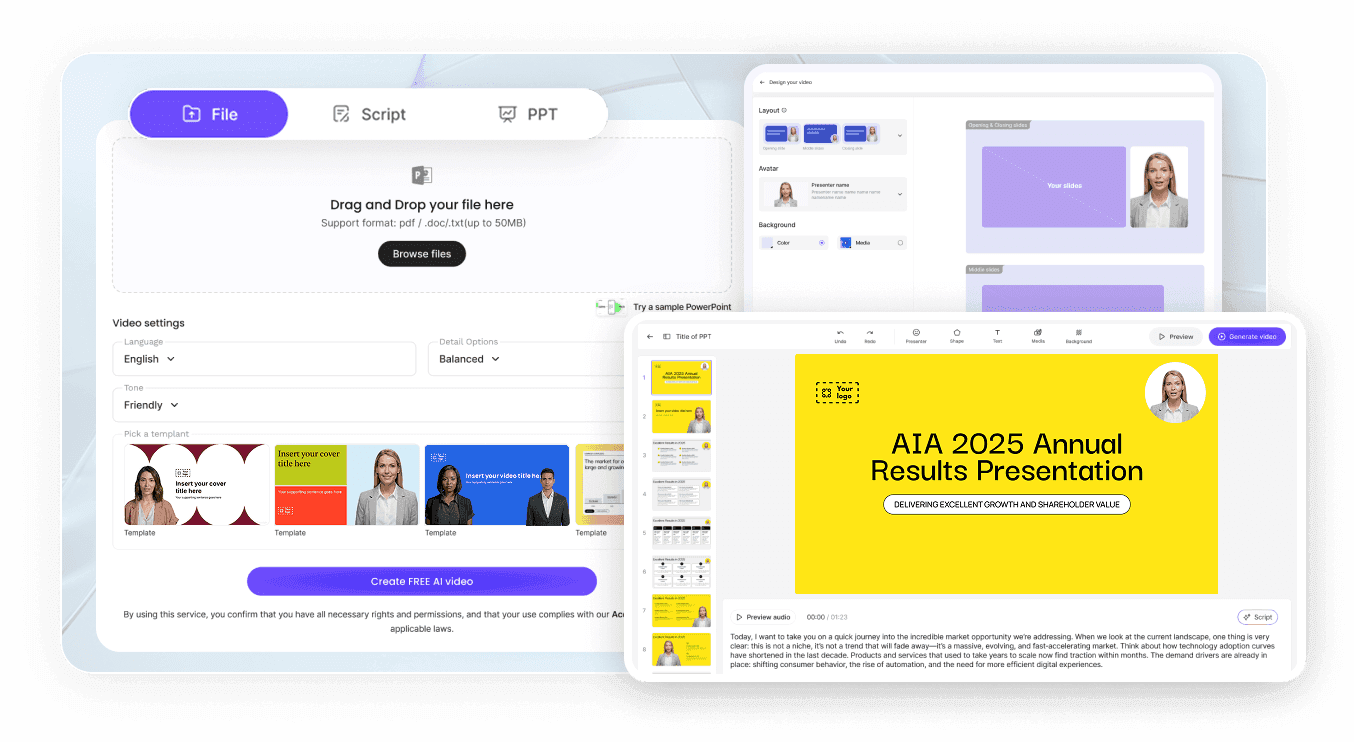
Schritt 1: Inhalte eingeben
Schritt 2: Gliederung erstellen & verfeinern
Schritt 3: Szenen produzieren und bearbeiten

Die smarte Art, Videoinhalte zu planen
Automatisierte Skriptbearbeitung
Konsistente visuelle Planung
Umfangreiche Medienintegration
Schnelles Prototyping
Storyboard-Beispiele für jeden Videotyp
Training & E-Learning
Marketing-Promos
Planen Sie Ihre Anzeige szenenweise. Weisen Sie Hook, Wertversprechen und Call-to-Action separaten Szenen zu und legen Sie dann Ein-, Aus- und Hervorhebungsanimationen fest, die den Blick lenken.
YouTube-Videos
Unternehmenspräsentationen
SaaS-Produktdemos
Präsentieren Sie Ihre Software Funktion für Funktion. Fügen Sie hochgeladene Bildschirmaufnahmen Ihrer Benutzeroberfläche in jede Szene ein, synchronisieren Sie diese mit der AI-Erzählung dank „Video Fit“ und passen Sie die Szenen dann an den Demo-Ablauf an.
Videos zur Unternehmenskultur
Häufig gestellte Fragen
Leadde bietet einen kostenlosen Plan, mit dem Sie auf unseren AI Video Creator zugreifen können. Geben Sie Ihren Text ein, erstellen Sie eine strukturierte Szene-für-Szene-Gliederung und planen Sie Ihre Visuals vollständig online und kostenlos.
ChatGPT kann ein textbasiertes Storyboard-Skript schreiben, aber keine tatsächlichen visuellen Layouts erstellen. Leadde löst dieses Problem: Fügen Sie einfach Ihr ChatGPT-Skript in unsere Plattform ein, und unsere KI generiert automatisch die visuellen S
Ja. Leadde unterstützt den Import von .pdf-, .pptx- und .docx-Dateien (bis zu 200 MB). Die KI liest das Dokument, extrahiert die Schlüsselinformationen und erstellt automatisch ein strukturiertes Storyboard und Video-Layout für Sie.
Der Prozess wird durch KI vereinfacht: 1) Geben Sie Ihren Rohtext oder Ihre Datei ein. 2) Lassen Sie die KI die strukturelle Gliederung erstellen. 3) Überprüfen Sie die generierten Szenen in der Seitenleiste. 4) Passen Sie Medien, Text und Avatare für jed
Planen Sie Ihr nächstes Video-Meisterwerk