KI-B-Roll-Generator
Was ist ein KI-B-Roll-Generator?
Ein KI-B-Roll-Generator erstellt individuelle Zwischenschnitte und visuelle Overlays, die Ihr gesprochenes Skript perfekt illustrieren – ganz ohne langes Suchen in generischen Stock-Medien. Mit Leadde Studio und Video Agent steuern Sie die visuelle Generierung über 1 bis 3 Referenzbilder und timen B-Roll-Ebenen dank 4 Video-Fit-Modi direkt auf der Leinwand. Standalone-Prompt-Clips finden Sie unter AI Text to Video oder dem AI Motion Graphics Generator.
Die weltweit führenden Marken vertrauen auf uns





Unser KI-B-Roll-Generator im Detail
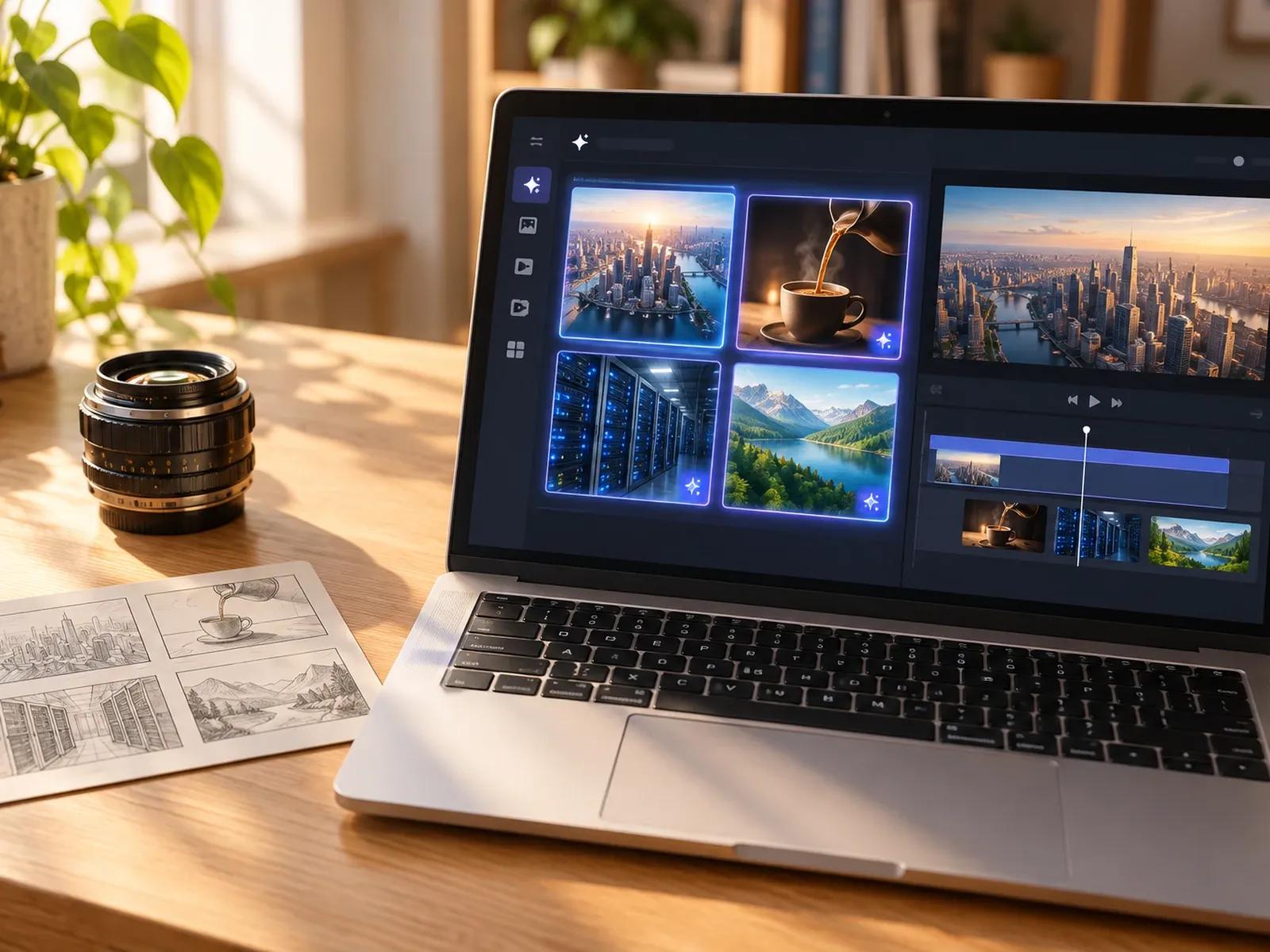
Text-zu-Video- und Bild-zu-Video-Szenen
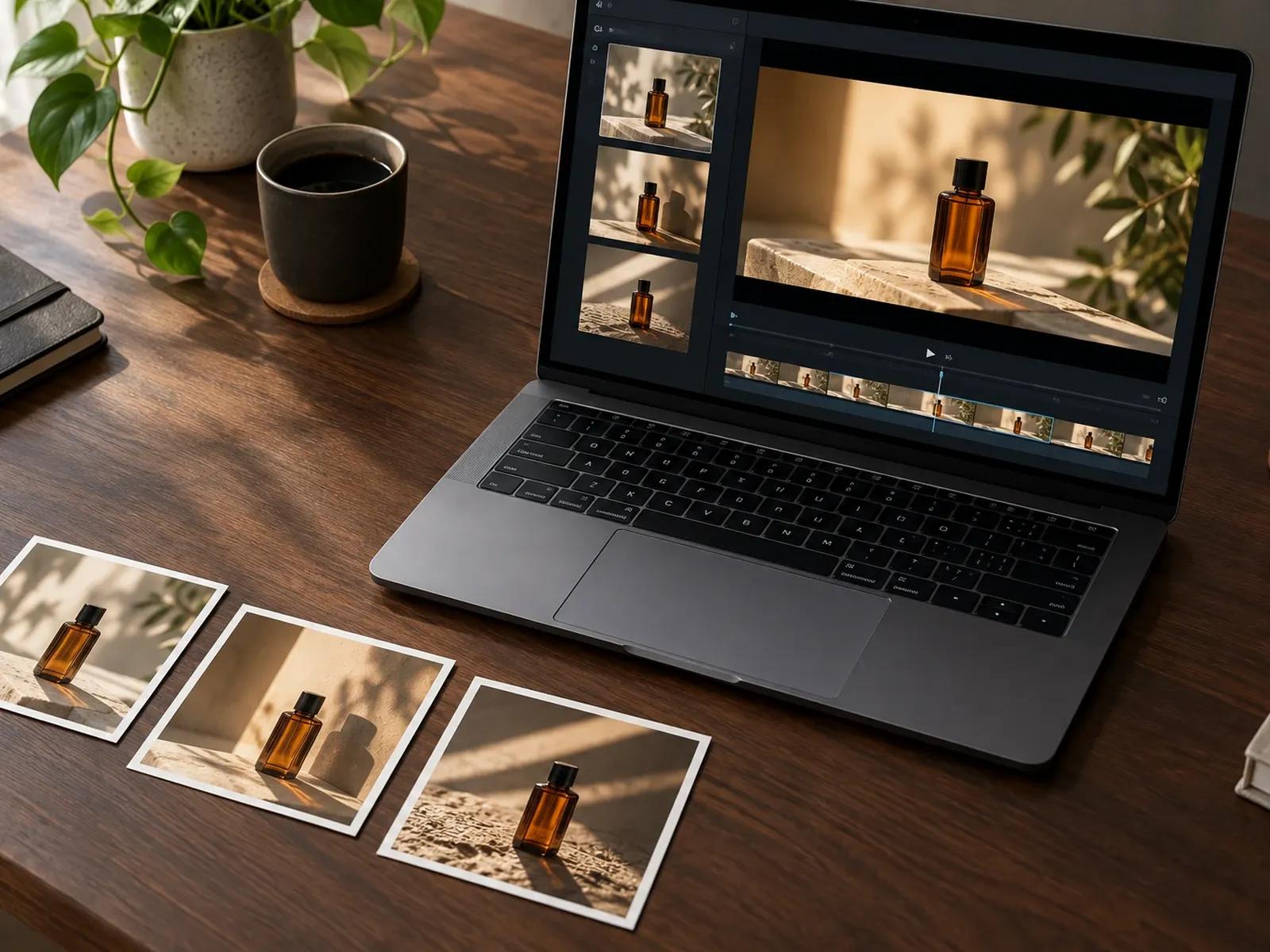
Visuelle Konsistenz mit 1-3 Referenzbildern
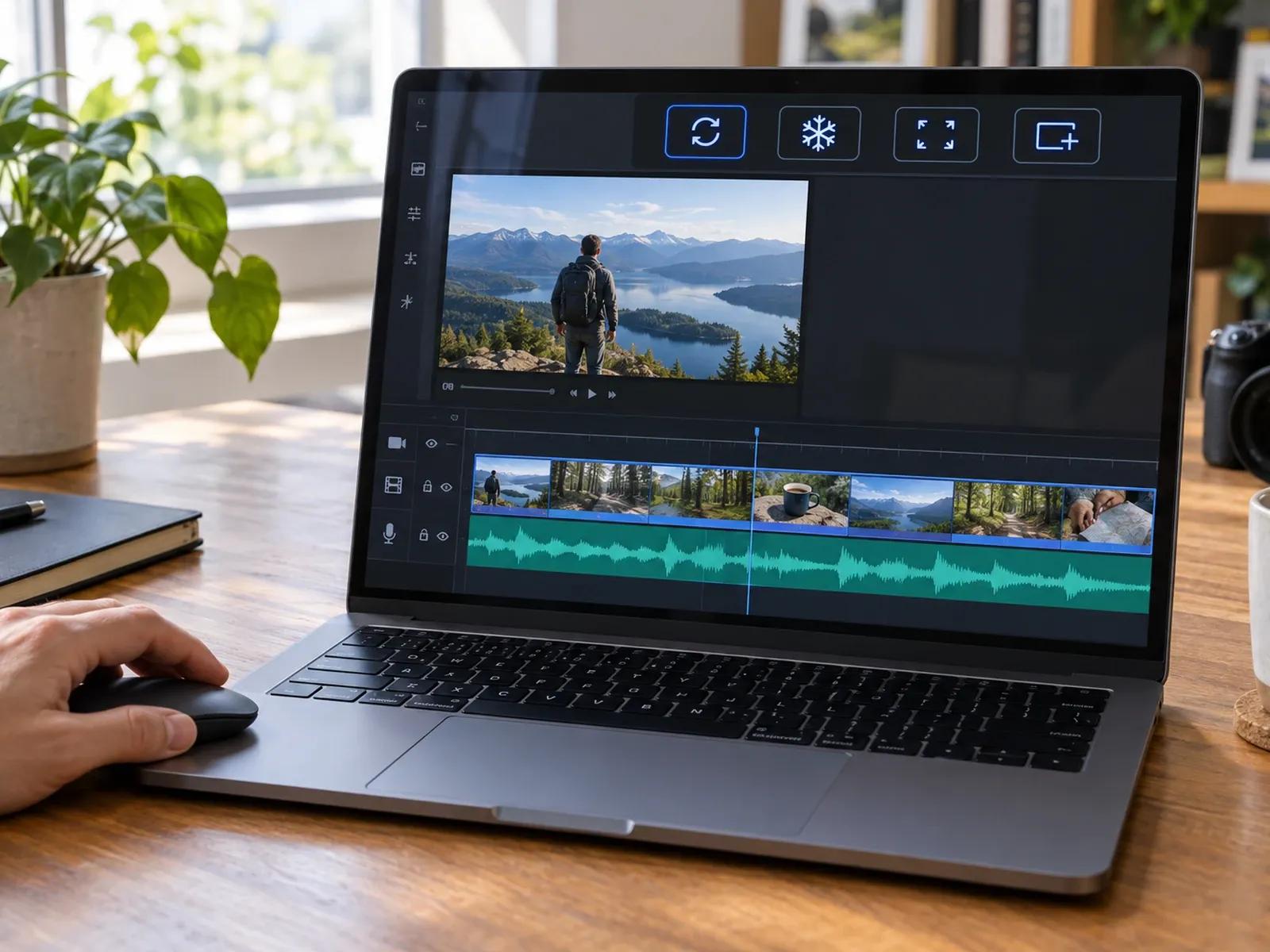
4 Video-Fit-Modi für perfektes Timing
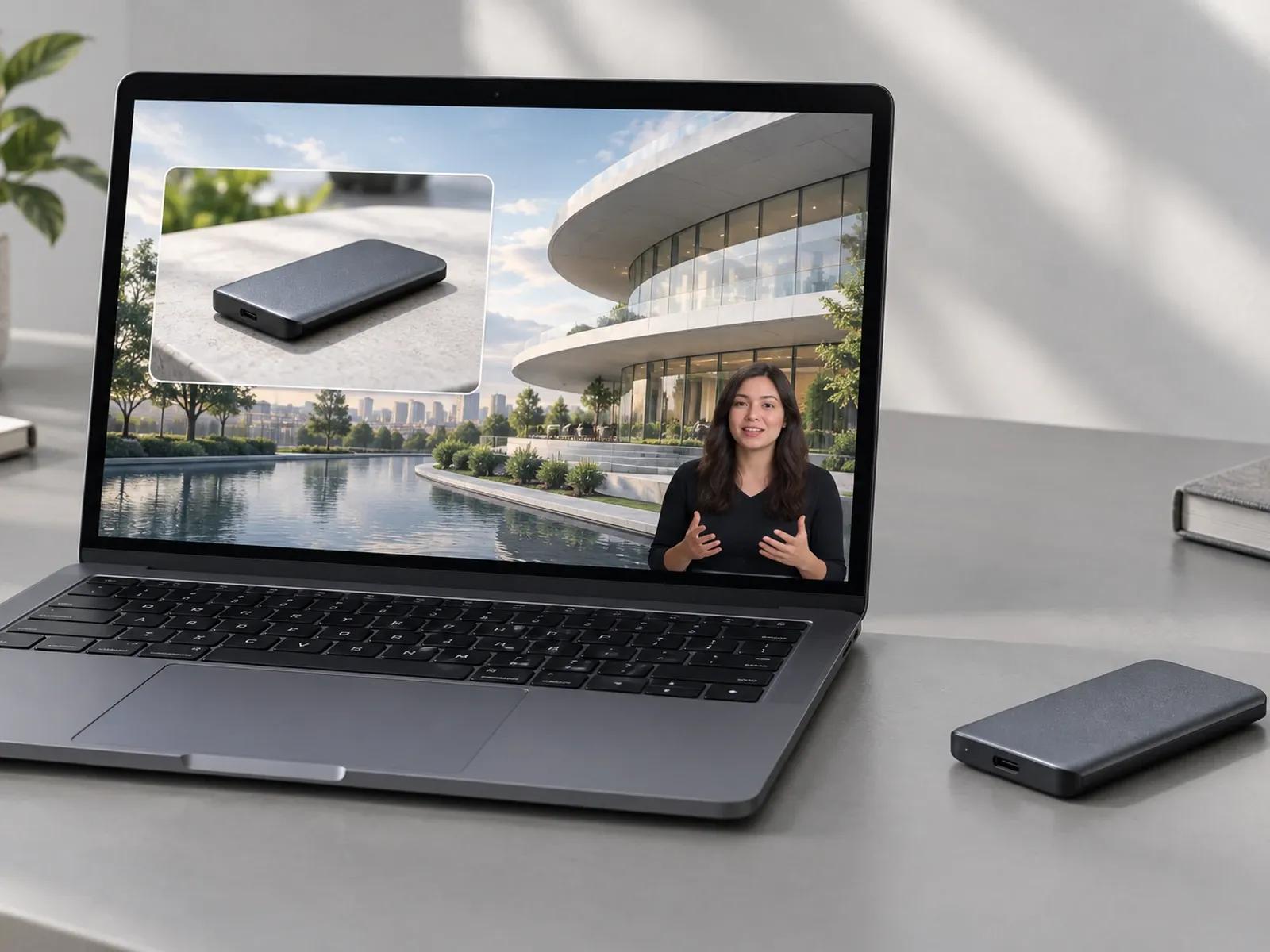
KI-Zwischenschnitte mit Stock-Medien & Uploads kombinieren
Visuelle Ebenen im Cutaway-Video-Generator hinzufügen
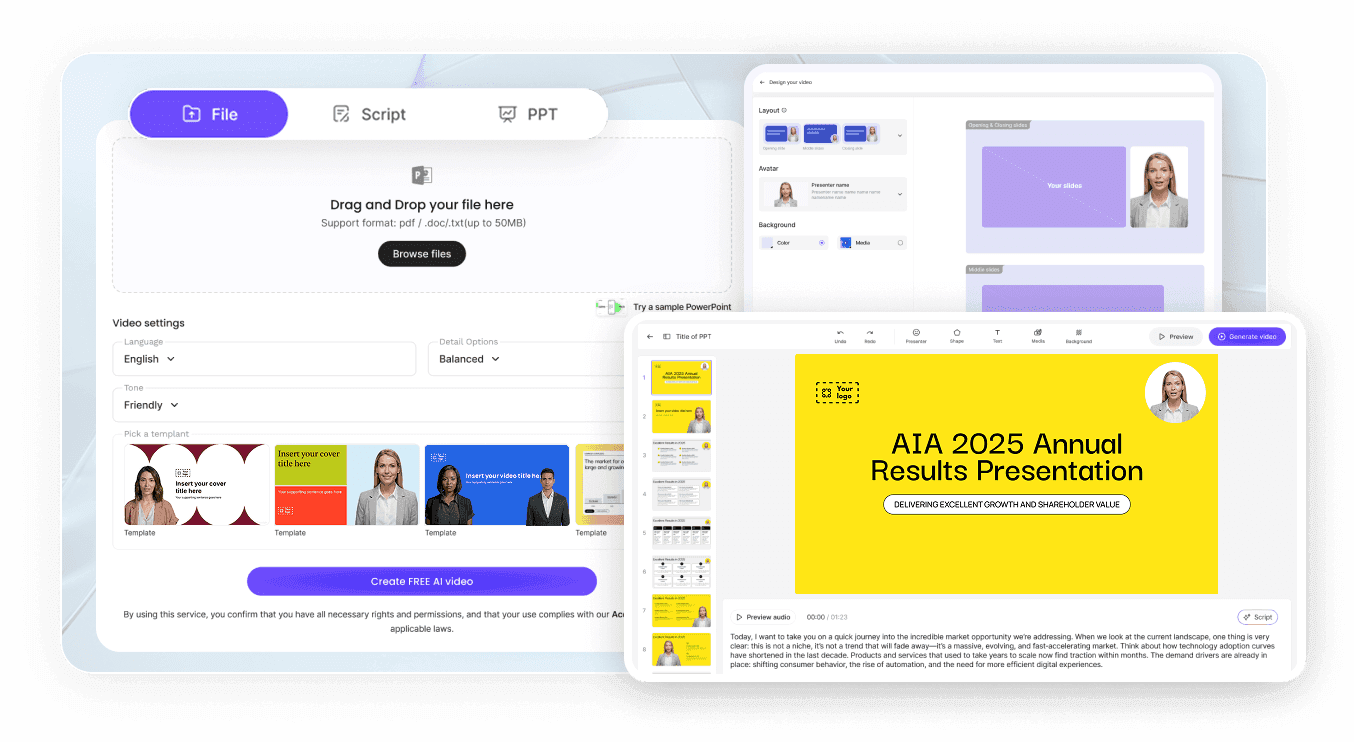
Schritt 1: Skriptbasiertes Projekt im Studio öffnen
Schritt 2: B-Roll-Medien-Ebenen erstellen oder hochladen
Schritt 3: Video-Fit-Modus wählen und exportieren
Timelines aufwerten mit einem kontextbezogenen B-Roll-Maker
Talking-Head- & Avatar-Erklärvideo-Zwischenschnitte
Lockern Sie lange Erklärungen von Avatars oder Moderatoren durch maßgeschneiderte Zwischenschnitte auf, die jeden Punkt visuell untermauern.
YouTube-Dokus & faktenbasierte Essays visualisieren
Generieren Sie mit 1 bis 3 Referenzbildern im Studio passgenaue Filmszenen für YouTube-Erklärvideos und Dokumentationen.
Produktdemos & Feature-Einblendungen
Nutzen Sie die Insert-Video-Fit-Option im Studio, damit Ihr Avatar automatisch pausiert, während ein vollständiger Produktdemo-Clip abgespielt wird.
Looping-Motion-Hintergründe für 9:16-Shorts
Erstellen Sie mit Text-to-Motion und dem Loop-Fit-Modus stimmungsvolle Endlos-Hintergründe für vertikale Social-Media-Hooks und Tutorials.

Warum Profis unseren KI-Footage-Generator für den Schnitt nutzen
Generieren und Platzieren auf einer einzigen Leinwand
Automatische Audiosynchronisation ohne manuelle Cuts
Markenkonforme Visuals anhand von Referenzfotos
Leinwand-Ebenen-Steuerung für Bild-in-Bild
Praxistipps für fließende B-Roll-Zwischenschnitte
Referenzfotos im Studio-Media-Bereich hinterlegen
Loop-Modus für atmosphärische Hintergründe wählen
Insert-Modus für lückenlose Produktdemos nutzen
Freeze-Modus zum Halten wichtiger Charts einsetzen
Nano-Banana-2-Bilder in B-Roll animieren
Einzelne Zwischenschnitte ohne Komplett-Rendering ersetzen
Häufig gestellte Fragen zum KI-B-Roll-Generator
Öffnen Sie in Leadde Studio das obere Medien-Panel und klicken Sie auf Create with AI (oder starten Sie die KI-Tools in der Workspace-Sidebar), um Text-zu-Video, Bild-zu-Video, Text-zu-Motion oder Nano Banana 2 zu nutzen. Wählen Sie Continue in Studio, um den neuen B-Roll-Clip direkt auf Ihrer aktiven Szene zu platzieren.
Wenn die Länge eines Zwischenschnitts nicht zum Skript passt, bietet Studio 4 Optionen: Loop wiederholt den Clip fortlaufend, Freeze hält das letzte Bild, Full Video verlängert die Szene bis zum Clip-Ende und Insert pausiert das Voiceover, bis der Clip fertig abgespielt ist.
Nein. Leadde generiert individuelle KI-B-Roll-Visuals und synchronisiert Zwischenschnitte mit Skripten im Video Agent und Studio, wo Sie auch einzelne Videospuren trimmen können. Füllwörter oder Fehlstarts aus rohen Mehrspur-Kamera- oder Podcast-Aufnahmen werden nicht automatisch entfernt.
Im Studio-Medien-Workflow können Sie 1 bis 3 Referenzbilder hochladen, um die KI-Medienergenerierung zu steuern. So bleiben Farben, Beleuchtung und Stil über verschiedene Szenen hinweg einheitlich. Beachten Sie, dass spezifische Parameter vom gewählten Generierungsmodell abhängen.
Der KI-B-Roll-Generator wurde entwickelt, um kontextbezogene Zwischenschnitte zu erstellen und sie über Loop-, Freeze-, Full-Video- und Insert-Modi an Moderatoren oder Voiceovers anzupassen. Für eigenständige Prompt-Clips nutzen Sie AI Text to Video; für animierte Diagramme und kinetischen Text öffnen Sie den AI Motion Graphics Generator.
Das Anordnen von Zwischenschnitt-Ebenen und die Vorschau des Timings auf der Studio-Leinwand verbrauchen keine Credits. Guthaben wird erst bei der Generierung neuer KI-B-Roll-Bilder, Videoclips oder Motion-Assets in den Medien/KI-Tools sowie beim Export fertiger MP4-Timelines gemäß der Leadde-Preistabelle abgezogen.
Maßgeschneiderte KI-B-Rolls und Zwischenschnitte direkt im Studio produzieren