KI-Stimmengenerator: Finden Sie schnell die passende Stimme
Was ist ein KI-Stimmengenerator?
Ein KI-Stimmengenerator liest geschriebenen Text mit einer von Ihnen gewählten synthetischen Stimme vor. Leadde platziert die Stimmauswahl direkt im Skriptbereich, sodass Sie eine potenzielle Stimme Ihren eigenen Text lesen hören, anstatt einen Demosatz, und passen dann Akzent, Geschwindigkeit und Aussprache an, bevor etwas gerendert wird.
Weltweit führende Marken vertrauen uns







KI-Voiceover-Beispiele zum Anhören

Globaler Ausblick
Ein Finanzexperte erklärt Marktveränderungen, Zinserwartungen, Kapitalströme und welche Entwicklungen Anleger als Nächstes im Blick behalten sollten.

Live-Eilmeldung
Ein professioneller Nachrichtensprecher liefert ein prägnantes Update zu aktuellen Eilmeldungen – mit wichtigen Details, fundierten Expertenanalysen und den neuesten Entwicklungen.

Sichere Orientierung
Ein Arzt erklärt, wie wichtig Zuhören, das Verstehen von Symptomen und gemeinsame, fundierte Entscheidungen mit Patienten sind.

S&P Update
Ein Marktanalyst beleuchtet den moderaten Gewinn des S&P 500 und verrät, was Anleger als Nächstes im Blick haben.
Warum Leadde der beste KI-Stimmengenerator ist
Stimmen nach Akzent durchsuchen
88 Sprachen abdecken
Die Lesung Zeile für Zeile steuern
Mit oder ohne Gesicht erzählen
So generieren Sie eine KI-Stimme aus Text
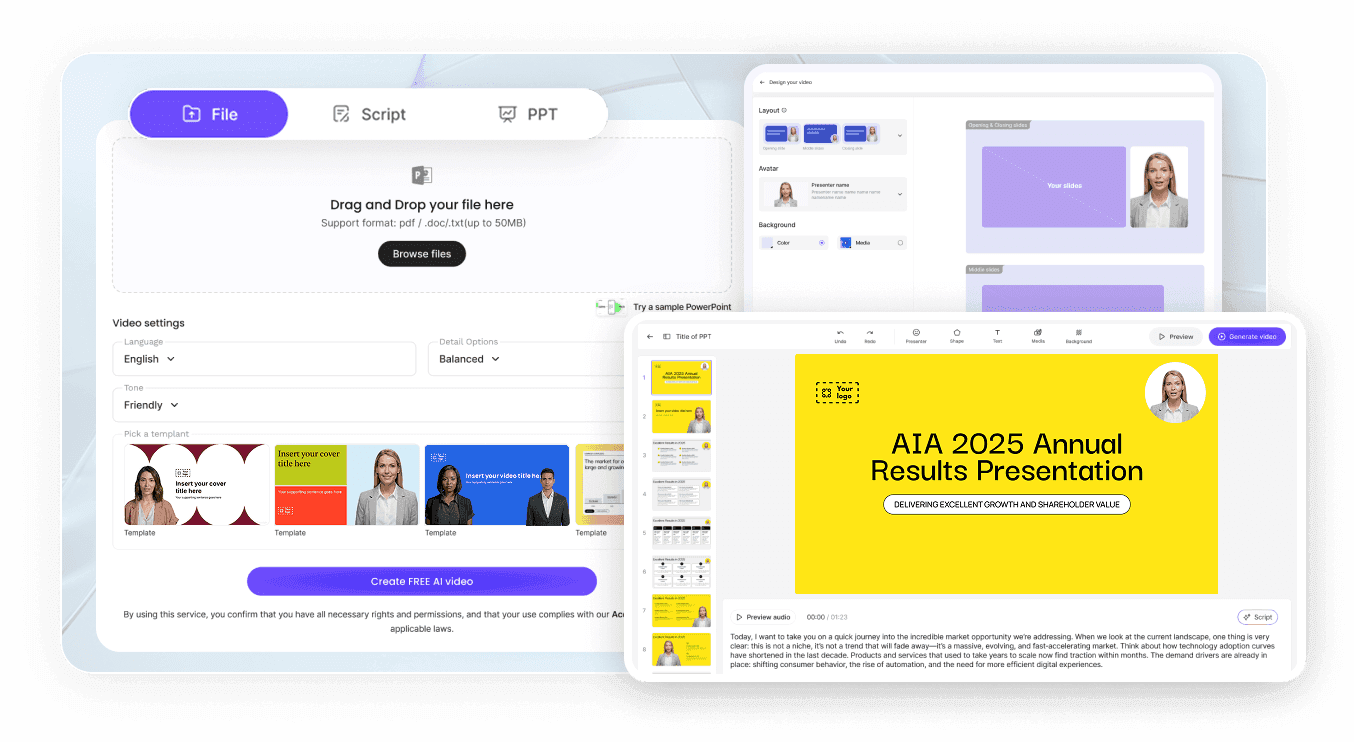
Schritt 1: Skript einfügen
Schritt 2: Stimme, Akzent, Geschwindigkeit wählen
Schritt 3: Vorschau und Export
Anwendungsfälle für KI-Stimmengeneratoren
Produktdurchführung vertonen
Geben Sie einer Feature-Tour einen ruhigen Erzähler anstelle einer überhasteten Bildschirmaufnahme. Das spätere Bearbeiten des Skripts aktualisiert die Erzählung, ohne eine erneute Aufnahme.
Vorhandene Folien vertonen
Importieren Sie ein Deck über den Slide Presenter, lassen Sie Leadde das Skript aus Ihren PPT-Notizen entwerfen oder importieren und wählen Sie dann die Stimme, die zum Raum passt.
Ein verteiltes Team briefen
Nichts aufnehmen. Schreiben Sie das Update, wählen Sie eine klare Stimme und senden Sie dasselbe Briefing an jedes Büro in der jeweiligen Sprache.
Audio zu schriftlichen Anleitungen hinzufügen
Lange Hilfeartikel werden oft nur überflogen. Eine vertonte Version gibt den Nutzern die Möglichkeit, zuzuhören, während sie die Schritte durchgehen.

Stimm-Output, den Sie tatsächlich veröffentlichen können
Untertitel synchron halten
Laden Sie die benötigten Dateien herunter
Später wieder öffnen und überarbeiten
Stimme tauschen, Video behalten
Ideen für KI-Stimmengeneratoren
E-Learning-Modul-Vertonung
Erklärvideo-Voiceover
Mehrsprachige Produktankündigungen
Audio für Barrierefreiheit
IVR- und Support-Ansagen
Dokumentarische Sachvertonungen
Häufig gestellte Fragen
Ein KI-Stimmengenerator wandelt geschriebenen Text mithilfe einer synthetischen Stimme in gesprochenes Audio um. In Leadde fügen Sie ein Skript ein, wählen eine Stimme und einen Akzent im Skriptbereich, passen Geschwindigkeit und Pausen an und generieren dann. Die Erzählung wird zusammen mit dem Video gerendert.
Leadde unterstützt 88 Sprachen und 175 Dialekte. Stimmen sind in „Zuletzt verwendet“, „Meine Stimmen“ und „Öffentliche Stimmen“ gruppiert, und das Akzent-Panel ermöglicht die Suche nach einer spezifischen regionalen Aussprache, anstatt die gesamte Liste zu durchsuchen.
Ja, es gibt eine kostenlose Stufe. Das Generieren von Erzählungen verbraucht ein Guthaben, das auch Avatare, KI-Tools und Klonen nutzen, was bedeutet, dass intensive Erzähl- und Videoarbeit um denselben Pool konkurrieren. Es gibt vier Stufen, und die Guthaben sind unter „Preise“ aufgeführt.
Ja. Geschwindigkeits- und Lautstärkeregler gelten für jede Szene, Pausenkarten von bis zu 99 Sekunden können überall im Skript platziert werden, und eine benutzerdefinierte Aussprache kann für jedes Wort festgelegt und auf alle Skripte angewendet werden. Es gibt keine separate Emotionseinstellung, sodass die Wiedergabe von der gewählten Stimme und dem eingestellten Tempo abhängt.
Ja. Fügen Sie eine kurze, saubere Aufnahme von sich selbst unter „Stimmen“ hinzu, und daraus wird ein Klon erstellt. Der Klon erscheint dann unter „Meine Stimmen“ in derselben Auswahl wie die Voreinstellungen, sodass Sie pro Projekt zwischen Ihrer eigenen Stimme und einer Standardstimme wechseln können.
Ja. Wählen Sie die Avatar-Ebene auf der Leinwand aus und drücken Sie „Löschen“. Das Skript wird weiterhin mit der von Ihnen gewählten Stimme abgespielt, und die Leinwand zeigt stattdessen Ihre Folien, Aufnahmen oder Bilder. So erstellen Sie narrativ geführtes Material, wenn niemand vor der Kamera erscheinen muss.
Die kommerzielle Nutzung unterliegt den auf der Preisseite veröffentlichten Planbedingungen, prüfen Sie also, welche Stufe Sie nutzen. Davon abgesehen muss eine geklonte Stimme Ihre eigene sein oder die eines Eigentümers, der dem Klonen im Voraus zugestimmt hat, und keine Stufe ändert dies.
Leadde läuft im Browser und ist für die Desktop-Nutzung konzipiert. Chrome und andere Chromium-Browser bieten das umfassendste Erlebnis. Tablets und Telefone können die Plattform öffnen, aber einige Bearbeitungsfunktionen sind auf kleinen Bildschirmen eingeschränkt.
Generieren Sie Ihr erstes KI-Voiceover