
PowerPoint-Folien automatisch vertonen: Der Leitfaden für 2026

Um jede PowerPoint-Folie automatisch zu vertonen, können Sie die Funktion „Bildschirmpräsentation aufzeichnen“ von Microsoft 365 nutzen, um Sprachaufnahmen und Folien-Timings aufzunehmen, pro Folie eine KI-generierte MP3- oder WAV-Datei einfügen und diese auf „Automatisch starten“ einstellen, oder eine KI-gestützte PPT-zu-Video-Plattform verwenden, um Skripte, Sprachausgaben, visuelle Layouts und eine teilbare MP4-Datei aus der Präsentation zu erstellen.
PowerPoint kann die Wiedergabe der Vertonung und das Timing automatisieren, doch eine vollständig automatische KI-Sprachgenerierung erfordert in der Regel ein externes KI-Voiceover- oder Videoautomatisierungstool.
Manuelle Vertonung jeder Folie führt zu Reibungsverlusten: Aufnehmen, Bearbeiten, Synchronisieren, Exportieren und Überarbeiten bei jedem Update.
Leadde beseitigt diesen Engpass, indem es Dokumente und Texte automatisch in professionelle Geschäftsvideos umwandelt und Teams dabei hilft, vertonte Präsentationen in Minuten zu erstellen, während bis zu 80 % der Produktionskosten und 90 % der Zeit für die Inhaltserstellung einspart.

So fügen Sie jeder PowerPoint-Folie automatisch eine Sprachausgabe hinzu
Der richtige Workflow hängt davon ab, was Sie unter „automatischer Sprachausgabe“ verstehen. In PowerPoint kann Automatisierung verschiedene Dinge bedeuten: automatische Wiedergabe, automatisches Folien-Timing, KI-generierte Sprachausgabe oder ein vollständig automatisierter PPT-zu-Video-Workflow.
PowerPoint kann Sprachaufnahmen und Folien-Timings während Ihrer Präsentation aufzeichnen, und diese Aufzeichnungen können auf einzelnen Folien gespeichert werden. PowerPoint automatisiert jedoch nicht eigenständig die vollständige KI-Sprachgenerierung aus Ihrem Folientext.
Was „automatische Sprachausgabe“ in PowerPoint wirklich bedeutet
In den meisten PowerPoint-Workflows bedeutet automatische Sprachausgabe in der Regel eines von vier Dingen:
| Benutzerziel | Was es bedeutet | Bester Workflow |
| Eigene Stimme aufnehmen | Während der Präsentation sprechen | PowerPoint Bildschirmpräsentation aufzeichnen |
| Audio automatisch starten lassen | Audio wird beim Erscheinen der Folie abgespielt | Wiedergabe > Automatisch starten |
| KI-Sprachausgabe verwenden | Skript oder Notizen in Sprache umwandeln | KI-Voiceover + PowerPoint-Import |
| Manuelle Folienarbeit vermeiden | Folien in ein vertontes Video umwandeln | KI-PPT-zu-Video-Plattform |
Der entscheidende Unterschied ist: PowerPoint kann Wiedergabe und Timing automatisieren, doch die KI-Sprachgenerierung benötigt in der Regel ein externes Tool.
Vergleich: Native Aufnahme, KI-Sprachausgabe, Bildschirmaufnahme und PPT-zu-Video-Automatisierung
Die native PowerPoint-Aufnahme ist am besten geeignet, wenn Sie eine einfache vertonte Präsentation wünschen. Sie ermöglicht es Ihnen, Ihre Stimme, Folien-Timings, Freihandzeichnungen und Laserpointer-Gesten während der Präsentation aufzuzeichnen.
KI-Sprachausgabe ist besser, wenn Sie Ihre eigene Stimme nicht aufnehmen möchten. Sie eignet sich gut für Schulungen, Produktdemos, Onboarding und mehrsprachige Präsentationen, aber Sie müssen die Audiodateien immer noch einfügen und synchronisieren, es sei denn, Ihr Tool übernimmt den gesamten Video-Workflow.
Bildschirmaufnahme-Tools sind nützlich, wenn Sie einmal präsentieren, Fehler später schneiden und ein cloud-gehostetes Video teilen möchten. Loom beispielsweise positioniert PowerPoint-Voiceover als einen Workflow, der Aufnahme, Nachbearbeitung und Zuschauer-Feedback kombinieren kann.
PPTX mit eingebettetem Audio vs. teilbares MP4-Video: Welches Ausgabeformat benötigen Sie wirklich?
Bevor Sie eine Methode wählen, entscheiden Sie, ob Sie eine bearbeitbare PPTX oder ein fertiges MP4-Video benötigen.
Wählen Sie PPTX mit eingebettetem Audio, wenn:
- Sie Folien später noch bearbeiten müssen
- Das Publikum die Präsentation in PowerPoint öffnen wird
- Sie eine Audiodatei an jede Folie anhängen möchten
Wählen Sie MP4-Video, wenn:
- Sie eine einfache Freigabe wünschen
- Sie eine konsistente Wiedergabe benötigen
- Sie auf ein LMS, YouTube, SharePoint oder ein internes Schulungsportal hochladen
- Sie nicht möchten, dass Zuschauer PowerPoint-Einstellungen verwalten müssen
Microsoft unterstützt das Speichern einer PowerPoint-Präsentation als Video über Datei > Exportieren > Video erstellen, mit Qualitätsoptionen wie 4K, 1080p, 720p und 480p.
So fügen Sie jeder PowerPoint-Folie automatisch eine Sprachausgabe hinzu – mit nativen Aufnahmefunktionen
Die nativen Tools von PowerPoint sind der schnellste Ausgangspunkt, wenn Sie Ihre eigene Sprachausgabe aufnehmen möchten. Die Hauptmethode ist Bildschirmpräsentation aufzeichnen, die Ihre Stimme und Folien-Timings während Ihrer Präsentation erfasst.
Diese Methode ist nützlich für Lehrer, Trainer, Berater und Vertriebsteams, die eine vertonte Präsentation ohne Installation zusätzlicher Software wünschen.
Wie aktivieren Sie die ausgeblendete Registerkarte „Aufzeichnung“ in Ihrem PowerPoint-Menüband?
In einigen PowerPoint-Versionen wird die Registerkarte Aufzeichnung möglicherweise nicht standardmäßig angezeigt. Sie können sie manuell aktivieren:
- Datei öffnen
- Optionen auswählen
- Zum Menüband anpassen gehen
- Aufzeichnung suchen und aktivieren
- Auf OK klicken
Nach der Aktivierung bietet die Registerkarte „Aufzeichnung“ Zugriff auf Funktionen für Bildschirmpräsentationsaufzeichnung, Audio, Video, Bildschirmaufnahme und Export.
Dies ist nützlich, da viele Benutzer nur unter Einfügen oder Bildschirmpräsentation suchen und den umfassenderen Aufnahmeworkflow übersehen.
Wie nutzen Sie die Microsoft 365 Teleprompter-Ansicht mit automatisch scrollenden Sprechernotizen?
Microsoft 365 PowerPoint kann während der Aufnahme Sprechernotizen anzeigen, was den Workflow für die Sprachausgabe erleichtert. Anstatt aus einem separaten Dokument zu lesen, können Sie Notizen als integrierte Skriptanleitung während der Aufnahmesitzung verwenden.
Für beste Ergebnisse:
- Schreiben Sie einen kurzen Sprachausgabe-Block pro Folie
- Konzentrieren Sie jedes Folienskript auf eine Idee
- Vermeiden Sie es, Folientext Wort für Wort vorzulesen
- Fügen Sie Pausenhinweise ein, wo Übergänge oder Animationen stattfinden
Das Ziel ist nicht, Ihre Foliennotizen zu verlängern. Das Ziel ist, sie in ein sauberes Voice-over-Skript zu verwandeln.
Wie formatieren, skalieren und gestalten Sie Ihren Live-Kamera-Feed mit Cameo?
Cameo ist hilfreich, wenn Ihre Präsentation ein menschliches Gesicht benötigt. Sie können es für Führungskräfte-Updates, Kurseinführungen, Verkaufsdemos oder Führungskräftetrainings verwenden.
Verwenden Sie Cameo, wenn:
- Der Präsentator Vertrauen schafft
- Der Inhalt eine persönliche Erklärung erfordert
- Sie eine Präsentation im Video-Stil wünschen, ohne in einem Studio zu filmen
Vermeiden Sie Cameo, wenn:
- Die Präsentation dateileicht bleiben muss
- Das Thema technisch ist und Foliendetails wichtiger sind als ein Gesichtsvideo
- Sie planen, dieselbe Präsentation in viele Sprachen zu lokalisieren
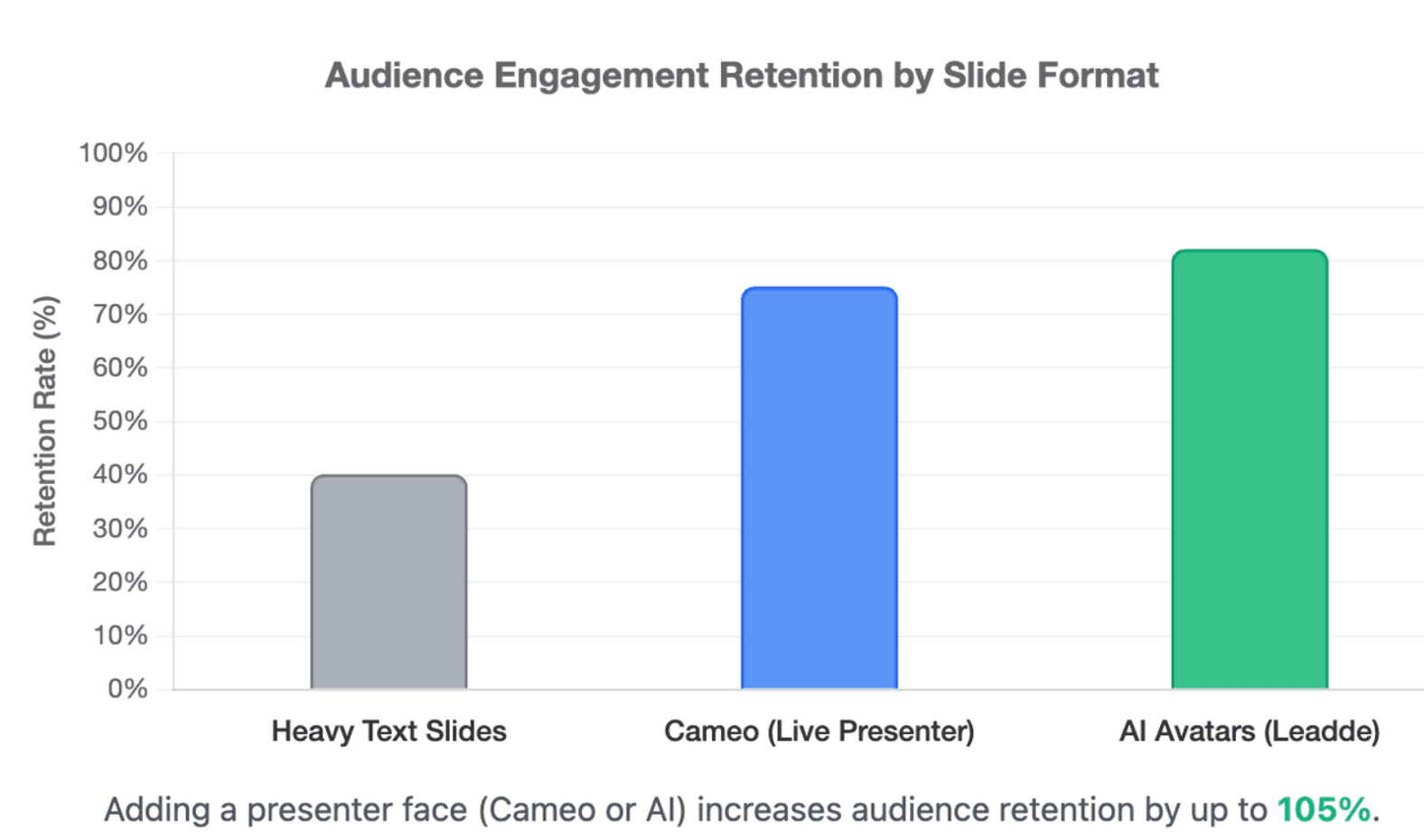
Für skalierbare Schulungen kann ein Kamera-Feed das Engagement erhöhen, aber er erhöht auch den Aktualisierungsaufwand. Wenn sich die Präsentation monatlich ändert, sind KI-Präsentatoren oder ein vollständig automatisierter Video-Workflow möglicherweise einfacher zu pflegen.
Warum PowerPoint-Power-User native Aufnahmen, Audacity und manuelle Voiceover-Workflows vermeiden
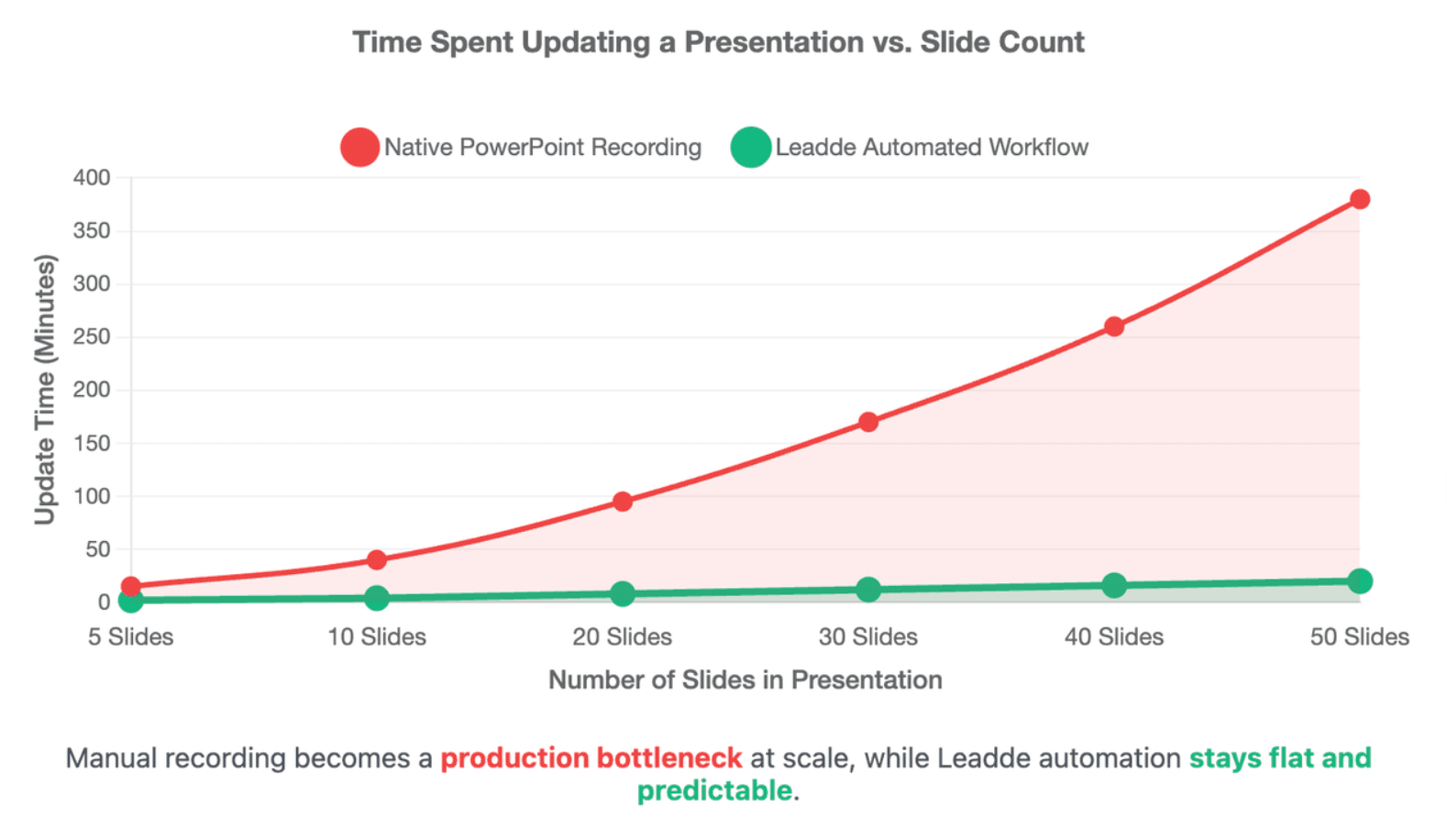
Native Aufnahmen funktionieren, werden aber langsam, wenn die Präsentation wächst. Eine 5-Folien-Präsentation ist überschaubar. Ein 50-Folien-Schulungsmodul mit Updates, Übersetzungen und Compliance-Überprüfungen wird zu einem Produktionsproblem.
Die versteckten Kosten sind nicht die erste Aufnahme. Die wahren Kosten liegen im Bearbeiten, Synchronisieren, Ersetzen, Exportieren und Wiederholen.
Das Dilemma der Audiokompression: Hintergrundrauschen, ungleichmäßige Lautstärke und suboptimale native Qualität
Erfahrene Präsentationsersteller auf Reddit vermeiden native Aufnahmen aufgrund aggressiver Audiokompressionsalgorithmen. Der integrierte Encoder erzeugt ein merkliches Hintergrundrauschen und schafft es nicht, die Sprachpegel über separate Aufnahmesitzungen hinweg auszugleichen.
Dieser Mangel an akustischer Balance zwingt Unternehmensteams dazu, teure externe Audio-Hardware-Setups zu verwenden.
Die Reibung durch mehrere Softwarelösungen: KI-Sprachtools, Audacity-Bearbeitung, manuelles Einfügen und Timing-Prüfungen
- Akustische Bereinigung: Benutzer dazu zwingen, Stimmen in externen Tools wie Audacity aufzunehmen, um Hintergrundgeräusche zu umgehen.
- Manuelles Zusammenfügen: Audiodateien einzeln exportieren und Folie für Folie in PowerPoint verknüpfen.
- Wiedergabe-Neuausrichtung: Überprüfen, dass Folienwechsel-Trigger nicht mit den Längen eingebetteter Audiodateien kollidieren.
Das Skalierungsproblem bei Sprechernotizen: Warum das Kopieren und Einfügen von Skripten die Produktion großer Präsentationen ausbremst
Das manuelle Kopieren und Einfügen von Sprechernotizen in separate KI-Sprachschnittstellen führt zu erheblichen Engpässen bei der Workflow-Skalierung. Die Bearbeitung einer umfangreichen 50-Folien-Präsentation erfordert mindestens 50 einzelne Download- und Upload-Sequenzen.
Diese hohe operative Reibung begrenzt die Produktionsgeschwindigkeit für schnelllebige L&D- und Produktmarketingabteilungen.
Externe KI-Sprachausgaben in jede Folie importieren und automatisch abspielen lassen
Externe KI-Sprachausgabe ist ein guter Mittelweg. Sie erhalten eine sauberere Sprachausgabe als bei einer überstürzten manuellen Aufnahme, können die PowerPoint-Datei aber weiterhin bearbeitbar halten.
Die sicherste Methode ist, eine Audiodatei pro Folie zu erstellen, jede Datei in die entsprechende Folie einzufügen und sie auf automatische Wiedergabe einzustellen.
So bereiten Sie eine MP3- oder WAV-Datei pro Folie für einfachere Synchronisierung vor
Erstellen Sie keine lange Audiodatei für die gesamte Präsentation, es sei denn, Sie bearbeiten in einer Video-Timeline. In PowerPoint ist eine lange Datei schwieriger mit Folienwechseln zu synchronisieren.
Verwenden Sie stattdessen diese Struktur:
| Folie | Skriptdatei | Audiodatei | Dauer | Status |
| Folie 01 | slide-01-script.docx | slide-01.mp3 | 0:38 | Genehmigt |
| Folie 02 | slide-02-script.docx | slide-02.mp3 | 0:44 | Überarbeitung nötig |
| Folie 03 | slide-03-script.docx | slide-03.mp3 | 0:29 | Genehmigt |
Dieses einfache Benennungssystem verhindert Verwirrung, wenn Sie die Präsentation überarbeiten.
Empfohlenes Audio-Benennungsformat:
- slide-01.mp3
- slide-02.mp3
- slide-03.mp3
- slide-04-final.mp3
PowerPoint unterstützt das Einfügen von Audio von Ihrem Computer über Einfügen > Audio > Audio auf meinem PC, dann die Auswahl der Audiodatei und das Einfügen in die Folie.
Was sind die genauen PowerPoint-Wiedergabeeinstellungen für freihändiges Audio?
Nach dem Einfügen der Audiodatei wählen Sie das Audiosymbol aus und konfigurieren die Wiedergabe.
Verwenden Sie diese Einstellungen für die Sprachausgabe pro Folie:
| Einstellung | Empfohlene Wahl | Warum |
| Start | Automatisch | Audio startet, wenn Folie erscheint |
| Folienübergreifend abspielen | Aus | Verhindert, dass die Sprachausgabe auf der nächsten Folie fortgesetzt wird |
| Während der Präsentation ausblenden | Ein | Hält das Lautsprechersymbol unsichtbar |
| Wiederholen bis beendet | Aus | Verhindert wiederholte Sprachausgabe |
| Nach dem Abspielen zurückspulen | Optional | Nützlich bei der Überprüfung |
Die Support-Dokumentation von Microsoft bestätigt, dass Audio so eingestellt werden kann, dass es automatisch abgespielt wird, wenn eine Folie erscheint.
Der häufigste Fehler ist, Audio auf Bei Klick eingestellt zu lassen. Das zwingt den Präsentator oder Zuschauer, vor dem Hören der Sprachausgabe zu klicken.
Wie passen Sie Folienwechsel-Timings an die Audio-Dauer an und verhindern Übergangsabbrüche?
Nachdem Sie Audio auf automatischen Start eingestellt haben, passen Sie die Folien-Dauer an die Audio-Länge an.
Eine praktische Regel:
Foliendauer = Audio-Dauer + 0,5 bis 1,0 Sekunden Puffer
Zum Beispiel:
| Audio-Dauer | Empfohlenes Folien-Timing |
| 28 Sekunden | 29 Sekunden |
| 42 Sekunden | 43 Sekunden |
| 1 Minute 10 Sekunden | 1 Minute 11 Sekunden |
Dieser Puffer hilft zu verhindern, dass die nächste Folie das Ende der Sprachausgabe abschneidet.
PowerPoint kann Timings während der Aufnahme speichern, und Benutzer können aufgezeichnete Timings auch über die Registerkarte „Bildschirmpräsentation“ ein- oder ausschalten.
Wie können Bildschirmrekorder und KI-PPT-zu-Video-Plattformen den Stress beim erneuten Aufnehmen reduzieren?
Bildschirmrekorder und KI-PPT-zu-Video-Plattformen lösen unterschiedliche Probleme.
Bildschirmrekorder reduzieren den Druck der Live-Präsentation. KI-PPT-zu-Video-Plattformen reduzieren den manuellen Aufwand beim Erstellen vertonter Videos aus Folien und Dokumenten.
Wie Loom-ähnliche Funktionen wie Pause, Schnitt, Cloud-Freigabe und Bildschirmaufnahme vertonte Präsentationen vereinfachen
Ein Bildschirmrekorder ist nützlich, wenn Sie die Präsentation natürlich durchsprechen und danach bearbeiten möchten.
Dieser Workflow eignet sich gut für:
- Schnelle interne Updates
- Produktdurchgänge
- Asynchrone Teamkommunikation
- Kurze Verkaufs-Erklärungen
- Feedback-Videos
Der Vorteil ist einfach: Sie müssen nicht jede Folienaufnahme in PowerPoint perfektionieren. Sie nehmen die Präsentation als Video auf und schneiden Fehler später heraus.
Loom’s PowerPoint-Voiceover-Anleitung stellt dies als eine Möglichkeit dar, Voiceover mit integrierten PowerPoint-Funktionen hinzuzufügen oder Loom für zusätzliche Videokreationsfunktionen wie Bearbeitungen und Zuschauer-Feedback zu nutzen.
Wie vollautomatisierte PPT-zu-Video-Workflows das Folie-für-Folie-Klicken, Formatieren und Synchronisieren überflüssig machen
Ein vollautomatisierter PPT-zu-Video-Workflow geht über die reine Aufnahme hinaus. Er kann dabei helfen, bestehende Inhalte in ein vertontes Geschäftsvideo umzuwandeln, ohne manuell Audio auf jeder Folie einzufügen.
Dies ist wichtig, wenn Sie Folgendes produzieren müssen:
- Schulungsvideos
- Videos für Standardarbeitsanweisungen (SOPs)
- Produktschulungsvideos
- Compliance-Inhalte
- Kunden-Onboarding-Videos
- Mehrsprachige interne Updates
In diesem Workflow geht es nicht nur darum, Audio zu PowerPoint hinzuzufügen. Das Ziel ist, die Präsentation in ein fertiges Lern- oder Kommunikationsmedium umzuwandeln.
Wie Leadde automatisierte Layouts, Voice-over-Skripte, KI-Präsentatoren und mehrsprachige Video-Workflows unterstützt
Leadde wurde für Geschäftsteams entwickelt, die bestehende Dokumente und Inhalte in professionelle, mehrsprachige und interaktive Videos umwandeln müssen. Die offizielle Produktübersicht besagt, dass Leadde PowerPoint-Dateien, PDFs, Word-Dokumente, Skripte und Texte in strukturierte Videopräsentationen umwandelt und dabei automatisch Gliederungen, Szenen, Voice-over-Skripte und visuelle Layouts generiert.
Dies löst ein anderes Problem als die native PowerPoint-Aufnahme. Anstatt Folie für Folie aufzunehmen, zu exportieren, einzufügen und zu synchronisieren, können Teams zu einem automatisierten Video-Workflow übergehen.
Leadde unterstützt auch groß angelegte mehrsprachige Workflows in 92 Sprachen, den geschichteten PowerPoint-Import über Slide Presenter und über 200 KI-Avatare für eine konsistente Präsentation ohne wiederholte Kameraaufnahmen.
Das macht es zu einer starken Lösung für Teams, die eine wiederholbare Videoproduktion benötigen, nicht nur eine einzelne vertonte Präsentation.
Native PPT-Aufnahme vs. Bildschirmaufnahme vs. Leadde KI-Videoautomatisierung
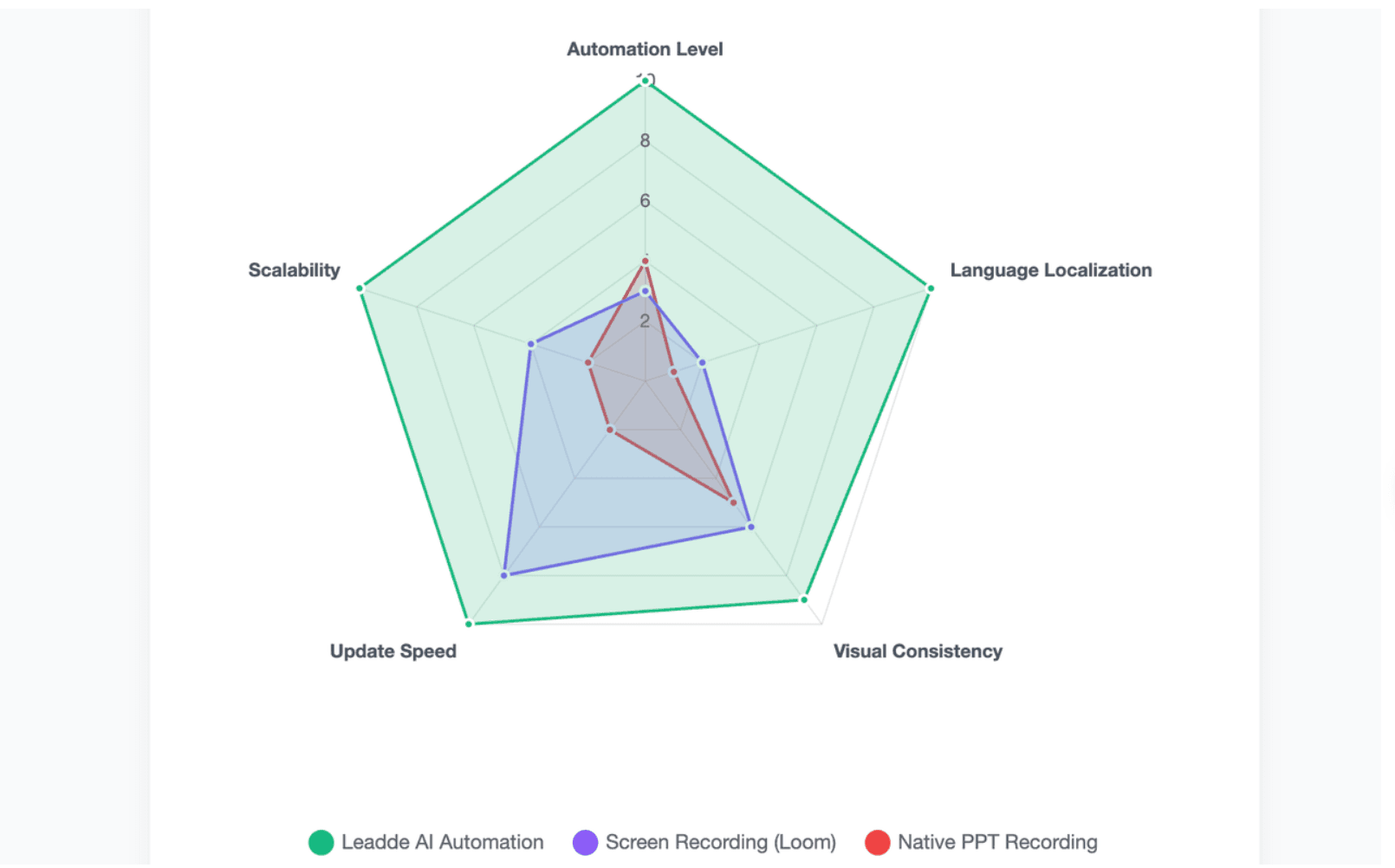
Es gibt keine einzige beste Methode für jeden Benutzer. Die beste Wahl hängt von Ihrem Inhaltsvolumen, Ihren Qualitätsanforderungen, Ihren Lokalisierungsbedürfnissen und Ihrer Update-Häufigkeit ab.
Für eine einfache Präsentation reicht PowerPoint aus. Für eine wachsende Schulungsbibliothek wird manuelles Voiceover zeit- und überprüfungsaufwändig.
Welcher Workflow bietet die beste Balance aus Geschwindigkeit, Audioqualität, Lokalisierung und Teamkapazität?
| Workflow | Am besten geeignet für | Hauptstärke | Hauptbeschränkung |
| Native PowerPoint-Aufnahme | Einfache vertonte Präsentationen | In PowerPoint integriert | Manuelle Aufnahme und Bearbeitung |
| Externe KI-Sprachausgabe + PPT | Sauberere KI-Sprachausgabe | Bessere Stimmkonsistenz | Manuelles Einfügen und Synchronisieren |
| Bildschirmaufnahme | Schnelle asynchrone Erklärung | Einfache Freigabe und Schnitt | Weniger strukturiert für große Inhaltsbibliotheken |
| Leadde KI-Videoautomatisierung | Geschäftsvideos im großen Maßstab | Automatisierte Skripte, Layouts, Sprachausgabe, Lokalisierung | Am besten, wenn die Ausgabe videozentriert sein kann |
- Native PowerPoint-Aufnahme ist die beste Wahl, wenn die Präsentation kurz ist und die echte Stimme des Präsentators wichtig ist.
- KI-Sprachausgabe ist die beste Wahl, wenn Stimmkonsistenz und Sprachabdeckung wichtig sind.
- Leadde-Automatisierung ist die beste Wahl, wenn das Team Geschwindigkeit, Skalierbarkeit, Markenkonsistenz und wiederholbare Videoausgabe benötigt.
Welche Methode passt zu Corporate L&D, Kundenschulung, Sales Enablement und Compliance-Training?
- Für Corporate L&D wählen Sie einen Workflow, der Updates unterstützt. Schulungsinhalte ändern sich oft, und jede erneute Aufnahme erzeugt eine neue Produktionsaufgabe.
- Für die Kundenschulung wählen Sie einen Workflow, der klare Sprachausgabe, gebrandete Visuals und einfache Veröffentlichung unterstützt. Kunden sollten PowerPoint nicht benötigen, um die Inhalte zu verstehen.
- Für Sales Enablement wählen Sie einen Workflow, der schnell aktualisiert werden kann. Produktbotschaften ändern sich schnell, und veraltete Präsentationen können die Konversion beeinträchtigen.
- Für Compliance-Schulungen wählen Sie einen Workflow mit konsistenten Skripten, Versionskontrolle und klarer Bereitstellung. Leadde’s offizielle Übersicht listet Compliance- und Sicherheitsschulungen, SOP-Dokumentation, Onboarding, interne Kommunikation und globale Lokalisierung als typische Anwendungsfälle auf.
Wie exportieren oder veröffentlichen Sie Ihre fertige vertonte Präsentation als teilbares MP4-Video?
Nachdem Sie Ihre vertonte Präsentation überprüft haben, exportieren Sie sie als Video, wenn Sie eine konsistente Wiedergabe benötigen.
In PowerPoint für Windows verwenden Sie:
- Datei
- Exportieren
- Video erstellen
- Videoqualität auswählen
- Aufgezeichnete Timings und Sprachausgaben verwenden
- Video exportieren
Microsoft gibt an, dass PowerPoint eine Präsentation als Video zum Teilen speichern kann, mit Qualitätsoptionen wie Ultra HD, Full HD, HD und Standard.
Für Mac-Benutzer besagt die Anleitung von Microsoft, dass PowerPoint über Datei > Exportieren in MP4 oder MOV exportieren kann, abhängig von der Version und den verfügbaren Videooptionen.
Vor der Veröffentlichung prüfen Sie:
- Spielt jede Folie ihre Sprachausgabe ab?
- Sind die Folien-Timings lang genug?
- Schneiden Übergänge die Sprachausgabe ab?
- Ist die Dateigröße akzeptabel?
- Wird die MP4 außerhalb von PowerPoint korrekt abgespielt?
- Werden Untertitel oder Transkripte benötigt?
Fazit
Für eine einfache vertonte PowerPoint-Präsentation verwenden Sie „Bildschirmpräsentation aufzeichnen“. PowerPoint kann Sprachausgabe und Folien-Timings während Ihrer Präsentation erfassen, was es zur schnellsten nativen Option für einmalige Präsentationen macht.
Für eine sauberere KI-Sprachausgabe in PowerPoint generieren Sie eine MP3- oder WAV-Datei pro Folie, fügen jede Datei ein, stellen die Wiedergabe auf „Automatisch starten“ ein und passen das Folien-Timing an die Audio-Dauer an. Dies hält die Präsentation bearbeitbar und reduziert gleichzeitig die manuelle Aufnahme.
Für ein teilbares Geschäftsvideo verwenden Sie einen PPT-zu-Video-Workflow. Dies vermeidet die wiederholte Arbeit des Aufnehmens, Schneidens, Einfügens, Synchronisierens und Exportierens bei jeder Änderung der Präsentation.
Für unternehmensweite Schulungen, Onboarding, Produktschulungen und mehrsprachige Kommunikation ist Leadde die beste Wahl, da es PowerPoint-Dateien in strukturierte Videos umwandelt – mit automatisierten Gliederungen, Szenen, Voice-over-Skripten und visuellen Layouts.





