Tribute-Video-Generator
Was ist ein Gedenkvideo-Ersteller?
Ein Gedenkvideo-Ersteller hilft Familien und Organisatoren von Trauerfeiern dabei, autorisierte Fotos und von der Familie geprüfte Erinnerungstexte zu einem stimmigen Gedenkvideo zu kombinieren. Entfernen Sie die Ebene des digitalen Präsentators im Studio, um ausschliesslich eine neutrale Voiceover-Narration zu verwenden, verlangsamen Sie das Sprechtempo und fügen Sie Pausenkarten von 0,1 bis zu 99 Sekunden zwischen den Erinnerungen ein. Dieser Arbeitsbereich ist auf Gedenk- und Tributpräsentationen ausgerichtet, während persönliche Lebensgeschichten zum Generator für persönliche Story-Videos und Feiern zum Geburtstags- oder Abschlussvideo-Ersteller gehören.
Von den weltweit führenden Marken geschätzt







Durchdachte Tools im Gedenkvideo-Ersteller von Leadde für Trauerfeier-Organisatoren
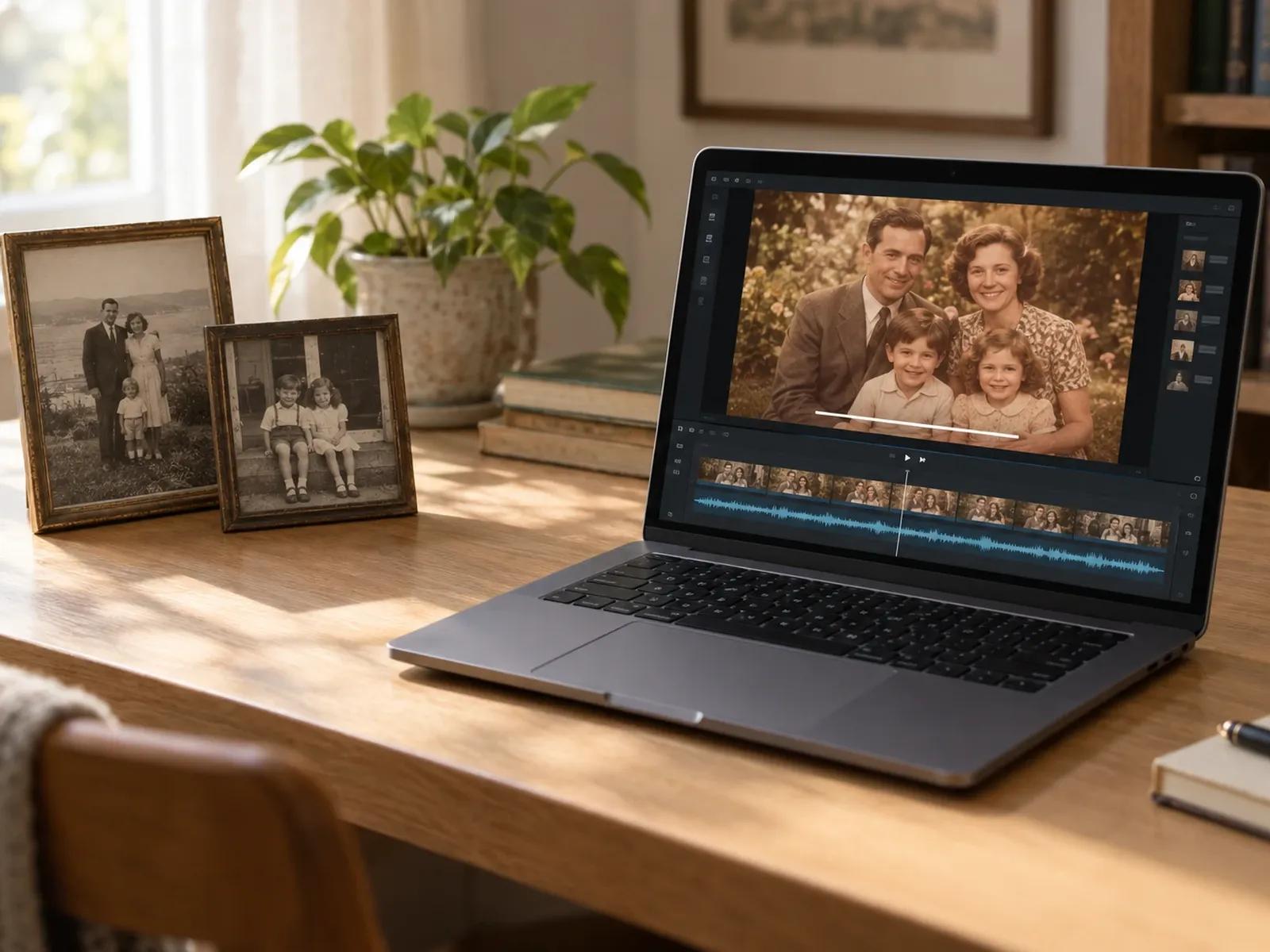
Reiner Voiceover-Modus mit Fokus auf Familienfotos
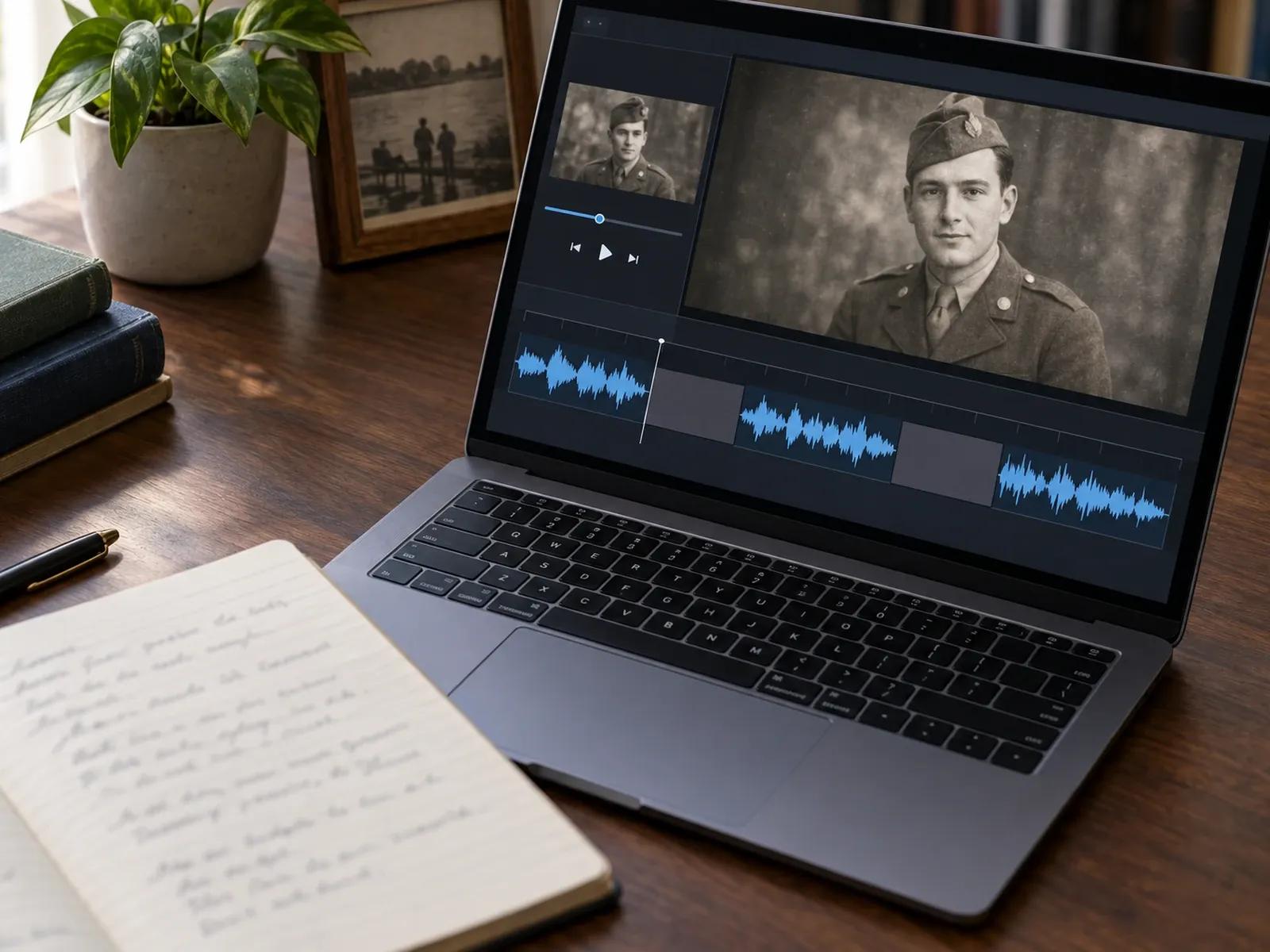
Ruhiger Rhythmus mit Pausenkarten von 0,1s bis 99s
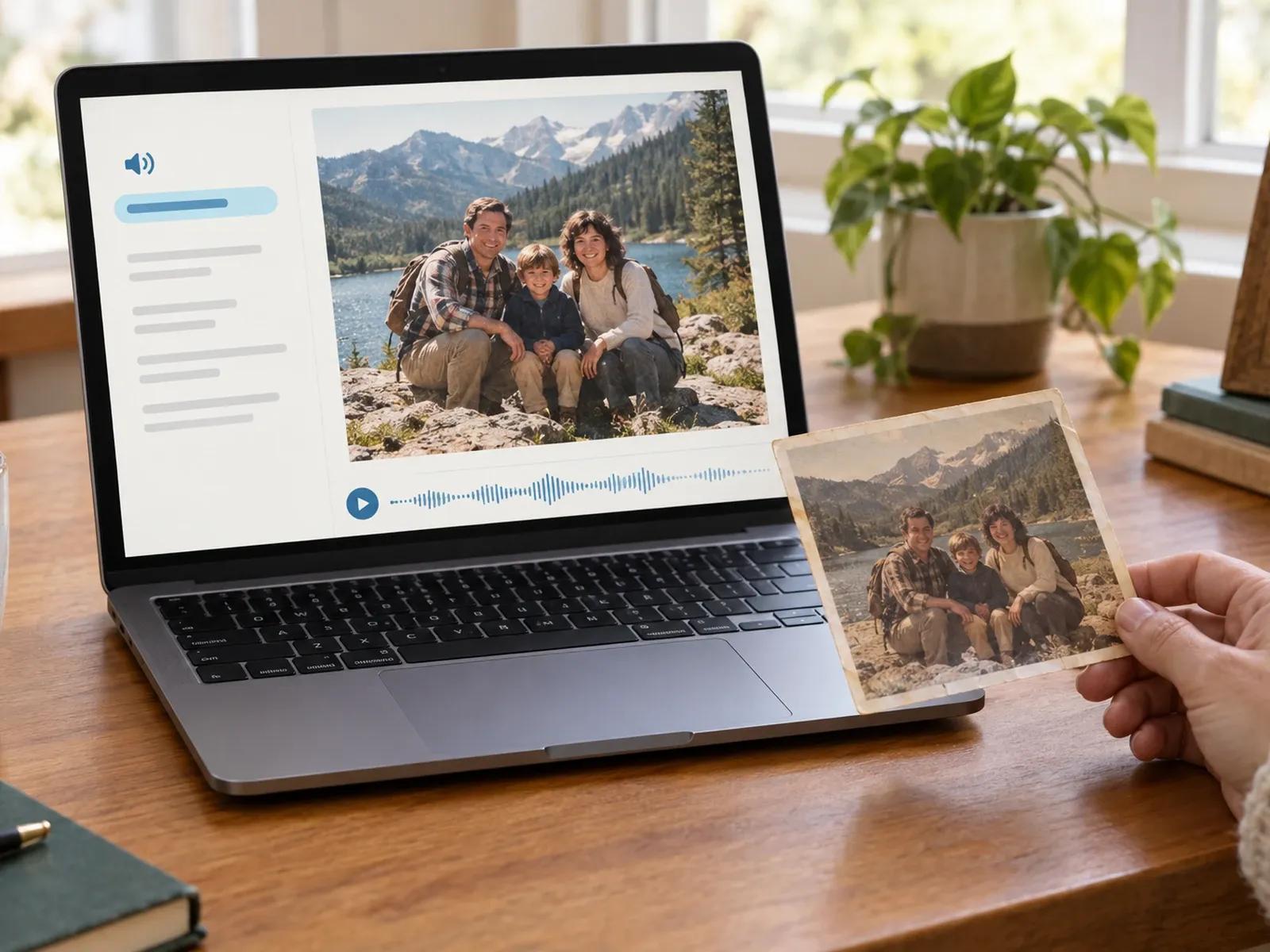
Exakte phonetische Aussprache für Familiennamen und Orte
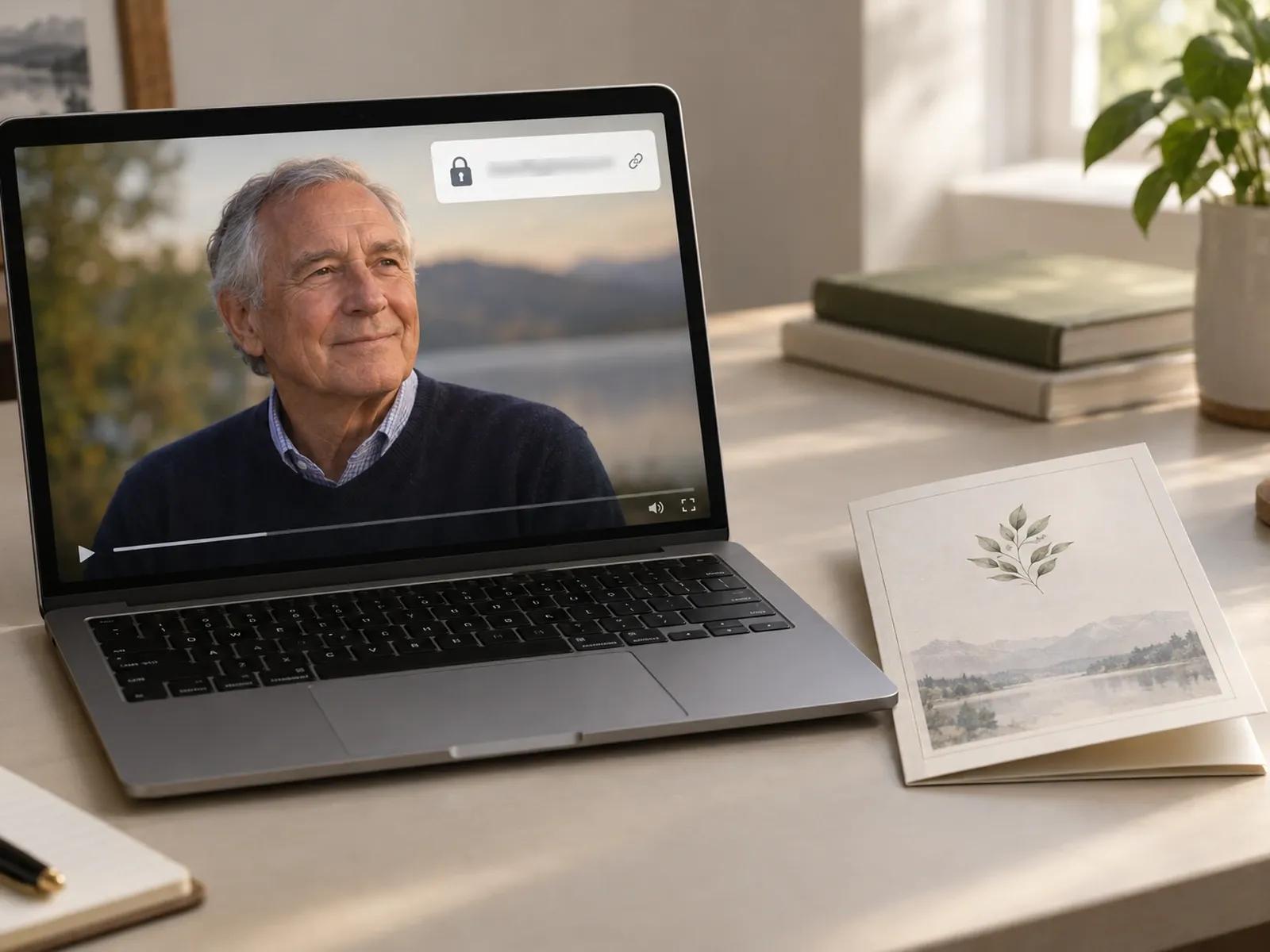
Private, passwortgeschützte Links für die Familienprüfung
Schritt für Schritt ein pietätvolles Gedenkvideo erstellen

Schritt 1: Fotos hochladen und geprüften Gedenktext eingeben
Schritt 2: Avatar-Ebene entfernen und Voiceover-Tempo festlegen
Schritt 3: Privat zur Freigabe durch die Familie teilen und MP4 herunterladen
Gedenkformate, die zu einem Gedenkvideo-Ersteller passen
Fotorückblicke für Trauerfeiern
Präsentieren Sie für eine Gedenkfeier chronologische Familienporträts, Daten und geprüfte biografische Kapitel mit neutraler Narration.
Erinnerungsfilme für Lebensfeiern
Kombinieren Sie schriftliche Erinnerungen von Geschwistern, Kindern und engen Freunden zu einem mehrszenigen Gedenkvideo, das über einen privaten Link geteilt wird.
Gedenkfilme für Gemeinden & Städte
Ehren Sie eine angesehene Persönlichkeit der Gemeinde oder einen Pädagogen mit Archivfotos, verifizierten Daten und klaren Untertiteln für Hallenbildschirme.
Familienarchiv- & Erbgut-Tribute
Bewahren Sie verifizierte Familienfotos und schriftliche Erinnerungen in einer herunterladbaren MP4-Datei mit dazugehörigem SRT-Untertiteltext auf.

Sorgfältige Faktenprüfung, Audiosteuerung und privates Teilen
Skripterstellung basierend auf Fakten ohne automatische Erfindungen
Neutrale Narration aus der Dritten Person statt Personifikation
Ausbalancierung vom Benutzer hochgeladener Instrumentalmusik
Klare Untertitel und SRT-Exporte für Trauerfeier-Locations
Sorgfältige Praktiken beim Verfassen eines Gedenktributs
Lassen Sie ruhige Intervalle zwischen Kapiteln
Behalten Sie Fotos als das einzige visuelle Element bei
Überprüfen Sie Nachnamen und Heimatorte zuerst
Verlangsamen Sie das Sprechtempo leicht
Entwürfe über Passwort-Link prüfen
Fügen Sie Untertitel für ruhige Veranstaltungsorte hinzu
Häufig gestellte Fragen
Fügen Sie in Template Video die von Ihrer Familie ausgewählten Fotos hinzu und fügen Sie den genehmigten Erinnerungstext in jede Folie ein. Durch das Löschen der Ebene des digitalen Präsentators auf der Arbeitsfläche erscheinen im Gedenkfilm nur Ihre Archivporträts, Daten und ein neutrales gesprochenes Voiceover.
Nein. Dieser Gedenkvideo-Ersteller ist streng für das Gedenken aus der Dritten Person konzipiert – unter Verwendung autorisierter Fotos, von der Familie verifizierter Texte und einer neutralen Voiceover-Narration. Wir empfehlen oder versprechen weder die Nachbildung einer verstorbenen Person auf dem Bildschirm noch das Klonen ihrer Stimme oder die Generierung unbestätigter biografischer Ereignisse.
Verringern Sie in den Stimmeinstellungen jeder Szene den Regler für die Narrationsgeschwindigkeit für ein sanfteres Tempo und fügen Sie Pausenkarten zwischen den Sätzen ein. Jede Folie akzeptiert bis zu 10 Pausenintervalle zwischen 0,1 und 99 Sekunden, was Familie und Freunden ruhige Momente gibt, um jedes historische Porträt auf sich wirken zu lassen.
Wählen Sie im Szenenskript-Editor einen beliebigen Familiennamen oder Heimatort mit einer Länge von bis zu 20 Zeichen aus und klicken Sie auf die Schaltfläche für die Aussprache. Geben Sie die phonetische Schreibweise in das Pop-up ein und hören Sie sich diese einzelne Zeile im Studio an, bevor Sie den vollständigen Gedenkfilm generieren.
Ja. Klicken Sie auf „Link teilen“, um eine Anzeige-URL zu generieren und den Passwortschutz zu aktivieren. Verwandte an verschiedenen Orten können sich den Entwurf in ihrem Webbrowser ansehen und bestätigen, dass alle Namen, Daten und Fotoreihenfolgen stimmen, bevor Sie die MP4-Datei herunterladen.
Wenn Sie Ihre eigenen Lebenserinnerungen oder Familiengeschichten aufnehmen möchten, besuchen Sie stattdessen die Seite für den Personal Story Video Generator von Leadde. Für Meilensteine wie Geburtstage, Hochzeiten oder Abschlüsse stehen Ihnen spezielle Seiten für den Birthday Video Maker, Wedding Video Maker und Graduation Video Maker zur Verfügung.
Erstellen Sie jetzt Ihr Gedenkvideo