
So verwandeln Sie PowerPoint-Folien in KI-vertonten Videos
Um PowerPoint-Folien in KI-vertonten Videos zu verwandeln, schreiben oder überarbeiten Sie Ihre Sprechernotizen, generieren Sie pro Folie eine KI-Vertonung, synchronisieren Sie jede Audiodatei mit den Folien-Timings und Animationen und exportieren Sie die Präsentation dann als MP4, das die aufgezeichneten Timings und Vertonungen nutzt. Für einen schnelleren Workflow nutzen Sie ein Tool, das PowerPoint-Sprechernotizen liest, KI-Vertonung erstellt, Audio mit Folien synchronisiert und automatisch ein Video exportiert. Der beste Workflow hängt davon ab, ob Sie eine einmalige Präsentation für den Unterricht, ein LMS-taugliches Schulungsvideo oder Hunderte von Minuten vertonte Folieninhalte in großem Umfang benötigen.
Um PowerPoint-Folien in KI-vertonten Videos zu verwandeln, beginnen Sie mit Ihren Sprechernotizen, wandeln Sie diese in KI-Vertonung um, synchronisieren Sie das Audio mit jeder Folie und exportieren Sie die Präsentation dann als MP4, das die aufgezeichneten Timings und Vertonungen nutzt. Für ein einfaches Deck können Sie dies manuell mit PowerPoint und einem Text-to-Speech-Tool erledigen. Für Schulungsteams, LMS-Inhalte oder große Mengen an Folien ist der bessere Workflow, ein Tool zu nutzen, das PowerPoint-Notizen liest, KI-Vertonung generiert, das Folien-Timing synchronisiert und ein fertiges Video exportiert.
Der effektivste Prozess ist nicht „KI-Avatar zuerst“. In meiner Workflow-Recherche war das wichtigste Bedürfnis einfacher: bestehende PowerPoint-Decks in klare, vertonte Videos umzuwandeln – ohne Aufnahme, Wiederholungen, Bearbeitung oder manuelle Audiosynchronisation.
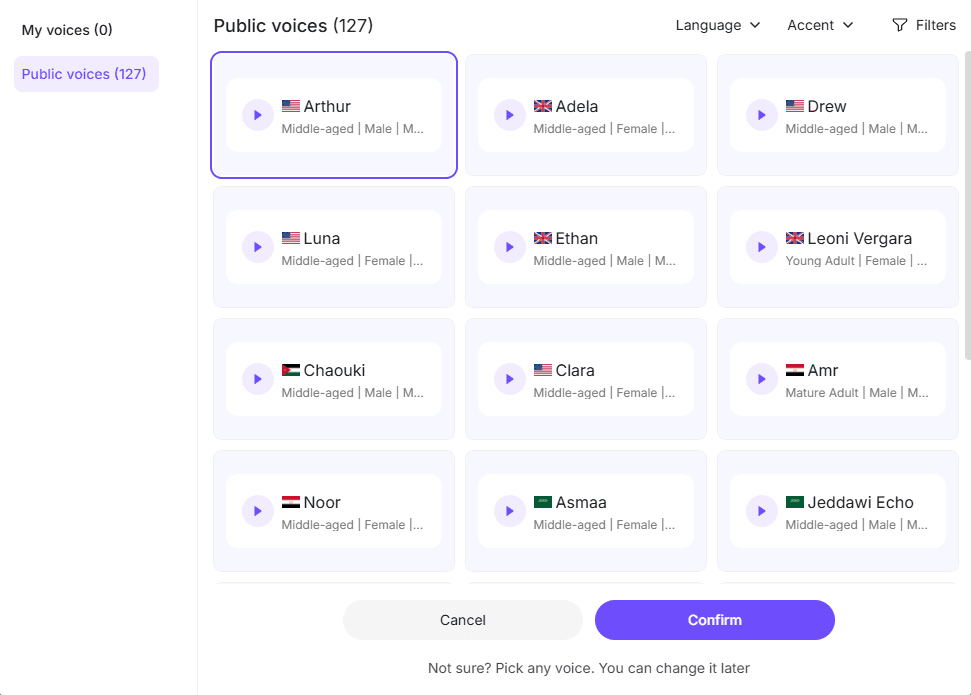
Für einen schnelleren All-in-One-Workflow ermöglicht Ihnen Leadde, PowerPoint-Folien in KI-vertonten Videos zu verwandeln. Dabei steht Ihnen eine große Bibliothek von KI-Stimmen zur Auswahl, sodass Sie den Erzählstil an Ihre Schulungs-, Geschäfts- oder Bildungsinhalte anpassen können.

Was ist ein KI-vertontes PowerPoint-Video?
Ein KI-vertontes PowerPoint-Video ist eine Videoversion eines Folien-Decks, bei der eine KI-Stimme ein Skript vorliest, üblicherweise aus Sprechernotizen, Folientext oder einem separaten Skriptdokument.
Es gibt drei gängige Typen:
- Einfache vertonte Diashow: Jede Folie hat eine KI-Voiceover-Spur.
- Zeitgesteuertes Präsentationsvideo: Die Vertonung ist mit Folienübergängen und Animationen synchronisiert.
- Schulungs- oder Erklärvideo: Das Deck wird zu einem ausgefeilten Video für Onboarding, LMS-Kurse, interne Schulungen, Vertriebsunterstützung oder asynchrones Lernen adaptiert.
Die besten KI-vertonten PowerPoint-Videos lesen nicht einfach nur Aufzählungspunkte vor. Sie erklären die Folie, lenken die Aufmerksamkeit des Betrachters und machen komplexe Informationen leichter verständlich.
Warum PowerPoint-Folien in KI-vertonten Videos verwandeln?
Der Hauptgrund ist Geschwindigkeit, der tiefere Grund jedoch Wiederholbarkeit.
In meiner Recherche mussten Nutzer diese praktischen Probleme immer wieder lösen:
Manuelle Aufnahmen führen zu vielen Wiederholungen. Eine vertonte Präsentation aufzunehmen bedeutet oft, Fehler zu machen, neu zu starten, schlechte Aufnahmen zu schneiden und erneut zu exportieren. Dies wird mühsam, wenn das Deck lang oder häufig aktualisiert wird.
Sprechernotizen sind bereits die ideale Skriptquelle. Viele PowerPoint-Decks enthalten bereits Sprechernotizen. Wenn diese Notizen in KI-Vertonung umgewandelt werden können, wird das Deck einfacher zu pflegen. Wenn sich das Skript ändert, aktualisieren Sie die Notizen und generieren nahtlos ein Skript oder eine Vertonung.
Schulungsteams benötigen skalierbare Produktion. Ein Anwendungsfall für Schulungen umfasste Testvideos von durchschnittlich etwa 5 Minuten Länge, aber das Gesamtprojekt erforderte rund 1.200 Minuten Videoausgabe. In diesem Umfang werden manuelle Aufnahmen oder teure Avatar-Tools schnell unpraktisch.
Nicht-Muttersprachler wünschen sich professionelle Vertonung. KI-Vertonung hilft Erstellern, die das Thema verstehen, aber nicht auf Englisch oder in einer anderen nicht-muttersprachlichen Sprache aufnehmen möchten.
Lange Decks müssen anschaulich werden. Ein Fall interner Kommunikation betraf eine 50-seitige PowerPoint-Präsentation, die Mitarbeiter wahrscheinlich nicht lesen würden. Das bessere Ergebnis war nicht unbedingt ein vertontes Video mit 50 Folien, sondern ein kürzeres, KI-vertontes Erklärvideo.
Bester Workflow zur Erstellung von KI-vertonten PowerPoint-Videos
Der beste Workflow ist:
- Bereiten Sie das PowerPoint-Deck vor.
- Bereinigen Sie die Sprechernotizen.
- Generieren Sie KI-Vertonung pro Folie.
- Synchronisieren Sie jede Audiodatei mit dem Folien-Timing.
- Richten Sie wichtige Animationen oder das Einblenden von Aufzählungspunkten aus.
- Exportieren Sie das Deck als MP4.
- Überprüfen Sie das fertige Video aus der Perspektive eines Lernenden, nicht eines Folienerstellers.
Vermeiden Sie bei den meisten Projekten, eine lange Audiodatei für das gesamte Deck zu generieren. Ein Folie-für-Folie-Workflow ist einfacher zu aktualisieren. Wenn sich Folie 12 später ändert, generieren Sie nur die Vertonung von Folie 12 neu, anstatt das gesamte Video neu zu erstellen.
Eine praktische Regel:
| Anwendungsfall | Bester Workflow |
|---|---|
| Einmalige Präsentation | KI-Stimme pro Folie + PowerPoint-Export |
| LMS-Schulungsvideo | Sprechernotizen + Vertonung auf Folienebene + MP4 |
| Groß angelegte Schulungsproduktion | Automatisierter PPT-zu-Video-Workflow |
| Ausgefeiltes Kursvideo | KI-Vertonung + Video-Editor |
| Avatar-Präsentation | Synthesia, HeyGen oder ähnliche Tools |
| Langes internes Deck | Zuerst zusammenfassen, dann vertonen |
Schritt 1: Sprechernotizen für KI-Vertonung vorbereiten
Sprechernotizen sollten gesprochen klingen, nicht geschrieben. KI-Vertonung entlarvt schnell schwache Formulierungen. Wenn die Notizen steif sind, klingt die Vertonung steif.
Schlechtes Vertonungsskript:
„Q3 revenue growth, churn reduction, onboarding completion, sales enablement expansion.“
Besseres Vertonungsskript:
„On this slide, we are looking at the three changes that had the biggest impact in Q3: revenue growth, lower churn, and better onboarding completion. The key takeaway is that sales enablement improved because onboarding became easier to repeat.“
Gute Sprechernotizen sollten:
- Die Folie erklären, anstatt jeden Aufzählungspunkt vorzulesen
- Kurze Sätze verwenden
- Kontext zwischen den Folien hinzufügen
- Visuelles nur bei Bedarf erwähnen
- Eine Hauptidee pro Folie beibehalten
Für Schulungsvideos sollten die meisten Folien zwischen 30 und 90 Sekunden Vertonung liegen. Wenn eine Folie drei Minuten benötigt, sollte sie wahrscheinlich in mehrere Folien aufgeteilt werden.
Schritt 2: KI-Vertonung für PowerPoint-Folien generieren
Es gibt zwei Hauptwege, KI-Vertonung zu generieren.
Option 1: Eine Audiodatei pro Folie generieren
Dies bietet die größte Kontrolle. Kopieren Sie die Notizen jeder Folie in ein KI-Sprachtool, generieren Sie eine MP3- oder WAV-Datei und fügen Sie diese dann in die entsprechende Folie ein.
Dies funktioniert gut mit Tools wie:
- ElevenLabs
- Murf AI
- WellSaid
- Audiate
- Descript
- PowerPoint add-ins
- AI presentation narrator tools
Der Vorteil ist die Kontrolle. Der Nachteil ist der manuelle Aufwand, besonders wenn das Deck Dutzende von Folien hat.
Option 2: Ein automatisiertes PowerPoint-zu-Video-Tool verwenden
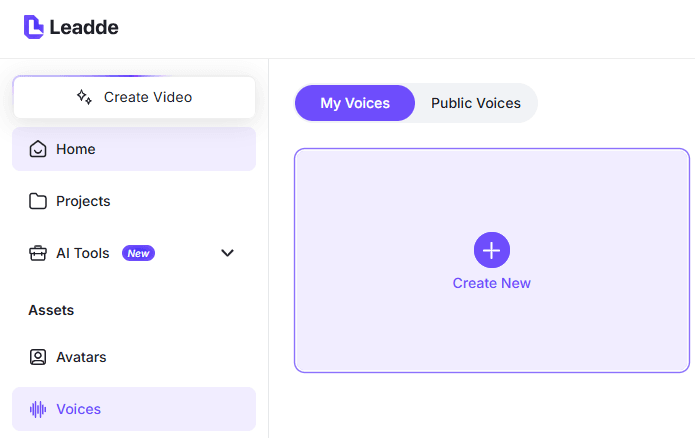
Dies ist besser für die Skalierung. Laden Sie die PPT hoch, lassen Sie das automatisierte PowerPoint-zu-Video-Tool Notizen oder Folieninhalte lesen, wählen Sie eine Stimme, generieren Sie die Vertonung, synchronisieren Sie das Timing und exportieren Sie das Video.
Dieser Workflow ist am besten, wenn Sie Folgendes haben:
- Viele Schulungs-Decks
- LMS-Fristen
- Wiederholte Aktualisierungen
- Mehrere Abteilungen, die Inhalte erstellen
- Nicht-Video-Editoren, die Kurse produzieren
In einem internen LMS-Fall wurde von Abteilungen erwartet, Folien und Skripte bereitzustellen, während der Schulungsverantwortliche diese Materialien in vertonte Videos umwandeln musste. Dies ist nicht nur ein Videobearbeitungsproblem; es ist ein Problem der Content-Operationen.
Schritt 3: KI-Vertonung mit Folien und Animationen synchronisieren
Die Stimme zu generieren ist einfach. Sie richtig zu synchronisieren ist der schwierige Teil.
Es gibt drei Synchronisationsstufen:
Synchronisation auf Folienebene Das Audio beginnt, wenn die Folie erscheint, und die Folie wechselt, wenn das Audio endet. Dies reicht für einfache vertonte Videos aus.
Synchronisation auf Aufzählungspunktebene Aufzählungspunkte erscheinen, wenn der Sprecher sie erwähnt. Dies ist nützlich für Schulungen, da es verhindert, dass Betrachter vorauslesen.
Synchronisation auf Objektebene Diagramme, Schaubilder oder Hervorhebungen erscheinen genau dann, wenn sie besprochen werden. Dies ist am besten für technische Erklärungen, Produktdurchgänge und komplexe Diagramme geeignet.
Für die meisten KI-vertonten PowerPoint-Videos beginnen Sie mit der Synchronisation auf Folienebene. Fügen Sie die Synchronisation auf Aufzählungspunktebene nur dort hinzu, wo sie das Verständnis verbessert.
Praktischer Workflow:
- Fügen Sie das KI-Audio in die Folie ein.
- Stellen Sie das Audio auf automatische Wiedergabe ein.
- Stellen Sie die Folie so ein, dass sie nach der Audiodauer weitergeht.
- Fügen Sie Animationen nur dort hinzu, wo sie das Verständnis unterstützen.
- Vorschau der gesamten Diashow.
- Exportieren Sie mit den aufgezeichneten Timings und Vertonungen.
Schritt 4: Das KI-vertonte PowerPoint als MP4 exportieren
Sobald Audio und Timings bereit sind, exportieren Sie das Deck als Video.
In PowerPoint:
- Öffnen Sie die finale PPTX-Datei.
- Gehen Sie zu Datei.
- Wählen Sie Exportieren.
- Wählen Sie Video erstellen.
- Wählen Sie die Videoqualität.
- Wählen Sie Aufgezeichnete Timings und Vertonungen verwenden.
- Als MP4 exportieren.
Für die meisten Online-Schulungen und internen Videos ist 1080p der sicherste Standard. Es ist klar genug für die Bildschirmansicht, ohne unnötig große Dateien zu erzeugen.
Vor der Veröffentlichung prüfen Sie:
- Audio startet automatisch
- Folien-Timing stimmt mit Vertonung überein
- Animationen lenken nicht ab
- Text ist auf kleinen Bildschirmen lesbar
- Das exportierte MP4 funktioniert ohne die originale PPT-Datei
Fallstudien: Echte KI-vertonte PowerPoint-Workflows
Fall 1: Skalierung von Schulungsvideos auf 1.200 Minuten
Ein Schulungsersteller testete KI-vertonte Diashow-Videos mit einer durchschnittlichen Länge von etwa 5 Minuten. Das Gesamtprojekt erforderte rund 1.200 Minuten Videoausgabe.
Bei einem Video funktioniert fast jedes Tool. Bei 1.200 Minuten ändert sich die Entscheidung komplett.
Die Schlüsselfragen sind dann:
- Wie hoch sind die Kosten pro fertiger Minute?
- Können Skripte aktualisiert werden, ohne das gesamte Video neu zu erstellen?
- Kann der Prozess über viele Decks hinweg ausgeführt werden?
- Ist ein Avatar tatsächlich notwendig?
- Können Nicht-Video-Editoren den Workflow nutzen?
Die Hauptlektion: Für groß angelegte Schulungen optimieren Sie für PPT + Skript + KI-Stimme + Synchronisation auf Folienebene + MP4-Export. Avatar-Videos mögen poliert aussehen, können aber unnötige Kosten verursachen, wenn der eigentliche Bedarf skalierbare, vertonte Schulungsinhalte sind.
Fall 2: Abteilungsfolien zu LMS-tauglichen Videos
Bei einem internen LMS-Rollout war das Ziel, Folien und Skripte von Abteilungen zu sammeln, jeder Folie KI-Vertonung hinzuzufügen und das Ergebnis als Schulungsvideos zu veröffentlichen.
Die Herausforderung war nicht nur die Stimmengenerierung. Die eigentliche Herausforderung war die Konsistenz:
- Verschiedene Abteilungen schrieben Skripte unterschiedlich
- Folien variierten in der Qualität
- Fachexperten wollten nicht aufnehmen
- Inhalte benötigten zukünftige Aktualisierungen
- Videos mussten LMS-Standards entsprechen
Der beste Prozess ist, den Abteilungen eine Sprechernotizen-Vorlage zu geben, Skripte vor der Stimmengenerierung zu überprüfen, genehmigte KI-Stimmen zu verwenden, in einem konsistenten Format zu exportieren und Untertitel oder Transkripte hinzuzufügen.
Die Lektion: KI-Vertonung funktioniert am besten, wenn der Input standardisiert ist.
Fall 3: Sprechernotizen als Video-Quelldatei
Ein gängiger, hochwertiger Workflow ist die Verwendung von PowerPoint-Sprechernotizen als Quelle für die KI-Vertonung.
Der ideale Kreislauf ist:
Notizen bearbeiten → Vertonung neu generieren → Timing aktualisieren → MP4 exportieren.
Dies ist viel besser als:
Stimme aufnehmen → Video exportieren → Fehler finden → neu aufnehmen → neu bearbeiten → neu exportieren.
Für Teams, die Schulungs- oder Produktinhalte häufig aktualisieren, ist die Wartbarkeit wichtiger als die einmalige Generierungsgeschwindigkeit.
Fall 4: ElevenLabs für natürliches Timing und Stimmqualität
Ein praktischer Ansatz nutzte ElevenLabs nicht, um das Timing von Grund auf neu zu erstellen, sondern um eine bestehende Vertonung zu verbessern. Der Ersteller nahm zuerst eine grobe menschliche Vertonung auf und nutzte dann die KI-Stimmengenerierung, um Rhythmus, Betonung und Tempo beizubehalten, während der endgültige Klang verbessert wurde.
Dies ist nützlich, wenn das Folien-Deck bereits sorgfältig zeitlich abgestimmte Animationen, Cartoons, Diagramme oder Dialoge enthält.
Workflow:
- Grobe Vertonung aufnehmen.
- Die Aufnahme als Timing-Leitfaden verwenden.
- Mit einer KI-Stimme konvertieren oder neu generieren.
- Endgültiges Audio in PowerPoint einfügen.
- Bestehendes Animations-Timing beibehalten.
Die Lektion: Wenn das Timing entscheidend ist, kann KI die Stimme verbessern, ohne die Struktur zu zerstören.
Fall 5: Eine 50-seitige PowerPoint in ein kürzeres Erklärvideo verwandeln
Ein 50-seitiges internes Deck ist oft zu lang, um ein Folie-für-Folie-Video zu werden. Der bessere Workflow ist, zuerst zusammenzufassen.
Prozess:
- Identifizieren Sie die 5–7 Kernpunkte.
- Entfernen Sie unnötige Folien.
- Erstellen Sie eine kürzere Vertonungsgliederung.
- Verwenden Sie nur Folien, die die Geschichte unterstützen.
- KI-Vertonung generieren.
- Ein prägnantes Video exportieren.
Die Lektion: Vertonen Sie keine schlechte Folienstruktur. Beheben Sie zuerst die Struktur.
Beste Tools für KI-vertonte PowerPoint-Videos
Leadde ist am besten geeignet, um PowerPoint-Folien in KI-vertonte Schulungs- oder Geschäftsvideos mit automatisch generierten Skripten, KI-Vertonung, Avataren, intelligenten Hervorhebungen und Videoexport in einem Workflow zu verwandeln.
PowerPoint ist am besten für einfache Aufnahmen, Timing und MP4-Export geeignet. Es ist der Basis-Workflow.
ElevenLabs ist stark in natürlicher KI-Stimmqualität und Stimmtransformation, kann aber manuelles Audio-Einfügen erfordern.
Murf AI funktioniert gut für Vertonung im Präsentationsstil und Folienvertonung.
Descript ist nützlich, um Vertonung und Video wie ein Dokument zu bearbeiten.
Audiate hilft bei der Sprachaufnahme und Audiobereinigung.
WellSaid ist eine gute Option für professionelle KI-Stimmen im Unternehmensbereich.
Synthesia ist nützlich, wenn Sie einen Avatar-Moderator benötigen, kann aber bei Skalierung teuer werden.
Canva funktioniert für leichte Folienvideos und einfache visuelle Bearbeitung.
Camtasia, Audacity, DaVinci Resolve und Premiere sind besser für manuelle Bearbeitung, Bereinigung und ausgefeilte Produktion, erzeugen aber mehr Aufwand.
Für die meisten Benutzer ist das beste Tool dasjenige, das den gesamten Workflow minimiert: Skript, Stimme, Synchronisation, Export und zukünftige Aktualisierungen.
Häufige Fehler bei der Erstellung von KI-vertonte PowerPoint-Videos
Jeden Aufzählungspunkt laut vorlesen Die Vertonung sollte die Folie erklären, nicht das Skript duplizieren.
Eine lange Audiodatei verwenden Verwenden Sie eine Audiodatei pro Folie, um Aktualisierungen zu erleichtern.
Einen Avatar wählen, wenn Vertonung ausreicht Viele Schulungsvideos benötigen mehr Klarheit als einen sprechenden Kopf.
Folien-Timing ignorieren Eine gute KI-Stimme mit schlechtem Timing fühlt sich immer noch fehlerhaft an.
Das Video zu lang machen Ein 50-Folien-Deck benötigt möglicherweise ein 7-minütiges Erklärvideo, kein vertontes Video mit 50 Folien.
Untertitel und Transkripte überspringen Für LMS und interne Schulungen verbessern Untertitel die Zugänglichkeit und Überprüfung.
FAQ: KI-vertonte PowerPoint-Videos
Kann KI meine PowerPoint-Präsentation vorlesen?
Ja. Verwenden Sie ein KI-Text-to-Speech-Tool, um Ihre Sprechernotizen oder Ihr Folien-Skript in Vertonung umzuwandeln, fügen Sie das Audio dann in PowerPoint ein und exportieren Sie das Deck als Video.
Können PowerPoint-Sprechernotizen zu KI-Vertonung werden?
Ja. Sprechernotizen sind oft die beste Vertonungsquelle, da sie einfach zu bearbeiten und neu zu generieren sind.
Kann ich ein KI-vertontes PowerPoint-Video kostenlos erstellen?
Für kleine Projekte ja, mit kostenlosen Testversionen oder kostenlosen TTS-Tools. Für größere Schulungsprojekte sind kostenlose Pläne in der Regel zu begrenzt.
Was ist der einfachste Weg, KI-Vertonung für PowerPoint zu erstellen?
Verwenden Sie ein Tool, das PowerPoint-Notizen liest, KI-Vertonung generiert, das Timing synchronisiert und Videos exportiert. Die manuelle Methode besteht darin, eine Audiodatei pro Folie zu generieren.
Wie synchronisiere ich KI-Vertonung mit PowerPoint-Folien?
Fügen Sie Audio in jede Folie ein, stellen Sie es auf automatische Wiedergabe ein und stellen Sie die Folie so ein, dass sie nach dem Ende des Audios weitergeht.
Kann ich ElevenLabs für die PowerPoint-Vertonung verwenden?
Ja. Generieren Sie Audio in ElevenLabs, laden Sie die Datei herunter und fügen Sie sie in PowerPoint ein.
Ist Synthesia gut für PowerPoint-Schulungsvideos?
Synthesia ist nützlich für Avatar-Videos, kann aber unnötig oder teuer sein, wenn Sie nur vertonte Folien benötigen.
Wie erstelle ich KI-vertonte Videos für ein LMS?
Bereiten Sie Folien vor, schreiben Sie Sprechernotizen, generieren Sie KI-Stimme pro Folie, synchronisieren Sie das Timing, exportieren Sie MP4 und laden Sie es mit Untertiteln oder Transkript hoch.
Sollte ich eine lange Vertonung oder eine Datei pro Folie verwenden?
Verwenden Sie eine Datei pro Folie. Das ist einfacher zu synchronisieren, zu bearbeiten und zu aktualisieren.
Kann KI-Vertonung meine eigene Stimme ersetzen?
Ja, besonders für Schulungen, Onboarding, interne Updates und Erklärvideos. Für sehr persönliche Präsentationen ist Ihre eigene Stimme möglicherweise immer noch besser.
Wie vermeide ich eine roboterhafte KI-Vertonung?
Schreiben Sie natürliche Sprechernotizen, verwenden Sie kurze Sätze, fügen Sie Pausen ein und wählen Sie eine klare Stimme.
Kann ich eine 50-Folien-PowerPoint in ein Video verwandeln?
Ja, aber entscheiden Sie zuerst, ob alle 50 Folien benötigt werden. Ein kürzeres Erklärvideo kann besser funktionieren.
Final Takeaway
Der beste Weg, PowerPoint-Folien in KI-vertonten Videos zu verwandeln, ist, Sprechernotizen als Skript zu verwenden, KI-Vertonung Folie für Folie zu generieren, jede Audiodatei mit dem Folien-Timing zu synchronisieren und das Deck als MP4 zu exportieren.
Für eine einzelne Präsentation funktioniert ein manueller Workflow. Für LMS-Schulungen, interne Schulungen oder Hunderte von Minuten Video nutzen Sie einen wiederholbaren Workflow, der Skriptaktualisierungen, konsistente Stimmen, Folie-für-Folie-Regenerierung und skalierbaren Export unterstützt.





