
Cómo transformar tus diapositivas de PowerPoint en videos narrados con IA
Para convertir diapositivas de PowerPoint en videos narrados por IA, prepara o refina tus notas del orador, genera una narración de voz con IA por diapositiva, sincroniza cada archivo de audio con los tiempos y animaciones de las diapositivas, y luego exporta la presentación como un MP4 con los tiempos y narraciones registrados. Para un flujo de trabajo más rápido, utiliza una herramienta que lea las notas del orador de PowerPoint, cree narraciones con IA, sincronice el audio con las diapositivas y exporte un video automáticamente. El flujo de trabajo ideal se adapta a tus necesidades: ya sea una presentación única para una clase, un video de capacitación listo para LMS, o cientos de minutos de contenido de diapositivas narradas a escala.
Para convertir diapositivas de PowerPoint en videos narrados por IA, comienza con tus notas del orador, conviértelas en narración de voz con IA, sincroniza el audio con cada diapositiva y luego exporta la presentación como un MP4 con los tiempos y narraciones registrados. Para una presentación sencilla, puedes hacerlo manualmente con PowerPoint y una herramienta de texto a voz. Para equipos de capacitación, contenido LMS o grandes volúmenes de diapositivas, el flujo de trabajo ideal es usar una herramienta que lea las notas de PowerPoint, genere narración con IA, sincronice los tiempos de las diapositivas y exporte un video finalizado.
El proceso más efectivo no es priorizar el “avatar de IA”. En mi investigación de flujos de trabajo, la necesidad de mayor valor era más sencilla: convertir presentaciones de PowerPoint existentes en videos narrados claros, sin grabaciones, repeticiones, edición o sincronización manual de audio.
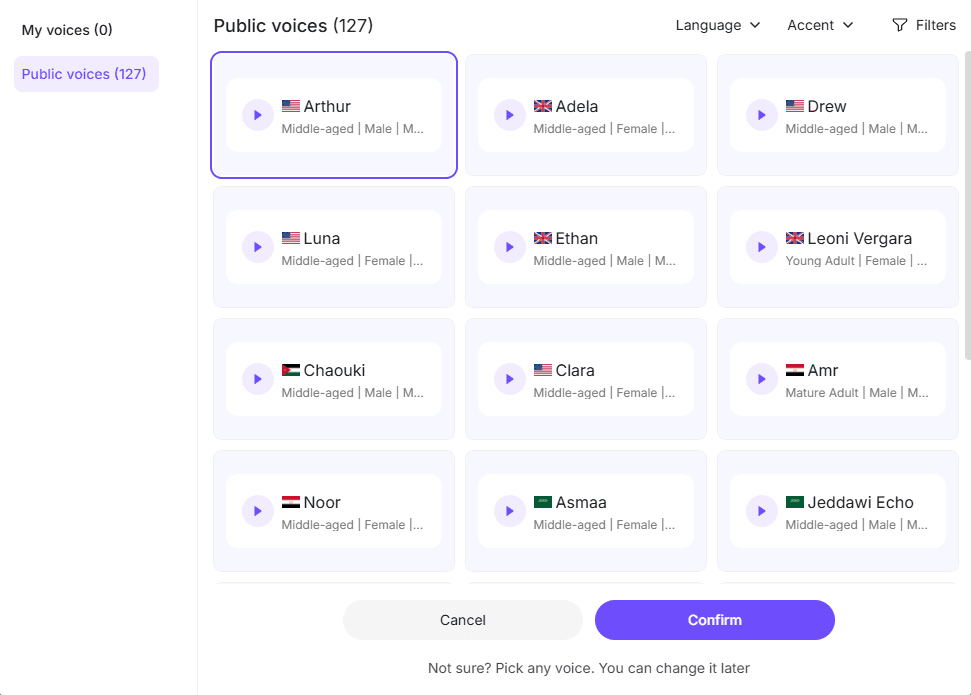
Para un flujo de trabajo todo en uno más rápido, Leadde te permite convertir diapositivas de PowerPoint en videos narrados por IA con una amplia biblioteca de voces de IA para elegir, de modo que puedas adaptar el estilo de narración a tu contenido de capacitación, empresarial o educativo.

¿Qué es un Video de PowerPoint Narrado por IA?
Un video de PowerPoint narrado por IA es una versión en video de una presentación de diapositivas donde una voz de IA lee un guion, generalmente a partir de notas del orador, texto de la diapositiva o un documento de narración separado.
Existen tres tipos comunes:
- Presentación de diapositivas narrada básica: cada diapositiva tiene una pista de voz en off con IA.
- Video de presentación sincronizado: la narración se sincroniza con las transiciones y animaciones de las diapositivas.
- Video de capacitación o explicativo: la presentación se adapta a un video pulido para la incorporación (onboarding), cursos LMS, capacitación interna, habilitación de ventas (sales enablement) o aprendizaje asincrónico.
Los mejores videos de PowerPoint narrados por IA no se limitan a leer viñetas en voz alta. Explican la diapositiva, guían la atención del espectador y facilitan el consumo de información densa.
¿Por Qué Convertir Diapositivas de PowerPoint en Videos Narrados por IA?
La razón principal es la velocidad, pero la razón más profunda es la repetibilidad.
En mi investigación, los usuarios necesitaban resolver consistentemente estos problemas prácticos:
La grabación manual genera demasiadas repeticiones.
Grabar una presentación narrada a menudo implica cometer errores, reiniciar, cortar tomas defectuosas y reexportar. Esto se vuelve tedioso cuando la presentación es larga o se actualiza con frecuencia.
Las notas del orador ya son la fuente ideal para el guion.
Muchas presentaciones de PowerPoint ya contienen notas del presentador. Si esas notas pueden convertirse en narración con IA, la presentación es más fácil de mantener. Cuando el guion cambia, actualizas las notas y generas un guion o una narración de voz sin interrupciones.
Los equipos de capacitación necesitan una producción escalable.
Un caso de uso de capacitación implicó videos de prueba con un promedio de 5 minutos cada uno, pero el proyecto completo requería alrededor de 1.200 minutos de producción de video. A esa escala, la grabación manual o las costosas herramientas de avatar se vuelven rápidamente imprácticas.
Los hablantes no nativos desean una narración profesional.
La narración de voz con IA ayuda a los creadores que entienden el tema pero no desean grabar en inglés o en otro idioma no nativo.
Las presentaciones largas deben ser visualizables.
Un caso de comunicación interna implicó un PowerPoint de 50 páginas que los empleados probablemente no leerían. El resultado ideal no era necesariamente un video narrado de 50 diapositivas, sino un explicador narrado por IA más corto.
Mejor Flujo de Trabajo para Crear Videos de PowerPoint Narrados por IA
El mejor flujo de trabajo es:
- Prepara la presentación de PowerPoint.
- Mejora las notas del orador.
- Genera narración de voz con IA por diapositiva.
- Sincroniza cada archivo de audio con los tiempos de las diapositivas.
- Alinea animaciones clave o revelaciones de viñetas.
- Exporta la presentación como un MP4.
- Revisa el video final como un estudiante, no como un creador de diapositivas.
Para la mayoría de los proyectos, evita generar un único archivo de audio largo para toda la presentación. Un flujo de trabajo diapositiva por diapositiva es más fácil de actualizar. Si la diapositiva 12 cambia más tarde, solo regeneras la narración de voz de la diapositiva 12 en lugar de reconstruir todo el video.
Una regla práctica:
| Caso de Uso | Mejor Flujo de Trabajo |
|---|---|
| Presentación única | Voz de IA por diapositiva + exportación de PowerPoint |
| Video de capacitación LMS | Notas del orador + narración a nivel de diapositiva + MP4 |
| Producción de capacitación a gran escala | Flujo de trabajo automatizado de PPT a video |
| Video de curso pulido | Narración de voz con IA + editor de video |
| Presentación con avatar | Synthesia, HeyGen o herramientas similares |
| Presentación interna larga | Resume primero, luego narra |
Paso 1: Prepara las Notas del Orador para la Narración con IA
Las notas del orador deben sonar habladas, no escritas. La narración con IA expone rápidamente la escritura deficiente. Si las notas son rígidas, la narración de voz sonará rígida.
Guion de narración deficiente:
“Crecimiento de ingresos en el tercer trimestre, reducción de la rotación, finalización de la incorporación, expansión de la habilitación de ventas.”
Mejor guion de narración:
“En esta diapositiva, analizamos los tres cambios que tuvieron el mayor impacto en el tercer trimestre: crecimiento de ingresos, menor rotación y una mejor finalización de la incorporación. La conclusión clave es que la habilitación de ventas mejoró porque la incorporación se volvió más fácil de repetir.”
Las buenas notas del orador deben:
- Explicar la diapositiva en lugar de leer cada viñeta
- Usar oraciones cortas
- Añadir contexto entre diapositivas
- Mencionar los elementos visuales solo cuando sea útil
- Mantener una idea principal por diapositiva
Para videos de capacitación, la mayoría de las diapositivas deben tener entre 30 y 90 segundos de narración. Si una diapositiva necesita tres minutos, probablemente debería dividirse en varias diapositivas.
Paso 2: Genera Narración de Voz con IA para Diapositivas de PowerPoint

Existen dos formas principales de generar narración de voz con IA.
Opción 1: Generar un archivo de audio por diapositiva
Esto ofrece el mayor control. Copia las notas de cada diapositiva en una herramienta de voz con IA, genera un archivo MP3 o WAV y luego insértalo en la diapositiva correspondiente.
Esto funciona bien con herramientas como:
- ElevenLabs
- Murf AI
- WellSaid
- Audiate
- Descript
- Complementos de PowerPoint
- Herramientas de narración de presentaciones con IA
La ventaja es el control. La desventaja es el trabajo manual, especialmente si la presentación tiene docenas de diapositivas.
Opción 2: Usar una herramienta automatizada de PowerPoint a video
Esto es mejor para la escala. Sube el PPT, deja que la herramienta automatizada de PowerPoint a video lea las notas o el contenido de la diapositiva, elige una voz, genera la narración, sincroniza los tiempos y exporta el video.
Este flujo de trabajo es ideal cuando tienes:
- Muchas presentaciones de capacitación
- Plazos de LMS
- Actualizaciones frecuentes
- Múltiples departamentos creando contenido
- Creadores de cursos que no son editores de video
En un caso de LMS interno, se esperaba que los departamentos proporcionaran diapositivas y guiones, mientras que el responsable de la capacitación necesitaba convertir esos materiales en videos narrados. Esto no es solo un problema de edición de video; es un problema de operaciones de contenido.
Paso 3: Sincroniza la Narración con IA con Diapositivas y Animaciones
Generar la voz es fácil. Sincronizarla correctamente es la parte difícil.
Existen tres niveles de sincronización:
Sincronización a nivel de diapositiva
El audio comienza cuando aparece la diapositiva, y la diapositiva avanza cuando el audio termina. Esto es suficiente para videos narrados sencillos.
Sincronización a nivel de viñeta
Las viñetas aparecen a medida que el narrador las menciona. Esto es útil para la capacitación porque evita que los espectadores lean por adelantado.
Sincronización a nivel de objeto
Gráficos, diagramas o elementos destacados aparecen exactamente cuando se discuten. Esto es ideal para explicaciones técnicas, demostraciones de productos y diagramas complejos.
Para la mayoría de los videos de PowerPoint narrados por IA, comienza con la sincronización a nivel de diapositiva. Añade la sincronización a nivel de viñeta solo donde mejore la comprensión.
Flujo de trabajo práctico:
- Inserta el audio de IA en la diapositiva.
- Configura el audio para que se reproduzca automáticamente.
- Configura la diapositiva para que avance después de la duración del audio.
- Añade animaciones solo donde apoyen la comprensión.
- Previsualiza la presentación completa.
- Exporta con los tiempos y narraciones registrados.
Paso 4: Exporta el PowerPoint Narrado por IA como MP4
Una vez que el audio y los tiempos estén listos, exporta la presentación como un video.
En PowerPoint:
- Abre el archivo PPTX final.
- Ve a Archivo.
- Elige Exportar.
- Selecciona Crear un video.
- Elige la calidad del video.
- Selecciona Usar tiempos y narraciones grabados.
- Exporta como MP4.
Para la mayoría de los videos de capacitación en línea e internos, 1080p es el valor predeterminado más seguro. Es lo suficientemente claro para la visualización en pantalla sin crear archivos innecesariamente grandes.
Antes de publicar, verifica:
- El audio se inicia automáticamente
- Los tiempos de las diapositivas coinciden con la narración
- Las animaciones no distraen
- El texto es legible en pantallas pequeñas
- El MP4 exportado funciona sin el archivo PPT original
Casos de Estudio: Flujos de Trabajo Reales de PowerPoint Narrados por IA
Caso 1: Escalando Videos de Capacitación a 1.200 Minutos
Un creador de capacitación probó videos de presentaciones narradas por IA con una duración promedio de aproximadamente 5 minutos. El proyecto completo requería alrededor de 1.200 minutos de producción de video.
Con un solo video, casi cualquier herramienta funciona. Con 1.200 minutos, la decisión cambia por completo.
Las preguntas clave son:
- ¿Cuál es el costo por minuto finalizado?
- ¿Se pueden actualizar los guiones sin recrear todo el video?
- ¿Puede el proceso ejecutarse en muchas presentaciones?
- ¿Es realmente necesario un avatar?
- ¿Pueden los no editores de video usar el flujo de trabajo?
La lección principal: para la capacitación a gran escala, optimiza para PPT + guion + voz de IA + sincronización de diapositivas + exportación MP4. El video con avatar puede parecer pulido, pero puede añadir un costo innecesario cuando la verdadera necesidad es contenido de capacitación narrado y escalable.
Caso 2: Diapositivas de Departamento a Videos Listos para LMS
En un lanzamiento interno de LMS, el objetivo era recopilar diapositivas y guiones de los departamentos, añadir narración con IA a cada diapositiva y publicar el resultado como videos de capacitación.
El desafío no era solo la generación de voz. El verdadero desafío era la consistencia:
- Diferentes departamentos escribían guiones de manera diferente
- Las diapositivas variaban en calidad
- Los expertos en la materia no querían grabar
- El contenido necesitaba futuras actualizaciones
- Los videos tenían que ajustarse a los estándares de LMS
El mejor proceso es proporcionar a los departamentos una plantilla de notas del orador, revisar los guiones antes de generar la voz, usar voces de IA aprobadas, exportar en un formato consistente y añadir subtítulos o transcripciones.
La lección: la narración con IA funciona mejor cuando la entrada está estandarizada.
Caso 3: Notas del Orador como Archivo Fuente del Video
Un flujo de trabajo común de alto valor es usar las notas del orador de PowerPoint como fuente para la narración con IA.
El ciclo ideal es:
Edita notas → regenera narración de voz → actualiza tiempos → exporta MP4.
Esto es mucho mejor que:
Graba voz → exporta video → encuentra error → vuelve a grabar → vuelve a editar → vuelve a exportar.
Para equipos que actualizan contenido de capacitación o de producto con frecuencia, la mantenibilidad importa más que la velocidad de generación única.
Caso 4: ElevenLabs para Tiempos Naturales y Calidad de Voz
Un enfoque práctico utilizó ElevenLabs no para crear tiempos desde cero, sino para mejorar una narración existente. El creador primero grabó una narración de voz humana aproximada, luego usó la generación de voz con IA para preservar el ritmo, el énfasis y la cadencia mientras mejoraba el sonido final.
Esto es útil cuando la presentación de diapositivas ya tiene animaciones, dibujos animados, diagramas o diálogos cuidadosamente sincronizados.
Flujo de trabajo:
- Graba una narración aproximada.
- Usa la grabación como guía de tiempos.
- Convierte o regenera con una voz de IA.
- Inserta el audio final en PowerPoint.
- Mantén los tiempos de animación existentes.
La lección: cuando el tiempo es crítico, la IA puede mejorar la voz sin destruir la estructura.
Caso 5: Convirtiendo un PowerPoint de 50 Páginas en un Explicador Más Corto
Una presentación interna de 50 páginas suele ser demasiado larga para convertirse en un video diapositiva por diapositiva. El mejor flujo de trabajo es resumir primero.
Proceso:
- Identifica los 5-7 puntos clave.
- Elimina las diapositivas innecesarias.
- Crea un esquema de narración más corto.
- Usa solo las diapositivas que apoyen la historia.
- Genera narración de voz con IA.
- Exporta un video conciso.
La lección: no narres una mala estructura de diapositivas. Primero, corrige la estructura.
Mejores Herramientas para Videos de PowerPoint Narrados por IA
Leadde es ideal para convertir diapositivas de PowerPoint en videos de capacitación o empresariales narrados por IA con guiones autogenerados, narración de voz con IA, avatares, resaltados inteligentes y exportación de video en un solo flujo de trabajo.
PowerPoint es ideal para grabación sencilla, tiempos y exportación MP4. Es el flujo de trabajo base.
ElevenLabs es potente para la calidad de voz natural de IA y la transformación de voz, pero puede requerir la inserción manual de audio.
Murf AI funciona bien para narraciones de voz estilo presentación y narración de diapositivas.
Descript es útil para editar narración y video como un documento.
Audiate ayuda con la grabación de voz y la limpieza de audio.
WellSaid es una buena opción para voces de IA corporativas profesionales.
Synthesia es útil cuando necesitas un presentador avatar, pero puede volverse costoso a escala.
Canva funciona para videos de diapositivas ligeros y edición visual sencilla.
Camtasia, Audacity, DaVinci Resolve y Premiere son mejores para la edición manual, limpieza y producción pulida, pero añaden más trabajo.
Para la mayoría de los usuarios, la mejor herramienta es la que minimiza el flujo de trabajo completo: guion, voz, sincronización, exportación y futuras actualizaciones.
Errores Comunes al Crear Videos de PowerPoint Narrados por IA
Leer cada viñeta en voz alta
La narración debe explicar la diapositiva, no duplicar el guion.
Usar un archivo de audio largo
Usa un archivo de audio por diapositiva para que las actualizaciones sean más fáciles.
Elegir un avatar cuando una narración de voz es suficiente
Muchos videos de capacitación necesitan claridad más que una cabeza parlante.
Ignorar los tiempos de las diapositivas
Una buena voz de IA con malos tiempos sigue sintiéndose defectuosa.
Hacer el video demasiado largo
Una presentación de 50 diapositivas puede necesitar un explicador de 7 minutos, no una narración de 50 diapositivas.
Omitir subtítulos y transcripciones
Para LMS y capacitación interna, los subtítulos mejoran la accesibilidad y la revisión.
Preguntas Frecuentes: Videos de PowerPoint Narrados por IA
¿Puede la IA leer mi presentación de PowerPoint en voz alta?
Sí. Usa una herramienta de texto a voz con IA para convertir tus notas del orador o el guion de la diapositiva en narración de voz, luego inserta el audio en PowerPoint y exporta la presentación como un video.
¿Pueden las notas del orador de PowerPoint convertirse en narración con IA?
Sí. Las notas del orador suelen ser la mejor fuente de narración porque son fáciles de editar y regenerar.
¿Puedo crear un video de PowerPoint narrado por IA de forma gratuita?
Para proyectos pequeños, sí, utilizando pruebas gratuitas o herramientas TTS gratuitas. Para proyectos de capacitación más grandes, los planes gratuitos suelen ser demasiado limitados.
¿Cuál es la forma más fácil de crear narración de voz con IA para PowerPoint?
Usa una herramienta que lea las notas de PowerPoint, genere narración con IA, sincronice los tiempos y exporte el video. El método manual es generar un archivo de audio por diapositiva.
¿Cómo sincronizo la narración de voz con IA con las diapositivas de PowerPoint?
Inserta el audio en cada diapositiva, configúralo para que se reproduzca automáticamente y haz que la diapositiva avance después de que termine el audio.
¿Puedo usar ElevenLabs para la narración de PowerPoint?
Sí. Genera el audio en ElevenLabs, descarga el archivo e insértalo en PowerPoint.
¿Es Synthesia bueno para videos de capacitación de PowerPoint?
Synthesia es útil para videos con avatar, pero puede ser innecesario o costoso si solo necesitas diapositivas narradas.
¿Cómo hago videos narrados por IA para un LMS?
Prepara las diapositivas, escribe las notas del orador, genera voz de IA por diapositiva, sincroniza los tiempos, exporta el MP4 y súbelo con subtítulos o transcripción.
¿Debo usar una narración de voz larga o un archivo por diapositiva?
Usa un archivo por diapositiva. Es más fácil de sincronizar, editar y actualizar.
¿Puede la narración con IA reemplazar mi propia voz?
Sí, especialmente para capacitación, incorporación (onboarding), actualizaciones internas y videos explicativos. Para presentaciones muy personales, tu propia voz aún puede ser mejor.
¿Cómo evito la narración robótica con IA?
Escribe notas del orador naturales, usa oraciones cortas, añade pausas y elige una voz clara.
¿Puedo convertir un PowerPoint de 50 diapositivas en un video?
Sí, pero primero decide si todas las 50 diapositivas son necesarias. Un explicador más corto puede funcionar mejor.
Conclusión Final
La mejor manera de convertir diapositivas de PowerPoint en videos narrados por IA es usar las notas del orador como guion, generar narración de voz con IA diapositiva por diapositiva, sincronizar cada archivo de audio con los tiempos de las diapositivas y exportar la presentación como un MP4.
Para una presentación, un flujo de trabajo manual funciona. Para capacitación LMS, habilitación interna o cientos de minutos de video, utiliza un flujo de trabajo repetible que admita actualizaciones de guion, voces consistentes, regeneración diapositiva por diapositiva y exportación escalable.





