
¿Cómo actualizar un video de PowerPoint con IA sin volver a grabar?

Actualizar un video de PowerPoint con IA no tiene por qué significar grabar de nuevo toda la presentación. Si el proyecto es editable, saber cómo actualizar contenido de video obsoleto te permite modificar solo la diapositiva, el guion, la narración, el avatar o el elemento visual que haya cambiado. Luego, regeneras el contenido afectado y revisas la sincronización, los subtítulos y las transiciones.
Esto es especialmente útil para contenido de formación, educación y negocios que cambia con frecuencia, como actualizaciones de productos, políticas, procedimientos operativos estándar (SOP) y materiales de aprendizaje. En lugar de reconstruir el video completo, los flujos de trabajo estructurados con IA facilitan el mantenimiento continuo cuando los equipos convierten presentaciones de PowerPoint en videos de formación para empleados.
Plataformas como Leadde transforman archivos de PowerPoint y otros documentos en contenido de video estructurado que se puede actualizar de forma más eficiente. Al usar herramientas para convertir diapositivas de PowerPoint en videos narrados por IA, garantizas tiempos de respuesta más rápidos. Esta guía explica qué cambiar, qué regenerar y cómo mantener los videos actualizados con precisión y coherencia.

Cómo Actualizar un Video de PowerPoint con IA Sin Grabar Todo de Nuevo
La clave es entender la diferencia entre una exportación estándar de PowerPoint y un conversor de PPT a video con IA: actualizar la fuente editable y regenerar solo las capas de video afectadas, en lugar de tratar el MP4 final como el proyecto.
La producción tradicional de videos de PowerPoint suele seguir este modelo:
PowerPoint → presentador o grabación de voz → video fijo
Un flujo de trabajo de video con IA puede, en cambio, ser así:
PowerPoint → escenas → guion → narración/avatar de IA → subtítulos → video
Esa estructura es importante porque los elementos individuales son más fáciles de modificar. Las plataformas actuales de conversión de PowerPoint a video ilustran este modelo de diferentes maneras. En una reseña detallada de Synthesia, puedes ver cómo la importación de texto, imágenes, videos, formas y notas del orador produce contenido de video editable, mientras que Colossyan describe la conversión de diapositivas individuales en escenas con narración.
Por qué los videos de PowerPoint con IA se pueden actualizar sin una regrabación completa
Si una frase cambia, el presentador no necesita volver necesariamente a un micrófono o una cámara. Puedes editar el guion y regenerar la voz o el avatar para esa escena.
La misma lógica se aplica a otros cambios:
| ¿Qué cambió? | Qué actualizas | Qué podría necesitar regeneración |
| Una frase o número | Diapositiva o guion | Narración/escena |
| Una diapositiva | Escena visual | Escena afectada |
| Error de narración | Guion | Voz/avatar de IA |
| Captura de pantalla | Activo visual | Escena |
| Nueva diapositiva | Escena + guion | Nueva escena |
| Presentador | Voz/avatar | Capa del presentador |
| Idioma | Traducción | Voz + subtítulos |
Las notas del orador son particularmente útiles porque algunas herramientas de video con IA pueden generar un guion a partir de diapositivas de PowerPoint directamente en guiones de narración.
¿Qué Debes Actualizar Cuando Cambia una Diapositiva de PowerPoint?
Antes de regenerar cualquier cosa, identifica qué tipo de cambio ocurrió.
Identifica si el cambio es visual, narrativo o estructural
Un cambio visual podría ser una nueva captura de pantalla, gráfico, etiqueta de botón, logotipo o diseño.
Un cambio narrativo afecta lo que la audiencia necesita escuchar: una nueva estadística, regla de política, explicación, característica de producto o instrucción de proceso.
Un cambio estructural modifica la lógica de la presentación en sí, como añadir pasos a un flujo de trabajo, reorganizar una lección o reemplazar el objetivo de aprendizaje.
Los cambios estructurales suelen requerir más trabajo porque pueden afectar a varias escenas en lugar de a una sola.
Utiliza el “Radio de Impacto de la Actualización”
En los flujos de trabajo de video profesionales, me resulta más útil preguntar: “¿Qué más afecta este cambio?” en lugar de simplemente: “¿Qué diapositiva cambió?”
A esto lo llamo el Radio de Impacto de la Actualización.
Por ejemplo:
Cambio de guion → duración de la narración → sincronización de la escena → subtítulos → animaciones → transiciones → versiones localizadas
Por lo tanto, una edición de guion de dos líneas puede generar más trabajo de lo que su tamaño sugiere, especialmente al gestionar videos de PowerPoint multilingües con IA.
Esto es especialmente importante cuando hay animaciones involucradas. Los sistemas de conversión de PowerPoint de terceros no manejan todos los trazados de movimiento complejos, los disparadores o los efectos en capas de la misma manera, por lo que las escenas actualizadas deben previsualizarse en lugar de asumir que coinciden con el original.
¿Cuándo debes actualizar en lugar de reconstruir?
| Situación | Actualizar | Reconstruir |
| Una frase cambió | ✓ | |
| Captura de pantalla cambió | ✓ | |
| Se añadió una diapositiva | ✓ | |
| Corrección menor de narración | ✓ | |
| Varios pasos del flujo de trabajo cambiaron | Quizás | Quizás |
| La mayoría de las diapositivas están obsoletas | ✓ | |
| El objetivo de aprendizaje cambió | ✓ | |
| La historia ya no tiene sentido | ✓ |
Las pequeñas correcciones repetidas pueden generar eventualmente una deuda de parches: ritmo inconsistente, explicaciones duplicadas, elementos visuales desajustados o una presentación desigual. En ese punto, reconstruir la sección afectada puede ser más limpio que seguir parcheándola.
¿Cómo Actualizar un Video de PowerPoint con IA Paso a Paso?
Un flujo de trabajo de actualización fiable debe preservar el material fuente, limitar la regeneración e incluir una verificación de calidad final.
Pasos 1–3: Conserva el proyecto editable, encuentra las escenas modificadas y actualiza la fuente
- Conserva los archivos originales. Guarda el PPTX, las notas del orador, el guion, el proyecto de video con IA editable, los subtítulos, los activos de marca y el video publicado actual.
- Identifica las escenas afectadas. Relaciona el contenido de PowerPoint modificado con las escenas de video correspondientes.
- Actualiza primero la fuente autorizada. Si una política o un SOP cambió, corrige esa fuente antes de editar el video.
No hagas del MP4 final tu única fuente de verdad.
Para el contenido de formación recurrente, esto es especialmente importante. El flujo de trabajo de Leadde de documento a video está diseñado para poder convertir documentos SOP en videos de formación, transformando materiales de aprendizaje y otros documentos en contenido de video estructurado en lugar de tratar el resultado como una única grabación fija.
Pasos 4–6: Actualiza el guion, regenera la narración y verifica de nuevo la sincronización
- Edita la fuente de la narración. Actualiza las notas del orador o el guion de la escena.
- Regenera solo el contenido de voz o presentador afectado, utilizando herramientas que pueden añadir voz en off a cada diapositiva de PowerPoint automáticamente.
- Revisa la nueva duración de la escena.
Un modelo de contenido útil es:
Diapositiva = lo que ven los espectadores
Notas del orador/guion = lo que escuchan los espectadores
Esto facilita el mantenimiento futuro. Las plataformas analizadas en esta reseña de HeyGen y las guías de Synthesia describen flujos de trabajo en los que las notas del orador de PowerPoint pueden convertirse o informar la narración de IA.
Si la narración revisada es más larga, recuerda que la duración de la escena, las animaciones y las transiciones también pueden necesitar ajustes.
Pasos 7–9: Actualiza los subtítulos, previsualiza en contexto y publica
- Regenera o corrige los subtítulos. Nunca dejes subtítulos antiguos bajo una narración actualizada.
- Previsualiza la escena en contexto. Observa la escena anterior, la escena actualizada y la escena siguiente juntas.
- Publica la nueva versión y archiva la antigua.
Esa previsualización contextual detecta problemas que una verificación de una sola escena podría pasar por alto, como explicaciones repetidas, ritmo abrupto, entrega de voz inconsistente o transiciones que ya no encajan.
¿Cómo Mantener la Narración, las Animaciones y los Subtítulos Sincronizados Después de una Actualización?
Una actualización de contenido solo está completa cuando los medios circundantes siguen funcionando.
¿Por qué un pequeño cambio en el guion puede afectar la sincronización?
Supongamos que la narración original dice:
“El proceso tiene tres pasos.”
El nuevo guion dice:
“El proceso revisado tiene cinco pasos y ahora requiere la aprobación del gerente.”
La segunda versión tarda más en pronunciarse.
Ese cambio puede afectar:
duración de la voz → duración de la escena → sincronización de la animación → subtítulos → transición
La sincronización ya es un problema común en los flujos de trabajo de video tradicionales de PowerPoint. La guía de Vidocu, por ejemplo, destaca que el audio que dura más o menos que la sincronización de la diapositiva es un problema de conversión frecuente.
¿Qué debes verificar después de actualizar elementos visuales o animaciones?
Verifica:
- recorte y legibilidad de la captura de pantalla
- gráficos y etiquetas
- referencias de la narración a elementos en pantalla
- sincronización de la animación
- transiciones
- sincronización de los subtítulos
No asumas que todas las animaciones de PowerPoint se transferirán de forma idéntica. HeyGen señala que las transiciones básicas pueden ser compatibles, mientras que la edición de escenas en el lado del video se utiliza para otros efectos; Vidocu, de manera similar, advierte que los trazados de movimiento complejos y las animaciones activadas pueden comportarse de forma impredecible fuera de PowerPoint.
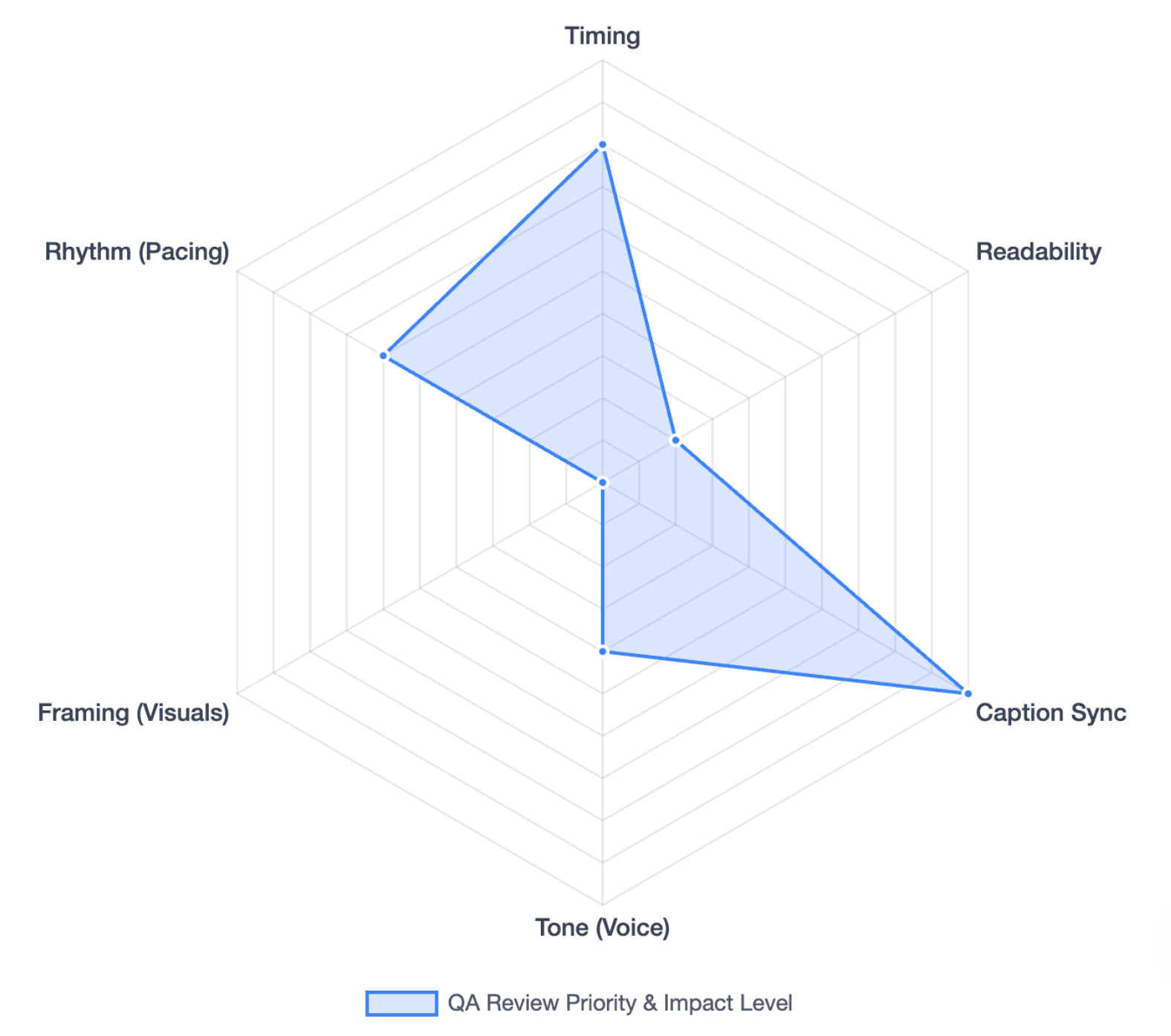
¿Cómo evitas la deriva de regeneración?
La deriva de regeneración es la pequeña inconsistencia que puede aparecer cuando una escena generada se recrea mientras las escenas vecinas permanecen inalteradas.
Revisa:
- tono y ritmo de voz
- tamaño y posición del avatar
- encuadre de la escena
- estilo visual
- pausas
- ritmo de transición
Una regla práctica es cambiar solo las variables que necesitan ser modificadas y previsualizar una escena afectada antes de regenerar una sección más grande.
¿Cómo Puedes Facilitar la Actualización de Videos de PowerPoint con IA la Próxima Vez?
El mejor flujo de trabajo de actualización comienza cuando se crea el video original.
Mantén las diapositivas, notas del orador y escenas modulares
Evita agrupar demasiadas ideas en una sola escena larga. Para contenido que cambia con frecuencia, los módulos más pequeños son más fáciles de reemplazar. Incluso puedes convertir presentaciones largas de PowerPoint en videos de microaprendizaje para minimizar la fricción en las actualizaciones.
Desde una perspectiva de diseño instruccional, la volatilidad del contenido debe influir en la estructura del video.
La información de alta volatilidad incluye:
- interfaces de producto
- precios
- procedimientos
- políticas
- normas de cumplimiento
Cuanto más frecuentemente cambia la información, más útil es mantener ese contenido en una escena más pequeña y editable de forma independiente.
Construye un flujo de trabajo de versiones de fuente a video
Mantén:
PPT fuente → notas del orador/guion → proyecto editable → subtítulos/localizaciones → video publicado
Utiliza estados claros como:
Borrador → Revisión → Aprobado → Publicado → Archivado
Para bibliotecas de formación más grandes, también es útil rastrear las dependencias cuando conviertes por lotes múltiples presentaciones de PowerPoint en videos con IA. Un cambio de producto podría afectar la incorporación, la educación del cliente, la formación de ventas y varios videos traducidos.
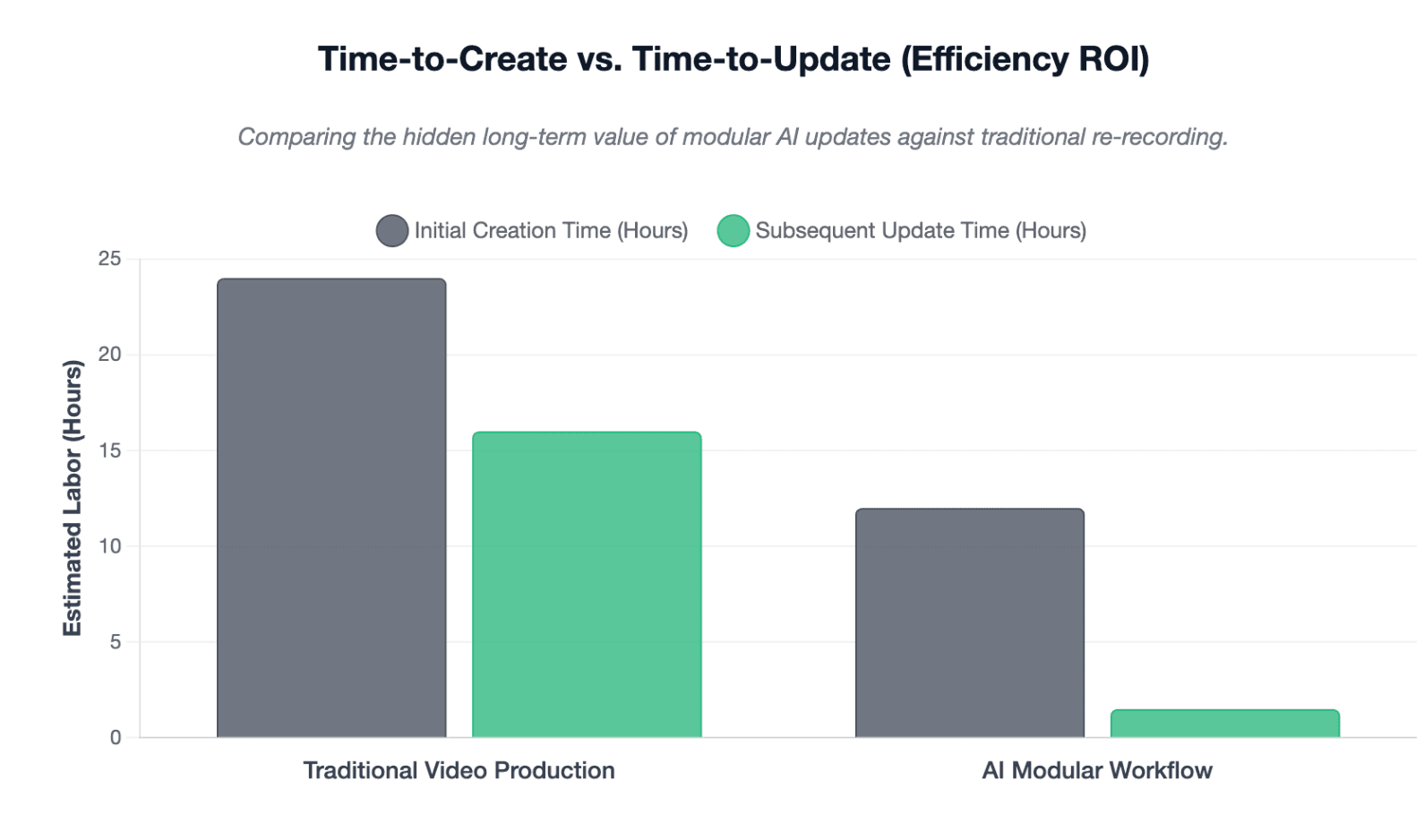
Mide el tiempo de actualización, no solo el tiempo de creación
Las herramientas de video con IA a menudo se evalúan por la rapidez con la que crean la primera versión.
Para las organizaciones que gestionan grandes bibliotecas de videos, otra métrica es igual de importante:
¿Con qué rapidez se puede actualizar de forma segura cada video afectado cuando cambia la información de origen?
Eso incluye el tiempo de regeneración, el control de calidad humano, la localización y la republicación, no solo la velocidad de generación.
¿Cómo se Compara la Actualización de PowerPoint con IA con la Regrabación Tradicional?
| Tarea | Grabación tradicional | Flujo de trabajo de PowerPoint con IA |
| Corregir una frase | Regrabar narración | Editar guion |
| Cambiar una diapositiva | Regrabar/reeditar | Actualizar escena |
| Reemplazar captura de pantalla | Editar metraje | Reemplazar elemento visual |
| Cambiar narrador | Grabar de nuevo | Cambiar voz de IA |
| Cambiar presentador | Volver a grabar | Actualizar avatar |
| Añadir idioma | Grabar nueva versión | Traducir + regenerar |
| Actualizar subtítulos | Resincronizar manualmente | Regenerar + revisar |
| Mantener muchas versiones | Más trabajo manual | Flujo de trabajo estructurado |
Las plataformas actuales de video con IA tratan cada vez más el contenido de PowerPoint como escenas y guiones editables en lugar de simples grabaciones de diapositivas. Synthesia describe elementos importados editables y narración basada en guiones, mientras que Colossyan describe escenas diapositiva por diapositiva y edición priorizando el guion.
Para Leadde, el mismo principio más amplio aparece en su posicionamiento en torno a la transformación de documentos, presentaciones de PowerPoint, SOP y materiales de aprendizaje en flujos de trabajo de video estructurados y multilingües con narración y avatares de IA.
Conclusión
Actualizar un video de PowerPoint con IA debe tratarse como mantenimiento de contenido, no como un reinicio completo de la producción. Identifica qué cambió, calcula su radio de impacto de actualización, regenera solo las capas afectadas, revisa la sincronización y la continuidad, y conserva la fuente editable para la próxima actualización. Un flujo de trabajo bien estructurado reduce la necesidad de regrabar hoy y facilita el mantenimiento de toda la biblioteca de videos con el tiempo.
Preguntas Frecuentes
¿Puedo editar una diapositiva en un video de PowerPoint con IA sin regenerar todo el video?
A menudo, sí. Si tu plataforma de video con IA mantiene las diapositivas como escenas editables, puedes actualizar la escena afectada y regenerar lo que cambió. Sin embargo, verifica si el nuevo contenido también afecta la narración, la sincronización, los subtítulos o las transiciones.
¿Necesito regrabar la narración cuando cambia el texto de PowerPoint?
No necesariamente. En los flujos de trabajo de video con IA basados en guiones, puedes editar el texto de la narración o las notas del orador y regenerar la voz de IA en lugar de grabarte de nuevo.
¿Puede la IA regenerar solo una escena de un video de PowerPoint?
Algunas plataformas de video con IA basadas en escenas admiten la edición de escenas individuales. El flujo de trabajo de regeneración exacto varía según la herramienta, así que confirma si tu plataforma permite la edición a nivel de escena antes de asumir que el proyecto completo puede permanecer intacto.
¿Qué sucede si la narración actualizada es más larga que la original?
Una narración más larga puede aumentar la duración de la escena y afectar los subtítulos, las animaciones, el ritmo y las transiciones. Siempre previsualiza la escena actualizada junto con las escenas anteriores y posteriores.
¿Seguirán funcionando las animaciones de PowerPoint después de actualizar el video?
Depende de la plataforma y del tipo de animación. Las transiciones simples son generalmente más fáciles de reproducir, mientras que los trazados de movimiento, los disparadores y los efectos en capas pueden requerir una revisión o recreación adicional.
¿Puedo actualizar videos de PowerPoint traducidos sin grabar cada idioma de nuevo?
Los flujos de trabajo de IA pueden regenerar guiones, voces y subtítulos traducidos sin requerir una nueva grabación humana para cada idioma. Siguiendo una guía de localización de video probada, las versiones traducidas pueden actualizarse rápidamente mientras se preserva la terminología y la sincronización.
¿Debo editar el MP4 final o el proyecto de video con IA original?
Siempre que sea posible, edita la fuente original y el proyecto de video con IA editable. Editar solo el MP4 dificulta las futuras actualizaciones de diapositivas, narración, subtítulos y localización.
¿Cuándo es mejor reconstruir todo el video en lugar de actualizarlo?
Reconstruye cuando el objetivo de aprendizaje, la estructura de la historia, el flujo de trabajo, la identidad visual o la mayoría de las diapositivas hayan cambiado. Si los parches repetidos están creando un ritmo inconsistente o secciones obsoletas, una reconstrucción limpia puede ser más eficiente que otra solución local.





