
Comment convertir un PowerPoint en MP4 en ligne

Convertissez vos présentations PowerPoint en MP4 en ligne en téléchargeant votre fichier PPT, PPTX ou PPSX sur un convertisseur PowerPoint en vidéo basé sur l'IA. Il vous suffit de choisir le format MP4, de définir la durée des diapositives et la qualité vidéo, puis de télécharger votre vidéo finale. Pour une présentation simple, cette méthode est généralement suffisante. Cependant, pour une présentation avec narration, des animations ou destinée à la formation, il est souvent préférable d'utiliser la fonction d'exportation vidéo intégrée de PowerPoint, un enregistreur d'écran, ou un outil vidéo de présentation spécialisé offrant des contrôles précis pour la voix off et le minutage.
Mon étude des parcours utilisateurs révèle une leçon essentielle : l'objectif réel va rarement au-delà d'un simple changement de format de fichier. Dans la plupart des cas, il s'agit de trouver un moyen fiable de transformer des diapositives PowerPoint en une vidéo MP4 soignée et partageable, sans audio défectueux, narration manquante, exportations lentes ou édition manuelle chronophage.
Vous pouvez également utiliser Leadde pour transformer vos fichiers PowerPoint en vidéos MP4 professionnelles en ligne, surtout si vous avez besoin d'un flux de travail plus fluide pour la narration, le minutage et la production de vidéos partageables.
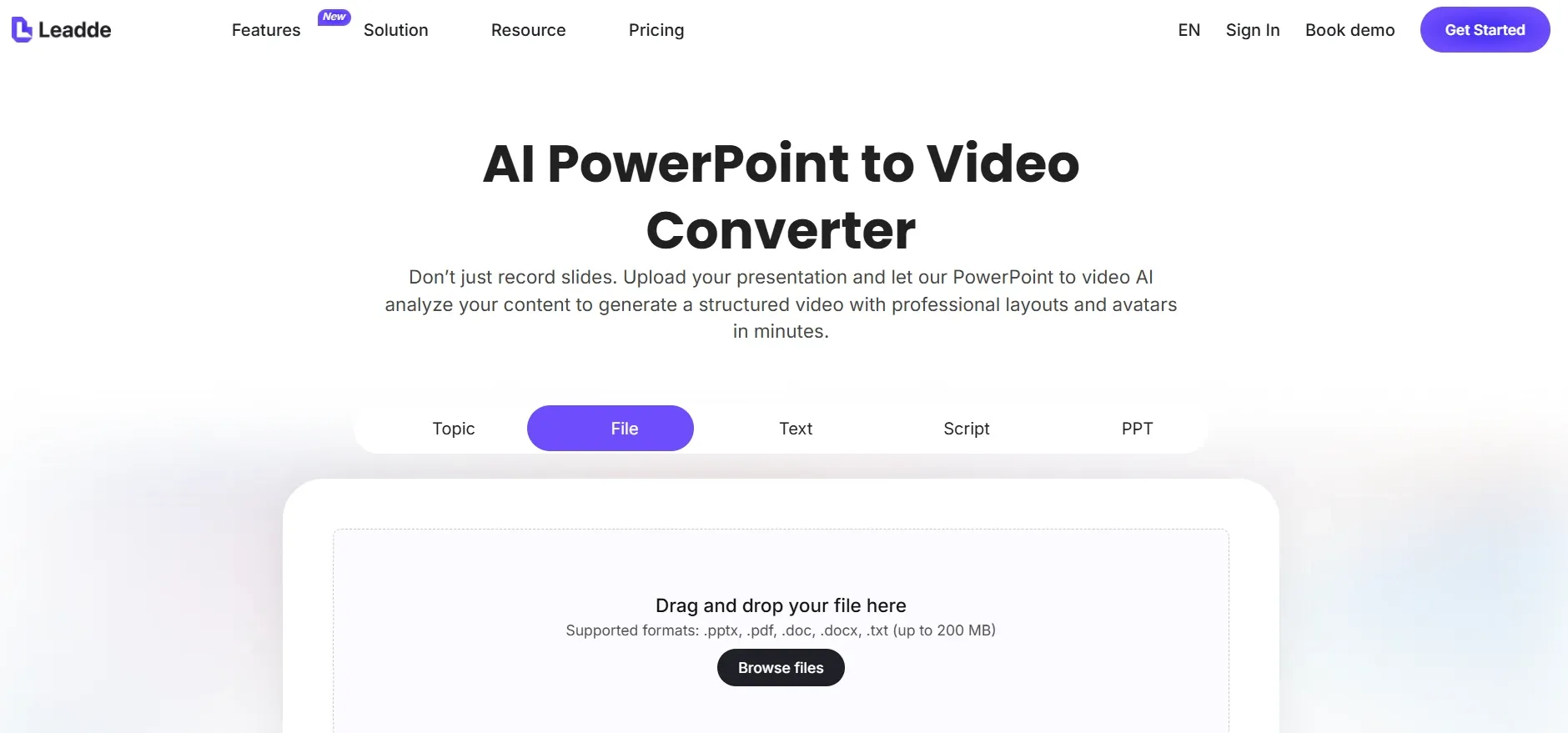
Comment convertir un PowerPoint en MP4 en ligne
Le processus en ligne de base est simple :
- Téléchargez votre fichier PowerPoint (généralement PPT, PPTX ou PPSX).
- Choisissez MP4 comme format de sortie.
- Sélectionnez la résolution vidéo (par exemple, 720p ou 1080p).
- Définissez la durée des diapositives, les transitions et les options de narration si disponibles.
- Lancez la conversion.
- Téléchargez et vérifiez le fichier MP4.
Cette méthode est idéale pour les présentations composées principalement de diapositives statiques. Elle est utile pour le partage rapide, les aperçus internes, le matériel pédagogique, les vidéos de site web et les téléchargements YouTube simples.
Cependant, les convertisseurs PowerPoint en MP4 en ligne peuvent rencontrer des difficultés avec les fichiers complexes. Dans mes recherches, les problèmes les plus courants sont apparus lorsque les présentations incluaient des voix off, de l'audio intégré, des animations, des minutages de diapositives ou des vidéos intégrées. Un fichier peut se lire correctement dans PowerPoint mais s'exporter avec une narration coupée, un audio compressé, des transitions manquantes ou des diapositives qui avancent trop rapidement.
Pour cette raison, ma recommandation pratique est la suivante :
Utilisez un convertisseur PPT en MP4 en ligne pour les présentations simples. Utilisez l'exportation PowerPoint, l'enregistrement d'écran ou un outil vidéo de présentation pour les présentations narrées, animées ou liées à la formation.
Un bon convertisseur en ligne doit prendre en charge le téléchargement de PPT et PPTX, l'exportation MP4, le contrôle de la durée des diapositives, la préservation de l'audio, la gestion des animations, la sortie 720p ou 1080p, et des règles claires de confidentialité des fichiers. Pour le contenu professionnel ou de formation, la gestion de l'audio et le minutage sont plus importants qu'une interface de téléchargement soignée.
| Cas d'usage | Flux de travail recommandé | Pourquoi ça marche |
|---|---|---|
| Présentation simple | Téléchargez PPT/PPTX sur un convertisseur en ligne et exportez en MP4 | Option la plus rapide lorsque les diapositives sont statiques et ne dépendent pas de la narration |
| Présentation narrée | Utilisez l'exportation vidéo de PowerPoint ou un outil vidéo de présentation basé sur l'IA | Meilleur contrôle de la voix off, du minutage et de la synchronisation audio |
| Présentation animée | Utilisez l'exportation native de PowerPoint ou l'enregistrement d'écran | Les convertisseurs en ligne peuvent aplatir les animations ou perdre les transitions |
| Présentation d'atelier volumineuse | Divisez le fichier en sections ou enregistrez le diaporama | Réduit le risque d'exportation extrêmement lente ou échouée |
| Présentation PPSX | Ouvrez le PPSX dans PowerPoint, enregistrez-le en PPTX si nécessaire, puis exportez en MP4 | Offre plus de contrôle sur les minutages, la narration et la lecture |
| Vidéo de formation LMS | Convertissez chaque module en MP4, puis ajoutez des quiz dans le LMS | MP4 gère la diffusion vidéo ; le LMS gère le suivi et l'évaluation |
| Vidéo avec voix off IA | Utilisez un outil vidéo de présentation basé sur l'IA tel que Leadde | Aide à générer la narration, à contrôler le minutage des diapositives et à créer une sortie MP4 partageable |
| Vidéo de révision interne | Exportez en 720p ou utilisez l'enregistrement d'écran | Réduit la taille du fichier et accélère la révision |
Convertir un PowerPoint en MP4 en ligne vs l'exportation PowerPoint
PowerPoint inclut déjà une option d'exportation vidéo intégrée. Dans la plupart des versions, le chemin est :
Fichier → Exporter → Créer une vidéo → MP4
ou :
Fichier → Enregistrer sous → MP4
L'exportation native de PowerPoint est souvent plus fiable que les outils en ligne tiers car elle comprend ses propres minutages de diapositives, transitions, animations et narrations enregistrées. Si votre présentation contient des mouvements ou de l'audio importants, commencez par l'exportation propre à PowerPoint avant d'essayer un convertisseur en ligne.
La conversion en ligne est préférable lorsque vous recherchez la commodité et que les diapositives sont simples. L'exportation native de PowerPoint est meilleure lorsque la précision de la présentation est importante. L'enregistrement d'écran est préférable lorsque l'exportation échoue, prend trop de temps ou altère l'audio. Les outils dédiés tels que Camtasia, iSpring, Storyline, Captivate ou les plateformes vidéo de présentation basées sur l'IA sont préférables lorsque vous avez besoin d'une vidéo de formation, d'un module de cours ou d'un contenu narré soigné.
Voici la règle de décision la plus simple :
| Méthode | Idéal pour | Risque principal |
|---|---|---|
| Convertisseur PPT en MP4 en ligne | Présentations simples | Peut perdre le minutage, l'audio ou l'animation |
| Exportation native de PowerPoint | Narration, animations, transitions | Peut être lent sur les fichiers volumineux |
| Enregistrement d'écran | Fichiers urgents ou problématiques | Nécessite un enregistrement en temps réel |
| Outil vidéo de présentation basé sur l'IA | Vidéos avec voix off et automatisation | Nécessite une révision du minutage et de la synchronisation audio |
| Outil de création de cours | LMS, quiz, formation | Flux de travail plus lourd |
L'erreur que de nombreux utilisateurs commettent est de supposer que chaque problème de vidéo PowerPoint nécessite un convertisseur. En pratique, la meilleure solution dépend de ce que la vidéo finale doit accomplir.
Meilleur flux de travail pour convertir un PPT en MP4 sans perte de qualité
Avant de télécharger ou d'exporter votre PowerPoint, préparez le fichier pour la vidéo. La plupart des échecs de conversion commencent avant le processus de conversion.
Premièrement, nettoyez le fichier. Supprimez les diapositives masquées, les médias inutilisés, les images surdimensionnées, les liens audio rompus et les vidéos intégrées inutiles. Les images volumineuses et les diapositives riches en médias peuvent ralentir le rendu ou provoquer des échecs d'exportation.
Deuxièmement, vérifiez le minutage des diapositives. Si la présentation contient une voix off, chaque diapositive doit rester à l'écran plus longtemps que l'audio qui lui est associé. Par exemple, si une diapositive a 18 secondes de narration, définissez la durée de la diapositive à environ 20 secondes. Ce tampon de 1 à 2 secondes aide à éviter que la narration ne soit coupée.
Troisièmement, choisissez la bonne résolution. Utilisez 1080p pour les vidéos publiques, le contenu marketing, YouTube et les diapositives riches en texte. Utilisez 720p pour les révisions internes ou les environnements de formation à faible bande passante.
Quatrièmement, prévisualisez l'intégralité du MP4. Ne vérifiez pas seulement la première diapositive. Vérifiez la synchronisation audio, les narrations sautées, les animations manquantes, le texte flou, les échecs de vidéos intégrées et les problèmes dans les premières secondes.
Enfin, conservez à la fois le PPTX original et le MP4 exporté. Pour la formation professionnelle, l'intégration ou le contenu de cours, le fichier source est essentiel lorsqu'une politique, une capture d'écran de produit ou une diapositive de prix doit être mise à jour ultérieurement.
Étude de cas : Un PPSX d'une heure a pris 2,5 heures pour être converti en MP4, mais 6 minutes pour être converti en FLV
Un autre cas utile concernait un fichier PPSX. Un PPSX est un fichier PowerPoint Show qui s'ouvre directement en mode diaporama. L'objectif était de convertir la présentation en vidéo afin qu'elle puisse être visionnée dans un lecteur multimédia à une vitesse de lecture plus rapide.
Le format de sortie préféré était le MP4 car le MP4 est le format standard pour la plupart des plateformes. Mais la conversion a pris beaucoup plus de temps que prévu.
Le résultat mesuré était :
- Fichier source : présentation PPSX d'une heure
- Temps de génération MP4 : 2,5 heures
- Temps de génération FLV : 6 minutes
- Objectif de lecture : ouvrir la vidéo dans VLC et la regarder à une vitesse plus rapide
Ce cas révèle un point important : le MP4 est généralement le meilleur format final, mais ce n'est pas toujours le format le plus rapide à générer. Si votre besoin réel est une révision interne, une étude personnelle ou une lecture plus rapide, un autre format peut fonctionner comme sortie temporaire. Pour la publication, le téléchargement sur LMS, YouTube ou la livraison client, le MP4 reste le choix final le plus sûr.
L'idée plus profonde est que de nombreuses personnes recherchant « convertir PowerPoint en MP4 en ligne » veulent en fait un contrôle de la lecture. Elles veulent mettre en pause, accélérer, partager, archiver ou télécharger une présentation comme une vidéo normale.
Comment convertir un PowerPoint avec voix off en MP4
La voix off rend la conversion de PowerPoint en MP4 plus difficile car l'outil doit préserver la relation entre l'audio, le minutage des diapositives et les transitions.
Dans mes recherches sur les flux de travail, les problèmes de voix off figuraient parmi les plus fréquents et les plus frustrants. Les problèmes les plus courants étaient :
- La narration est coupée.
- La qualité audio se dégrade après l'exportation.
- La voix off saute ou se décale.
- Les premières secondes de l'audio semblent défectueuses.
- Le minutage des diapositives ne correspond pas à la narration.
- L'exportation prend beaucoup plus de temps que prévu.
Pour éviter ces problèmes, définissez le minutage diapositive par diapositive. Chaque diapositive doit rester visible plus longtemps que la narration qui lui est associée. Ajoutez un tampon de 1 à 2 secondes après la voix off.
Pour un audio de meilleure qualité, évitez de vous fier uniquement à l'enregistrement interne de PowerPoint si la vidéo est destinée aux clients, utilisée en formation ou publiée publiquement. Un flux de travail plus robuste est le suivant :
- Enregistrez la narration dans un outil audio dédié.
- Nettoyez l'audio.
- Importez l'audio dans PowerPoint ou un éditeur vidéo.
- Synchronisez la narration avec chaque diapositive.
- Exportez la vidéo finale en MP4.
Cela ajoute une étape de production, mais cela peut éviter la qualité audio compressée ou inégale qui apparaît souvent dans les exportations directes.
Étude de cas : Transformer 20 à 40 diapositives PowerPoint en une vidéo MP4 narrée
Un flux de travail courant que j'ai étudié impliquait des présentations de 20 à 40 diapositives. Le processus original était très manuel :
- Capturez ou exportez chaque diapositive.
- Importez les images des diapositives dans un éditeur vidéo.
- Rédigez ou copiez le script.
- Enregistrez ou générez la narration.
- Placez l'audio sous la diapositive correspondante.
- Ajustez le minutage manuellement.
- Exportez le MP4 final.
Cela fonctionne, mais c'est inefficace. Le véritable besoin n'était pas seulement la « conversion de PPT en MP4 ». Le véritable besoin était un moyen automatisé de transformer le contenu de diapositives existantes en une vidéo narrée.
Données clés de ce cas :
- Taille typique de la présentation : 20 à 40 diapositives
- Flux de travail original : captures d'écran manuelles plus édition vidéo
- Principal point douloureux : production désordonnée et chronophage
- Résultat souhaité : MP4 narré et synchronisé
- Amélioration souhaitée : génération automatique de script et de voix off
Le contraste avant-après est clair. Avant, chaque diapositive devait être capturée, arrangée, narrée, minutée et exportée manuellement. Après, le flux de travail idéal lirait le contenu des diapositives, générerait ou importerait un script, créerait la narration, synchroniserait la voix off avec les diapositives et exporterait le MP4.
Ceci est particulièrement pertinent pour les éducateurs, les spécialistes du marketing, les consultants et les équipes de formation internes. Pour ces utilisateurs, l'outil le plus puissant n'est pas un simple convertisseur de fichiers. C'est un flux de travail de présentation en vidéo qui prend en charge l'extraction de diapositives, la génération de scripts, la voix off IA, le contrôle du minutage, les sous-titres et l'exportation MP4.
Convertir un PowerPoint en MP4 pour la formation, les LMS et les cours en ligne
Les équipes de formation ont souvent besoin de plus qu'un simple fichier vidéo. Elles ont besoin de contenu qui fonctionne au sein d'un LMS, prend en charge l'intégration et peut inclure des quiz ou le suivi de la progression.
Un flux de travail courant consiste à convertir un manuel qualité, une présentation de politique ou une présentation d'intégration en de courts modules de formation MP4. Au lieu de demander aux apprenants de lire un long document ou de cliquer sur des diapositives, l'équipe crée des leçons vidéo qui peuvent être téléchargées sur un LMS.
Le meilleur flux de travail est le suivant :
- Divisez la présentation source en modules.
- Créez un PowerPoint par leçon.
- Ajoutez une narration ou des notes de l'orateur.
- Convertissez chaque leçon en MP4.
- Téléchargez les vidéos MP4 sur le LMS.
- Ajoutez des quiz et un suivi au sein du LMS ou de l'outil de cours.
Le point clé est que le MP4 est un format vidéo, pas un package d'apprentissage interactif complet. Un MP4 peut être visionné, mis en pause, intégré et diffusé en streaming, mais il ne contient généralement pas de logique de quiz traçable par lui-même.
Si vous avez besoin de quiz, de ramification, de règles d'achèvement ou de rapports, utilisez les quiz natifs du LMS, SCORM, xAPI, la sortie de cours HTML5 ou un outil de création tel que Storyline, Captivate ou iSpring.
Étude de cas : Conversion à grande échelle de PowerPoint en MP4 pour LMS avec quiz
Un cas avancé impliquait une équipe avec de nombreux fichiers PowerPoint qui devaient être convertis en vidéos MP4 pour un LMS. L'équipe souhaitait également des quiz et un degré élevé de contrôle créatif.
Les outils considérés incluaient Storyline, iSpring, Captivate, Camtasia, After Effects, Premiere, SCORM, xAPI et la sortie HTML5.
Les détails essentiels étaient :
- Contenu source : de nombreux fichiers PowerPoint
- Sortie requise : vidéos MP4
- Environnement de publication : LMS
- Besoin supplémentaire : quiz
- ROI mesurable ou gain de temps : aucune donnée mesurable partagée
L'idée principale était que l'équipe n'avait pas besoin d'un seul « convertisseur ». Ils avaient besoin d'un flux de travail de production évolutif. Le MP4 gérait la couche vidéo, tandis que les quiz et le suivi devaient être gérés par le LMS ou un outil de création.
Une version pratique de ce flux de travail est la suivante :
- Convertissez chaque module PowerPoint en MP4.
- Téléchargez les vidéos dans le LMS.
- Ajoutez les questions de quiz séparément.
- Suivez la progression via le LMS.
- Utilisez SCORM ou xAPI uniquement lorsque des données d'interaction plus approfondies sont requises.
Cela permet à chaque outil de se concentrer sur son rôle le plus fort : les outils vidéo créent des vidéos, et les plateformes d'apprentissage gèrent la progression des apprenants.
Comment convertir un PPSX en MP4 en ligne
Pour convertir un PPSX en MP4 en ligne, rappelez-vous d'abord que les fichiers PPSX sont conçus pour s'ouvrir directement en tant que diaporamas. Certains convertisseurs en ligne prennent en charge le téléchargement de PPSX, mais le flux de travail le plus sûr est le suivant :
- Ouvrez PowerPoint.
- Utilisez Fichier → Ouvrir pour ouvrir le fichier PPSX.
- Enregistrez une copie en PPTX si vous devez le modifier.
- Vérifiez le minutage des diapositives, la narration et la lecture.
- Exportez ou convertissez le fichier en MP4.
Cette méthode vous donne plus de contrôle que de télécharger le PPSX directement sur un convertisseur. Elle vous aide également à confirmer si le fichier contient de l'audio intégré, des animations ou des vidéos qui pourraient ne pas survivre à la conversion en ligne.
Pour les fichiers PPSX simples, la conversion en ligne peut fonctionner. Pour les fichiers PPSX narrés, examinez d'abord le fichier dans PowerPoint et envisagez l'exportation native ou l'enregistrement d'écran.
Le cas du PPSX d'une heure est une référence utile : la génération MP4 a pris 2,5 heures, tandis que la génération FLV a pris 6 minutes. Cette différence montre pourquoi le choix du format et la conception de l'outil peuvent affecter considérablement la vitesse de conversion.
Comment convertir un PowerPoint en MP4 avec voix off IA
La voix off IA devient une raison majeure pour laquelle les gens recherchent des outils en ligne de conversion de PowerPoint en MP4. De nombreux utilisateurs ont déjà des diapositives mais ne veulent pas enregistrer leur propre voix.
Un flux de travail IA typique est le suivant :
- Importez ou téléchargez le PowerPoint.
- Extrayez le texte des diapositives ou les notes de l'orateur.
- Générez un script de narration.
- Créez une voix off à l'aide d'un outil vocal IA.
- Synchronisez l'audio diapositive par diapositive.
- Ajoutez des sous-titres si nécessaire.
- Exportez le MP4 final.
Dans un flux de travail que j'ai étudié, les diapositives ont été créées avec Gamma.app et la voix off a été générée avec ElevenLabs. La pièce manquante était l'automatisation : connecter le contenu des diapositives, la génération de scripts, la voix off, le stockage de fichiers et l'assemblage vidéo en un seul processus reproductible. Les outils mentionnés dans ce flux de travail incluaient ElevenLabs, Gamma.app, n8n, OpenAI API, Google Drive et Json2Video.
Les détails essentiels étaient :
- Source : diapositives de présentation existantes
- Voix off : générée par IA
- Objectif : MP4 narré automatisé
- Gain de temps quantifié : aucune donnée mesurable partagée
- Principal écart : synchronisation des diapositives et de la narration sans édition manuelle
La leçon importante est que la voix off IA seule ne crée pas une vidéo finie. La partie difficile est le minutage. Un bon outil PowerPoint en MP4 basé sur l'IA doit prendre en charge les notes de l'orateur, la narration diapositive par diapositive, la sélection de la voix, le contrôle du minutage, les sous-titres, l'exportation MP4 et la révision manuelle avant le rendu final.
Problèmes courants lors de la conversion de PowerPoint en MP4 en ligne
Les problèmes de conversion les plus courants sont prévisibles.
L'exportation lente est l'un des problèmes majeurs. Dans le cas narré de 45 diapositives, l'exportation n'a atteint que 50 % après environ 18 heures. Si votre exportation est extrêmement lente, compressez les images, divisez la présentation, réduisez la résolution, supprimez les médias inutilisés ou enregistrez le diaporama à l'écran à la place.
La narration coupée se produit généralement lorsque le minutage de la diapositive est plus court que l'audio. Définissez la durée de chaque diapositive plus longue que sa narration et ajoutez un court tampon.
Une mauvaise qualité audio peut survenir lorsque PowerPoint ou un convertisseur en ligne compresse l'enregistrement. Pour les vidéos importantes, enregistrez l'audio en externe, nettoyez-le, puis importez-le dans le projet.
Les animations cassées se produisent lorsqu'un convertisseur aplatit les diapositives en images statiques. Si l'animation est importante, utilisez l'exportation PowerPoint ou l'enregistrement d'écran.
Les vidéos intégrées sont un autre élément à haut risque. Certains convertisseurs ne les conservent pas correctement. Regardez toujours l'intégralité du MP4 avant de publier.
La taille de fichier importante peut également être un problème. Utilisez 1080p pour les vidéos publiques ou riches en texte, et 720p pour la formation interne ou la révision.
Meilleurs réglages pour la conversion de PowerPoint en MP4
Pour la plupart des utilisateurs, ces réglages fonctionnent bien :
| Cas d'usage | Réglage recommandé |
|---|---|
| Vidéo YouTube ou publique | MP4, 1080p |
| Vidéo de formation LMS | MP4, 720p ou 1080p |
| Révision interne | MP4, 720p |
| Diapositives riches en texte | 1080p |
| Présentation narrée | Minutage manuel des diapositives |
| Longue présentation de formation | Diviser en modules |
| Vidéo avec voix off IA | Synchronisation diapositive par diapositive |
Pour la durée des diapositives, utilisez ces directives pratiques :
- Diapositive de titre : 3 à 5 secondes
- Diapositive simple : 5 à 8 secondes
- Diapositive riche en texte : 10 à 20 secondes
- Diapositive narrée : durée de l'audio plus 1 à 2 secondes
- Diapositive de graphique ou de diagramme : 15 à 30 secondes
Pour la formation et l'éducation, évitez de transformer une longue présentation en une seule longue vidéo. Une présentation de 60 diapositives est généralement préférable sous forme de plusieurs modules courts. Les vidéos plus courtes sont plus faciles à télécharger, plus faciles à mettre à jour et plus faciles à compléter pour les spectateurs.
Meilleure façon de convertir un PowerPoint en MP4 en ligne
| Méthode de conversion | Idéal pour | Avantage clé | Principale limitation |
|---|---|---|---|
| Convertisseur PowerPoint en MP4 en ligne | Fichiers PPT, PPTX ou PPSX simples | Rapide, basé sur navigateur, aucune installation de logiciel | Peut perdre les animations, la narration ou le minutage des diapositives |
| Exportation vidéo de PowerPoint | Présentations avec animations, transitions ou narration enregistrée | Préserve plus fidèlement le comportement de PowerPoint | Peut être lent pour les fichiers volumineux ou riches en médias |
| Enregistrement d'écran | Projets urgents, exportations échouées, diaporamas complexes | Capture exactement ce qui est affiché à l'écran | Nécessite un enregistrement en temps réel |
| Outil vidéo de présentation basé sur l'IA | Vidéos narrées, contenu de formation, vidéos marketing | Peut prendre en charge la voix off IA, la génération de scripts, le minutage et l'exportation MP4 | La sortie nécessite toujours une révision pour la synchronisation audio et la précision |
| Outil de création de cours | Formation LMS, quiz, cours de conformité | Prend en charge SCORM, xAPI, les quiz et le suivi | Plus complexe qu'un convertisseur de base |
La meilleure façon de convertir un PowerPoint en MP4 en ligne dépend de la présentation.
Pour les diapositives statiques simples, utilisez un convertisseur PPT en MP4 en ligne. Pour les présentations narrées ou animées, utilisez la fonction d'exportation intégrée de PowerPoint. Pour les fichiers volumineux, les délais urgents, l'audio défectueux ou les exportations échouées, enregistrez le diaporama à l'écran. Pour la formation, les LMS ou le contenu de cours, utilisez le MP4 pour la couche vidéo et gérez les quiz via votre LMS ou votre outil de création. Pour les vidéos avec voix off IA, choisissez un outil capable de générer la narration et de la synchroniser diapositive par diapositive.
Le principal enseignement de la recherche sur les flux de travail réels est que la conversion réussie de PowerPoint en MP4 ne consiste pas seulement à créer un fichier vidéo. Il s'agit de préserver le minutage, la narration, la qualité audio, le contrôle de la lecture et l'expérience du spectateur. Un bon MP4 ne doit pas seulement se lire. Il doit communiquer clairement la présentation de la première à la dernière diapositive.





