Comment convertir un PowerPoint en vidéo (méthodes les plus rapides, outils d'IA et flux de travail réels)
Convertir une présentation PowerPoint en vidéo est simple : vous pouvez soit l'exporter directement depuis PowerPoint (Fichier → Exporter → Vidéo), soit utiliser des outils d'IA pour transformer automatiquement les diapositives en vidéos entièrement narrées. La meilleure méthode dépend de votre objectif : une simple lecture, ou un contenu évolutif et prêt pour la présentation avec voix off.
Ce guide décompose les deux approches, explique quand chacune fonctionne le mieux, et partage des flux de travail et des contraintes réels observés dans des dizaines de cas d'utilisation.
En s'appuyant sur cela, des outils comme Leadde.ai vont plus loin en transformant n'importe quel PowerPoint ou document en une vidéo professionnelle entièrement narrée en quelques minutes – tandis que sa fonction d'importation en couches vous permet de modifier le texte, les icônes et les visuels individuellement, économisant jusqu'à 90 % du temps de création et 80 % des coûts de production sans reconstruire les diapositives à partir de zéro.

Pourquoi convertir PowerPoint en vidéo pour la communication asynchrone et la réutilisation de contenu
PowerPoint est conçu pour la diffusion en direct. La vidéo est conçue pour la distribution.
En pratique, la conversion de PPT en vidéo résout trois problèmes :
- Les spectateurs n'ont pas besoin d'un présentateur
- Le contenu devient réutilisable sur toutes les plateformes
- La lecture est cohérente sur tous les appareils
Dans plusieurs flux de travail que j'ai analysés, les équipes utilisant la vidéo au lieu des diapositives ont constaté :
- Moins d'explications de suivi
- Une réutilisation plus facile pour l'intégration
- Un meilleur engagement dans les environnements asynchrones
Les formats vidéo éliminent également les incohérences de formatage qui apparaissent souvent lors du partage de fichiers PPT.
Pourquoi la conversion de PPT en vidéo semble facile mais devient chronophage à grande échelle
À première vue, l'exportation d'un PPT semble être une tâche en un clic. En réalité, le coût en temps augmente rapidement dès que l'on dépasse les diapositives simples.
D'après l'analyse des flux de travail :
- Un diaporama de 20 à 40 diapositives introduit déjà des frictions notables lorsque le timing, la narration et les transitions sont impliqués
- Un diaporama de plus de 100 diapositives devient lourd en termes d'opérations sans automatisation
Répartition typique :
- Configuration du timing des diapositives
- Enregistrement vocal par diapositive
- Réenregistrement dû à des erreurs
- Temps de rendu de l'exportation
Avant optimisation :
- Narration manuelle + édition par diapositive Après optimisation :
- Génération automatisée (IA ou outils structurés)
L'idée clé : l'exportation n'est pas le goulot d'étranglement, c'est la production.
Pourquoi l'option « Exporter en vidéo » est manquante dans PowerPoint (différences de version expliquées)
L'un des obstacles les plus courants est simplement de ne pas voir l'option d'exportation.
Basé sur des tests dans différents environnements :
PowerPoint Desktop (Windows)
- Support complet : Fichier → Exporter → Créer une vidéo
- Meilleur contrôle sur la résolution, le timing, la narration
PowerPoint Desktop (macOS)
- Fichier → Exporter → sélectionner MP4 ou MOV
- Moins d'options de personnalisation
Version Web de PowerPoint
- Pas de support d'exportation vidéo
Ceci explique pourquoi de nombreux flux de travail échouent avant même de commencer – en particulier dans les environnements éducatifs ou d'entreprise où Office basé sur le web est la norme.
Le plus grand goulot d'étranglement de PPT en vidéo : la narration, pas l'exportation
Dans presque tous les flux de travail que j'ai analysés, la narration – et non l'exportation – est la véritable contrainte.
Problèmes clés :
- L'enregistrement prend plus de temps que la création de diapositives
- Les petites erreurs nécessitent un réenregistrement complet
- La cohérence est difficile sur plusieurs vidéos
Avant :
- Enregistrement vocal manuel par diapositive Après :
- Narration générée par l'IA basée sur le contenu de la diapositive
C'est pourquoi les outils PPT vers vidéo basés sur l'IA ont gagné en popularité – ils suppriment l'étape la plus chronophage.
Exportation PowerPoint vs Génération vidéo par IA : choisir le bon flux de travail
Le choix de la bonne méthode dépend de votre objectif de sortie.
Utilisez l'exportation PowerPoint lorsque :
- Vous n'avez besoin que d'une lecture visuelle
- Aucune narration n'est requise
- Les diapositives sont déjà chronométrées
Utilisez les outils vidéo IA lorsque :
- Vous avez besoin d'une voix off ou d'une explication
- Vous voulez un contenu structuré et réutilisable
- Vous produisez plusieurs vidéos
En pratique :
- Présentations statiques → PowerPoint
- Vidéos axées sur le contenu → outils IA
Comment convertir PowerPoint en vidéo (étape par étape)
Méthode 1 : Utilisation de PowerPoint (Manuelle)
Windows
- Fichier → Exporter → Créer une vidéo
- Choisissez la résolution (1080p / 4K)
- Utilisez les timings enregistrés ou définissez-les manuellement
macOS
- Fichier → Exporter → sélectionnez MP4
- Ajustez le timing et la qualité
Idéal pour :
- Présentations simples
- Aucune narration requise
Méthode 2 : Utilisation d'outils IA (Automatisée)
- Téléchargez le PPT
- Sélectionnez le ton et la langue
- Générez un plan
- Ajoutez la narration IA
- Exportez la vidéo
Idéal pour :
- Production évolutive
- Contenu narré
- Délai d'exécution plus rapide
Comment convertir un PPT en vidéo sans enregistrement (flux de travail IA)
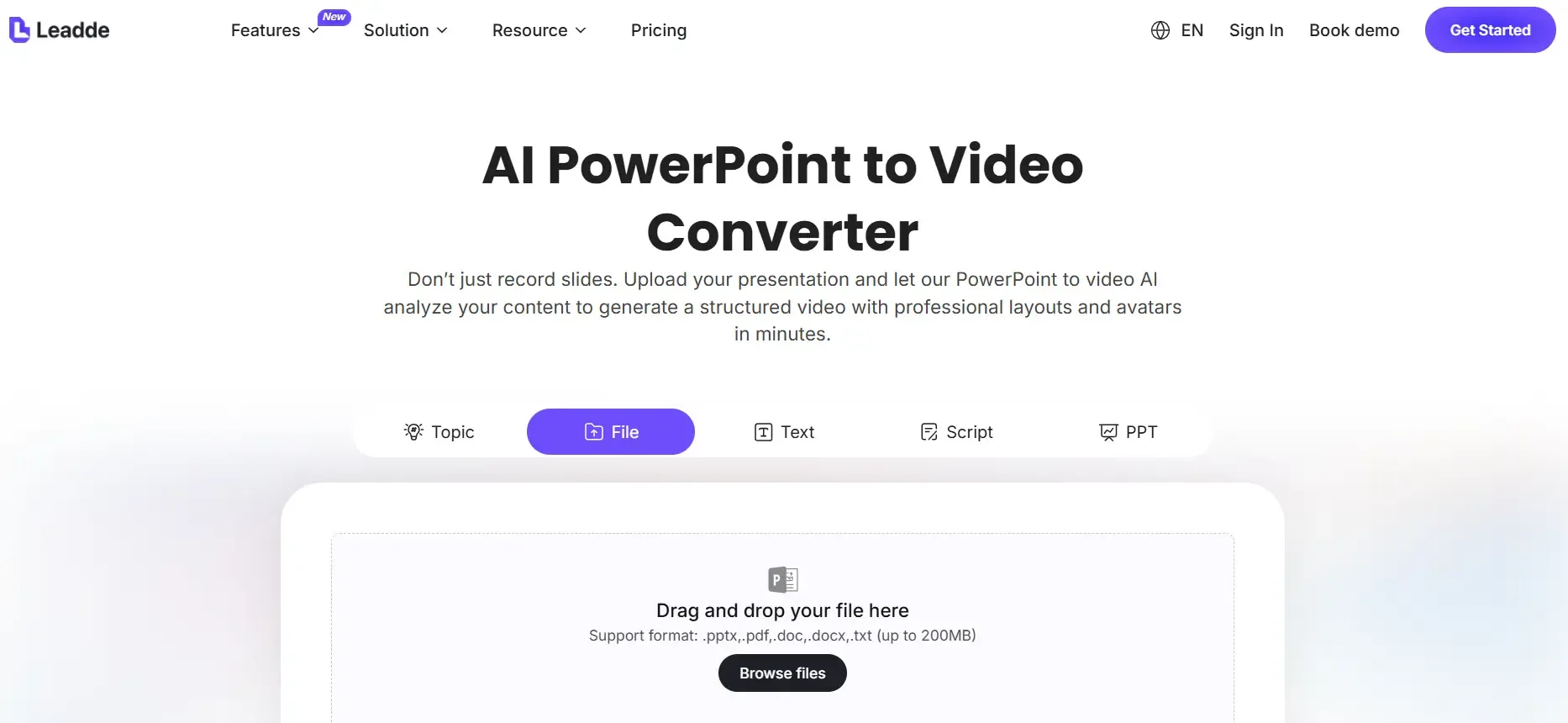
Pour une production plus rapide – en particulier lors de la transformation de diapositives existantes en vidéos réutilisables – les générateurs de vidéos IA offrent un flux de travail plus rationalisé que le flux de travail traditionnel.
Étape 1 : Téléchargez votre fichier PPT
Téléchargez directement votre fichier PPT. Le système analyse la structure et le contenu des diapositives pour préparer une mise en page vidéo basée sur des scènes.
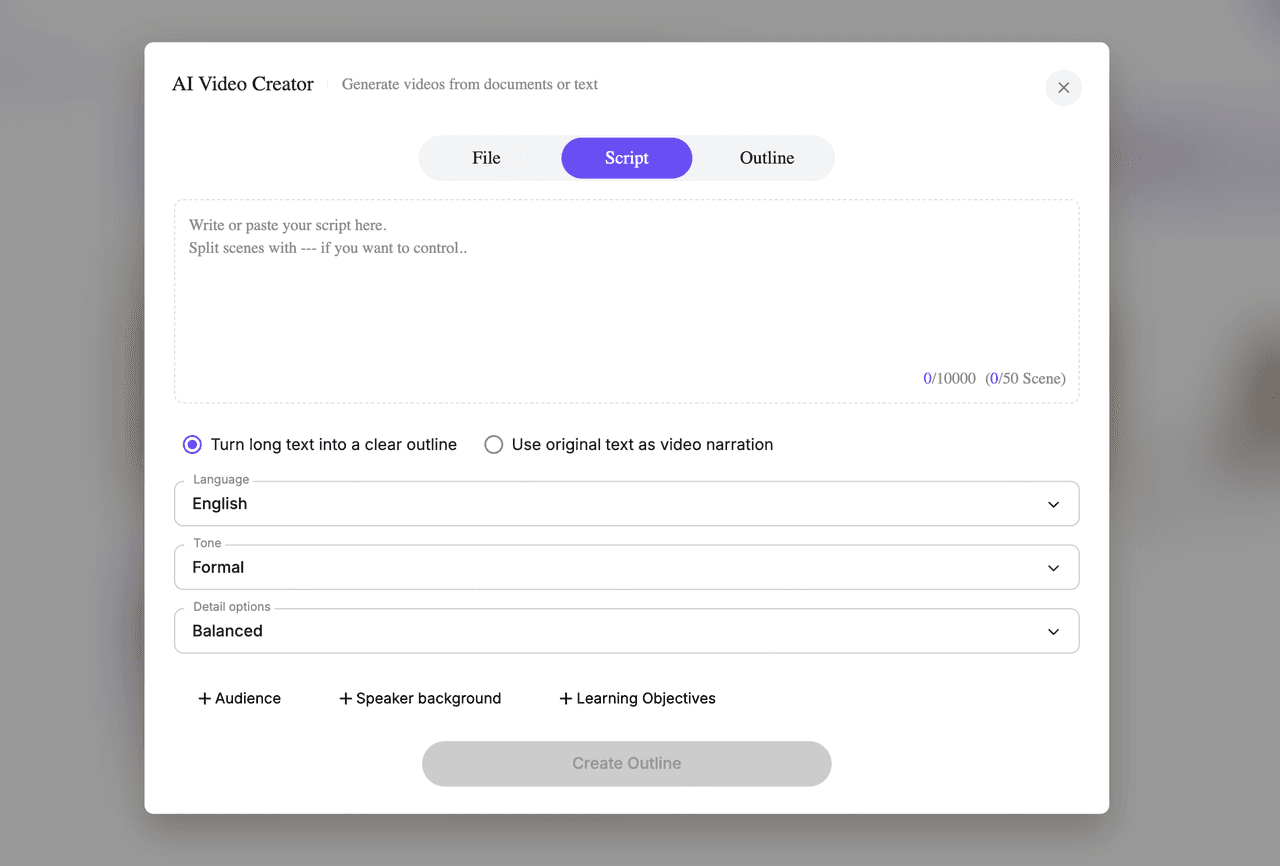
Étape 2 : Choisissez la langue, le ton et le niveau de détail
Sélectionnez la langue de la vidéo, le ton du présentateur (par exemple, formel, amical ou informatif) et le niveau de détail du script. Ces paramètres contrôlent le style et le rythme de la narration.
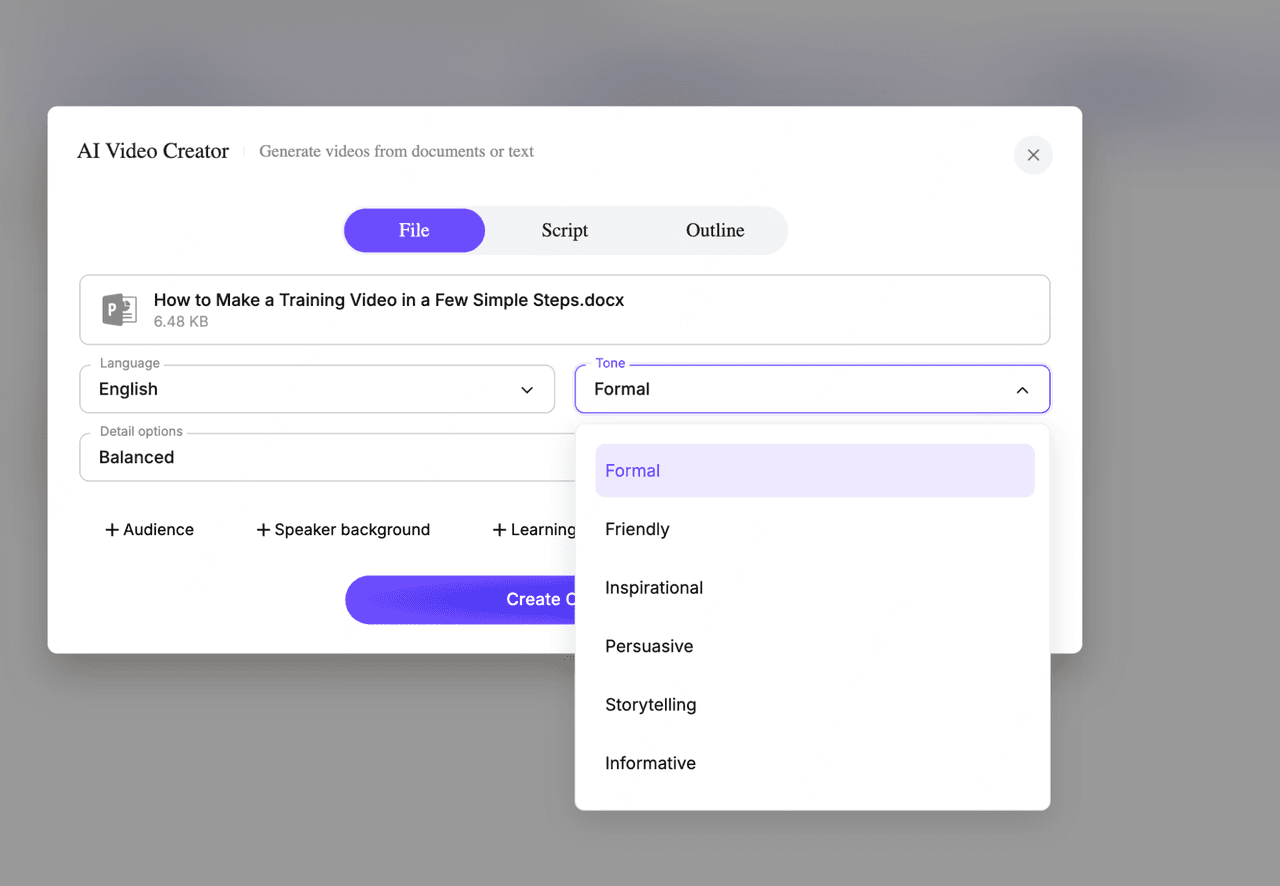
Étape 3 : Ajoutez un contexte facultatif
Vous pouvez éventuellement définir l'audience, le profil de l'orateur ou les objectifs d'apprentissage. Cela aide l'IA à aligner la narration et la structure avec des cas d'utilisation réels, tels que la formation ou l'intégration.
Étape 4 : Générer un plan structuré
L'IA convertit les diapositives en un plan modulaire, organisant le contenu en sections et scènes claires. Vous pouvez modifier, réorganiser ou développer n'importe quelle partie avant la génération de la vidéo.
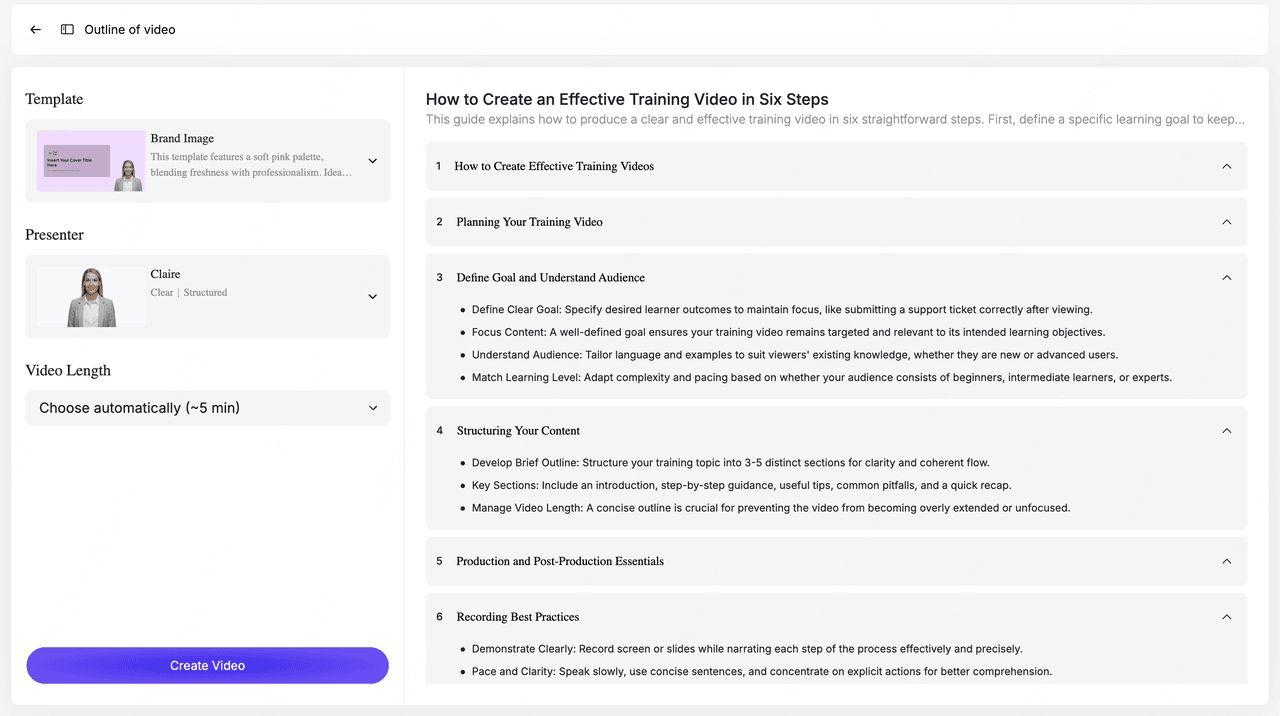
Étape 5 : Sélectionnez un modèle vidéo et un présentateur
Choisissez un modèle visuel pour assurer une mise en page et des transitions cohérentes, puis sélectionnez un présentateur IA pour narrer la vidéo.
Étape 6 : Créez et prévisualisez la vidéo
Après avoir cliqué sur « Créer une vidéo », le système génère la vidéo complète – y compris la narration, le texte à l'écran, les visuels et les transitions. Prévisualisez le résultat, ajustez le rythme ou le contenu si nécessaire, et régénérez des scènes spécifiques.
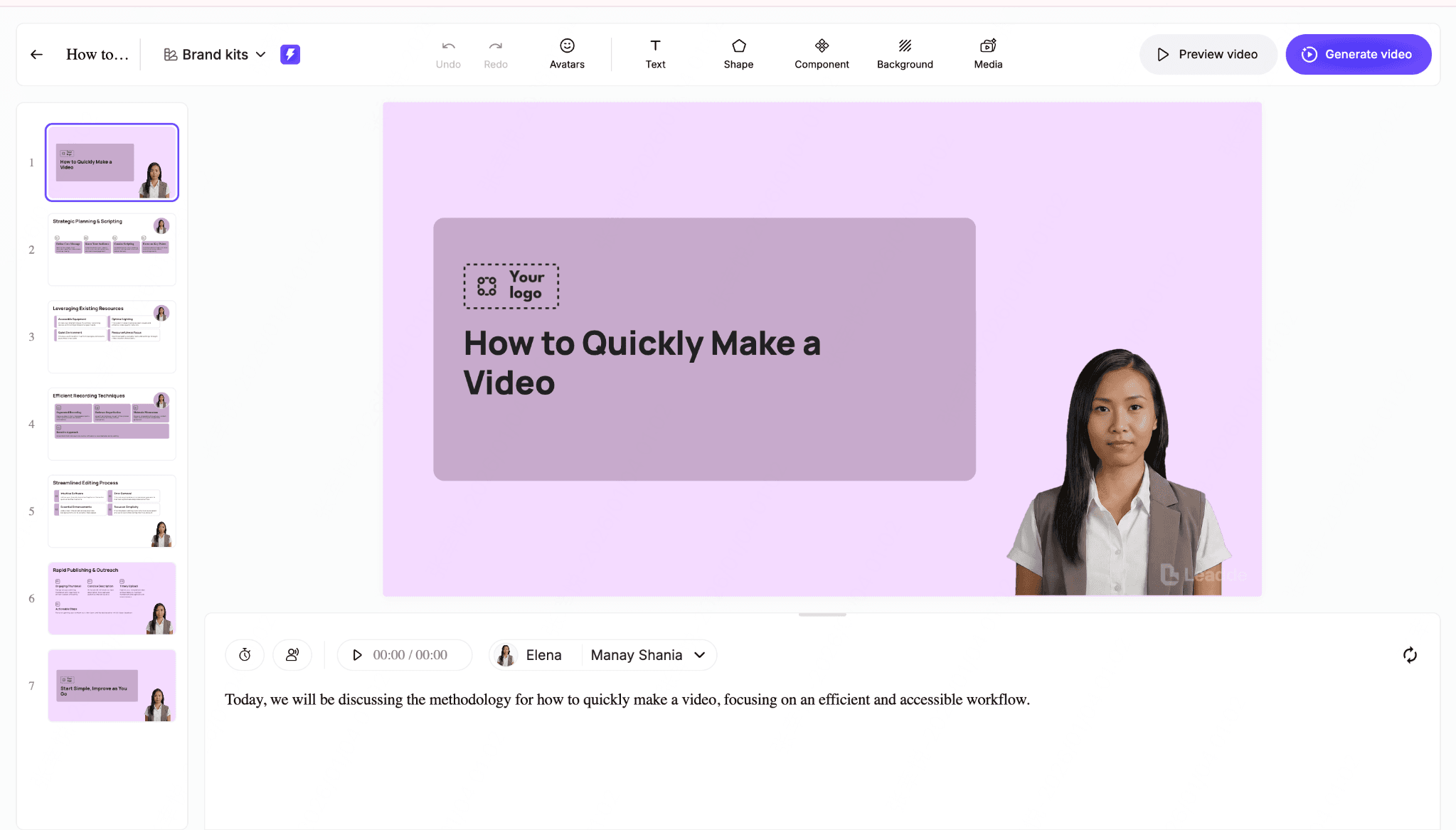
Étape 7 : Exportez la vidéo finale
Une fois approuvé, générez et téléchargez le fichier vidéo. Les titres et descriptions sont créés automatiquement et peuvent être modifiés avant le partage.
Avec un générateur de vidéos IA comme Leadde, cette approche permet de transformer des diapositives PPT en vidéos structurées en quelques minutes – sans enregistrer chaque diapositive manuellement.
Conversion de grandes présentations PPT (plus de 100 diapositives) pour la formation et l'e-learning
Les présentations de grande envergure nécessitent une approche différente.
Scénario d'exemple :
- Présentation de formation de 150 diapositives
Avant :
- Segmentation manuelle
- Enregistrement par section
- Édition et assemblage
Après :
- Importation dans des outils structurés (par exemple, Storyline, Captivate)
- Ou utilisation de l'IA pour segmenter et narrer automatiquement
Exigences clés dans ces cas :
- Structure modulaire
- Narration cohérente
- Compatibilité LMS
L'idée : les grandes présentations ne sont pas des « vidéos » – ce sont des systèmes de contenu.
Pourquoi l'exportation de PPT en vidéo peut être lente (et comment l'accélérer)
Le temps d'exportation est souvent sous-estimé.
Facteurs observés :
- Durée de la vidéo (un contenu d'une heure peut prendre plus de 2 heures à rendre)
- Résolution (4K beaucoup plus lent)
- Animations et transitions
Conseils d'optimisation :
- Utilisez le 1080p sauf si nécessaire
- Simplifiez les animations
- Pré-enregistrez les timings
- Divisez les longues présentations en sections
Problèmes courants de PPT en vidéo et comment les résoudre
1. Pas de son dans la vidéo
- Cause : narration non enregistrée
- Solution : utiliser les timings enregistrés ou la voix IA
2. Les animations ne fonctionnent pas
- Cause : effets non pris en charge
- Solution : simplifier les animations
3. Option d'exportation manquante
- Cause : version web
- Solution : passer à l'application de bureau
4. Fichier trop volumineux
- Cause : haute résolution
- Solution : réduire à 1080p
5. Exportation bloquée ou lente
- Cause : performances du système
- Solution : réduire la longueur ou la complexité
PPT en vidéo vs Enregistrement d'écran : Lequel est le meilleur ?
Exportation PPT
- Sortie propre
- Formatage cohérent
- Pas d'erreur humaine
Enregistrement d'écran
- Plus de contrôle sur la diffusion
- Style de présentation naturel
- Plus difficile à éditer et à mettre à l'échelle
Règle de décision :
- Besoin d'évolutivité → exportation ou IA
- Besoin de personnalité → enregistrement
Comment convertir un PPT en vidéo sur Windows vs macOS
PowerPoint offre une exportation vidéo intégrée sur Windows et macOS, mais les étapes, les formats et les options ne sont pas identiques. Comprendre ces différences vous aide à choisir les bons paramètres et à éviter les problèmes d'exportation courants.
Convertir un PPT en vidéo sur Windows
Sur Windows, l'exportation vidéo est disponible dans la plupart des versions modernes de Microsoft PowerPoint et offre la plus large gamme d'options de contrôle.
- Chemin d'exportation Allez dans Fichier → Exporter → Créer une vidéo.
- Format et qualité vidéo Les vidéos sont exportées au format MP4 (ou WMV dans les anciennes versions). Vous pouvez choisir parmi plusieurs résolutions, y compris Full HD (1080p) et Ultra HD (4K), selon votre version de PowerPoint.
- Timings enregistrés vs durée fixe
- Utilisez Timings et narrations enregistrés si vous avez ajouté des timings de diapositives ou une voix off.
- Utilisez une durée fixe par diapositive si aucune narration n'est enregistrée et que vous souhaitez un rythme cohérent.
L'exportation Windows est idéale lorsque vous avez besoin d'un contrôle précis sur la résolution et le timing.
Convertir un PPT en vidéo sur macOS
Sur macOS, PowerPoint utilise un flux d'exportation légèrement différent avec moins d'options de personnalisation.
- Chemin d'exportation Allez dans Fichier → Exporter, puis sélectionnez un format vidéo.
- MP4 vs MOV macOS prend en charge les exportations MP4 et MOV. Le MP4 est généralement recommandé pour la compatibilité entre les appareils et les plateformes.
- Limitations courantes d'exportation macOS
- Moins de préréglages de résolution par rapport à Windows
- Contrôle limité sur les animations et transitions avancées
- Certains effets multimédias peuvent ne pas s'exporter exactement comme prévisualisés
L'exportation macOS fonctionne bien pour les présentations simples, mais les animations complexes ou les besoins en haute résolution peuvent nécessiter un traitement supplémentaire.
En bref
- Windows offre plus de contrôle sur la qualité et le timing
- macOS offre une exportation plus simple avec moins de paramètres
- Les deux systèmes prennent en charge le MP4, mais le comportement et les limitations d'exportation diffèrent
Cette répartition spécifique à la plateforme permet de s'assurer que vos vidéos PPT s'exportent correctement, quel que soit l'appareil que vous utilisez.
Meilleures pratiques pour convertir un PPT en vidéo
Pour rendre une vidéo PPT efficace, concentrez-vous sur la clarté et la structure plutôt que sur le volume de diapositives ou les effets visuels. De simples ajustements peuvent améliorer considérablement le temps de visionnage et la compréhension.
- Gardez les vidéos courtes et structurées Divisez les longues présentations en sections plus petites. Les vidéos courtes et bien organisées sont plus faciles à regarder et à revoir.
- Une idée par diapositive Chaque diapositive doit communiquer un seul point. Cela améliore le rythme et empêche la narration de devenir précipitée ou peu claire.
- Optimisez pour l'accessibilité Utilisez des visuels clairs, un texte lisible et des légendes chaque fois que possible. Les vidéos accessibles sont plus faciles à suivre et plus susceptibles d'être réutilisées par les équipes.
- Choisissez la bonne résolution pour votre cas d'utilisation Exportez des résolutions plus élevées pour les grands écrans ou le partage public, et des tailles plus petites pour une distribution interne rapide ou une livraison par e-mail.
Le respect de ces meilleures pratiques garantit que vos vidéos PPT sont plus faciles à regarder, à comprendre et à partager, quelle que soit la plateforme ou l'appareil.
Foire aux questions (FAQ)
Puis-je convertir un PPT en vidéo gratuitement ?
Oui. PowerPoint inclut une fonction d'exportation intégrée.
Quel est le meilleur format pour une vidéo PPT ?
Le MP4 est le format le plus compatible et le plus largement pris en charge.
Pourquoi ma vidéo PowerPoint n'a-t-elle pas de son ?
Parce que la narration n'a pas été enregistrée ou incluse lors de l'exportation.
Puis-je convertir un PPT en vidéo sans enregistrement ?
Oui. Les outils d'IA peuvent générer automatiquement des voix off.
Pourquoi ne puis-je pas exporter un PPT en vidéo ?
Vous utilisez probablement la version web, qui ne prend pas en charge cette fonctionnalité.
Quelle est la méthode la plus rapide pour convertir un PPT en vidéo ?
L'utilisation d'outils d'IA qui automatisent la narration et la structure est la méthode la plus rapide.
Puis-je convertir un PPT en vidéo sur Mac ?
Oui, en utilisant Fichier → Exporter → MP4 ou MOV, mais avec moins d'options que sur Windows.
Puis-je convertir des PPT en vidéo en masse ?
Oui, mais cela nécessite généralement des outils d'IA ou des plateformes d'e-learning.
Les animations seront-elles conservées ?
Les animations de base sont conservées, mais les animations complexes peuvent ne pas s'afficher correctement.
Quelle doit être la durée d'une vidéo PPT ?
3 à 10 minutes est optimal pour la plupart des cas d'utilisation.
L'IA est-elle meilleure que PowerPoint pour la conversion vidéo ?
Cela dépend. L'IA est meilleure pour le contenu narré et évolutif. PowerPoint est suffisant pour les exportations simples.
Conclusion
Il n'y a pas de meilleure façon unique de convertir un PPT en vidéo. La bonne méthode dépend de si vous avez besoin d'une simple lecture ou d'un contenu évolutif et narré.
D'après les flux de travail réels, le changement clé est clair :
- L'exportation traditionnelle résout la conversion de format
- Les outils d'IA résolvent la production de contenu
Choisir la bonne approche peut réduire le temps de production de plusieurs heures à quelques minutes tout en rendant les vidéos plus faciles à réutiliser, à mettre à jour et à distribuer.