
Créez des vidéos depuis PowerPoint sans vous filmer
Le moyen le plus simple de créer une vidéo à partir de PowerPoint sans vous enregistrer est d'ajouter une voix off IA à vos diapositives, d'ajuster le minutage des diapositives et d'exporter la présentation au format MP4. Pour une présentation simple, PowerPoint et un outil de synthèse vocale IA suffisent. Pour les cours, l'intégration, la formation ou de nombreuses présentations, un outil IA de conversion PPT en vidéo est généralement plus rapide, car il peut générer des scripts, des narrations et des vidéos en un seul flux de travail.
D'après mes recherches utilisateurs et mes tests de production, le plus grand défi n'est pas simplement d'exporter PowerPoint en vidéo. Les vrais problèmes sont la narration manuelle, l'exportation vidéo lente, les voix IA peu naturelles, la synchronisation audio-animation et le coût des outils vidéo basés sur des avatars.
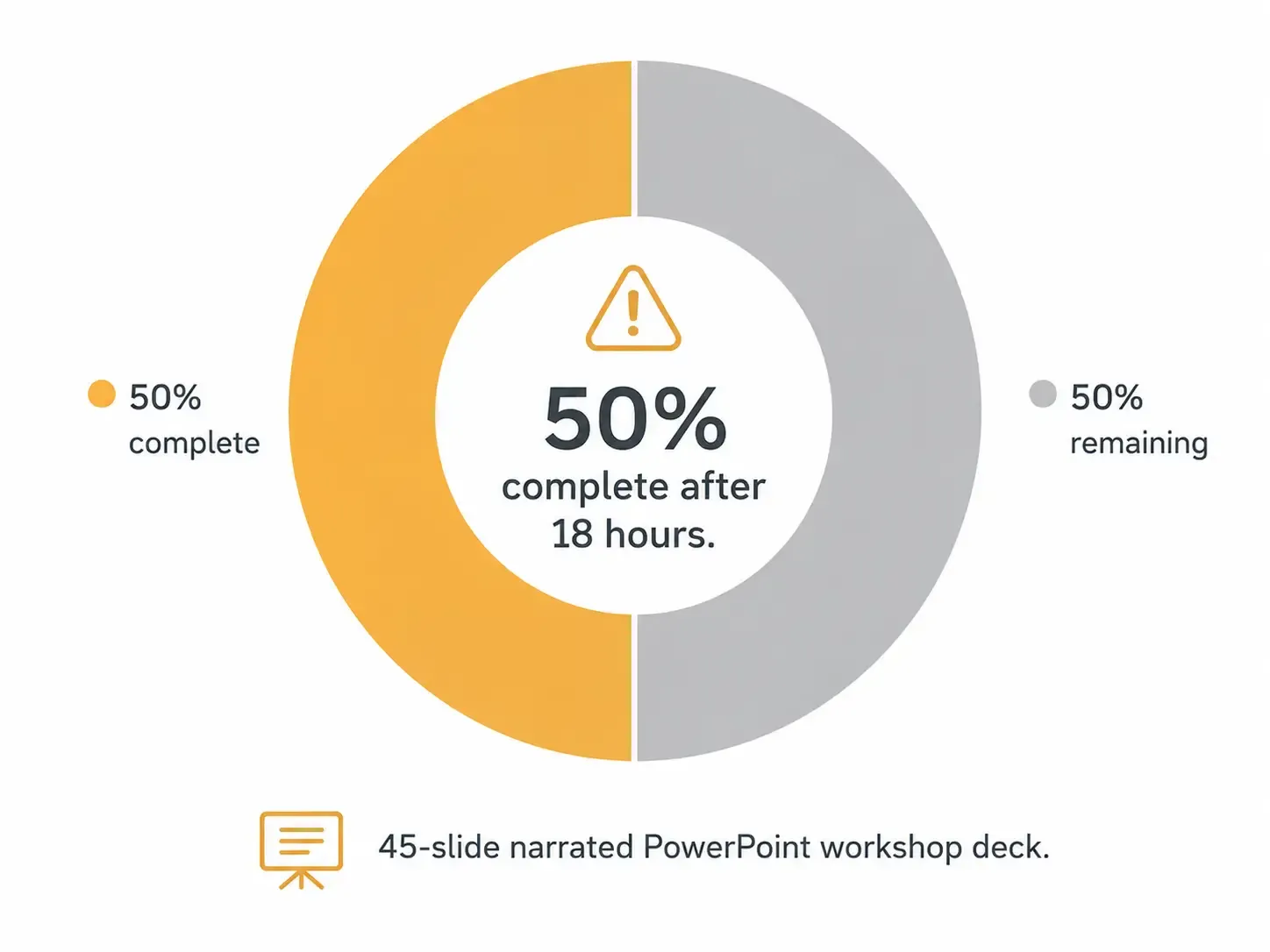
Un cas issu de mes recherches montre pourquoi le flux de travail est important : une présentation PowerPoint de 45 diapositives avec narration a été exportée directement depuis PowerPoint pour un atelier. Après environ 18 heures, l'exportation n'était achevée qu'à environ 50 %. Pour une formation ou une production d'atelier réelle, un tel délai n'est pas pratique.
Ce guide explique les meilleures façons de convertir PowerPoint en vidéo sans vous enregistrer, en utilisant des cas d'usage réels, des résultats mesurables et des leçons pratiques sur le flux de travail.
Si vous souhaitez un flux de travail tout-en-un plus rapide, Leadde est un outil IA pratique de conversion PPT en vidéo à essayer, car il peut vous aider à transformer des fichiers PowerPoint en vidéos narrées avec des scripts et des voix off générés par IA, sans que vous ayez besoin de vous enregistrer.

Meilleures façons de créer une vidéo à partir de PowerPoint sans vous enregistrer
| Méthode | Idéal pour | Fonctionnement | Avantage principal | Limite principale |
|---|---|---|---|---|
| Exportation PowerPoint | Présentations courtes et simples | Ajoutez de l'audio IA aux diapositives, ajustez le minutage et exportez au format MP4 | Aucun logiciel vidéo supplémentaire requis | Peut être lent ou peu fiable pour les grandes présentations narrées |
| Voix off IA + PowerPoint | La plupart des vidéos PowerPoint narrées | Générez un fichier vocal IA par diapositive, insérez l'audio, puis exportez | Bon équilibre entre vitesse, contrôle et flexibilité de mise à jour | Nécessite un minutage et une révision manuels |
| Outil IA de conversion PPT en vidéo | Cours, intégration et production répétable | Téléchargez un fichier PowerPoint et générez le script, la voix off et la vidéo | Flux de travail de bout en bout le plus rapide | Peut coûter plus cher et offrir un contrôle moins précis du minutage |
| Enregistrement d'écran | Problèmes d'exportation ou capture d'animation | Lancez le diaporama et enregistrez l'écran sans montrer votre visage | Solution de secours utile lorsque l'exportation PowerPoint est lente | Moins automatisé et peut nécessiter des reprises |
| Flux de travail avec éditeur vidéo | E-learning et vidéos de formation soignées | Utilisez PowerPoint pour les diapositives, la voix off IA pour la narration et un éditeur vidéo pour le minutage | Meilleur contrôle sur la synchronisation, le rythme et le polissage | Plus de travail manuel et courbe d'apprentissage plus élevée |
Le meilleur flux de travail pour créer une vidéo à partir de PowerPoint sans vous enregistrer
Le flux de travail le plus fiable est le suivant :
- Finalisez vos diapositives PowerPoint.
- Créez un script de narration pour chaque diapositive.
- Générez une voix off IA à partir du script.
- Insérez un fichier audio par diapositive.
- Ajustez le minutage des diapositives et des animations.
- Exportez une courte vidéo test.
- Exportez le MP4 final.
- Revoyez la vidéo complète pour le rythme, la prononciation et la synchronisation.
La clé est d'éviter un seul fichier audio long. Utilisez un fichier de voix off par diapositive, par exemple diapositive-01.mp3, diapositive-02.mp3, etc. Cela facilite grandement l'édition. Si la diapositive 12 change plus tard, vous ne régénérez l'audio que pour la diapositive 12 au lieu de reconstruire toute la vidéo.
Pour la plupart des projets, ce flux de travail diapositive par diapositive offre le meilleur équilibre entre vitesse, qualité et flexibilité future.
| Cas d'usage | Flux de travail recommandé | Pourquoi ça marche | Astuce essentielle |
|---|---|---|---|
| Courte présentation professionnelle | PowerPoint + voix off IA | Configuration rapide avec un minimum d'outils | Utilisez un fichier audio par diapositive |
| Cours en ligne | Outil IA de conversion PPT en vidéo ou voix off IA + éditeur vidéo | Mieux pour la qualité de la narration, le rythme et la structure des leçons | Rédigez le script avant de finaliser les animations |
| Intégration des employés | Vidéos PowerPoint modulaires avec narration IA | Facile à mettre à jour et à réutiliser entre les équipes | Exportez de courts modules au lieu d'une longue vidéo |
| Formation sur les manuels de conformité ou de qualité | Modules vidéo section par section | Les apprenants peuvent regarder des sections spécifiques selon leurs besoins | Gardez les scripts et les fichiers audio organisés pour les futures mises à jour |
| Présentation d'atelier | Test d'exportation PowerPoint + sauvegarde par enregistrement d'écran | Réduit le risque d'exportation lente avant les délais | Testez l'exportation avec 3 à 5 diapositives d'abord |
| Contenu fréquemment mis à jour | Voix off IA + fichiers audio au niveau de la diapositive | Rend les révisions beaucoup plus rapides | Régénérez uniquement l'audio de la diapositive modifiée |
Pourquoi utiliser la voix off IA au lieu de vous enregistrer ?
Créer une vidéo PowerPoint sans vous enregistrer ne consiste pas seulement à éviter la caméra ou le microphone. Cela rend votre contenu plus facile à mettre à jour et à adapter.
Dans un flux de travail de contenu de formation que j'ai étudié, le passage à la génération de voix IA a rendu les mises à jour de narration au moins 10 fois plus rapides. Avant la voix off IA, chaque mise à jour nécessitait une session d'enregistrement humain, un nettoyage audio, une compression, un mixage et une normalisation du volume. Après la voix off IA, le créateur n'avait qu'à modifier le script, régénérer la section modifiée, remplacer l'audio et réexporter la vidéo.
C'est le meilleur argument commercial pour la narration IA : elle transforme la voix en un actif éditable.
C'est particulièrement utile pour :
- Les cours en ligne
- L'intégration des employés
- La formation à la conformité
- Les manuels qualité
- Les supports d'atelier
- Les tutoriels produits
- L'aide à la vente
- Le partage de connaissances interne
Si vos diapositives changent souvent, vous enregistrer devient un fardeau de maintenance. La voix off IA vous permet de mettre à jour la vidéo sans réenregistrer votre propre voix à chaque fois.
Méthode 1 : Exporter PowerPoint en vidéo sans vous enregistrer
PowerPoint peut exporter une présentation sous forme de vidéo. Si vous avez déjà des fichiers de narration IA, vous pouvez les insérer dans vos diapositives, ajuster le minutage et exporter la présentation au format MP4.
Flux de travail de base :
Ajoutez l'audio généré par IA à chaque diapositive.
Configurez chaque fichier audio pour qu'il démarre automatiquement.
Ajustez la durée de la diapositive pour qu'elle corresponde à la narration.
Allez dans Exporter.
Choisissez Créer une vidéo.
Exportez au format MP4.
Cette méthode est idéale pour les présentations courtes, les vidéos internes simples et les présentations occasionnelles. Elle maintient votre flux de travail dans PowerPoint et ne nécessite pas d'éditeur vidéo séparé.
Cependant, elle a ses limites. Dans le cas de l'atelier de 45 diapositives, la présentation avait déjà une narration, mais l'exportation PowerPoint était extrêmement lente. Après environ 18 heures, seule la moitié de la vidéo avait été exportée. Cette expérience montre que l'exportation vidéo intégrée de PowerPoint peut être pratique, mais elle n'est pas toujours fiable pour les grandes présentations narrées.
Utilisez l'exportation PowerPoint lorsque :
La présentation est courte.
Les animations sont simples.
Les fichiers audio ne sont pas trop volumineux.
Vous n'avez besoin que de vidéos occasionnelles.
Évitez de vous fier uniquement à PowerPoint lorsque :
Vous avez une longue présentation.
Vous produisez de nombreuses vidéos.
Vous avez besoin d'un minutage précis.
Le fichier contient des images, des vidéos ou des animations lourdes.
Vous travaillez sous un délai serré.
Pour les grands projets, exportez toujours un test de 3 à 5 diapositives d'abord.
Méthode 2 : Utiliser la voix off IA pour créer une vidéo PowerPoint narrée
La voix off IA est le moyen le plus pratique de créer une vidéo PowerPoint sans enregistrer votre propre voix.
Le flux de travail est simple :
Rédigez un script pour chaque diapositive.
Collez le script dans un outil de synthèse vocale IA.
Choisissez une voix naturelle.
Générez l'audio.
Téléchargez les fichiers.
Insérez chaque fichier dans la diapositive correspondante.
Ajustez le minutage des diapositives.
Exportez la vidéo.
La plus grande erreur est de laisser l'IA lire les points des diapositives mot pour mot. Une bonne voix off doit expliquer la diapositive, pas la répéter.
Par exemple, au lieu de narrer :
« Avantages : intégration plus rapide, coût réduit, formation cohérente. »
Utilisez :
« Il y a trois raisons pour lesquelles ce flux de travail est utile pour l'intégration. Premièrement, il aide les nouveaux employés à apprendre plus vite. Deuxièmement, il réduit les coûts de formation en direct répétée. Troisièmement, il maintient le message cohérent entre les équipes. »
Ce petit changement rend la voix IA beaucoup plus naturelle.
D'après mes recherches, la voix off IA fonctionne mieux lorsque le script utilise :
Des phrases courtes
Des transitions claires
Un langage parlé naturel
Une prononciation correcte des noms et acronymes
Une idée par paragraphe
La voix off IA est particulièrement utile pour les locuteurs non natifs, les formateurs ayant de nombreuses présentations et les équipes qui ont besoin d'une voix cohérente sur plusieurs vidéos.
Méthode 3 : Utiliser un outil IA de conversion PPT en vidéo pour une production plus rapide
Si vous voulez le moyen le plus rapide de créer une vidéo à partir de PowerPoint sans vous enregistrer, utilisez un outil IA de conversion PPT en vidéo. Ces plateformes sont conçues pour gérer plus que l'exportation. Beaucoup peuvent télécharger un fichier PowerPoint, générer un script, créer une voix off IA et transformer les diapositives en une vidéo narrée.
Dans un cas de production de cours que j'ai étudié, le créateur avait de nombreuses présentations de cours et voulait éviter d'enregistrer manuellement la narration pour chacune d'elles. Le flux de travail original nécessitait l'enregistrement de la voix diapositive par diapositive dans PowerPoint. Après avoir testé un flux de travail IA de conversion diapositive en vidéo, le créateur a trouvé que la génération automatique de script et de voix off était un gain de temps majeur, bien que l'outil ne soit pas gratuit.
C'est le compromis :
Les flux de travail gratuits nécessitent généralement plus de travail manuel.
Les outils payants de conversion PPT en vidéo peuvent faire gagner du temps lorsque vous avez de nombreuses diapositives ou du contenu récurrent.
Ces outils sont les plus efficaces pour :
- Les vidéos de cours
- Les bibliothèques de formation
- Les vidéos d'intégration
- Le partage de connaissances au sein des départements
- Le contenu d'atelier
- L'éducation produit
Avant de choisir un outil, testez-le avec votre présentation réelle. Vérifiez s'il peut préserver la mise en page, générer des scripts éditables, créer une voix off naturelle, exporter au format MP4, gérer de longues présentations et vous permettre de régénérer uniquement les sections modifiées.
Ne choisissez pas en fonction de démos soignées. Utilisez votre fichier PowerPoint réel.
Méthode 4 : Utiliser l'enregistrement d'écran sans montrer votre visage
L'enregistrement d'écran est une solution de secours pratique lorsque l'exportation PowerPoint est lente ou peu fiable. Vous pouvez lire vos diapositives en mode présentation, enregistrer l'écran et utiliser la voix off IA comme narration.
Flux de travail :
Générez la narration IA.
Ouvrez la présentation en mode diaporama.
Enregistrez l'écran pendant la lecture de la présentation.
Ajoutez ou alignez l'audio IA.
Coupez le début et la fin.
Exportez la vidéo finale.
Cette méthode est utile lorsque vous devez capturer les animations exactement telles qu'elles apparaissent. C'était également l'une des alternatives pratiques envisagées dans le cas de l'atelier de 45 diapositives après que l'exportation PowerPoint soit devenue trop lente.
L'inconvénient est que l'enregistrement d'écran est moins automatisé. Vous devrez peut-être toujours assister à la lecture de la présentation, et les erreurs peuvent nécessiter une autre prise. Utilisez-le comme solution de contournement, pas nécessairement comme votre système de production principal.
Comment synchroniser la voix off IA avec les diapositives et animations PowerPoint
Synchroniser la voix off IA avec les diapositives est souvent la partie la plus difficile de la création d'une vidéo PowerPoint sans vous enregistrer.
Il existe trois niveaux de synchronisation :
Synchronisation au niveau de la diapositive : l'audio correspond à la durée de la diapositive.
Synchronisation au niveau de l'animation : les puces, les graphiques ou les images apparaissent lorsqu'ils sont mentionnés.
Synchronisation au niveau de la scène : la vidéo se comporte comme un module de cours conçu avec des changements visuels précis.
Pour la plupart des vidéos professionnelles, la synchronisation au niveau de la diapositive est suffisante. Pour l'e-learning, les tutoriels produits et la formation, une synchronisation au niveau de l'animation ou de la scène peut être nécessaire.
Dans un cas d'e-learning public que j'ai étudié, le créateur voulait utiliser la voix off IA mais avait besoin que la narration corresponde aux animations des diapositives et aux transitions d'images. Le problème n'était pas de générer la voix. Le problème était de faire apparaître les visuels au bon moment.
Le meilleur flux de travail est le suivant :
Rédigez d'abord la narration.
Générez l'audio au niveau de la diapositive.
Concevez les visuels autour de la narration.
Gardez les animations simples.
Utilisez un éditeur vidéo pour un minutage précis.
Cet ordre est important. Si vous créez d'abord des animations complexes et essayez ensuite de forcer la narration IA à les faire correspondre, le flux de travail devient lent et frustrant.
Pour les vidéos de formation détaillées, un flux de travail hybride fonctionne souvent le mieux :
PowerPoint pour la conception des diapositives
Voix off IA pour la narration
Éditeur vidéo pour le minutage et le polissage
Plus la vidéo est éducative, plus le minutage est important.
| Étude de cas | Problème initial | Changement de flux de travail | Résultat mesurable | Leçon pratique |
|---|---|---|---|---|
| PowerPoints de cours en vidéos narrées | Trop de diapositives de cours à enregistrer manuellement | Utilisation de la génération de script et de la voix off IA | Aucune donnée mesurable partagée | La narration IA supprime l'étape manuelle la plus chronophage |
| Vidéo d'atelier de 45 diapositives | L'exportation PowerPoint était trop lente | Envisagé de diviser la présentation, de compresser les médias ou d'enregistrer l'écran | 45 diapositives ; après environ 18 heures, l'exportation n'était achevée qu'à environ 50 % | Testez toujours l'exportation vidéo avant la date limite |
| Vidéo d'e-learning publique | La narration IA devait correspondre aux animations des diapositives | Flux de travail axé sur le script avec des animations plus simples | Aucune donnée mesurable partagée | L'audio doit guider la conception visuelle dans les vidéos d'apprentissage |
| Formation sur les manuels qualité | Le manuel écrit devait devenir une formation vidéo | Conversion des sections en courts modules narrés | Aucune donnée mesurable partagée | Les vidéos modulaires sont plus faciles à mettre à jour et à naviguer |
| Mises à jour de la narration de formation | Le réenregistrement humain ralentissait la maintenance du contenu | Remplacement de la narration manuelle par la génération de voix IA | Les mises à jour de narration sont devenues au moins 10 fois plus rapides | La voix off IA est la plus précieuse pour le contenu qui change souvent |
Étude de cas : Transformer des PowerPoints de cours en vidéos sans enregistrement manuel
Un cas d'usage courant est la conversion de PowerPoints de cours existants en vidéos narrées.
Le problème initial : de nombreuses diapositives de cours existaient déjà, mais l'enregistrement manuel de la voix pour chaque diapositive prenait trop de temps. L'objectif était de générer un script, de créer une voix off et de transformer chaque présentation en vidéo sans enregistrement personnel.
Avant :
Ouvrir PowerPoint.
Rédiger ou improviser la narration.
Enregistrer la voix manuellement.
Ajuster le minutage des diapositives.
Exporter la vidéo.
Répéter pour chaque présentation de cours.
Après :
Télécharger ou traiter le PowerPoint.
Générer un script diapositive par diapositive.
Modifier le script pour plus de précision.
Générer une voix off IA.
Créer une vidéo narrée.
Aucun gain de temps mesurable n'a été partagé dans ce cas, mais le flux de travail a supprimé l'étape la plus frustrante : l'enregistrement vocal manuel.
L'idée clé est que de nombreux enseignants et créateurs de cours n'ont pas besoin d'un avatar IA. Ils ont besoin d'un moyen rapide et fiable de transformer des diapositives existantes en leçons narrées.
Étude de cas : Une exportation d'atelier de 45 diapositives qui a pris trop de temps
Ce cas est l'exemple le plus clair de la raison pour laquelle l'exportation PowerPoint doit être testée tôt.
Le projet était une présentation PowerPoint narrée de 45 diapositives pour un atelier. Le créateur a essayé de l'exporter directement en vidéo depuis PowerPoint. L'exportation a commencé vers 15h. Après environ 18 heures, elle n'était achevée qu'à environ 50 %. À ce rythme, l'exportation complète aurait pu prendre près de deux jours.
Avant :
Créer 45 diapositives.
Ajouter la narration.
Utiliser la fonction d'exportation vidéo de PowerPoint.
Attendre le rendu MP4.
Problème :
L'exportation était trop lente pour un calendrier d'atelier réel.
Meilleur flux de travail :
Exportez d'abord un court test.
Compressez les images volumineuses.
Réduisez les animations inutiles.
Divisez la présentation en modules plus petits.
Utilisez l'enregistrement d'écran si l'exportation bloque.
Gardez des fichiers de narration de sauvegarde en dehors de PowerPoint.
La leçon : n'attendez pas la date limite finale pour tester l'exportation vidéo PowerPoint. Les grandes présentations narrées doivent être testées par sections.
Étude de cas : Créer de l'e-learning public avec la voix off IA
Pour l'e-learning public, le standard est plus élevé qu'une simple présentation interne. La vidéo a besoin d'une narration claire, d'un bon rythme et de visuels qui correspondent à l'explication.
Dans un cas d'e-learning, le créateur voulait utiliser la voix off IA au lieu d'enregistrer sa propre voix. Le problème principal était la synchronisation de la narration avec les animations et les transitions visuelles.
Avant :
Créer des diapositives de cours.
Générer la narration IA.
Essayer de faire correspondre manuellement la voix off aux animations.
Après :
Rédiger d'abord le script.
Générer la voix off IA par diapositive.
Construire les visuels autour de la narration.
Utiliser des animations simples.
Déplacer le minutage complexe dans un éditeur vidéo.
Aucune donnée mesurable n'a été partagée, mais la leçon de production est importante : en e-learning, l'audio doit guider le flux de travail. La conception des diapositives et le minutage des animations doivent soutenir la narration, et non la contredire.
C'est particulièrement important pour les cours publics, où un rythme médiocre ou une narration IA maladroite peut réduire la confiance.
Étude de cas : Transformer un manuel qualité en vidéos de formation
Un autre cas d'usage professionnel impliquait la conversion d'un manuel qualité en vidéos de formation. L'objectif était de créer des vidéos de voix off PowerPoint séparées pour chaque section afin que les apprenants puissent les regarder en séquence ou choisir la section dont ils avaient besoin.
Ce n'est pas seulement une tâche d'exportation PowerPoint. C'est une tâche de conception de formation.
Avant :
Un manuel qualité existait sous forme de documentation écrite.
Le contenu de formation était organisé par sections.
PowerPoint était utilisé comme format de base.
Après :
Diviser le manuel en modules courts.
Créer une présentation par section.
Rédiger la narration pour chaque module.
Générer une voix off IA.
Exporter chaque module en tant que MP4 séparé.
Organiser les vidéos dans un parcours de formation structuré.
Aucune donnée mesurable n'a été partagée, mais l'idée pratique était claire : les modules plus courts sont plus faciles à mettre à jour, plus faciles à naviguer et meilleurs pour les apprenants qu'une longue vidéo.
Pour les manuels qualité, les procédures opérationnelles standard (POS), la formation à la conformité et l'intégration, les vidéos modulaires sont généralement le meilleur format. Si une politique change, vous ne mettez à jour qu'un seul module au lieu de reconstruire le cours complet.
Étude de cas : Mettre à jour la narration de formation 10 fois plus vite
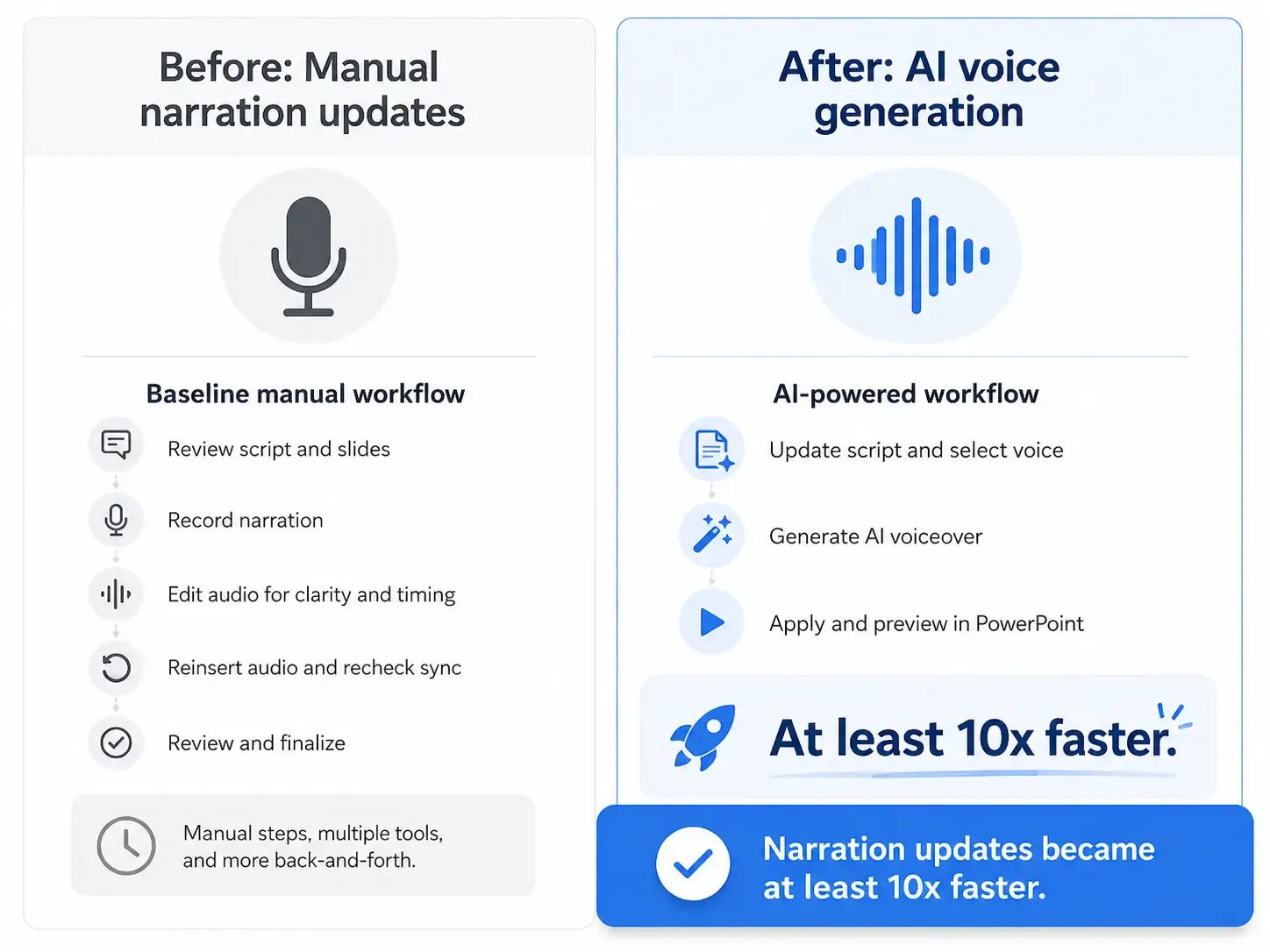
Le résultat mesurable le plus significatif de mes recherches provient d'un flux de travail de formation où la génération de voix IA a rendu les mises à jour de narration au moins 10 fois plus rapides.
Avant la voix off IA, les mises à jour nécessitaient :
La révision du script
L'enregistrement humain
L'édition audio
La compression
Le mixage
La normalisation du volume
Le remplacement de l'ancienne narration
La réexportation de la vidéo
Après la voix off IA, le flux de travail est devenu :
Réviser le script.
Régénérer la voix off IA.
Remplacer l'audio.
Réexporter la vidéo mise à jour.
Résultat quantifiable : les mises à jour de narration sont devenues au moins 10 fois plus rapides.
C'est le meilleur argument pour utiliser la voix off IA dans les vidéos PowerPoint. L'avantage n'est pas seulement une production initiale plus rapide. Le plus grand avantage est une maintenance plus rapide.
C'est le plus important pour les tutoriels logiciels, l'intégration RH, la formation à la conformité, l'éducation produit et tout contenu qui change régulièrement.
Meilleurs outils pour créer une vidéo à partir de PowerPoint sans vous enregistrer
Le meilleur outil dépend de votre objectif.
PowerPoint
Idéal pour l'exportation simple de diapositives en vidéo.
PowerPoint peut exporter des vidéos MP4 et préserver la structure de vos diapositives. C'est une bonne option pour les présentations courtes et simples. Mais pour les longues présentations narrées, cela peut être lent, comme l'a montré le cas de l'atelier de 45 diapositives.
Outils de voix off IA
Idéal pour remplacer votre propre voix.
Les outils de voix IA sont parfaits lorsque vous souhaitez une narration naturelle sans enregistrement. Ils fonctionnent bien pour les cours, la formation interne et le contenu répétable. Les principales limites sont les erreurs de prononciation, les coûts d'abonnement et la nécessité de synchroniser manuellement l'audio.
Outils IA de conversion PPT en vidéo
Idéal pour une production de bout en bout plus rapide.
Ces outils peuvent générer des scripts, des voix off et des vidéos à partir d'un fichier PowerPoint. Ils sont utiles lorsque vous avez de nombreuses présentations ou que vous avez besoin d'un processus de production répétable. Les limites sont le coût, un contrôle du minutage plus faible et une génération de script imparfaite.
Pour ce flux de travail, Leadde est une option pratique à considérer car il est conçu pour transformer des fichiers PowerPoint en vidéos narrées avec des scripts et des voix off générés par IA, ce qui le rend particulièrement utile pour les utilisateurs qui souhaitent un processus de conversion PPT en vidéo plus rapide sans s'enregistrer.
Outils d'enregistrement d'écran
Idéal comme solution de secours.
L'enregistrement d'écran est utile lorsque l'exportation PowerPoint est trop lente ou lorsque vous devez capturer les animations exactement. Il est moins automatisé mais pratique dans les cas urgents.
Éditeurs vidéo
Idéal pour un minutage précis.
Un éditeur vidéo est le meilleur pour l'e-learning, les démonstrations de produits et le contenu de formation soigné. Il offre un meilleur contrôle sur la voix off, l'animation, les annotations et le rythme.
Avez-vous besoin d'un avatar IA ?
Vous n'avez pas besoin d'un avatar IA pour créer une bonne vidéo PowerPoint.
Pour de nombreux cas d'usage, des diapositives et une narration naturelle suffisent. C'est particulièrement vrai pour la formation interne, les vidéos de conformité, l'éducation produit et le contenu de partage de connaissances.
Utilisez un avatar IA lorsque vous souhaitez une expérience de type présentateur ou lorsque la vidéo est destinée à la vente. Évitez-le lorsque vous avez de nombreuses vidéos à créer, un budget limité ou un contenu qui change souvent.
Dans mes recherches, le vrai besoin n'était généralement pas un visage à l'écran. Le vrai besoin était une explication claire, une narration naturelle, des mises à jour faciles et une production rapide.
Erreurs courantes à éviter
La plus grande erreur est de traiter la vidéo comme une présentation de diapositives normale. Une vidéo a besoin d'un script, d'un rythme et d'une structure.
Évitez ces erreurs :
Lire directement les points des diapositives
Utiliser un seul fichier audio long
Abuser des animations
Omettre un court test d'exportation
Choisir une voix IA sans vérifier la prononciation
Créer une longue vidéo de formation au lieu de modules
Utiliser un avatar quand la narration suffit
Ignorer les futures mises à jour
Le meilleur flux de travail est conçu pour la révision. Gardez vos scripts, fichiers audio et modules PowerPoint organisés afin de pouvoir mettre à jour la vidéo plus tard sans tout recommencer.
Recommandation finale
La meilleure façon de créer une vidéo à partir de PowerPoint sans vous enregistrer est d'utiliser la voix off IA avec un flux de travail diapositive par diapositive. Pour les projets simples, insérez l'audio IA dans PowerPoint et exportez un MP4. Pour les cours, l'intégration, la formation ou de nombreuses présentations, utilisez un outil IA de conversion PPT en vidéo ou combinez PowerPoint, la voix off IA et un éditeur vidéo.
Le flux de travail le plus fiable est le suivant :
Préparez les diapositives.
Rédigez un script naturel.
Générez une voix off IA.
Ajoutez un fichier audio par diapositive.
Synchronisez le minutage.
Exportez un court test.
Exportez le MP4 final.
Revoyez avant de publier.
Si votre priorité est la vitesse, utilisez une plateforme IA de conversion PPT en vidéo. Si votre priorité est le contrôle, utilisez PowerPoint plus la voix off IA et un éditeur vidéo. Si votre contenu change souvent, construisez le flux de travail autour de scripts modulaires et d'audio au niveau de la diapositive dès le départ.
L'objectif n'est pas seulement de convertir PowerPoint en vidéo. L'objectif est de créer une vidéo narrée claire, évolutive et facile à mettre à jour sans vous enregistrer à chaque fois.





